
新手友好:DevEco Studio 5.0 新建 HarmonyOS NEXT 工程完整流程
很多新手第一次接触鸿蒙开发,往往在环境搭建和工程创建环节就卡了壳:SDK 装不对、路径有中文报错、新建工程满屏红色、不知道哪个模板对应纯血鸿蒙……本文面向零基础开发者,以 DevEco Studio 5.0 为例,从零开始一步步带你创建一个标准的 HarmonyOS NEXT(API 26)工程,附工程结构详解与常见报错解决方案,照着做就能顺利跑通 Hello World。
一、前置准备:SDK 先配好,新建工程才不报错
新建工程之前,务必先确认 SDK 环境配置正确,这是 90% 新手报错的根源。
1.1 打开 SDK Manager
打开 DevEco Studio 5.0,在欢迎页或顶部菜单栏进入:
- Windows:
File > Settings > SDK Manager - macOS:
DevEco Studio > Settings > SDK Manager
1.2 安装 HarmonyOS NEXT SDK
在 SDK Manager 中切换到 SDK Platforms 标签页:
- 勾选 HarmonyOS NEXT 对应版本(推荐 API 26 / 鸿蒙 7.0,能力最完善)
- 右侧勾选
Phone等你需要适配的设备类型 SDK - 切换到
SDK Tools标签页,勾选以下必装工具:- Command Line Tools:命令行工具
- Toolchains:编译工具链
- Emulator:模拟器(需要本地调试则必装)
- 点击
Apply开始下载安装,等待完成后点击OK。
注意:HarmonyOS NEXT 是纯血鸿蒙商用 SDK,区别于 OpenHarmony 开源 SDK。开发面向消费者的鸿蒙应用,请务必安装商用 HarmonyOS SDK,否则会出现
@kit.*导入报错。
二、正式创建:四步走完新建工程向导
第一步:选择工程模板
- 在 DevEco Studio 欢迎页点击 Create Project;如果已打开工程,则通过
File > New > Create Project进入向导。 - 左侧选择 Application(普通应用),右侧模板选择 Empty Ability(空白能力模板,最适合入门)。
- 确认模板预览图右侧标注为 Stage 模型,点击
Next。
关键说明:HarmonyOS NEXT 仅支持 Stage 模型,旧版 FA 模型已被彻底移除。所有纯血鸿蒙工程都必须基于 Stage 模型创建,这是硬性前提。
第二步:填写工程基本信息
进入工程配置页,逐项填写如下信息,每一项都有规范,不要随意填写:
| 配置项 | 填写说明与规范 |
|---|---|
| Project name | 工程名称,由英文字母、数字、下划线组成,首字母必须大写,例如 MyFirstApp |
| Bundle name | 应用包名,采用反向域名格式,至少三段,例如 com.example.myfirstapp;上架后不可修改,建议提前规划好 |
| Save location | 工程保存路径,绝对不能包含中文、空格和特殊字符,否则会导致编译失败 |
| Compile SDK | 编译 SDK 版本,选择 HarmonyOS NEXT (API 26) 及以上 |
| Compatible SDK | 最低兼容版本,建议与 Compile SDK 保持一致 |
| Language | 开发语言,固定选择 ArkTS(HarmonyOS NEXT 唯一主推的开发语言) |
| Device type | 适配设备类型,入门勾选 Phone 即可,后续可扩展平板、折叠屏等 |
填写完成后,右侧预览区会显示 Hello World 预览效果,确认无误后点击 Finish。
第三步:等待工程初始化与依赖同步
点击 Finish 后,DevEco Studio 会自动生成工程骨架并下载项目依赖,底部状态栏会显示同步进度。
- 首次创建建议保持网络畅通,IDE 需要拉取构建工具与依赖包,通常耗时 1~5 分钟。
- 等待底部状态栏出现 Sync completed 且无红色报错,即为初始化成功。
小技巧:如果同步长时间卡住,可以先关闭工程,删除工程目录下的
.idea和build文件夹,重新打开工程触发同步。
第四步:验证工程是否正常
同步完成后,打开左侧项目视图,确认目录结构完整、代码文件无红色波浪线、顶部工具栏的运行按钮为可点击状态,即代表工程创建成功。
三、新手必懂:工程核心目录结构
很多新手创建完工程后面对一堆文件无从下手,其实日常开发只需要关注最核心的几个目录和文件,其余可以暂时不用管。
MyFirstApp
├── entry                     # 主模块(应用入口,绝大多数代码写在这里)
│   ├── src/main
│   │   ├── ets               # ArkTS 源码目录
│   │   │   ├── entryability  # 应用入口,管理应用生命周期
│   │   │   │   └── EntryAbility.ets
│   │   │   └── pages         # 页面目录,所有 UI 页面放这里
│   │   │       └── Index.ets # 首页,我们主要修改的文件
│   │   ├── resources         # 资源目录:图片、字符串、颜色、布局资源
│   │   │   ├── base/media    # 图片资源
│   │   │   └── base/element  # 字符串、颜色等常量
│   │   └── module.json5      # 模块配置文件:权限、Ability、页面路由注册
│   └── build-profile.json5   # 模块编译配置:SDK版本、签名配置
├── app.json5                 # 应用全局配置:包名、版本号、应用名称
└── build-profile.json5       # 工程全局编译配置
三个最常用文件说明
entry/src/main/ets/pages/Index.ets:首页 UI 代码,我们写界面、写逻辑主要在这个文件里。entry/src/main/module.json5:模块配置文件,新增页面、申请权限、配置 Ability 都要修改它。build-profile.json5(工程根目录):编译 SDK 版本配置,升级 SDK 版本主要改这里。
四、跑起来:运行到模拟器验证效果
工程创建完成后,我们把它运行到模拟器上,验证第一个 Hello World 效果。
4.1 创建并启动模拟器
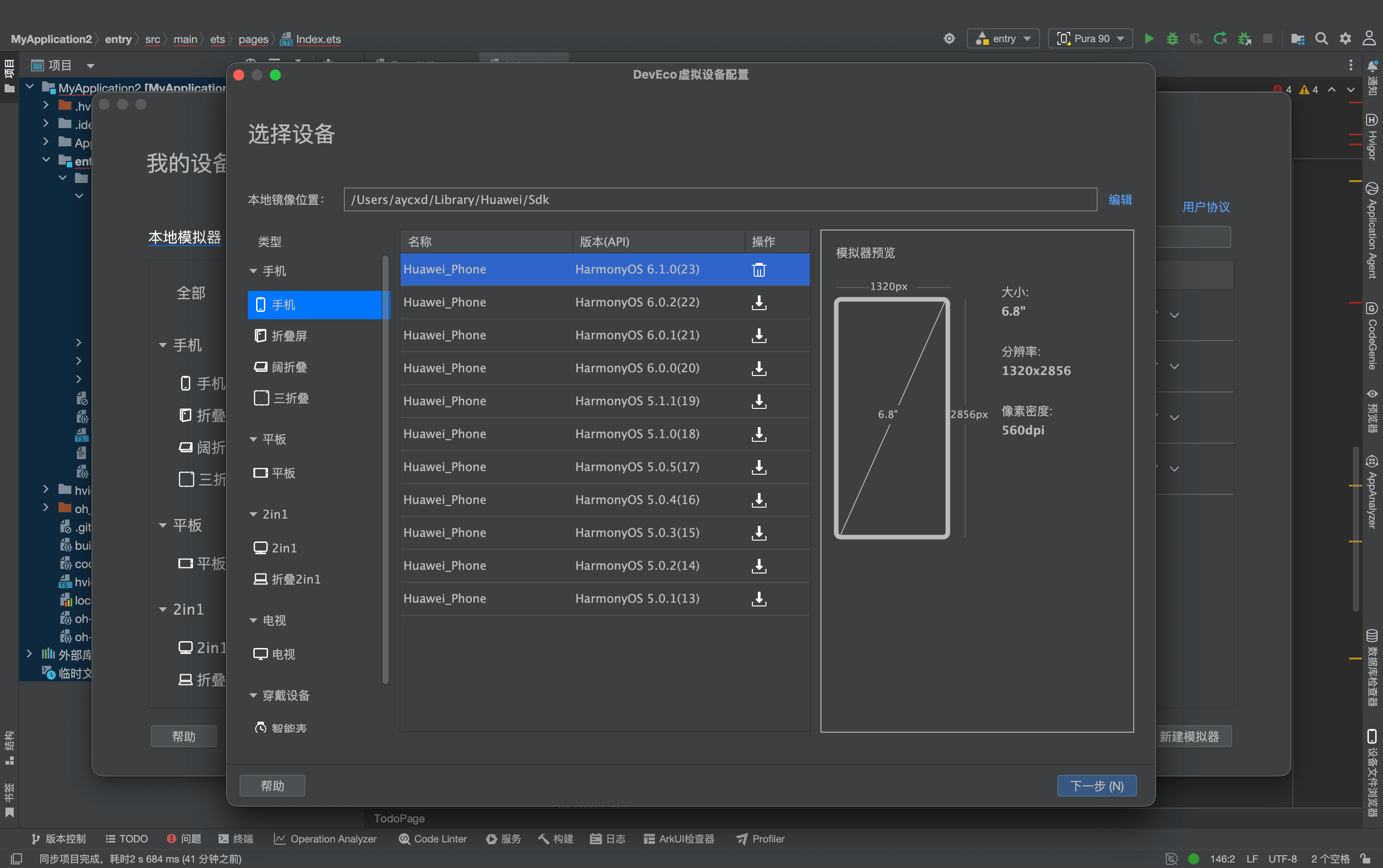
- 点击顶部工具栏的设备下拉框,选择 Device Manager。
- 在弹出的窗口中切换到
Local Emulator,点击+ New Emulator。 - 选择手机设备型号,点击
Next,选择对应系统镜像(HarmonyOS NEXT API 26),点击Next。 - 保持默认配置,点击
Finish完成模拟器创建。 - 点击模拟器列表右侧的启动按钮,等待模拟器开机进入桌面。
4.2 运行应用
- 顶部工具栏确认设备选择为刚才启动的模拟器。
- 点击绿色三角形运行按钮(或快捷键
Shift + F10)。 - 等待编译打包完成,应用会自动安装到模拟器并启动。
- 看到屏幕中央显示
Hello World,即代表工程创建与运行全部成功。
五、修改试试:改一行代码体验热重载
新手可以试着修改一下首页文本,感受 ArkUI 的实时预览与热重载能力:
- 打开
entry/src/main/ets/pages/Index.ets - 找到代码中的
'Hello World',修改为'我的第一个鸿蒙应用' - 保存文件,模拟器上的应用会自动刷新,文字实时变更
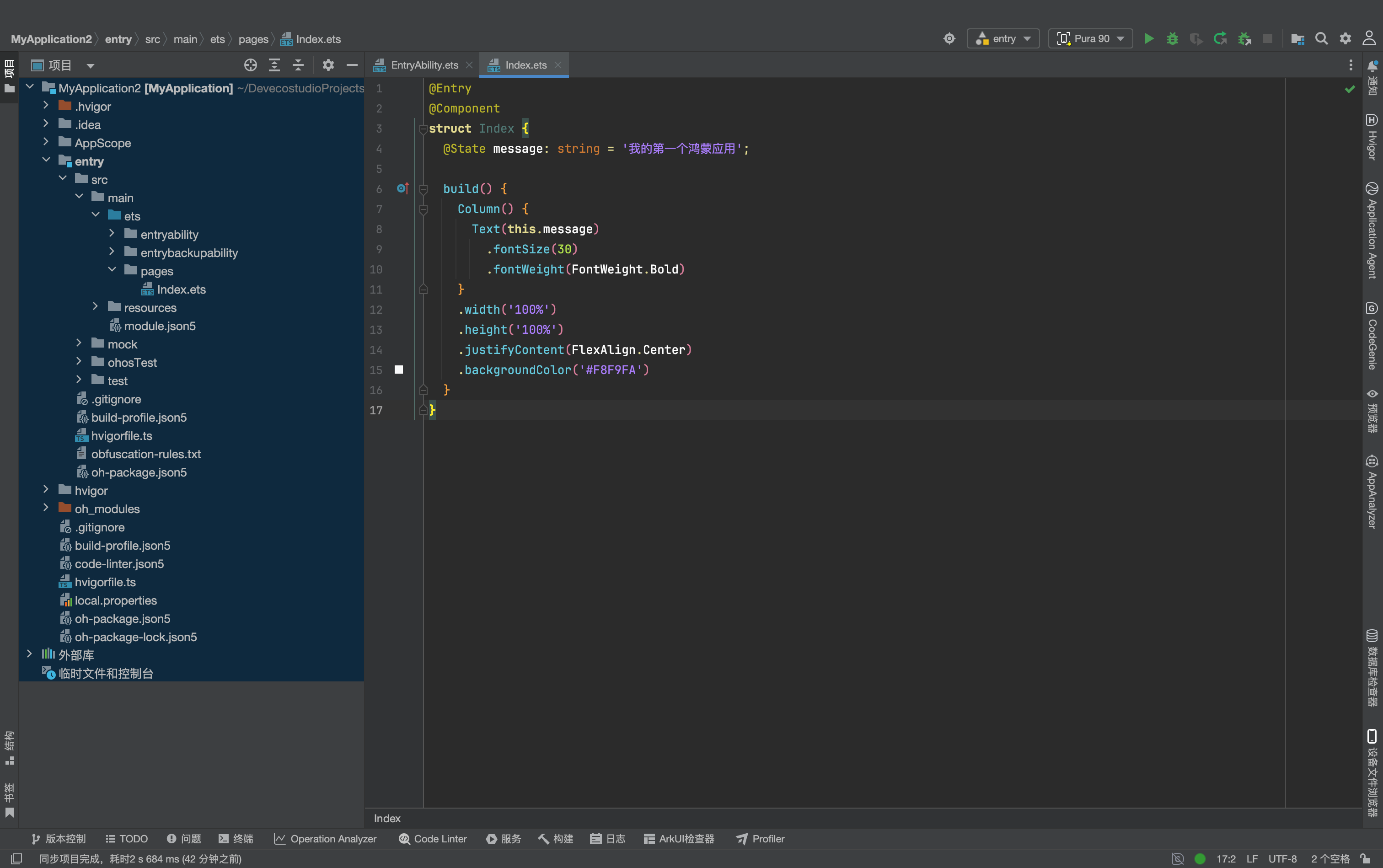
完整首页代码示例:
@Entry
@Component
struct Index {
  @State message: string = '我的第一个鸿蒙应用';

  build() {
    Column() {
      Text(this.message)
        .fontSize(30)
        .fontWeight(FontWeight.Bold)
    }
    .width('100%')
    .height('100%')
    .justifyContent(FlexAlign.Center)
    .backgroundColor('#F8F9FA')
  }
}
六、新手高频踩坑与解决方案
1. 新建工程后大面积红色报错,提示找不到 @kit
- 原因:SDK 版本不匹配,或安装的是 OpenHarmony SDK 而非商用 HarmonyOS SDK
- 解决:打开 SDK Manager 确认安装了 HarmonyOS NEXT SDK;检查工程根目录
build-profile.json5中compileSdkVersion是否为 26.0.0 及以上,runtimeOS是否为HarmonyOS。
2. 编译报错:路径包含非法字符
- 原因:工程保存路径包含中文、空格或特殊符号
- 解决:将工程移动到纯英文无空格的目录下,例如
D:\Projects\MyFirstApp。
3. 模拟器启动失败 / 黑屏
- 原因:未开启电脑虚拟化(VT),或内存不足
- 解决:重启电脑进入 BIOS 开启 Intel VT-x / AMD-V;确保电脑可用内存至少 8GB 以上。
4. Sync 同步一直转圈失败
- 原因:网络问题无法拉取依赖,或本地缓存损坏
- 解决:检查网络是否能正常访问华为开发者服务;执行
Build > Clean Project清理缓存后重新同步。
5. 运行按钮灰色不可点击
- 原因:工程未同步完成,或未选择运行设备
- 解决:等待底部 Sync 完成;在顶部设备下拉框中选择一个已启动的模拟器或已连接的真机。
七、总结
创建一个标准的 HarmonyOS NEXT 工程,核心要点可以总结为三句话:
- SDK 选对:安装商用 HarmonyOS NEXT SDK,不要和 OpenHarmony 混淆
- 模型选对:使用 Stage 模型的 Empty Ability 模板,FA 模型已淘汰
- 路径规范:工程路径纯英文无空格,包名遵循反向域名格式
完成工程创建只是鸿蒙开发的第一步,后续可以基于这个空白工程,逐步尝试 @kit API 调用、ArkUI 组件布局、状态管理等特性。建议新手先把 Hello World 跑通,再逐步增加功能,避免一开始就引入复杂依赖导致问题排查困难。

作为“人工智能6S店”的官方数字引擎,为AI开发者与企业提供一个覆盖软硬件全栈、一站式门户。
更多推荐
 1
1 0
0- 0


 已为社区贡献1条内容

所有评论(0)