
鸿蒙新特性:RelativeContainer 约束布局实战 — 构建个人名片设计器
引言
如果你有过 Android 开发经验,你一定记得 RelativeLayout——通过定义组件之间的相对关系来布局,而不是嵌套多层 LinearLayout。如果你有过 iOS 开发经验,Auto Layout 的约束(Constraints)也是类似的概念。
在 HarmonyOS ArkUI 中,最常见的布局方式是 Column(垂直排列)+ Row(水平排列)的组合嵌套。对于简单的线性布局,这足够了。但当你需要"把 B 组件放在 A 组件的右边,把 C 组件放在 B 组件的下方,把 D 组件固定在容器右下角"时,Column/Row 的嵌套会迅速变得又深又复杂——三层四层嵌套是常有的事,代码可读性和布局性能都受影响。
这就是 RelativeContainer 的用武之地。它是 ArkUI 中的约束布局容器——子组件通过 alignRules 定义自己相对于兄弟组件(或容器边缘)的位置,而不是依赖父容器的排列方向。每个子组件独立声明自己的位置,不存在"嵌套"——所有组件都在同一个 RelativeContainer 的扁平层级中。
本文将通过构建一个"个人名片设计器",深入讲解 RelativeContainer 的核心 API:alignRules、锚点(anchor)、对齐方式(VerticalAlign/HorizontalAlign)、以及基于规则的布局思维方式。
读完本文你将能够:
- 理解约束布局与线性布局的本质差异
- 使用
alignRules的六种对齐方向:top、bottom、left、right、center、middle - 理解
anchor的概念——__container__与兄弟组件 ID - 通过 id 建立组件间的引用关系
- 实现可切换布局预设的动态 RelativeContainer
为什么需要 RelativeContainer?
先看一个具体场景:设计一张个人名片,包含以下元素:
- 头像(左上角)
- 姓名(头像右边,顶部对齐)
- 职位(姓名下方)
- 分割线(横跨卡片)
- 电话和邮箱(分割线下方)
- 公司名和官网(底部左侧)
- 二维码(右下角)
用 Column/Row 嵌套实现这张名片,代码大致是这样的:
Column
├── Row(头像 + 右侧信息列)
│   ├── 头像
│   └── Column
│       ├── 姓名
│       └── 职位
├── 分割线
├── Column
│   ├── 电话
│   └── 邮箱
├── 分割线
├── Row
│   ├── Column
│   │   ├── 公司
│   │   └── 官网
│   └── Blank
└── 二维码(需要 Stack + 绝对定位?)
二维码放在右下角成了问题——Column/Row 没有"右下角定位"的概念。你不得不在外层包一个 Stack,用 position 绝对定位二维码。但 Stack 的绝对定位不参与流式布局,可能导致重叠。
用 RelativeContainer,所有元素都在同一层级,每个元素声明自己的位置关系:
RelativeContainer
├── 头像:top = container.top, left = container.left
├── 姓名:top = avatar.top, left = avatar.right
├── 职位:top = name.bottom, left = avatar.right
├── 分割线1:top = title.bottom, left = container.left, right = container.right
├── 电话:top = divider1.bottom, left = container.left
├── 邮箱:top = phone.bottom, left = container.left
├── 分割线2:top = email.bottom, left = container.left, right = container.right
├── 公司:top = divider2.bottom, left = container.left
├── 官网:top = company.bottom, left = container.left
└── 二维码:bottom = container.bottom, right = container.right
扁平、清晰、无嵌套。每个元素的定位规则就是一两条声明,读代码时一目了然:头像在左上角,姓名在头像右边,二维码在右下角——完全符合直觉。
核心概念:anchor 锚点
alignRules 的核心是"锚点"(anchor)。每个对齐规则都需要指定一个锚点——“我相对于谁来对齐”。
锚点有两种:
1. __container__ — 表示 RelativeContainer 自身
.alignRules({
  top: { anchor: '__container__', align: VerticalAlign.Top },
  left: { anchor: '__container__', align: HorizontalAlign.Start }
})
这个规则的意思是:我的顶边对齐容器的顶边,我的左边对齐容器的左边——也就是"放在容器左上角"。
2. 其他组件的 id — 表示兄弟组件
// 头像:id('avatar')
// 姓名:放在头像右边,顶部对齐
.alignRules({
  top: { anchor: 'avatar', align: VerticalAlign.Top },
  left: { anchor: 'avatar', align: HorizontalAlign.End }
})
这个规则的意思是:我的顶边对齐 avatar 的顶边,我的左边对齐 avatar 的右边——也就是"放在头像右边,和头像顶部平齐"。
注意这里的一个关键细节:left 使用 HorizontalAlign.End 表示"对齐到锚点组件的结束边"。因为我们是放在头像右边,所以自己的左边缘应该对齐头像的右边缘。如果你用 HorizontalAlign.Start,那你的左边会对齐头像的左边——就重叠了。
六种对齐方向
alignRules 支持六种方向:
| 方向 | 含义 | 对齐枚举 | 典型用途 |
|---|---|---|---|
top | 顶边对齐 | VerticalAlign.Top/Center/Bottom | “我在 X 的下方” → top 对齐 X 的 bottom |
bottom | 底边对齐 | VerticalAlign.Top/Center/Bottom | “我固定在容器底部” → bottom 对齐容器的 bottom |
left | 左边对齐 | HorizontalAlign.Start/Center/End | “我在 X 的右边” → left 对齐 X 的 end |
right | 右边对齐 | HorizontalAlign.Start/Center/End | “我固定在容器右侧” → right 对齐容器的 end |
center | 垂直居中 | VerticalAlign.Top/Center/Bottom | “我在 X 的垂直中间” |
middle | 水平居中 | HorizontalAlign.Start/Center/End | “我在 X 的水平中间” |
注意别混淆 center 和 middle:
center= 垂直方向(VerticalAlign),表示"垂直居中对齐"middle= 水平方向(HorizontalAlign),表示"水平居中对齐"
名片设计器的实现
容器与头像
RelativeContainer() {
  // 头像圆形色块
  Row()
    .width(this.avatarSize)
    .height(this.avatarSize)
    .borderRadius(this.avatarSize / 2)
    .backgroundColor('#1677FF')
    .id('avatar')
    .alignRules({
      top: { anchor: '__container__', align: VerticalAlign.Top },
      left: { anchor: '__container__', align: HorizontalAlign.Start }
    })

  // 头像中的文字(居中叠放在头像上方)
  Text('张')
    .fontSize(this.avatarSize * 0.45)
    .fontColor('#FFFFFF')
    .fontWeight(FontWeight.Bold)
    .id('avatarText')
    .alignRules({
      center: { anchor: 'avatar', align: VerticalAlign.Center },
      middle: { anchor: 'avatar', align: HorizontalAlign.Center }
    })
}
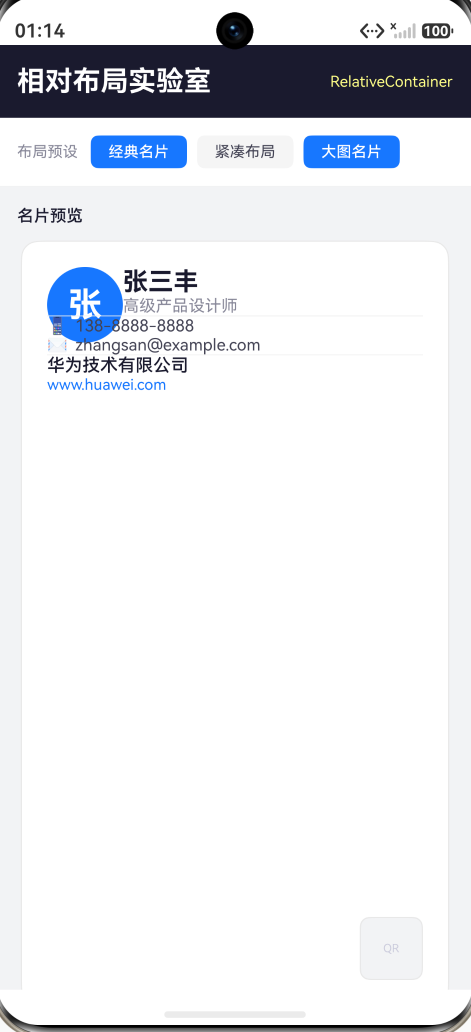
头像使用 top: container.top + left: container.left 定位在左上角。头像中的文字使用 center + middle 同时对齐头像的垂直和水平中心——实现文字在圆形色块中居中显示。
有意思的是,在 RelativeContainer 中,avatarText 和 avatar 是兄弟关系——它们都是 RelativeContainer 的直接子组件。但 avatarText 通过 alignRules 把自己"叠"在了 avatar 上面。RelativeContainer 不排斥组件重叠——只要你的 alignRules 导致了重叠,它就会被渲染成重叠。这与 Column/Row 严格避免重叠的行为不同。
锚定兄弟组件
// 姓名 — 在头像右边,顶部对齐
Text('张三丰')
  .fontSize(20)
  .fontColor('#1a1a2e')
  .fontWeight(FontWeight.Bold)
  .id('name')
  .alignRules({
    top: { anchor: 'avatar', align: VerticalAlign.Top },
    left: { anchor: 'avatar', align: HorizontalAlign.End }
  })

// 职位 — 在姓名下方,水平对齐姓名左边
Text('高级产品设计师')
  .fontSize(13)
  .fontColor('#888899')
  .id('title')
  .alignRules({
    top: { anchor: 'name', align: VerticalAlign.Bottom },
    left: { anchor: 'avatar', align: HorizontalAlign.End }
  })
姓名锚定头像:顶部对齐头像的顶部,左边对齐头像的右边。
职位锚定姓名:顶部对齐姓名的底部(即在姓名下面),左边对齐头像的右边(与姓名保持左对齐)。
横向撑满的分割线
Row()
  .width('100%')
  .height(0.5)
  .backgroundColor('#F0F0F0')
  .id('divider1')
  .alignRules({
    top: { anchor: 'title', align: VerticalAlign.Bottom },
    left: { anchor: '__container__', align: HorizontalAlign.Start },
    right: { anchor: '__container__', align: HorizontalAlign.End }
  })
分割线同时设置了 left 和 right:左边对齐容器左边,右边对齐容器右边——这会使分割线横向撑满整个容器宽度。
这是一个重要模式:当你同时设置 left 和 right(或 top 和 bottom)时,组件会被拉伸以同时满足两个约束。这相当于 Android ConstraintLayout 中的 “match_constraint” 或 CSS Flexbox 中的 “stretch”。
固定在右下角
Row()
  .width(50)
  .height(50)
  .borderRadius(8)
  .backgroundColor('#F2F3F5')
  .id('qrcode')
  .alignRules({
    bottom: { anchor: '__container__', align: VerticalAlign.Bottom },
    right: { anchor: '__container__', align: HorizontalAlign.End }
  })
二维码使用 bottom: container.bottom + right: container.right 固定在右下角——无论前面的组件如何变化(头像大小、名字长度、职位行数),二维码始终贴在卡片右下角。
这是 Column/Row 无法优雅实现的布局需求——你需要手动计算位置或用 Stack 绝对定位。而 RelativeContainer 让这种需求变成两个对齐声明。
动态切换布局预设
Demo 提供了三个布局预设按钮,切换头像和姓名的排列方式:
预设 1:经典名片(头像在左,姓名在右)
// 姓名锚定:顶部对齐头像,左边对齐头像右边
top: { anchor: 'avatar', align: VerticalAlign.Top },
left: { anchor: 'avatar', align: HorizontalAlign.End }
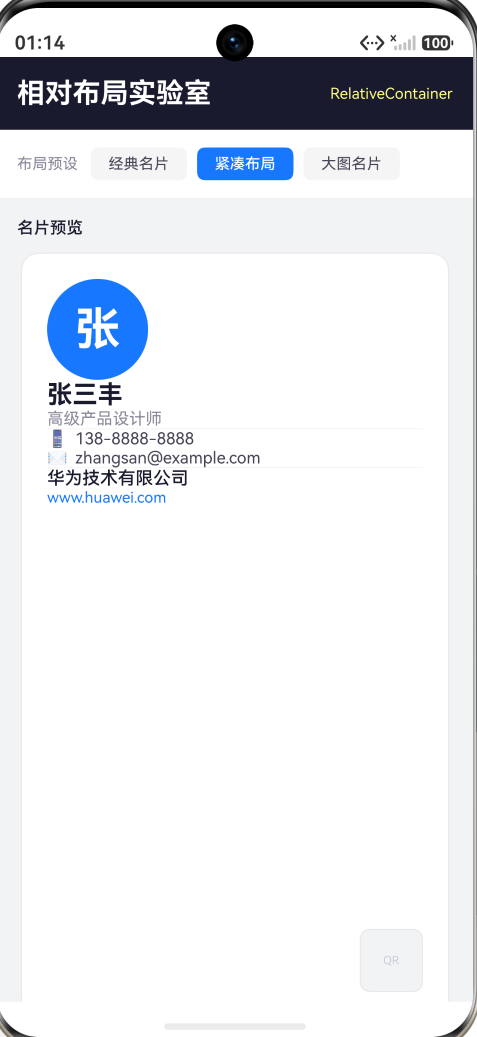
预设 2:紧凑布局(头像在上,姓名在下)
// 姓名锚定:顶部在头像下方,左边对齐容器
top: { anchor: 'avatar', align: VerticalAlign.Bottom },
left: { anchor: '__container__', align: HorizontalAlign.Start }
两种布局的区别仅在于姓名组件的 alignRules——锚点从 anchor: 'avatar' 改为 anchor: 'avatar', align: VerticalAlign.Bottom,left 从 align: HorizontalAlign.End 改为 align: HorizontalAlign.Start。
这个对比展示了 RelativeContainer 的强大之处:改变一个元素的对齐规则,整个布局就切换了,其他元素不受影响。
实现方式:
.alignRules(
  this.selectedAnchor === 'avatar-above' ?
  {
    top: { anchor: 'avatar', align: VerticalAlign.Bottom },
    left: { anchor: '__container__', align: HorizontalAlign.Start }
  } :
  {
    top: { anchor: 'avatar', align: VerticalAlign.Top },
    left: { anchor: 'avatar', align: HorizontalAlign.End }
  }
)
通过三元表达式动态选择 alignRules 对象——当 selectedAnchor 变化时,@State 触发重新渲染,RelativeContainer 根据新的对齐规则重新计算所有组件的位置。
对齐规则面板
名片下方展示了对齐规则说明面板,列出每个组件的对齐规则:
@Builder
ruleItem(name: string, rule: string) {
  Row() {
    Text(name)
      .fontSize(12)
      .fontColor('#444455')
      .fontWeight(FontWeight.Medium)
      .width(50)
    Text(rule)
      .fontSize(11)
      .fontColor('#888899')
      .fontFamily('monospace')
      .layoutWeight(1)
  }
}
面板中的规则文字与代码中的 alignRules 声明一一对应,帮助读者将视觉布局和代码逻辑建立联系。
完整页面结构
Column(根容器)
├── Header(深色标题栏:"相对布局实验室" + RelativeContainer 标签)
├── 布局预设选择器(经典名片 / 紧凑布局 / 大图名片)
├── Scroll
│   └── Column
│       ├── 名片预览卡片(RelativeContainer 实现的卡片)
│       ├── 对齐规则说明面板(9 个组件的规则列表)
│       └── alignRules API 参考文字
└── 根容器结束
RelativeContainer 的常见陷阱
1. 不要忘记 id()
每个子组件都必须设置 .id("xxx") —— 这是其他组件引用它的标识符。如果忘记设置 id,其他组件无法锚定到它。运行时不会报错,但布局结果不符合预期。
2. anchor 的循环依赖
如果组件 A 锚定组件 B 的底部,同时组件 B 锚定组件 A 的顶部,就形成了循环依赖。RelativeContainer 会尽力解析,但结果可能不确定。避免循环依赖的方法是确保布局关系是单向的——一般遵循从上到下、从左到右的依赖链。
3. 不要混用 Column/Row 嵌套
RelativeContainer 的设计目标就是替代深层嵌套。如果你在 RelativeContainer 内部又嵌套了多层 Column/Row,就失去了使用 RelativeContainer 的意义。简单组件(如将 Text + 图标放在同一行)可以用一个 Row 包裹后整体放进 RelativeContainer。
4. left 和 right 同时设置时的行为
当同时设置 left 和 right 时,组件会被拉伸以同时满足两个约束。这与设置 .width('100%') 配合使用效果最好——RelativeContainer 负责定位,.width('100%') 负责填充空间。
5. center 和 middle 的区别
center 使用 VerticalAlign,处理垂直方向的居中。middle 使用 HorizontalAlign,处理水平方向的居中。
正确记忆方式:center 和 middle 都表示"居中",但取英文的不同说法来区分方向。center 用于垂直居中(vertical center),middle 用于水平居中(horizontal middle)。
RelativeContainer vs 其他布局容器
| 容器 | 排列方式 | 嵌套深度 | 适用场景 |
|---|---|---|---|
| Column | 垂直线性 | 可嵌套 | 垂直列表、表单 |
| Row | 水平线性 | 可嵌套 | 工具栏、标签行 |
| Flex | 弹性排列 | 可嵌套 | 自动换行、弹性间距 |
| Grid | 网格排列 | 无需嵌套 | 图库、应用抽屉 |
| Stack | 层叠排列 | 无需嵌套 | 遮罩、悬浮按钮 |
| RelativeContainer | 约束定位 | 无需嵌套 | 名片、详情页、复杂卡片 |
RelativeContainer 是唯一不需要嵌套就能实现复杂二维布局的容器。当你的布局中有"放在 X 右边、放在 Y 下面、固定在右下角"这类需求时,RelativeContainer 是最优解。
总结
本文通过构建一个"个人名片设计器",深入讲解了 HarmonyOS ArkUI 中 RelativeContainer 约束布局的核心用法:
- 约束布局理念:组件通过
alignRules声明自己相对于锚点的位置,替代多层 Column/Row 嵌套 - 六种对齐方向:top、bottom、left、right、center、middle,覆盖所有相对定位需求
- 两种锚点:
__container__表示容器自身,组件 id 表示兄弟组件 - 拉伸模式:同时设置 left+right 或 top+bottom 可实现横向/纵向撑满
- 动态布局:通过 @State 变量动态切换 alignRules,实现布局预设一键切换
- id 标识:每个子组件的
.id()是锚点引用的基础
RelativeContainer 的思维方式与 Column/Row 不同。它不是"把东西排成一列/一行",而是"定义每个东西放在哪里"。对于简单线性布局,Column/Row 仍然是最佳选择。但当布局中有"这个在右边、那个在下面、另一个在右下角"这类几何关系时,RelativeContainer 用一套扁平的 alignRules 替代了三五层的 Column/Row 嵌套,代码更清晰,性能更好。
在某种意义上,RelativeContainer 是复杂 UI 的"降维打击"——它用一个层级的约束声明替代了多层级的嵌套结构。掌握了它,你就多了一门排兵布阵的功夫:不再只用"纵向堆叠 + 横向排列"的组合拳,也能用"定义关系、自由定位"的散打招式。

作为“人工智能6S店”的官方数字引擎,为AI开发者与企业提供一个覆盖软硬件全栈、一站式门户。
更多推荐



 4
4 0
0- 0


 已为社区贡献286条内容

所有评论(0)