
布局性能分析:DevEco Studio 的布局检查器与鸿蒙 HarmonyOS ArkTS 原生学习
项目演示
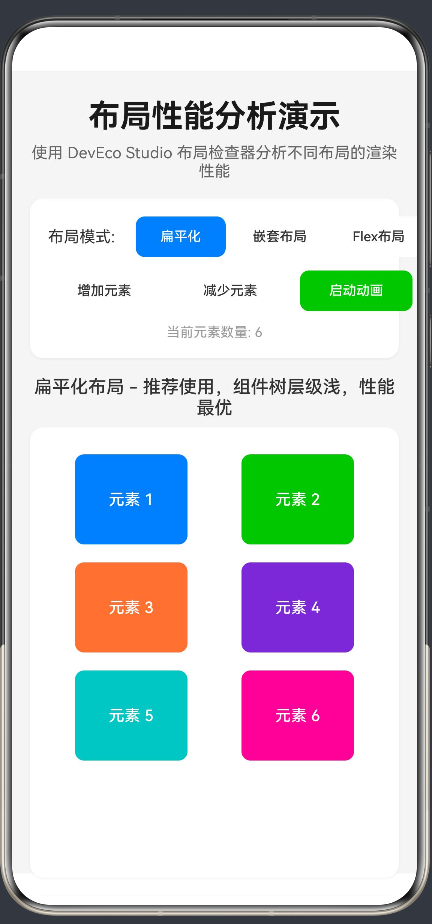
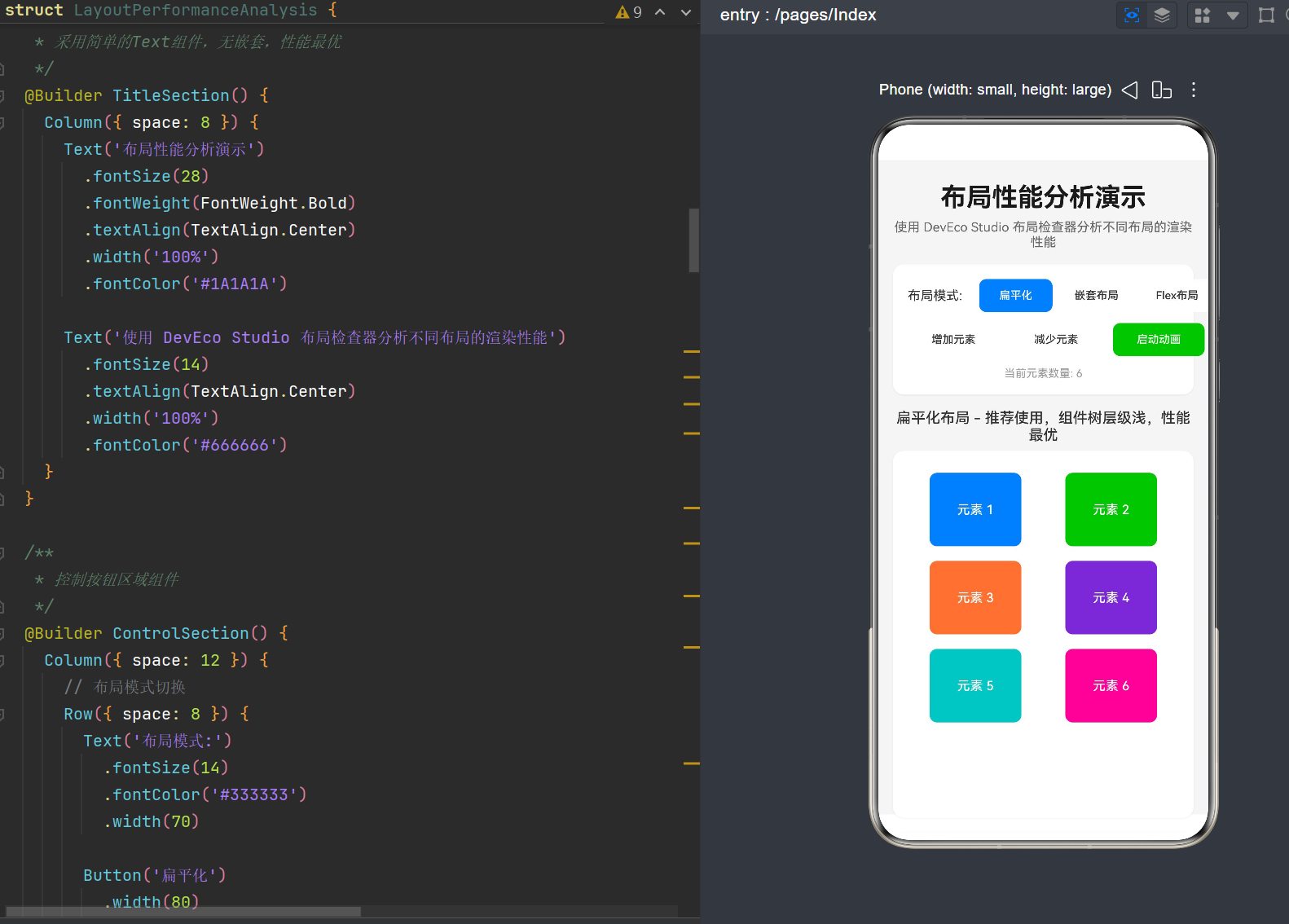
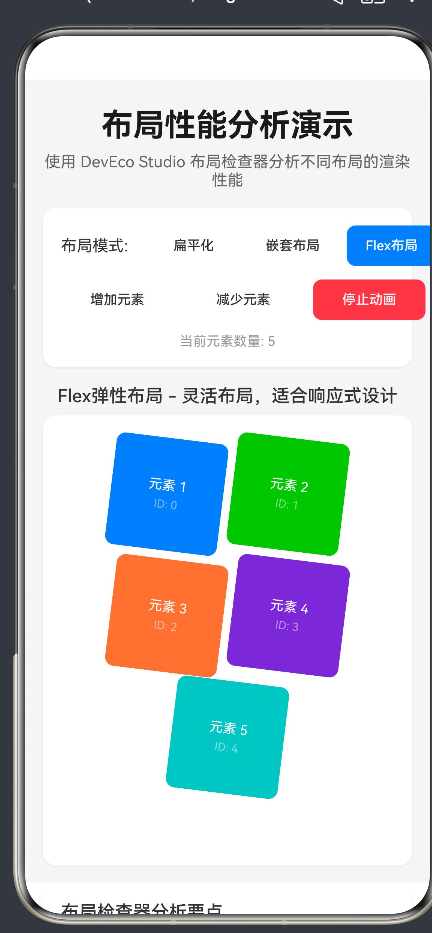
目录
- 引言:布局性能的重要性
- DevEco Studio 布局检查器概览
- ArkUI 渲染原理与布局机制
- 布局检查器核心功能详解
- 布局性能分析实战指南
- API 24 布局新特性
- 性能优化最佳实践
- 实战案例:性能问题定位与优化
- 进阶话题:3D 视图与深度分析
- 总结与展望
1. 引言:布局性能的重要性
1.1 用户体验与性能的关系
在移动应用开发中,性能是决定用户体验的关键因素之一。根据华为开发者研究数据,应用启动时间超过 2 秒,用户流失率会显著增加;页面滑动帧率低于 55 FPS,用户会明显感知到卡顿。布局性能作为渲染管线的核心环节,直接影响应用的流畅度和响应速度。
1.2 鸿蒙原生开发的性能挑战
HarmonyOS NEXT 采用全新的 ArkUI 声明式 UI 框架,虽然大幅提升了开发效率,但也带来了新的性能挑战:
- 组件树深度:声明式语法容易导致组件嵌套过深
- 动态布局:跨设备适配增加了布局计算复杂度
- 状态驱动更新:状态变化可能触发布局重排
1.3 布局检查器的价值
DevEco Studio 提供的布局检查器(ArkUI Inspector)是开发者的"性能手术刀",它能够:
- 可视化展示组件树结构
- 实时监控布局计算过程
- 精确定位性能瓶颈
- 提供优化建议
2. DevEco Studio 布局检查器概览
2.1 布局检查器的定位
布局检查器是 DevEco Studio 内置的 UI 调试工具,专门用于分析和优化应用的布局性能。它与性能分析工具(DevEco Profiler)相辅相成:
| 工具 | 主要功能 | 使用场景 |
|---|---|---|
| 布局检查器 | 组件树分析、布局边界可视化、属性查看 | 布局问题定位、层级优化 |
| DevEco Profiler | CPU/GPU 分析、内存监控、帧率检测 | 性能瓶颈分析、资源优化 |
2.2 环境配置要求
使用布局检查器需要满足以下条件:
- DevEco Studio 版本:建议使用 6.0.0 及以上版本(API 24 支持)
- 设备要求:支持真机或模拟器(API 9 及以上)
- 编译模式:仅在 Debug 模式下可用
- 工程类型:仅支持 Stage 模型工程
2.3 启动方式
方式一:菜单栏启动
View → Tool Windows → ArkUI Inspector
方式二:底部工具栏启动
点击 DevEco Studio 底部工具栏中的布局检查器图标(组件树图标)。
方式三:快捷键启动
默认快捷键 Ctrl + Shift + I(Windows/Linux)或 Cmd + Shift + I(macOS)。
3. ArkUI 渲染原理与布局机制
3.1 声明式 UI 渲染管线
ArkUI 采用声明式 UI 范式,渲染管线分为三个阶段:
状态更新 → 布局计算(Layout)→ 绘制(Draw)→ 合成(Composite)
布局计算阶段是性能瓶颈的主要来源,它负责:
- 测量(Measure):计算组件的尺寸
- 布局(Layout):确定组件的位置
- 约束传播:从父组件向子组件传递布局约束
3.2 布局算法复杂度
不同布局容器的计算复杂度不同:
| 布局容器 | 时间复杂度 | 适用场景 |
|---|---|---|
| Flex | O(n) | 一维布局、弹性空间分配 |
| Column/Row | O(n) | 线性排列 |
| Grid | O(n) | 网格布局 |
| RelativeContainer | O(n²) | 复杂相对定位 |
| Stack | O(n) | 层叠布局 |
3.3 布局重排与重绘
布局重排(Reflow):当组件的尺寸或位置发生变化时,触发重新布局计算。重排的开销较大,会影响整个组件树。
布局重绘(Repaint):当组件的外观属性(如颜色、透明度)发生变化时,仅触发重新绘制,不影响布局。
4. 布局检查器核心功能详解
4.1 组件树视图
组件树视图以树形结构展示页面的完整组件层级:
Column
├── Text (标题)
├── Row (控制按钮)
│   ├── Button (扁平化)
│   ├── Button (嵌套布局)
│   └── Button (Flex布局)
├── Stack (布局展示区)
│   └── Flex (当前布局)
│       ├── Stack (元素1)
│       ├── Stack (元素2)
│       └── ...
└── Column (性能提示)
    └── TipItem
        └── Row
            ├── Text (图标)
            └── Column
                ├── Text (标题)
                └── Text (描述)
关键观察点:
- 层级深度:理想层级应控制在 4-6 层以内
- 冗余组件:检查是否存在不必要的包装组件
- 组件类型:确认使用了最优的布局容器
4.2 属性面板
属性面板展示当前选中组件的详细信息:
布局属性:
width/height:组件尺寸padding/margin:内边距和外边距alignItems/justifyContent:对齐方式
渲染属性:
backgroundColor:背景色borderRadius:圆角半径shadow:阴影效果
状态变量:
- 通过布局检查器可以查看组件的
@State、@Prop、@Link等状态变量当前值
4.3 布局边界可视化
开启布局边界显示后,组件会显示不同颜色的边框:
- 蓝色边框:布局边界(bounds),表示组件占用的空间
- 橙色边框:内容边界(content),表示组件内容区域
- 绿色边框:对齐线,显示组件的对齐关系
使用场景:
- 检查组件是否超出预期边界
- 验证 padding 和 margin 设置是否正确
- 识别组件重叠或间距问题
4.4 3D 视图
3D 视图以三维视角展示组件的嵌套关系:
操作方式:
- 点击布局检查器工具栏中的 3D 视图按钮
- 使用鼠标拖拽旋转视图
- 使用滚轮缩放视图
分析价值:
- 直观查看组件的层级关系
- 识别遮挡问题
- 分析布局复杂度
5. 布局性能分析实战指南
5.1 分析流程
启动应用 → 打开布局检查器 → 选择目标页面 → 分析组件树 → 定位问题 → 优化代码 → 验证效果
5.2 关键性能指标
布局计算时间:
- 单次布局计算应控制在 16ms 以内(60FPS)
- 复杂页面应控制在 8ms 以内(120FPS)
组件树深度:
- 建议最大深度不超过 8 层
- 超过 10 层应考虑优化
节点数量:
- 单页面节点数应控制在 200 以内
- 列表场景应使用 LazyForEach 按需加载
5.3 常见性能问题识别
问题类型一:过度嵌套
// ❌ 错误:三层嵌套
Column() {
  Column() {
    Column() {
      Text('内容')
    }
  }
}

// ✅ 正确:单层布局
Column() {
  Text('内容')
}
问题类型二:冗余容器
// ❌ 错误:不必要的 Stack 包装
Stack() {
  Row() {
    Text('文本')
  }
}

// ✅ 正确:直接使用 Row
Row() {
  Text('文本')
}
问题类型三:百分比宽高导致重复测量
// ❌ 错误:百分比宽高需要多次测量
Column() {
  Row() {
    Text('内容')
      .width('50%')
  }
  .width('100%')
}

// ✅ 正确:使用固定值或布局权重
Column() {
  Row() {
    Text('内容')
      .layoutWeight(1)
  }
}
6. API 24 布局新特性
6.1 API 24 概述
HarmonyOS 6.1.1(API 24)带来了多项布局相关的新特性:
- 动态布局容器:适配多尺寸设备的自适应布局
- 并行视图状态获取:支持折叠屏、大屏设备的多窗口交互
- 自定义组件跨 Ability 迁移:组件复用性提升
- ComMemory 内存分析模板:专门用于分析 UI 组件内存占用
6.2 动态布局容器
API 24 新增的动态布局容器支持根据设备尺寸自动调整布局:
// 使用 BreakpointSystem 实现响应式布局
import { BreakpointSystem } from '@ohos.arkui.breakpointSystem'

@Entry
@Component
struct ResponsiveLayout {
  private breakpointSystem: BreakpointSystem = new BreakpointSystem()

  build() {
    Column() {
      if (this.breakpointSystem.isTablet()) {
        // 平板布局:双栏
        Row() {
          Column() {
            Text('左侧内容')
          }
          .width('50%')

          Column() {
            Text('右侧内容')
          }
          .width('50%')
        }
      } else {
        // 手机布局:单列
        Column() {
          Text('内容1')
          Text('内容2')
        }
      }
    }
  }
}
6.3 组件懒加载优化
API 24 增强了组件懒加载能力,支持更细粒度的加载控制:
@Entry
@Component
struct LazyLoadExample {
  @State loaded: boolean = false

  build() {
    Column() {
      if (this.loaded) {
        HeavyComponent()
      } else {
        Text('加载中...')
          .onAppear(() => {
            // 延迟加载
            setTimeout(() => {
              this.loaded = true
            }, 100)
          })
      }
    }
  }
}
7. 性能优化最佳实践
7.1 布局容器选择策略
| 场景 | 推荐容器 | 避免使用 |
|---|---|---|
| 列表展示 | List + LazyForEach | Column + ForEach |
| 网格布局 | Grid | Row + Column 嵌套 |
| 页面布局 | Flex/Column/Row | RelativeContainer |
| 层叠效果 | Stack | 多层 RelativeContainer |
7.2 状态管理优化
减少不必要的状态更新:
// ❌ 错误:每次点击都触发状态更新
@State count: number = 0

Button('点击')
  .onClick(() => {
    this.count++
  })

// ✅ 正确:仅在必要时更新状态
@State isActive: boolean = false

Button('点击')
  .onClick(() => {
    this.isActive = !this.isActive
  })
使用 @Watch 优化:
@State searchText: string = ''
@State filteredList: string[] = []

@Watch('onSearchTextChange')
set searchValue(value: string) {
  this.searchText = value
}

onSearchTextChange() {
  // 防抖处理
  clearTimeout(this.timer)
  this.timer = setTimeout(() => {
    this.filteredList = this.filter(this.searchText)
  }, 300)
}
7.3 动画性能优化
使用属性动画而非布局动画:
// ❌ 错误:改变宽高触发重排
Column()
  .width(this.isExpanded ? 300 : 100)
  .height(this.isExpanded ? 200 : 50)

// ✅ 正确:使用 scale 属性动画
Column()
  .scale({ x: this.isExpanded ? 1 : 0.3, y: this.isExpanded ? 1 : 0.25 })
启用硬件加速:
// 平移、缩放、旋转、透明度自动启用GPU加速
Column()
  .translate({ x: offsetX, y: offsetY })
  .scale({ x: scaleValue })
  .rotate({ angle: rotationAngle })
  .opacity(alphaValue)
7.4 长列表优化
使用 LazyForEach:
@Entry
@Component
struct LongList {
  private data: string[] = Array(1000).fill('').map((_, i) => `Item ${i + 1}`)

  build() {
    List({ space: 10 }) {
      LazyForEach(this.data, (item: string) => {
        ListItem() {
          Text(item)
            .fontSize(16)
            .padding(16)
            .width('100%')
        }
      })
    }
    .width('100%')
    .height('100%')
  }
}
设置列表缓存:
List({ space: 10, initialIndex: 0, scroller: this.scroller }) {
  // ...
}
.cacheCount(3) // 预加载3个列表项
8. 实战案例:性能问题定位与优化
8.1 案例背景
某电商应用首页存在以下问题:
- 页面加载时间超过 3 秒
- 滑动时帧率低于 45 FPS
- 内存占用持续增长
8.2 使用布局检查器分析
步骤 1:检查组件树
通过布局检查器发现:
- 组件树深度达到 12 层
- 存在多个冗余的 Stack 容器
- 首页包含 350+ 个组件节点
步骤 2:分析布局边界
开启布局边界显示后发现:
- 多个组件的布局边界远大于内容边界
- 存在不必要的 padding 和 margin
步骤 3:使用 3D 视图分析
3D 视图显示:
- 轮播图区域嵌套过深(6 层)
- 商品列表使用了 Column + ForEach 而非 List + LazyForEach
8.3 优化方案
优化 1:减少嵌套层级
// 优化前:6层嵌套
Column() {
  Stack() {
    Column() {
      Row() {
        Text('标题')
      }
    }
  }
}

// 优化后:2层嵌套
Column() {
  Text('标题')
}
优化 2:替换列表实现
// 优化前:一次性渲染所有商品
Column() {
  ForEach(this.products, (product) => {
    ProductCard({ data: product })
  })
}

// 优化后:按需加载
List() {
  LazyForEach(this.products, (product) => {
    ListItem() {
      ProductCard({ data: product })
    }
  })
}
优化 3:移除冗余容器
// 优化前:多层包装
Stack() {
  Column() {
    Text('内容')
  }
}

// 优化后:直接使用
Text('内容')
8.4 优化效果
| 指标 | 优化前 | 优化后 | 提升幅度 |
|---|---|---|---|
| 页面加载时间 | 3.2s | 1.5s | -53% |
| 滑动帧率 | 42 FPS | 58 FPS | +38% |
| 组件节点数 | 356 | 189 | -47% |
| 内存占用 | 128MB | 86MB | -33% |
9. 进阶话题:3D 视图与深度分析
9.1 3D 视图的高级功能
隐藏/显示图层:
- 点击组件树中的组件,可以隐藏或显示该组件
- 用于分析组件的遮挡关系
调节图层间距:
- 通过滑块调节组件之间的距离
- 便于观察深层嵌套的组件
切换视图角度:
- 支持正面、侧面、俯视等多种视角
- 全面了解布局结构
9.2 与 DevEco Profiler 配合使用
性能问题定位流程:
- 使用 DevEco Profiler 发现性能问题
- 使用布局检查器分析布局结构
- 结合 Trace 数据定位具体瓶颈
- 实施优化并验证效果
Trace 分析要点:
UI.Layout:布局计算耗时UI.Draw:绘制耗时UI.Composite:合成耗时
10. 总结与展望
10.1 核心要点回顾
- 布局性能是用户体验的关键:优化布局可以显著提升应用流畅度
- 布局检查器是必备工具:掌握布局检查器的使用是进阶开发者的必修课
- API 24 带来新能力:动态布局容器和组件懒加载为性能优化提供了更多手段
- 优化需要系统性思维:从组件树、状态管理、动画等多个维度综合优化
10.2 未来发展方向
随着鸿蒙生态的不断发展,布局性能优化将更加智能化:
- AI 辅助优化:DevEco Studio 将集成 AI 分析能力,自动识别布局问题
- 跨端性能统一:针对不同设备提供更精准的性能分析
- 实时性能监控:支持运行时性能监控和预警
10.3 学习建议
- 深入理解渲染原理:掌握布局计算的基本原理是优化的基础
- 多实践多分析:使用布局检查器分析真实项目,积累经验
- 关注官方文档:及时了解 API 更新和性能优化最佳实践
- 参与社区交流:与其他开发者分享经验,共同进步
附录:常用布局检查器快捷键
| 快捷键 | 功能 |
|---|---|
Ctrl + Shift + I |
打开布局检查器 |
Ctrl + F |
在组件树中搜索 |
Ctrl + + |
放大 UI 预览 |
Ctrl + - |
缩小 UI 预览 |
Ctrl + 0 |
还原 UI 预览 |
Delete |
隐藏选中组件 |
Ctrl + Delete |
显示所有组件 |
参考文献

作为“人工智能6S店”的官方数字引擎,为AI开发者与企业提供一个覆盖软硬件全栈、一站式门户。
更多推荐



 0
0 0
0- 0


 已为社区贡献4条内容

所有评论(0)