
鸿蒙新特性:Animation 动画实验室与缓动曲线详解
引言
在移动应用开发中,动画效果是提升用户体验的关键要素之一。一个恰到好处的动画可以让界面过渡更加自然流畅,引导用户的视觉焦点,甚至赋予产品独特的品牌气质。HarmonyOS NEXT 提供了丰富且强大的动画 API,其中 animateTo 是最核心的显式动画接口,配合多种内置缓动曲线(Curve),开发者可以轻松创建从简单到复杂的各种动画效果。
本文将通过一个完整的"动画实验室"实战项目,带你深入掌握 HarmonyOS 中 animateTo 的使用方法、六大缓动曲线的特性对比,以及透明度、缩放、旋转、平移四种基础动画的变换方式。最终我们将实现一个可在五种动画类型和六种缓动曲线之间自由切换、实时预览的交互式动画工具。
读完本文你将能够:
- 掌握
animateTo的完整用法和参数配置 - 理解六种常用缓动曲线的视觉差异和适用场景
- 学会组合多种属性变换实现复杂动画
- 了解动画开发中的性能优化技巧
- 获得一个可直接运行的动画调试工具
animateTo:ArkUI 的显式动画核心
什么是显式动画?
HarmonyOS 的动画系统分为两类:属性动画(隐式动画)和 显式动画。属性动画通过 .animation() 属性方法定义,当组件的可动画属性(如 .width()、.opacity() 等)发生变化时自动触发过渡效果。而显式动画则通过 animateTo() 全局函数,显式地指定动画参数并在闭包中修改状态,给予开发者更精确的控制力。
animateTo 的核心优势在于:
- 精确控制动画参数:可以独立指定每次动画的时长、曲线、延迟和迭代次数
- 闭包内批量更新:一次调用中同时修改多个属性,保证它们同步执行
- 可中断和覆盖:新的
animateTo调用会自动中断当前正在执行的动画 - 支持回调:通过
onFinish回调可以实现动画序列和链式动画
animateTo 函数签名
animateTo(value: AnimateParam, event: () => void): void
其中 AnimateParam 包含以下关键属性:
| 属性 | 类型 | 说明 | 默认值 |
|---|---|---|---|
| duration | number | 动画持续时间(毫秒) | 1000 |
| curve | Curve | ICurve | 缓动曲线 | Curve.EaseInOut |
| delay | number | 延迟开始时间(毫秒) | 0 |
| iterations | number | 播放次数,-1 为无限循环 | 1 |
| playMode | PlayMode | 播放模式(Normal/Reverse/Alternate/AlternateReverse) | Normal |
| onFinish | () => void | 动画结束回调 | - |
| tempo | number | 动画播放速度倍率 | 1.0 |
基础用法示例
@State boxOpacity: number = 1;

// 最简单的 fade out 动画
animateTo({ duration: 600, curve: Curve.EaseOut }, () => {
  this.boxOpacity = 0.15;
});
当 animateTo 执行时,框架会自动计算 boxOpacity 从当前值 1 到目标值 0.15 之间的所有插值,在 600 毫秒内以 EaseOut 曲线平滑过渡。注意这里的关键机制:只有被 @State 装饰且参与了 UI 渲染的属性,其变化才会被动画系统追踪并产生过渡效果。
六大缓动曲线深度解析
缓动曲线(Curve)定义了动画属性值随时间变化的速率规律,是决定动画"感觉"的最重要因素。HarmonyOS 内置了多种 Curve 常量,本文 Demo 中使用了以下六种具有代表性的曲线:
1. Curve.EaseOut(缓出)
Curve.EaseOut // 对应 CSS 的 ease-out
特点:动画开始时速度快,结束时逐渐减速直至停止。
视觉效果:物体仿佛带有惯性,自然滑入目标位置。
适用场景:元素进入屏幕(如弹窗出现、卡片展开)、列表项滑入。几乎所有"出现"类动画的最佳选择。
使用频率:★★★★★ 最常用的缓动曲线。
在我们的动画实验室中,选择 EaseOut 时,蓝色方块会快速启动然后缓慢衰减到最终状态,给人一种利落但不生硬的感觉。
2. Curve.EaseIn(缓入)
Curve.EaseIn // 对应 CSS 的 ease-in
特点:动画开始时缓慢加速,结束时达到最大速度后突然停止。
视觉效果:物体从静止逐步加速。
适用场景:元素退出屏幕(如弹窗关闭、卡片消失)。让用户感觉元素正在"离开"。
使用频率:★★★☆☆
EaseIn 在日常开发中使用较少,主要用于退出动画。如果用于进入动画,用户会感觉元素"反应迟钝"。
3. Curve.EaseInOut(缓入缓出)
Curve.EaseInOut // 对应 CSS 的 ease-in-out
特点:动画开始和结束时都较慢,中间加速。是 EaseIn 和 EaseOut 的结合。
视觉效果:极其平滑、自然的过渡,像一个优雅的 S 形曲线。
适用场景:循环动画、需要特别平滑感觉的场景、较长时间的过渡动画。
使用频率:★★★★☆
这是 ArkUI 中 animateTo 的默认曲线。当你不确定用什么曲线时,EaseInOut 几乎不会出错。它给动画赋予了一种"呼吸感"。
4. Curve.Linear(线性)
Curve.Linear // 对应 CSS 的 linear
特点:动画速度恒定不变,从头到尾以相同速率执行。
视觉效果:机械、均匀、可预测。
适用场景:进度条动画、无限循环的加载动画(如旋转)、背景位移动画(如星空滚动)。
使用频率:★★★☆☆
Linear 曲线看似"平淡",但在特定场景下不可或缺。比如进度条的填充如果使用 EaseOut,会让用户感觉"后劲不足"。旋转动画使用任何非线性曲线都会显得抖动。
5. Curve.Friction(阻尼/摩擦)
Curve.Friction // 模拟物理摩擦力衰减
特点:类似弹簧阻尼系统,物体受力后因摩擦力逐渐衰减至停止。
视觉效果:带有物理质感的弹性效果,比 EaseOut 更生动。
适用场景:需要物理交互感的场景,如列表滚动到边界时的弹性效果、物体碰撞后的衰减。
使用频率:★★☆☆☆
Friction 曲线是 HarmonyOS 区别于传统 CSS 动画的特色之一。它模拟了真实世界中物体因摩擦而减速的物理过程,让动画带有"质感"。用在弹性交互(如弹簧效果)中时,比纯数学曲线更自然。
6. Curve.FastOutSlowIn(快速缓出慢入)
Curve.FastOutSlowIn // Material Design 标准曲线
特点:基于 Material Design 的加速-减速曲线。开始快速加速,中间保持较高速度,结尾缓慢减速。与 EaseInOut 相似但加速度变化更"果断"。
视觉效果:现代、干脆、有能量的过渡。
适用场景:遵循 Material Design 规范的应用、需要"果断感"的过渡动画。
使用频率:★★★☆☆
这是 Google Material Design 体系中推荐的标准动画曲线。如果你希望应用动画带有 Android 原生应用的"味道",FastOutSlowIn 是最佳选择。
曲线对比总结
| 曲线 | 启动速度 | 结束速度 | 感觉 | 推荐场景 |
|---|---|---|---|---|
| EaseOut | 快 | 慢 | 利落自然 | 元素出现、展开 |
| EaseIn | 慢 | 快 | 加速逃离 | 元素消失、关闭 |
| EaseInOut | 慢 | 慢 | 优雅平滑 | 大范围位移、循环动画 |
| Linear | 恒定 | 恒定 | 机械均匀 | 进度条、旋转、滚动 |
| Friction | 快(衰减) | 极慢 | 物理质感 | 弹性交互、物理模拟 |
| FastOutSlowIn | 快(果断) | 慢 | 现代干脆 | Material Design 风格 |
四种基础动画变换
本 Demo 实现了四种最常见的动画变换类型:透明度、缩放、旋转和平移。它们是构建复杂动画的"原子操作"。
1. 透明度动画(Opacity)
@State boxOpacity: number = 1;

animateTo({ duration: 600, curve: Curve.EaseOut }, () => {
  this.boxOpacity = 0.15;  // 从不透明到半透明
});
透明度动画是"最便宜"的动画——它不涉及布局重计算,GPU 可以在合成层直接处理,性能最优。
常用场景:淡入淡出切换、加载骨架屏、模态遮罩层的出现消失。
在我们的 Demo 中,点击"淡入淡出"后,蓝色方块从完全不透明平滑过渡到 opacity=0.15 的半透明状态,配合不同曲线会呈现出截然不同的"消失感"。
2. 缩放动画(Scale)
@State boxScale: number = 1;

animateTo({ duration: 600, curve: Curve.EaseOut }, () => {
  this.boxScale = 1.8;  // 放大到 1.8 倍
});
缩放动画通过 scale 属性实现元素的放大或缩小。需要注意 scale 是一个 { x: number, y: number } 对象,支持 X 轴和 Y 轴独立缩放。
常用场景:图片点击放大预览、按钮按压反馈、卡片选中的"弹起"效果、页面转场。
在我们的 Demo 中,方块在 600ms 内从原始大小缓缓放大到 1.8 倍,配合 Friction 曲线时会有一种"弹性放大"的有趣效果。
3. 旋转动画(Rotation)
@State boxRotation: number = 0;

animateTo({ duration: 600, curve: Curve.EaseOut }, () => {
  this.boxRotation = 360;  // 完整旋转一圈
});
旋转动画通过 rotate 属性控制,角度单位为度(degree),正值表示顺时针旋转。
常用场景:加载指示器、设置图标的状态切换、翻转卡片效果、下拉刷新的箭头旋转。
当你在 Demo 中选择旋转动画时,方块绕自身中心点旋转 360 度(一整圈)。如果采用持续较长的 duration(如 2000ms)配合 EaseInOut 曲线,会产生非常优雅的旋转效果。
4. 平移动画(Translation)
@State boxTranslateX: number = 0;

animateTo({ duration: 600, curve: Curve.EaseOut }, () => {
  this.boxTranslateX = 90;  // 向右移动 90vp
});
平移通过 translate 属性控制,是一个 { x: number, y: number, z: number } 三维向量。除了 X/Y 轴移动,还支持 Z 轴(深度方向)的位移,可用于 3D 变换场景。
常用场景:抽屉侧滑、滑动删除、拖拽排序、引导页的视差滚动。
5. 组合动画(Combo)
@State boxOpacity: number = 1;
@State boxScale: number = 1;
@State boxRotation: number = 0;
@State boxTranslateX: number = 0;

animateTo({ duration: 600, curve: Curve.EaseOut }, () => {
  this.boxOpacity = 0.4;
  this.boxScale = 1.6;
  this.boxRotation = 180;
  this.boxTranslateX = 60;
});
组合动画是 animateTo 最强大的特性之一。在一次 animateTo 调用中同时修改多个状态,所有属性的动画会同步执行,形成一个协调统一的视觉整体。
Demo 中的组合模式同时执行了透明度降低(1→0.4)、放大(1→1.6)、旋转半圈(0→180°)和向右平移(0→60vp),四个方向的变化协同进行,效果丰富但不混乱。
关键技巧:组合动画中各个属性的 duration 相同,但如果需要不同属性有不同的动画节奏,可以在属性变化方法中添加中间计算(如分段动画),或使用多个 animateTo 调用串联。
实战 Demo:动画实验室
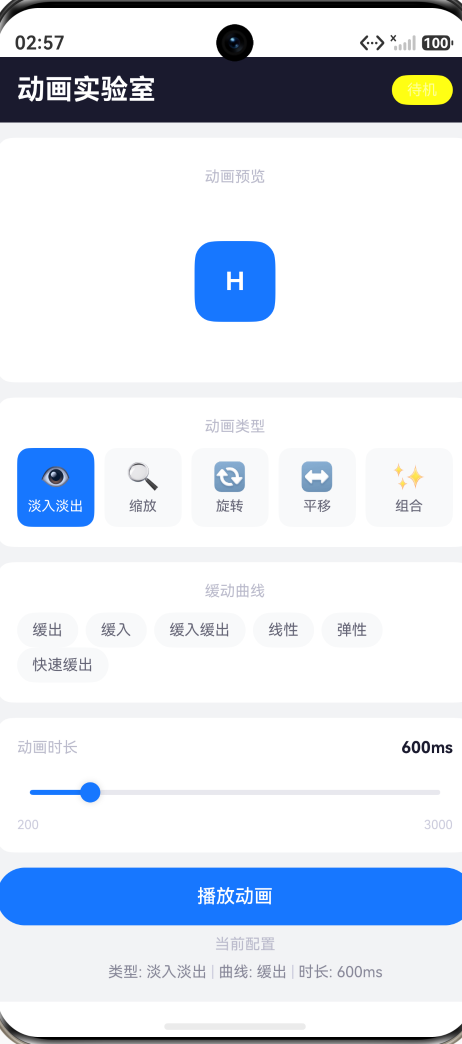
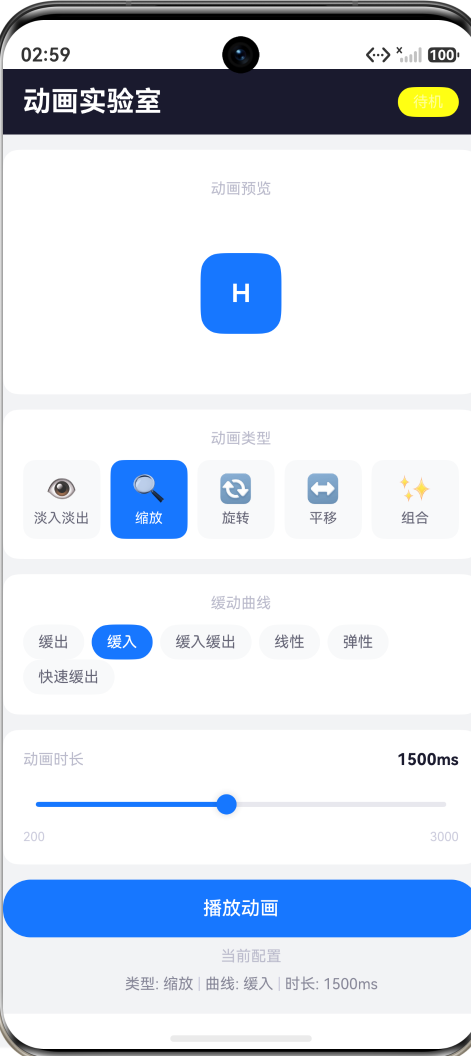
下面我们通过一个完整的"动画实验室"项目来实践上述所有知识点。这个 Demo 包含以下核心功能:
- 五种动画类型选择(淡入淡出、缩放、旋转、平移、组合)
- 六种缓动曲线切换(缓出、缓入、缓入缓出、线性、阻尼、Material Design)
- 动画时长滑块(200ms - 3000ms 可调)
- 实时动画预览
- 当前配置信息展示
数据结构定义
我们首先定义动画类型和曲线类型的数据结构,使用 ArkTS 的 class 构造函数模式(注意:ArkTS 不支持对象字面量展开,需要使用显式类):
class AnimationType {
  label: string;
  key: string;
  icon: string;

  constructor(label: string, key: string, icon: string) {
    this.label = label;
    this.key = key;
    this.icon = icon;
  }
}

class CurveType {
  label: string;
  key: string;

  constructor(label: string, key: string) {
    this.label = label;
    this.key = key;
  }
}
组件状态管理
使用 @State 装饰器管理所有动画相关的状态变量:
@Entry
@Component
struct AnimationLabPage {
  @State animType: string = 'opacity';      // 当前动画类型
  @State curveKey: string = 'easeOut';      // 当前曲线
  @State duration: number = 600;            // 动画时长
  @State playing: boolean = false;          // 是否动画中
  @State boxOpacity: number = 1;            // 透明度
  @State boxScale: number = 1;              // 缩放
  @State boxRotation: number = 0;           // 旋转
  @State boxTranslateX: number = 0;         // 平移 X
动画执行核心逻辑
playAnimation 方法是整个 Demo 的核心,它根据用户选择的动画类型和曲线执行对应的 animateTo 调用:
playAnimation(): void {
  if (this.playing) {
    this.resetAnimation();  // 正在播放时点击 = 重置
    return;
  }
  this.playing = true;
  let dur = this.duration;
  let cur = this.getCurve();

  if (this.animType === 'opacity') {
    this.boxOpacity = 1;
    animateTo({ duration: dur, curve: cur }, () => {
      this.boxOpacity = 0.15;
    });
  } else if (this.animType === 'scale') {
    this.boxScale = 1;
    animateTo({ duration: dur, curve: cur }, () => {
      this.boxScale = 1.8;
    });
  } else if (this.animType === 'rotate') {
    this.boxRotation = 0;
    animateTo({ duration: dur, curve: cur }, () => {
      this.boxRotation = 360;
    });
  } else if (this.animType === 'translate') {
    this.boxTranslateX = 0;
    animateTo({ duration: dur, curve: cur }, () => {
      this.boxTranslateX = 90;
    });
  } else if (this.animType === 'combo') {
    this.boxOpacity = 1;
    this.boxScale = 1;
    this.boxRotation = 0;
    this.boxTranslateX = 0;
    animateTo({ duration: dur, curve: cur }, () => {
      this.boxOpacity = 0.4;
      this.boxScale = 1.6;
      this.boxRotation = 180;
      this.boxTranslateX = 60;
    });
  }
}
注意每次 animateTo 调用前都先将属性重置为初始值(如 this.boxOpacity = 1),确保动画从起点状态开始执行。对于组合动画,四个属性在闭包中同时被修改,动画系统会自动并行处理它们。
曲线映射
通过 getCurve() 方法将字符串 key 映射到实际的 Curve 对象:
getCurve(): Curve | ICurve {
  if (this.curveKey === 'easeOut') return Curve.EaseOut;
  if (this.curveKey === 'easeIn') return Curve.EaseIn;
  if (this.curveKey === 'easeInOut') return Curve.EaseInOut;
  if (this.curveKey === 'linear') return Curve.Linear;
  if (this.curveKey === 'spring') return Curve.Friction;
  if (this.curveKey === 'fastOutSlowIn') return Curve.FastOutSlowIn;
  return Curve.Ease;
}
预览区域
动画预览区域使用 Stack 组件,在 Column 中放置一个带有多种属性绑定的蓝色方块:
Stack() {
  if (!this.playing) {
    Text('点击播放')
      .fontSize(13)
      .fontColor('#BBBBCC55')
  }

  Column() {
    Text('H')
      .fontSize(20)
      .fontColor('#FFFFFF')
      .fontWeight(FontWeight.Bold)
  }
  .width(64).height(64)
  .justifyContent(FlexAlign.Center)
  .borderRadius(16)
  .backgroundColor('#1677FF')
  .opacity(this.boxOpacity)              // 绑定透明度状态
  .scale({ x: this.boxScale, y: this.boxScale })  // 绑定缩放状态
  .rotate({ angle: this.boxRotation })   // 绑定旋转状态
  .translate({ x: this.boxTranslateX, y: 0 })     // 绑定平移状态
}
.width('100%')
.height(120)
.alignContent(Alignment.Center)
这里的关键是将 UI 组件的属性(.opacity()、.scale()、.rotate()、.translate())与 @State 变量绑定。当 animateTo 修改状态时,框架自动驱动 UI 从旧值插值到新值。
动画类型选择器
使用 ForEach 渲染五个动画类型卡片,点击时重置动画并切换类型:
Row() {
  ForEach(this.getAnimTypes(), (item: AnimationType, idx: number) => {
    Column() {
      Text(item.icon).fontSize(22).margin({ bottom: 4 })
      Text(item.label)
        .fontSize(11)
        .fontColor(item.key === this.animType ? '#FFFFFF' : '#666677')
    }
    .layoutWeight(1)
    .padding({ top: 10, bottom: 10 })
    .borderRadius(10)
    .backgroundColor(item.key === this.animType ? '#1677FF' : '#F8F9FA')
    .margin({ right: idx < this.getAnimTypes().length - 1 ? 8 : 0 })
    .onClick(() => { this.resetAnimation(); this.animType = item.key; })
  }, (item: AnimationType) => item.key)
}
被选中的类型以蓝色高亮,未选中的为浅灰。点击后立即调用 resetAnimation() 确保方块回到初始状态,然后切换类型。
缓动曲线选择器
曲线选择器使用 Flex 组件配合 FlexWrap.Wrap 实现自动换行布局,因为 6 个曲线标签在一行内可能放不下:
Flex({ wrap: FlexWrap.Wrap }) {
  ForEach(this.getCurves(), (item: CurveType, idx: number) => {
    Text(item.label)
      .fontSize(12)
      .fontColor(item.key === this.curveKey ? '#FFFFFF' : '#666677')
      .fontWeight(item.key === this.curveKey ? FontWeight.Medium : FontWeight.Normal)
      .padding({ top: 7, bottom: 7, left: 12, right: 12 })
      .borderRadius(14)
      .backgroundColor(item.key === this.curveKey ? '#1677FF' : '#F8F9FA')
      .margin({ right: 6 })
      .onClick(() => { this.resetAnimation(); this.curveKey = item.key; })
  }, (item: CurveType) => item.key)
}
.width('100%')
时长滑块
使用 Slider 组件让用户可以自由调节动画时长(200ms - 3000ms,步长 100ms):
Slider({
  value: this.duration,
  min: 200,
  max: 3000,
  step: 100,
  style: SliderStyle.OutSet
})
  .width('100%')
  .blockColor('#1677FF')
  .trackColor('#E8E8EE')
  .selectedColor('#1677FF')
  .onChange((value: number) => { this.duration = value; })
较短的 duration(200-400ms)适合微交互,较长的 duration(1000-3000ms)适合展示性动画或需要用户关注的过渡效果。
动画开发的最佳实践
1. 动画时长选择
动画时长是决定动画质量的关键参数。太短会让用户感觉"闪了一下",太长则显得拖沓。
| 动画类型 | 推荐时长 | 说明 |
|---|---|---|
| 微交互(按钮按下、hover) | 100-200ms | 快速反馈,几乎瞬间 |
| 小区域动画(tooltip、badge) | 200-300ms | 迅速而不突然 |
| 标准 UI 过渡(页面切换、弹窗) | 300-500ms | 舒适的过渡节奏 |
| 展示性动画(loading、引导) | 500-1000ms | 给用户"展示"的时间 |
| 复杂编排动画 | 1000ms+ | 多步骤动画需要更长 |
2. 曲线选择的黄金法则
- 进入动画用 EaseOut:元素从屏幕外进入时,快速进入+缓慢到位最自然
- 退出动画用 EaseIn:元素离开时,缓慢起步+加速消失最合理
- 不确定时用 EaseInOut:最通用的曲线,适合大多数循环和平滑过渡
- 数据展示用 Linear:进度条、仪表盘指针等需要匀速的场景
- 物理交互用 Friction:需要模拟真实物理质感的场景
3. 性能注意事项
- 优先使用 transform 属性(opacity、scale、rotate、translate),它们不触发重排(reflow),只产生合成(compositing),性能开销最小
- 避免在动画中修改布局属性(width、height、margin、padding),它们会触发布局重计算
- 不要在高频动画中执行复杂计算,预计算的值应在动画外准备好
- 合理使用
iterations参数,避免在 JS 层手写循环动画
4. 动画与状态同步
当动画正在执行时,用户可能再次点击按钮。处理这种情况有两种策略:
- 中断并重新开始:自动中断上一次动画,从新值开始(
animateTo的默认行为) - 锁定交互:动画期间禁用按钮,动画结束后恢复(本文 Demo 采用的策略)
在 Demo 中我们通过 playing 状态标记动画是否在执行中,播放中点击按钮会触发重置而非新的动画,避免状态混乱。
5. 可中断动画的设计模式
// 模式一:允许中断覆盖
doAnimation() {
  animateTo({ duration: 300, curve: Curve.EaseOut }, () => {
    this.targetValue = newValue;
  });
}

// 模式二:锁定式动画(Demo 使用)
doAnimation() {
  if (this.animating) return;
  this.animating = true;
  animateTo({
    duration: 300,
    curve: Curve.EaseOut,
    onFinish: () => { this.animating = false; }
  }, () => {
    this.targetValue = newValue;
  });
}
扩展方向
掌握了本文的基础动画知识后,你可以进一步探索以下进阶方向:
- animateTo 的 onFinish 回调:实现动画序列和链式动画,一个动画结束后自动触发下一个
- PlayMode 交替模式:利用
PlayMode.Alternate实现来回往复动画(如呼吸灯) - ICurve 自定义曲线:通过
curves.interpolatingSpring()等工厂方法创建自定义缓动曲线 - 页面转场动画:配合
pageTransition实现页面间的转场效果 - shared元素的 Hero 动画:跨页面的共享元素过渡动画
- 手势驱动动画:将动画进度与手势位移绑定,实现跟手效果
总结
本文通过一个"动画实验室"Demo,深入讲解了 HarmonyOS animateTo 显式动画 API 的完整用法。我们从 animateTo 的函数签名出发,逐一剖析了六大缓动曲线(EaseOut、EaseIn、EaseInOut、Linear、Friction、FastOutSlowIn)的数学特性和适用场景,然后演示了透明度、缩放、旋转、平移四种基础变换及其组合用法。
animateTo 虽然 API 简洁,但配合 Curve 系统和 @State 响应式状态管理,可以构建出从简单到复杂的各类动画效果。理解动画的"感觉"比记住 API 参数更重要——通过本文的动画实验室,你可以实际切换不同曲线、调节不同时长,培养对动画节奏的直觉。
动画是移动应用的点睛之笔。一个接口正确但动画生硬的 App,和动画流畅自然但功能简单的 App,用户往往更喜欢后者。掌握好动画,你的应用就成功了一半。

作为“人工智能6S店”的官方数字引擎,为AI开发者与企业提供一个覆盖软硬件全栈、一站式门户。
更多推荐



 7
7 0
0- 0


 已为社区贡献286条内容

所有评论(0)