
HarmonyKit | 鸿蒙新特性总结:编解码工具的统一模式与代码复用
HarmonyKit | 鸿蒙新特性总结:编解码工具的统一模式与代码复用
引言:从"改了这里忘了那里"到统一模式
HarmonyKit 有四个编解码类工具:Base64 编解码、URL 编解码、JSON 格式化、哈希计算。它们在功能上各不相同,但底层的交互模式惊人地一致——都是"用户输入文本 → 选择操作 → 系统处理 → 展示结果 → 复制"的线性流程。
有次我在 Base64 工具的输出区域加了一个复制按钮,但忘记了在 URL 工具里也加。用户反馈"为什么 Base64 能复制,URL 不行?“这个小事让我意识到:即使只有 10 个工具,代码一致性也是需要刻意维护的——不能依赖"开发者的好记心”。
这篇文章提炼了编解码工具的四环节统一模式、两种按钮布局变体、以及 HarmonyKit 实际应用的三条代码复用策略。
项目仓库:https://atomgit.com/VON-/harmony-kit
四环节统一模型
每个编解码工具页面的 UI 结构都可以拆解为四个固定的环节。这四环节模型是 HarmonyKit 10 个工具页面一致性的核心。
环节一:输入区域
所有编解码工具的输入区域都是一个 TextArea 组件,共享四个样式属性:等宽字体(fontFamily('monospace'))、白色背景(backgroundColor('#ffffff'))、8vp 圆角(borderRadius(8))、12vp 内边距(padding(12))。
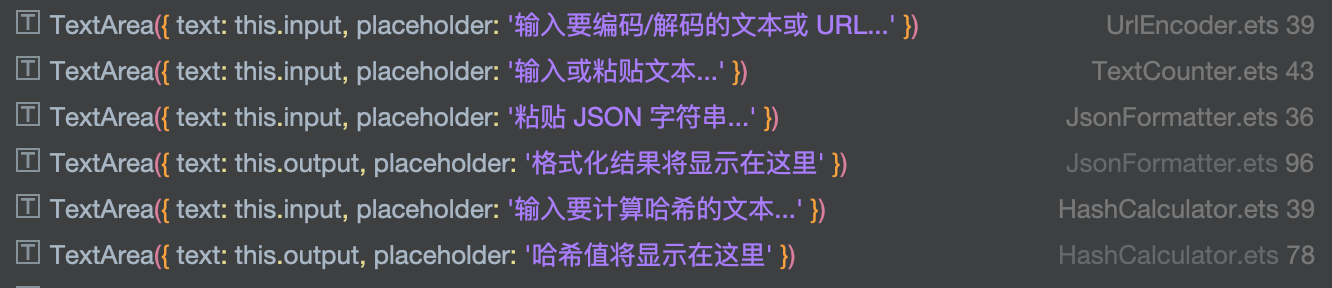
高度根据工具特征有所不同:JSON 格式化 160vp(字符串通常长)、Base64 和 URL 140-150vp(输入适中)、文本统计 180vp(可能粘贴大段文本)、哈希计算 140vp。
输入区左右 margin 16vp 是因为这个值经过视觉调试后达到了"不浪费屏幕宽度也不被截断"的平衡——12vp 太紧凑(卡片的圆角阴影可能被屏幕边缘截断),20vp 浪费了宝贵的移动端宽度。在 390px 宽的屏幕上,390-32=358px 的内容宽度,13px 等宽字体每行可显示约 50 个字符。对于代码、JSON、Base64 数据来说刚好够用。
所有输入区的 placeholder 都是中文,描述期望的输入格式:“粘贴 JSON 字符串…”“输入要编码/解码的文本…”“输入要匹配的文本…”。用户不需要猜测应该在这里输入什么。
环节二:操作按钮区
操作按钮有三种布局模式,对应三种交互类型:
双按钮模式——Base64:编码|解码,URL:编码|解码。两个互逆操作并排。主操作(编码)用蓝色(#007aff),辅助操作(解码)用绿色(#34c759)或橙色(#ff9500)。
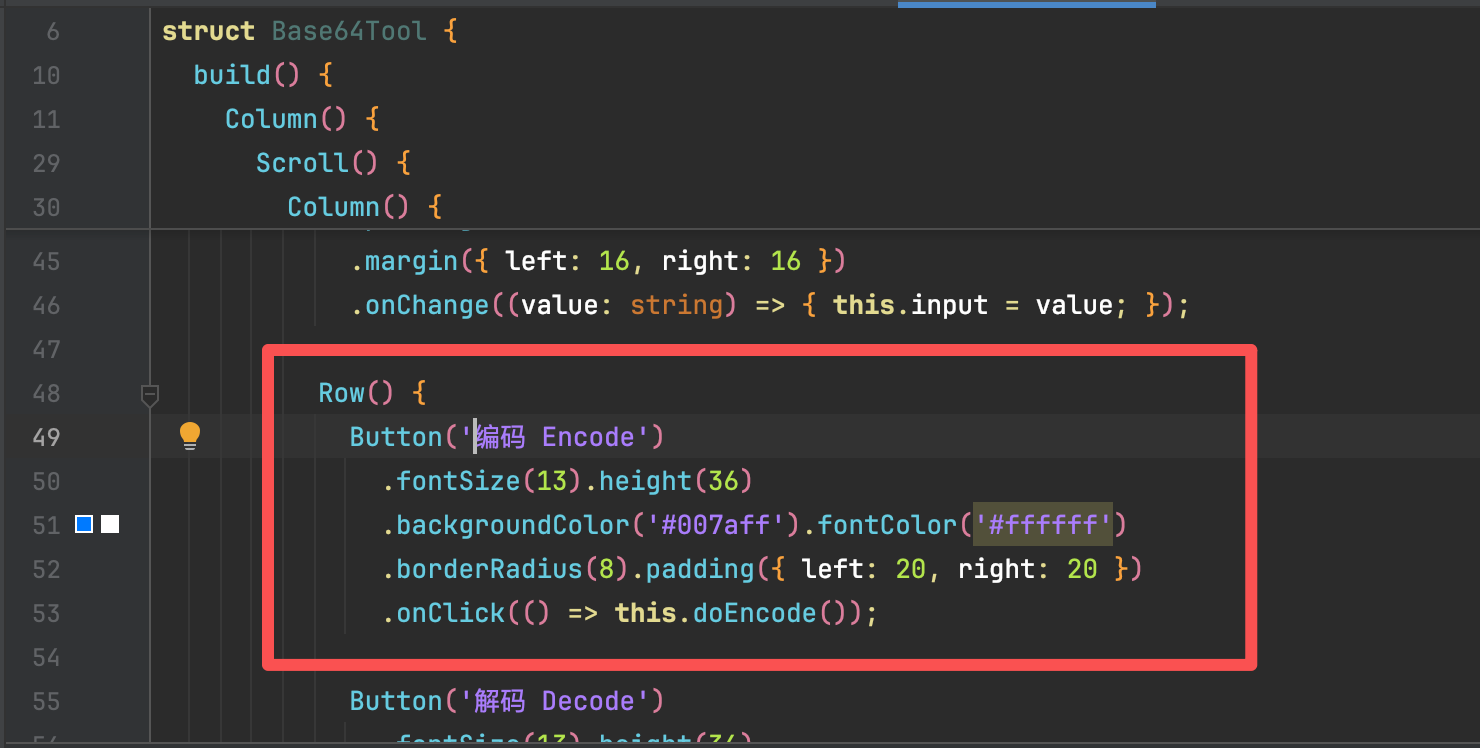
Row() {
  Button('编码 Encode').backgroundColor('#007aff')
  Button('解码 Decode').backgroundColor('#34c759').margin({ left: 12 })
}
.width('100%').padding({ left: 16, right: 16, top: 12, bottom: 8 });
工具栏模式——JSON:选项(2空格/4空格) + 操作(格式化/压缩),正则:选项(g/i/m) + 操作(匹配),哈希:选项(MD5/SHA1/SHA256) + 操作(计算)。左侧是选项组,右侧是操作按钮,中间用 Blank() 撑开。
Row() {
  // 选项组(互斥或 toggle)
  ForEach(options, (opt) => {
    Button(opt.label)
      .backgroundColor(this.selected === opt.key ? '#007aff' : '#f0f0f0')
      .onClick(() => { this.selected = opt.key; });
  });
  Blank();
  // 操作按钮
  Button('执行').backgroundColor('#007aff').onClick(() => this.doWork());
}
双向面板模式——时间戳转换:上半部分"时间戳→日期",下半部分"日期→时间戳"。两个面板各有一个转换按钮和一个结果行。用 Divider() 分割。
三种模式对应三种用户操作模式:双按钮适合"两个对等操作"的场景,工具栏适合"选项+执行"的场景,双面板适合"我需要同时看到两个方向的结果"的场景。
环节三:输出区域
输出区域有三个固定子元素:
标签行:“结果"标签(灰色 13px)右对齐 + CopyButton。此标签行让用户明确知道"下面是输出”。CopyButton 是标配——"复制结果到剪贴板"是所有工具最高频的后续操作。
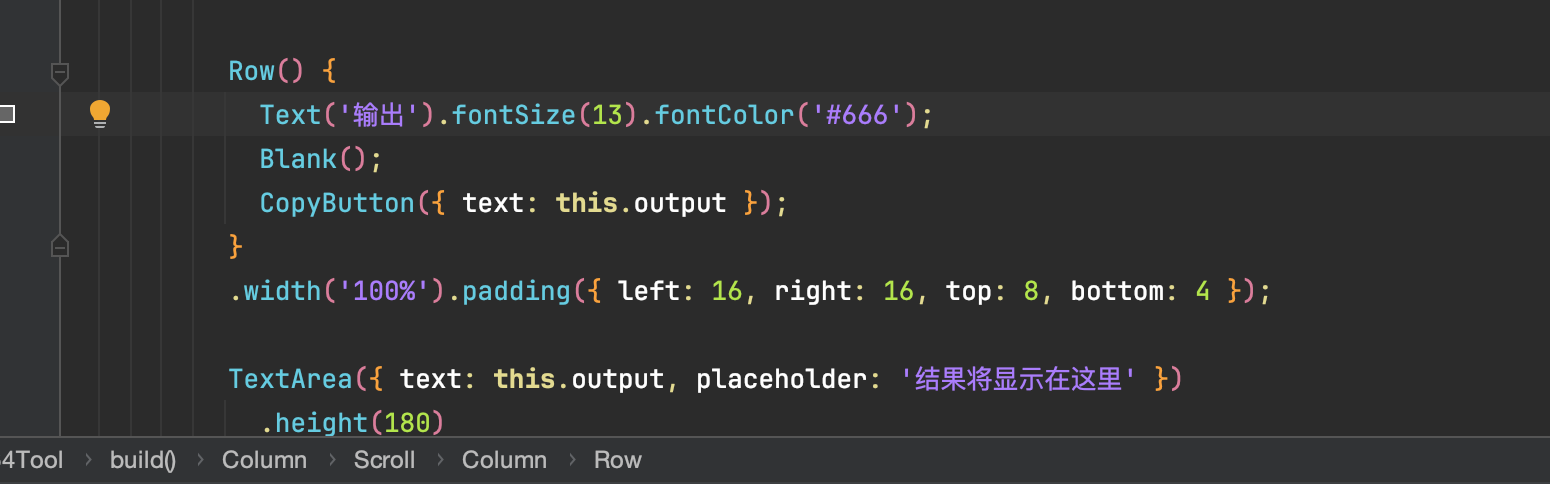
Row() {
  Text('输出').fontSize(13).fontColor('#666');
  Blank();
  CopyButton({ text: this.output });
}
.width('100%').padding({ left: 16, right: 16, top: 8, bottom: 4 });
错误展示区域:如果操作异常,在标签行下方、结果区上方展示红色错误文字。
if (this.errorMsg) {
  Text(this.errorMsg).fontSize(12).fontColor('#ff3b30')
    .width('100%').padding({ left: 16, right: 16 });
}
结果展示区:只读 TextArea(用户不能编辑),等宽字体,白色背景。高度 100-200vp 根据预期输出长度调整——哈希值短(32-64字符)、格式化JSON长(可能数百字符)。
环节四:错误处理
每个工具的错误处理遵循三层次:
层次一——空输入静默忽略:用户未输入内容时点按钮,if (!this.input.trim()) return; 静默返回。不展示错误——因为可能是误触。
层次二——格式验证 + 语义化提示:输入了内容但格式不合法。JSON 校验失败时展示 JSON.parse 的原生错误信息(含行号和位置)。Base64 解码失败时展示"请检查输入是否为有效的 Base64 字符串"——用户不需要知道底层"Invalid character at index 5"。
层次三——运行时 try/catch:所有执行方法包裹在 try/catch 中。错误展示在输出区域而非弹窗——成功展示结果、失败展示错误,同一位置。
三条代码复用策略
策略一:CopyButton 全域复用
CopyButton 是 HarmonyKit 中复用率最高的组件——10 个工具的输出区域全部使用。组件内部封装了 pasteboard API 调用和 Toast 反馈。将来复制逻辑从一个 API 迁移到另一个 API 时,只改 CopyButton 一处。
策略二:工具函数静态化
所有编解码工具核心逻辑都是 utils/ 下的 static 方法:Base64Utils.encode()、UrlUtils.encode()、JsonUtils.format()、HashUtils.hash()。方法签名统一:static method(input: string): string(哈希是 Promise<string>)。静态方法保证无实例状态、无副作用、可独立测试。
策略三:页面模板化(非组件化)
10 个工具页虽然遵循同一模板,但没有抽取为通用的 ToolPage 组件。因为每个工具在细节上存在大量差异——JSON 有缩进选择器、Base64 有两个操作按钮、正则测试器有标志位按钮。强行统一会导致大量 if (toolType === 'json') { ... } 分支逻辑。
模板化(复制骨架 → 填充逻辑)比组件化更适合此场景。10 个独立页面的重复代码约 60%,但每个页面自包含、独立可调试。修改 JSON 工具不影响 Base64 工具。

作为“人工智能6S店”的官方数字引擎,为AI开发者与企业提供一个覆盖软硬件全栈、一站式门户。
更多推荐


 7
7 0
0- 0


 已为社区贡献210条内容

所有评论(0)