
鸿蒙新特性:DataPanel 数据面板——构建存储空间分析器
当用户打开手机存储管理时,一个多彩的环形图表直观地展示了各类文件占用了多少空间——照片、视频、应用、音乐……每一段彩色圆弧代表一个类别,占比越大弧越长。这就是数据面板的典型应用场景:用视觉化的方式呈现比例关系,让数据一目了然。
HarmonyOS NEXT ArkUI 提供了 DataPanel 组件——一个用于展示多类别比例数据的环形数据面板。本文将深入讲解 DataPanel 的 API 和使用技巧,并构建一个"设备存储空间分析器"——支持多设备切换、分类明细查看、高占用预警和一键清理。
关键词:HarmonyOS、ArkUI、DataPanel、数据面板、存储分析、环形图表、比例可视化
一、DataPanel 组件 API
1.1 基本用法
DataPanel({
  values: [28, 35, 22, 8, 5, 12, 18],
  max: 128
})
  .width(220)
  .height(220)
核心参数与属性:
| 参数/属性 | 类型 | 说明 |
|---|---|---|
values |
number[] |
各类别的数值数组,每个值对应一段圆弧 |
max |
number |
最大值,所有 values 之和不应超过 max |
.width() / .height() |
Length | DataPanel 的尺寸(推荐宽高相等) |
DataPanel 自动为每段圆弧分配不同颜色——从暖色(红/橙)到冷色(蓝/紫)再到中性色(灰),按 values 数组的顺序依次渲染。开发者不需要手动指定每段的颜色,组件内置了协调的配色方案。
1.2 values 与 max 的关系
DataPanel 是一个环形图,总弧长对应 max 值。每个 values[i] 占据弧长比例为 values[i] / max。未占满的部分(max - sum(values))自动留白,表示剩余空间。
Demo 中将设备总容量作为 max,各类别实际使用量作为 values:
// 内部存储 128GB,各类别使用量
DataPanel({
  values: [28, 35, 22, 8, 5, 12],  // 各类别 GB 数
  max: 128                            // 总容量 128GB
})
已用 110GB 显示为彩色圆弧,剩余 18GB 显示为空白区域——用户一眼就能看到空间占用和剩余情况。
注意:values 中各元素的值不应超过 max。如果某个值超过 max,该段圆弧会占满整个环形,其他数据无法正确显示。Demo 中通过 getValues() 方法确保每个设备的所有类别之和不超过总容量。
1.3 DataPanel 不提供的功能
DataPanel 是一个纯粹的比例可视化组件——它只负责画圆弧。以下功能需要开发者自己实现:
- 颜色图例:DataPanel 自动配色,但不提供颜色查询 API。Demo 中在
StorageCategory类中自行定义了dotColor字段,用 ● 字符模拟颜色指示点。 - 标签/数值标注:圆弧上没有文字。所有标签和数值通过额外的
Text组件在 DataPanel 外部显示。 - 交互/点击:DataPanel 不支持点击某段圆弧高亮或弹出详情。所有交互通过页面其他元素(设备切换标签、清理按钮)实现。
- 动画:DataPanel 不提供入场动画或数据变化时的过渡动画。
理解这些限制有助于合理规划页面布局——DataPanel 作为视觉核心占据中央位置,周边的标签、列表、按钮共同构成完整的信息展示。
二、存储空间分析器的整体设计
2.1 页面架构
DataPanelPage
├── 标题栏 — "存储空间分析" + 已用百分比
├── 设备切换标签(内部存储 / SD 存储卡)
├── DataPanel 环形图卡片
│   ├── DataPanel 组件(220×220)
│   ├── 已用 GB / 共 GB 文字
│   └── 可用 GB 文字
├── 高占用预警横幅(使用率 ≥ 80% 时显示)
│   ├── 警告文字
│   └── "一键清理"按钮
├── 存储明细列表
│   ├── 每个类别的色点 + 名称 + GB + 百分比
│   └── 可用空间行(绿色)
└── 存储建议卡片
2.2 数据类设计
Demo 中定义了两个类:
class StorageCategory {
  name: string;     // 类别名称
  size: number;     // 占用大小(GB)
  dotColor: string; // 图例色点颜色

  constructor(name: string, size: number, dotColor: string) {
    this.name = name;
    this.size = size;
    this.dotColor = dotColor;
  }
}

class DeviceProfile {
  name: string;                  // 设备名称
  total: number;                 // 总容量(GB)
  categories: StorageCategory[]; // 各类别数据

  getUsed(): number { /* 遍历累加 size */ }
  getFree(): number { return this.total - this.getUsed(); }
  getUsagePercent(): number { /* 已用百分比 */ }
  getValues(): number[] { /* 提取各类别 size + 可用空间 */ }
}
StorageCategory 封装单个存储类别。dotColor 用于存储明细列表中类别名称前的色点——因为 DataPanel 不提供颜色查询 API,开发者需要在数据层自行维护颜色映射。
DeviceProfile 封装一个完整的设备存储快照。getValues() 方法将各类别的 size 提取为 number[],并追加可用空间,构成 DataPanel 的 values 参数:
getValues(): number[] {
  let vals: number[] = [];
  for (let i = 0; i < this.categories.length; i++) {
    vals = vals.slice().concat(this.categories[i].size);
  }
  let free = this.getFree();
  if (free > 0) {
    vals = vals.slice().concat(free);
  }
  return vals;
}
这里将可用空间也加入 values——DataPanel 会自动为它分配一个颜色,使得环形图中包含一块代表"可用空间"的圆弧。用户不需要在心理上将空白区域换算为剩余空间。
2.3 双设备数据
Demo 模拟了两个设备存储快照:
内部存储(128GB):
| 类别 | 大小 | 占比 | 色点颜色 |
|---|---|---|---|
| 照片与截图 | 28GB | 22% | #FF6B6B(红) |
| 视频文件 | 35GB | 27% | #FF9F43(橙) |
| 应用与游戏 | 22GB | 17% | #1677FF(蓝) |
| 音乐与音频 | 8GB | 6% | #A29BFE(紫) |
| 文档资料 | 5GB | 4% | #00B894(绿) |
| 缓存与其他 | 12GB | 9% | #636E72(灰) |
| 可用空间 | 18GB | 14% | #52C41A(绿) |
已用 110GB(86%),空闲 18GB(14%)。
SD 存储卡(64GB):
| 类别 | 大小 | 占比 | 色点颜色 |
|---|---|---|---|
| 照片备份 | 15GB | 23% | #FF6B6B |
| 视频录制 | 20GB | 31% | #FF9F43 |
| 音乐收藏 | 8GB | 13% | #A29BFE |
| 文档备份 | 3GB | 5% | #00B894 |
| 其他文件 | 5GB | 8% | #636E72 |
| 可用空间 | 13GB | 20% | #52C41A |
已用 51GB(80%),空闲 13GB(20%)。
两个设备的数据差异让设备切换功能有了实际意义——用户可以看到不同设备的存储状况。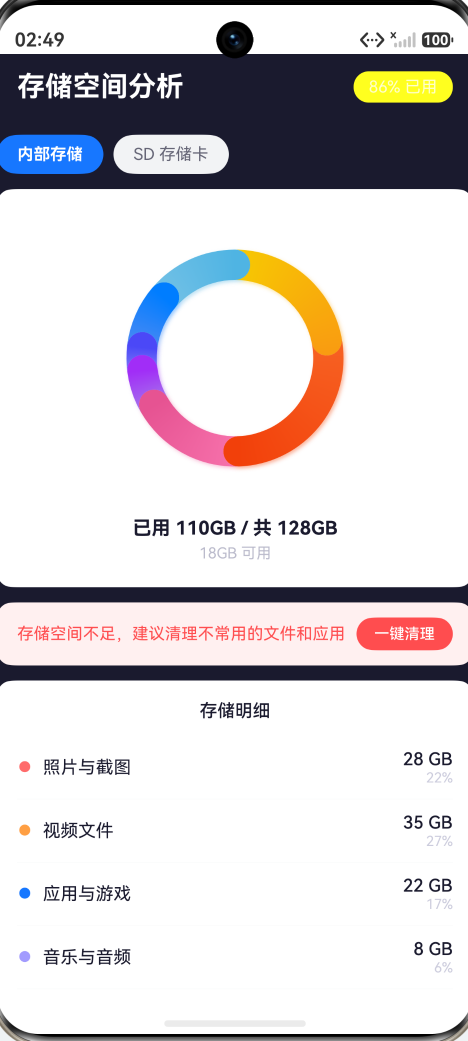
三、设备切换
3.1 切换标签
两个设备标签使用 ForEach 渲染,选中的标签为蓝底白字加粗,未选中的为灰底灰字:
ForEach(this.getDevices(), (device: DeviceProfile, idx: number) => {
  Text(device.name)
    .fontSize(13)
    .fontColor(idx === this.deviceIndex ? '#FFFFFF' : '#666677')
    .fontWeight(idx === this.deviceIndex ? FontWeight.Bold : FontWeight.Normal)
    .padding({ top: 8, bottom: 8, left: 16, right: 16 })
    .borderRadius(18)
    .backgroundColor(idx === this.deviceIndex ? '#1677FF' : '#F2F3F5')
    .onClick(() => { this.deviceIndex = idx; })
}, ...)
3.2 联动更新
@State deviceIndex 驱动所有相关区域更新:
- DataPanel —
values通过this.getCurrentDevice().getValues()获取,设备切换后自动变化 - 标题栏百分比 — 重新计算已用比例
- 用量文字 — "已用 X GB / 共 Y GB"自动更新
- 存储明细列表 — 按新设备的类别重新渲染
- 高占用预警 — 根据新设备的使用率决定是否显示
所有这些更新都通过 @State 响应式机制自动完成,不需要手动刷新任何区域。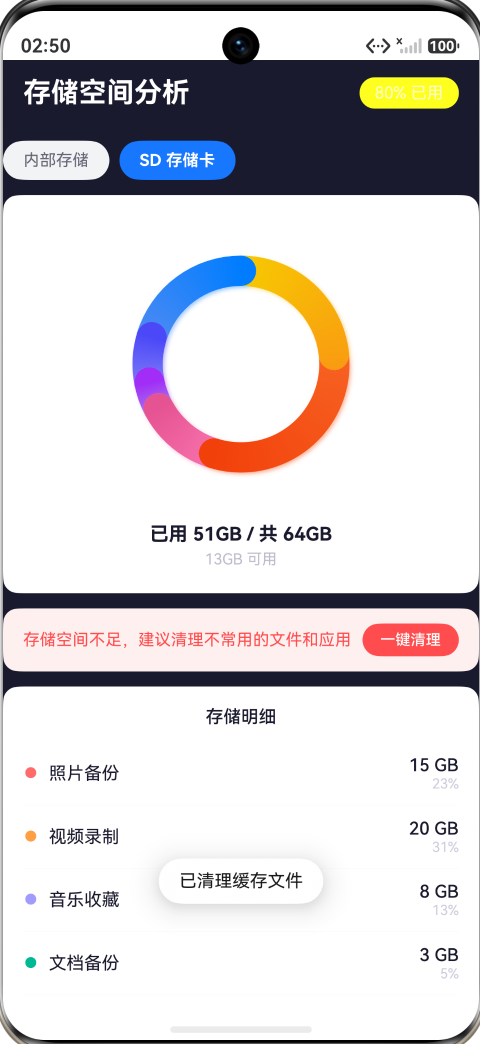
四、高占用预警
4.1 条件显示
当设备使用率达到 80% 或以上时,在 DataPanel 图表下方显示预警横幅:
if (this.getCurrentDevice().getUsagePercent() >= 80) {
  Row() {
    Text('存储空间不足,建议清理不常用的文件和应用')
      .fontSize(13).fontColor('#FF4D4F').layoutWeight(1)
    Text('一键清理')
      .fontSize(12).fontColor('#FFFFFF').fontWeight(FontWeight.Medium)
      .padding({ top: 6, bottom: 6, left: 14, right: 14 })
      .borderRadius(14).backgroundColor('#FF4D4F')
      .onClick(() => {
        promptAction.showToast({ message: '已清理缓存文件', duration: 1500 });
      })
  }
  .width('100%')
  .padding({ top: 12, bottom: 12, left: Spacing.LG, right: Spacing.LG })
  .backgroundColor('#FFF1F0')
  .borderRadius(BorderRadius.LG)
  ...
}
内部存储(86% 已用)满足条件,预警横幅显示。SD 卡(80% 已用)也满足(>= 80),同样显示预警。
预警横幅使用浅红色背景(#FFF1F0)+ 红色文字,在白色卡片群中非常显眼。"一键清理"按钮调用 promptAction.showToast() 模拟清理操作——在实际应用中这里可以触发真实的缓存清理逻辑。
五、存储明细列表
5.1 类别行
每个类别一行,包含色点指示器(● 字符)、类别名称、占用大小和百分比:
ForEach(this.getCurrentDevice().categories, (cat: StorageCategory, idx: number) => {
  Row() {
    Row() {
      Text('●')  // 色点指示器
        .fontSize(12)
        .fontColor(cat.dotColor)
        .margin({ right: 8 })
      Text(cat.name)
        .fontSize(14).fontColor('#1a1a2e')
    }
    .layoutWeight(1)

    Column() {
      Text(cat.size.toString().concat(' GB'))
        .fontSize(14).fontColor('#1a1a2e').fontWeight(FontWeight.Medium)
      Text(Math.round((cat.size / this.getCurrentDevice().total) * 100)
        .toString().concat('%'))
        .fontSize(11).fontColor('#CCCCDD')
    }
    .alignItems(HorizontalAlign.End)
  }
  .width('100%').padding({ top: 10, bottom: 10 })
  ...
})
右侧数值使用两行排列——GB 数在上(14sp,深色加粗),百分比在下(11sp,浅灰)。这种设计让用户同时看到绝对值和相对比例。
5.2 可用空间行
列表最后使用绿色色点显示可用空间:
Text('●')
  .fontSize(12)
  .fontColor('#52C41A')
  .margin({ right: 8 })
绿色色点(#52C41A)与上面各类别的彩色色点形成对比,传达"剩余空间充裕"的正面信息。当可用空间很少时(内部存储仅 18GB),绿色"可用空间"标签给人以希望——还有空间可以管理。
六、DataPanel vs Progress vs Gauge
这三个组件都与"进度/比例"相关,但适用场景不同:
| 维度 | DataPanel | Progress | Gauge |
|---|---|---|---|
| 数据维度 | 多类别(5-10 段) | 单一进度(0-100%) | 单一指标(如速度、温度) |
| 视觉形态 | 环形多色分段 | 水平条/环形单色 | 仪表盘指针 |
| 典型场景 | 存储分析、预算分配、成分构成 | 下载进度、任务完成度 | 速度表、CPU 温度 |
| 交互能力 | 无(纯展示) | 无(纯展示) | 无(纯展示) |
| 颜色控制 | 自动配色(不可自定义) | 可自定义颜色 | 可自定义颜色 |
选择建议:
- 展示"多个部分如何组成整体"→ 用 DataPanel
- 展示"一个任务完成到什么程度"→ 用 Progress
- 展示"一个指标在某个范围内的位置"→ 用 Gauge
七、交互流程演示
7.1 默认状态
进入页面,默认显示"内部存储"的存储分析。DataPanel 环形图显示 7 段彩色圆弧(6 个类别 + 1 段可用空间)。标题栏显示"86% 已用"。由于 86% ≥ 80%,预警横幅显示。
环形图下方用量文字显示"已用 110GB / 共 128GB"和"18GB 可用"。
7.2 查看明细
在存储明细列表中,可以看到每个类别的详细信息。视频文件最大(35GB,27%),照片其次(28GB,22%)。可用空间仅 18GB(14%),排在最后。
7.3 切换设备
点击"SD 存储卡"标签。DataPanel 环形图更新为 SD 卡的数据——圆弧段数变为 6 段(5 个类别 + 可用空间)。标题栏变为"80% 已用"。预警横幅仍然显示(因为 80% ≥ 80%)。
用量文字变为"已用 51GB / 共 64GB"和"13GB 可用"。
7.4 一键清理
点击内部存储预警横幅中的"一键清理"按钮。Toast 提示"已清理缓存文件"。在实际应用中,这里会触发缓存文件扫描和清理逻辑。
7.5 查看建议
页面底部显示存储建议卡片,提供三个实用建议:定期清理缓存、云端备份照片视频、卸载不常用应用。
八、总结
本文通过"设备存储空间分析器"这个实战案例,全面讲解了 ArkUI DataPanel 数据面板组件的使用方法。核心知识点包括:
- DataPanel 基础 API:
values+max比例映射 + 自动配色机制 - 多类别数据建模:
StorageCategory类封装名称/大小/色点 +DeviceProfile类封装设备快照 - 动态值计算:
getValues()提取各类别 size + 追加可用空间构成values数组 - 多设备切换:
@State deviceIndex驱动 DataPanel/用量文字/明细列表联动更新 - 高占用预警:
getUsagePercent() >= 80条件渲染预警横幅 + 一键清理交互 - 色点图例:因 DataPanel 不提供颜色查询 API,在数据类中自行维护
dotColor字段 - DataPanel vs Progress vs Gauge:三个比例组件的适用场景对比
DataPanel 是"比例构成"场景的最佳可视化方案。它比表格更直观(圆弧比例一目了然),比文字描述更简洁(一张图代替一段话)。虽然它不提供颜色查询、点击交互和动画效果,但通过合理的数据建模和周边 UI 元素的配合,可以构建出专业而实用的数据概览页面。

作为“人工智能6S店”的官方数字引擎,为AI开发者与企业提供一个覆盖软硬件全栈、一站式门户。
更多推荐

 4
4 0
0- 0


 已为社区贡献274条内容

所有评论(0)