
鸿蒙新特性:PatternLock 图案锁屏——构建手势密码与安全验证
手势密码(Pattern Lock)是移动端最直观的身份验证方式之一。相比数字密码,手势密码更符合触屏设备的交互特性——用户不需要看着键盘,凭借肌肉记忆就能快速绘制。HarmonyOS NEXT ArkUI 提供了 PatternLock 组件,封装了 3×3 九宫格的手势识别、连线渲染和状态管理,开发者只需处理图案回调即可实现完整的设置与验证流程。
本文将深入讲解 PatternLock 组件的使用方法,并通过一个完整的"图案锁屏"实战案例展示手势密码的设置、确认、验证和强度评估等完整流程。
关键词:HarmonyOS、ArkUI、PatternLock、图案锁、手势密码、安全验证
一、PatternLock 组件基础
1.1 API 概述
PatternLock 是 ArkUI 提供的手势密码组件,呈现 3×3(9 个圆点)的矩阵网格。用户通过手指滑动依次连接圆点形成解锁图案:
PatternLock(controller: PatternLockController)
  .sideLength(280)                              // 组件边长(vp)
  .circleRadius(16)                                // 圆点半径
  .pathStrokeWidth(6)                           // 连线粗细
  .activeColor('#1677FF')                       // 激活态颜色(当前选中点)
  .selectedColor('#1677FF')                     // 已选中颜色(路径上的点)
  .regularColor('#CCCCDD')                      // 未选中颜色
  .backgroundColor('#F8F9FA')                   // 背景色
  .onPatternComplete((input: number[]) => { })  // 绘制完成回调
核心属性说明:
- controller:PatternLockController 实例,提供
.reset()方法清除当前绘制的图案 - sideLength:整个组件的边长。一个正方形区域,9 个圆点在其中均匀排列
- circleRadius:每个圆点的半径。建议 14-18vp,太小不易点中,太大易误触
- pathStrokeWidth:连接线的宽度。建议 4-8vp,太细不明显,太粗遮挡圆点
- activeColor / selectedColor:通常设置为同一颜色,形成统一的连线颜色
- regularColor:未选中圆点的颜色,通常使用浅灰色表示"尚未参与图案"
- onPatternComplete:手指抬起时触发回调,参数为连接顺序的圆点索引数组
1.2 圆点索引
3×3 网格的 9 个圆点按从左到右、从上到下的顺序编号:
0   1   2
3   4   5
6   7   8
onPatternComplete 回调的 input 参数是一个数字数组,按用户连接顺序排列。例如 [0, 1, 2, 5, 8] 表示用户依次连接了第一行的三个点、中间行最右点、最后一行最右点(一个 L 形图案)。
1.3 最少连接数
PatternLock 组件本身不限制最少连接数(用户可以只连 1 个点),但安全最佳实践要求至少连接 4 个点。少于 4 个点的图案组合数太少(只有数百种可能),安全性极低。本文 Demo 在 handlePattern 中强制要求至少 4 个点:
if (input.length < 4) {
  this.showMessage('至少连接 4 个点', '#FF4D4F');
  return;
}
4 个点大约有 1624 种可能的连接方式,5 个点约 7152 种,9 个点可达 140704 种——点数每增加 1,可能的组合数增长约 3-5 倍。
二、设置与确认流程
2.1 两步确认模式
手势密码的设置采用"先绘制 → 再确认"的两步模式,类似设置新密码时的"输入密码 → 确认密码"流程:
if (this.mode === 'setup') {
  if (this.step === 'draw') {
    // 第一步:记住图案
    this.savedPattern = input;
    this.step = 'confirm';
    this.showMessage('请再次绘制以确认图案', '#1677FF');
  } else if (this.step === 'confirm') {
    // 第二步:确认图案
    if (this.arraysEqual(input, this.savedPattern)) {
      this.showMessage('图案设置成功!', '#00B894');
      this.step = 'draw';
    } else {
      this.showMessage('两次图案不一致,请重新绘制', '#FF4D4F');
      this.step = 'draw';
      this.savedPattern = [];
    }
  }
}
两步确认防止用户因为"画错了但不知道"而设置了错误的密码。如果两次绘制的图案不一致,回到第一步重新绘制——savedPattern 清空,之前记忆的图案作废。
arraysEqual 比较两个数组的逐位一致性——顺序和值都必须完全匹配:
arraysEqual(a: number[], b: number[]): boolean {
  if (a.length !== b.length) return false;
  for (let i = 0; i < a.length; i++) {
    if (a[i] !== b[i]) return false;
  }
  return true;
}
注意:图案的方向是敏感的——[0, 1, 2] 和 [2, 1, 0] 被认为是不同的图案(虽然连了相同的三个点,但连接顺序不同)。
2.2 第一步图案的预览
在确认步骤中,用户需要再次绘制刚才的图案。为了帮助用户回忆,本文 Demo 在确认步骤时显示第一步绘制的图案序列:
if (this.mode === 'setup' && this.step === 'confirm') {
  Text('第一步绘制的图案')
  Row() {
    ForEach(this.savedPattern, (dot: number, idx: number) => {
      Text(dot.toString())       // 数字圆点
        .backgroundColor('#1677FF')
      if (idx < savedPattern.length - 1) {
        Text('→')                // 方向箭头
      }
    })
  }
}
每个连接点显示为一个蓝色数字圆点,点之间用 → 箭头连接。这是纯视觉辅助——用户仍然需要通过手势在 PatternLock 组件上绘制图案来确认,不能通过点击这些数字来"自动填充"。
2.3 图案显示规则
第一步绘制的图案在确认步骤中显示为数字序列(如 1 → 4 → 7 → 8)。这帮助用户回忆刚才的连接顺序,但同时也是一次"安全意识测试"——如果用户看着数字序列也想不起来当初怎么画的,说明这个图案可能过于复杂,不适合日常使用。
显示时间只在确认步骤(step === 'confirm'),成功设置或重新绘制后隐藏。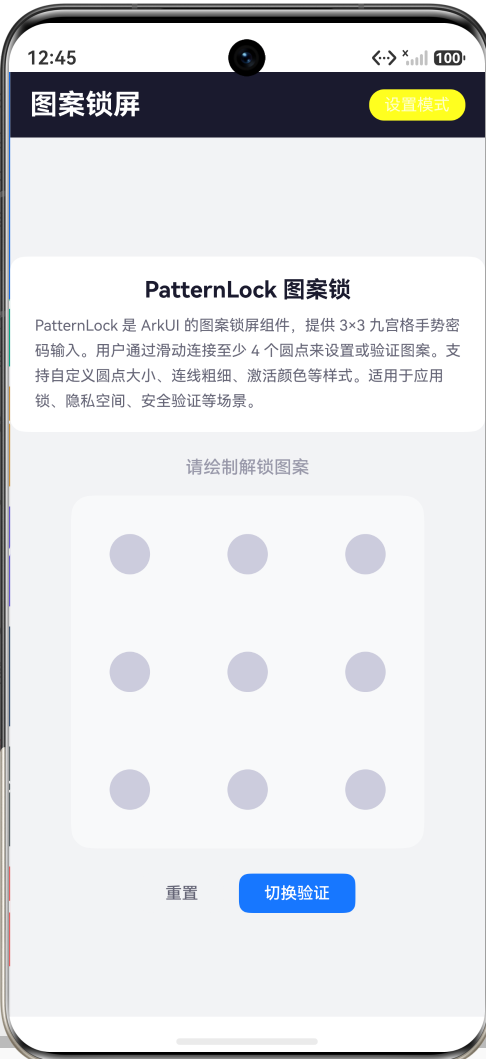
三、验证流程
3.1 模式切换
页面支持两种模式:设置模式(setup)和验证模式(verify)。通过"切换验证" / "切换设置"按钮切换:
switchMode(): void {
  this.mode = this.mode === 'setup' ? 'verify' : 'setup';
  this.step = 'draw';
  this.attemptCount = 0;
  this.controller.reset();
  // 更新提示信息
}
切换到验证模式时:
- 如果已保存图案 → 提示"请绘制已保存的图案进行验证"
- 如果未保存图案 → 提示"请先设置解锁图案"(黄色警告)
3.2 验证逻辑
验证模式下的图案比对:
if (this.mode === 'verify') {
  this.attemptCount++;
  if (this.savedPattern.length === 0) {
    this.showMessage('请先设置解锁图案', '#E09F3E');
    return;
  }
  if (this.arraysEqual(input, this.savedPattern)) {
    this.showMessage('验证成功!图案匹配', '#00B894');
    this.attemptCount = 0;
  } else {
    let remaining = 5 - this.attemptCount;
    if (remaining <= 0) {
      this.showMessage('尝试次数过多,请稍后再试', '#FF4D4F');
    } else {
      this.showMessage('图案错误,还剩 ' + remaining + ' 次机会', '#FF4D4F');
    }
  }
}
验证结果的三种状态:
- 成功:绿色消息"验证成功!",尝试计数归零
- 失败(有剩余机会):红色消息"图案错误,还剩 N 次机会"
- 失败(次数用完):红色消息"尝试次数过多,请稍后再试"
3.3 尝试次数限制
最大允许 5 次错误尝试。5 次全部失败后锁定——这是移动端安全设计的标准做法(Android 默认 5 次,iOS 滑动解锁 5 次后需等待)。超过限制后不显示剩余次数,提示"请稍后再试"。
尝试计数显示在验证记录面板中,“剩余机会"在 >= 3 次错误后变为红色——视觉上的紧迫感提示用户"要小心了”。
四、图案强度评估
4.1 强度分级
图案的强度由连接点数决定:
| 连接点数 | 强度 | 颜色 | 说明 |
|---|---|---|---|
| 1-3 | 弱 | 红色 #FF4D4F | 不安全,组合太少 |
| 4-5 | 一般 | 橙色 #E09F3E | 勉强可用,日常低风险场景 |
| 6-7 | 较强 | 蓝色 #1677FF | 安全性较好,推荐级别 |
| 8-9 | 强 | 绿色 #00B894 | 高安全级别,适合重要应用 |
getStrength(pattern: number[]): { label: string; color: string; level: number } {
  let len = pattern.length;
  if (len <= 3) return { label: '弱', color: '#FF4D4F', level: 1 };
  if (len <= 5) return { label: '一般', color: '#E09F3E', level: 2 };
  if (len <= 7) return { label: '较强', color: '#1677FF', level: 3 };
  return { label: '强', color: '#00B894', level: 4 };
}
强度在设置模式中以进度条形式展示——4 段进度条,填充数与强度等级对应。这是一种比纯文字更直观的视觉化表达。
4.2 不只是点数
实际的安全性不仅取决于点数,还取决于图案的复杂度——交叉线比直线更难猜测,跳点(跳过中间点连接到非相邻点)增加了复杂度。本文的强度评估仅考虑点数,是一个简化的度量。真实的强度评估可以综合考虑:
- 连接点数
- 图案中方向变化的次数
- 是否有交叉线
- 是否使用了全部 4 个角落点
4.3 安全建议
提示文字"建议使用 6 个以上连接点以获得较高安全性"引导用户设置更安全的图案。这个建议放在强度进度条下方,用户设置完成后自然而然看到。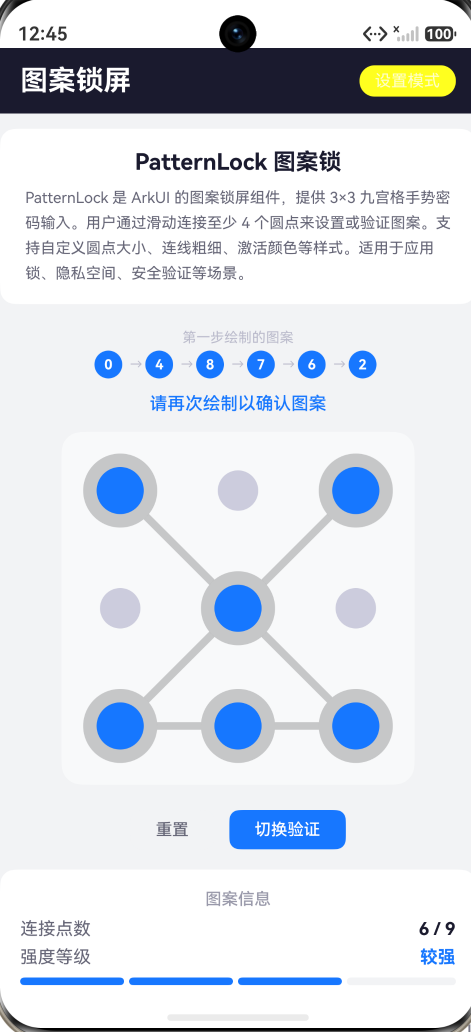
五、PatternLockController 的使用
PatternLockController 是控制组件行为的对象,主要用途是 .reset() 方法——清除当前绘制状态(圆点恢复未选中、连线消失):
private controller: PatternLockController = new PatternLockController();

// 在需要清除图案时调用
this.controller.reset();
何时调用 reset:
- 设置成功后
- 设置失败(两次不一致)
- 切换模式时
- 重置按钮点击时
reset 只清除视觉状态,不影响 onPatternComplete 回调。用户重新绘制时会再次触发回调。
六、完整交互流程
6.1 设置图案(初始)
进入页面,默认"设置模式"。提示"请绘制解锁图案"。PatternLock 组件显示 9 个灰色圆点,等待用户手势。
6.2 绘制第一步
用户连接了 6 个点(如 0→1→2→5→8→7),手指抬起。提示变为"请再次绘制以确认图案"(蓝色)。PatternLock 自动恢复初始状态,上方显示第一步的数字序列 0 → 1 → 2 → 5 → 8 → 7。
6.3 确认成功
用户再次绘制相同的 0→1→2→5→8→7 图案。提示变为"图案设置成功!“(绿色)。强度面板显示"较强”(蓝色),6/9 个点,进度条 3/4 填充。
6.4 切换到验证
点击"切换验证"按钮,进入验证模式。提示变为"请绘制已保存的图案进行验证"(蓝色)。验证记录面板出现:尝试次数 0,剩余机会 5。
6.5 验证失败
用户绘制了不同的图案。提示变为"图案错误,还剩 4 次机会"(红色)。验证记录更新:尝试次数 1,剩余机会 4。
6.6 验证成功
用户正确绘制保存的图案。提示变为"验证成功!图案匹配"(绿色)。尝试计数归零。
6.7 重置
点击"重置"按钮,保存的图案清除,回到初始设置状态。
七、安全设计原则
7.1 加密存储
本文 Demo 的 savedPattern 存储在内存中(@State 变量),页面关闭后丢失。在实际应用中,图案数据应加密后持久化存储:
- 使用
cryptoFrameworkAPI 进行 SHA-256 哈希 - 将哈希值存入 PersistentStorage 或本地数据库
- 验证时将输入图案的哈希值与存储值比较——永远不存储明文图案
7.2 防止暴力尝试
本文的 5 次尝试限制需要在持久化层面强化:
- 连续失败达到上限后,增加 30 秒的冷却时间(不能 reset 绕过)
- 冷却时间随连续失败次数递增(第 2 次超限等 60 秒,第 3 次等 120 秒)
- 在应用层记录失败次数,不能在进程重启后清零
7.3 图案可见性
绘制图案时,连线在屏幕上显示——这在公共场合可能有"肩窥"(Shoulder Surfing)风险。一些安全级别高的应用会在 PatternLock 中增加隐私模式——连线不可见或仅显示短时间,增加被偷窥的难度。
八、进阶扩展方向
8.1 备用验证方式
在图案验证之外提供备用验证——如数字 PIN 码或生物识别(指纹/面部)。图案忘记或连续失败后,用户可以通过备用方式解锁并重置图案。
8.2 图案复杂度校验
在设置图案时增加复杂度校验——拒绝过于简单的图案(如直线、L 形、正方形边框等),强制用户设置有一定复杂度的图案。Android 系统在设置图案锁时会拒绝同一直线上的连接(如 1-2-3)。
8.3 超时自动锁定
验证成功后启动一个计时器——如果用户在一段时间内(如 5 分钟)没有操作,自动重新锁定并需要再次验证。适用于应用锁、支付确认等需要"持续验证"的场景。
8.4 生物特征与图案组合
将 PatternLock 与生物特征验证(指纹、面部)结合——图案作为生物特征不可用时的回退方案,或在关键操作(如修改密码、大额转账)时同时要求两种验证。
九、总结
本文通过"图案锁屏"这个实战案例,全面讲解了 ArkUI PatternLock 组件的使用方法。核心知识点包括:
- PatternLock API:controller、circleRadius、pathStrokeWidth、activeColor、onPatternComplete
- 两步确认模式:先绘制 → 再确认 → 防止误设
- 验证流程:模式切换 + 图案比对 + 5 次尝试限制
- 图案强度评估:四档分级(弱/一般/较强/强)+ 进度条可视化
- 安全保障:加密存储、防止暴力尝试、肩窥防护
- PatternLockController:reset 清除视觉状态
PatternLock 组件将复杂的手势追踪、连线渲染、状态判断封装为简洁的 API,开发者只需关注图案的"业务逻辑"——存储什么、怎么比对、成功/失败后做什么。这种封装度在 ArkUI 组件中具有代表性:复杂交互被简化为"组件 + 回调"的清晰模型。

作为“人工智能6S店”的官方数字引擎,为AI开发者与企业提供一个覆盖软硬件全栈、一站式门户。
更多推荐

 5
5 0
0- 0


 已为社区贡献274条内容

所有评论(0)