
深度解析鸿蒙 ArkTS WaterFlow 瀑布流布局:columnsTemplate 与 columnsGap 列数与间距控制实战
深度解析鸿蒙 ArkTS WaterFlow 瀑布流布局:columnsTemplate 与 columnsGap 列数与间距控制实战
一、引言:从布局演进看 WaterFlow 的诞生背景
1.1 移动端布局范式的三次迭代
在移动操作系统的发展历程中,用户界面的布局范式经历了三次重要的迭代。第一次迭代是绝对定位时代——开发者通过精确的坐标和尺寸来控制每一个 UI 元素的位置,这种方式在屏幕尺寸单一、分辨率固定的功能机时代尚可接受,但随着智能设备屏幕尺寸的爆发式增长,绝对定位的维护成本呈指数级上升。
第二次迭代是线性布局与相对布局时代——以 LinearLayout(Android)、StackView/Auto Layout(iOS)为代表的容器式布局方案,允许开发者通过「排列方向」「权重」「对齐规则」等声明式属性来描述界面结构。这种思路的核心优势在于可自适应性:同一套布局代码可以在不同屏幕尺寸下呈现出合理的视觉效果。鸿蒙 ArkUI 在早期版本中提供了 Column、Row、Stack、Flex、RelativeContainer 等线性/相对布局容器,基本覆盖了常见的设计场景。
第三次迭代是网格与流式布局时代——随着电商、短视频、图文资讯等富内容应用的爆发,传统的线性滚动列表和规则网格已经无法满足设计需求。用户期待看到的是如同瀑布般错落有致的卡片流——每张卡片的高度由其内容决定,列与列之间对齐但行与行之间不必对齐。这种布局形态在视觉上更具节奏感和呼吸感,信息密度更高,也成为国内外主流应用(Pinterest、小红书、Instagram、淘宝、京东)的首选内容呈现方式。
1.2 鸿蒙原生方案:为什么选择 WaterFlow
在 HarmonyOS 生态中,开发者实现瀑布流布局有几种可选路径:
| 方案 | 实现方式 | 优缺点 |
|---|---|---|
| ListView + 手动计算 | 自定义 LayoutManager,手动测量每项宽高 |
灵活但代码量巨大,性能难以保证 |
| Grid + 不规则网格 | 利用 Grid 组件的跨行列特性 |
仅适合少量、规律的不规则网格,大数据量下性能骤降 |
| Swiper + 嵌套列表 | 水平分页 + 垂直列表 | 伪瀑布流,交互体验割裂 |
| WaterFlow (原生) | ArkUI 内置 WaterFlow + FlowItem |
零额外依赖,声明式 API,内置懒加载与缓存复用 |
WaterFlow 是鸿蒙 ArkUI 从 API 21 开始提供的原生瀑布流容器组件。它并非一个简单的「Grid 变种」,而是一个专门为不定高卡片流场景设计的虚拟列表容器——这意味着它在底层实现了视图回收、预加载、离屏缓存等机制,使得即使渲染数千个卡片也能维持 60fps 的流畅滚动体验。
1.3 API 24 的新特性与改进
本文基于 HarmonyOS NEXT 5.0(API 24) 展开讨论。相较于 API 21~23,API 24 在 WaterFlow 组件上引入了若干重要增强:
layoutWeight的全面支持:在 API 24 中,WaterFlow的columnsTemplate支持更复杂的 fr 单位组合,且子项FlowItem内部的layoutWeight行为与Column/Row一致,简化了等分布局的实现。onScrollIndex回调优化:新增了更细粒度的滚动事件回调,支持获取首位完全可见项与末位完全可见项的索引。edgeEffect属性增强:支持Spring弹性效果,在列表滚动到边界时提供更自然的物理回弹动画。nestedScroll嵌套滚动协调:当WaterFlow嵌套在Scroll或Tabs容器中时,nestedScroll属性提供了前向/后向滚动事件的精细协调能力,解决了此前「滚动冲突」的常见痛点。- 组件复用池优化:
FlowItem的复用池在 API 24 中增加了智能预取策略,当用户快速滑动时,回收池会根据滚动方向和速度提前回收不可见项并预创建即将可见项,大幅降低了快速滑动时的白屏概率。
这些增强使得 WaterFlow 在 API 24 上成为一个更成熟、更可靠的瀑布流方案。本文的示例代码完全兼容 API 24,但在设计时也尽量保持了向后兼容性——如果你使用的是 API 21~23,绝大部分代码仍然可以直接运行。
二、WaterFlow 核心概念精讲
2.1 组件体系:WaterFlow + FlowItem
WaterFlow 的组件体系非常简单,只有两个核心角色:
WaterFlow:容器组件,负责整体布局策略、滚动行为、列模板定义和间距控制。它是一个可滚动的列表容器,类似Scroll+List的结合体,但专门为「多列不定高」的场景优化。FlowItem:子项容器组件,WaterFlow的直接子级必须且只能是FlowItem(类似ListItem之于List)。FlowItem继承自Container,支持所有通用布局属性和事件,其高度由内部内容自动撑开,这也是瀑布流「参差感」的来源。
与 List 组件类似,WaterFlow 也支持两种数据驱动方式:
ForEach:适用于数据量较小(数十到数百条)的场景,渲染时所有子FlowItem一次性创建。LazyForEach:适用于大数据量(数百到数千甚至数万条)的场景,只有可见区域附近的FlowItem才会被创建,离屏的项会被回收复用,内存占用稳定可控。
在本文的示例演示中,我们使用的是 ForEach + 30 条数据,足以直观展示布局效果。在实际产品开发中,强烈建议在数据量超过 100 条时切换为 LazyForEach。
2.2 columnsTemplate:列模板的语法与语义
columnsTemplate 是 WaterFlow 最核心的属性之一,它定义了一个列轨道列表,决定了瀑布流中列的数量以及每一列在宽度上的分配比例。
2.2.1 语法格式
columnsTemplate 接受一个字符串,其语法与 CSS 的 grid-template-columns 高度相似:以空格分隔的多个轨道值,每个值定义一列的宽度。
columnsTemplate('1fr 1fr')       // 2列等宽
columnsTemplate('1fr 2fr')       // 2列,第二列宽度为第一列的2倍
columnsTemplate('1fr 1fr 1fr')   // 3列等宽
columnsTemplate('100px 1fr')     // 第一列固定100vp,第二列自适应填充剩余宽度
columnsTemplate('auto 1fr auto') // 首尾两列由内容撑起,中间列自适应
2.2.2 fr 单位的深度理解
fr(fraction)是 WaterFlow 布局中最重要的单位,它代表剩余空间的等分比例。理解 fr 的计算方式对于正确使用 columnsTemplate 至关重要:
总容器宽度 = 1000vp
columnsTemplate = '1fr 2fr 1fr'
列间距 columnsGap = 8vp

计算步骤:
1. 总间距消耗 = 8vp × (3 - 1) = 16vp
2. 可用fr空间 = 1000vp - 16vp = 984vp
3. fr单位总数 = 1 + 2 + 1 = 4
4. 单个fr份额 = 984vp ÷ 4 = 246vp
5. 各列宽度:
   第1列:1 × 246vp = 246vp
   第2列:2 × 246vp = 492vp
   第3列:1 × 246vp = 246vp
这种「按比例分配剩余空间」的机制使得 WaterFlow 天然具备响应式能力——当父容器宽度发生变化时(例如横竖屏旋转、折叠屏展开/折叠),所有列会按照比例自动重新计算宽度,无需开发者手动适配。
2.2.3 混用单位:固定列 + 自适应列
在实际产品开发中,纯 fr 等分布局并不能覆盖所有场景。例如,一个社交应用的时间线瀑布流可能需要:
- 左侧一列固定 44vp 用于展示用户头像
- 右侧一列自适应填充剩余内容区
- 或者一个多列布局中最后一列固定宽度用于操作按钮
columnsTemplate 允许 fr 单位与绝对单位(vp/px/百分比)混用:
// 左侧固定头像列 + 右侧自适应内容区
WaterFlow()
  .columnsTemplate('44vp 1fr')

// 三列:首尾固定宽度,中间自适应
WaterFlow()
  .columnsTemplate('60vp 1fr 60vp')

// 两列:左侧占40%,右侧占60%(百分比相对于WaterFlow容器宽度)
WaterFlow()
  .columnsTemplate('40% 60%')
::: tip 百分比 vs fr
百分比(%)相对于 WaterFlow 容器的内容区宽度计算,而 fr 是在扣除所有固定宽度列和间距后对剩余空间的再分配。两者的计算时机不同,在混用场景中 fr 的分配发生在百分比列计算之后。因此,'50% 1fr' 的含义是:第一列占容器宽度的 50%,第二列占容器剩余宽度的全部(也是 50%),结果等效于 '1fr 1fr'。
:::
2.3 columnsGap 与 rowsGap:间距控制的艺术
2.3.1 间距的基本概念
columnsGap 和 rowsGap 分别控制列与列之间、行与行之间的「沟槽」(gutter)宽度。它们的单位是 vp(virtual pixel,虚拟像素),这是鸿蒙 ArkUI 的长度度量单位,在不同密度设备上自动缩放以保持视觉一致性。
在布局计算中,间距的扣除发生在 fr 分配之前:
总宽度 = Σ(列宽) + columnsGap × (列数 - 1)
总高度(某行)= max(各列该行FlowItem高度) + rowsGap(仅非末行)
关键区别在于:列间距在每一行都会完整扣除,而行间距仅在相邻行之间扣除一次(末行不会在下方追加额外间距)。
2.3.2 间距的视觉心理学
在 UI 设计中,间距不仅仅是一个技术参数,更是一种视觉设计工具。不同的间距值会传达截然不同的视觉感受:
| 间距值 | 视觉感受 | 适用场景 |
|---|---|---|
| 2~4vp | 紧凑、高密度 | 商品搜索结果页、标签列表 |
| 8~12vp | 舒适、标准 | 资讯流、图文混排 |
| 16~24vp | 宽松、高端 | 品牌展示页、画廊 |
| 32vp+ | 留白、呼吸感 | 首页精选、艺术类应用 |
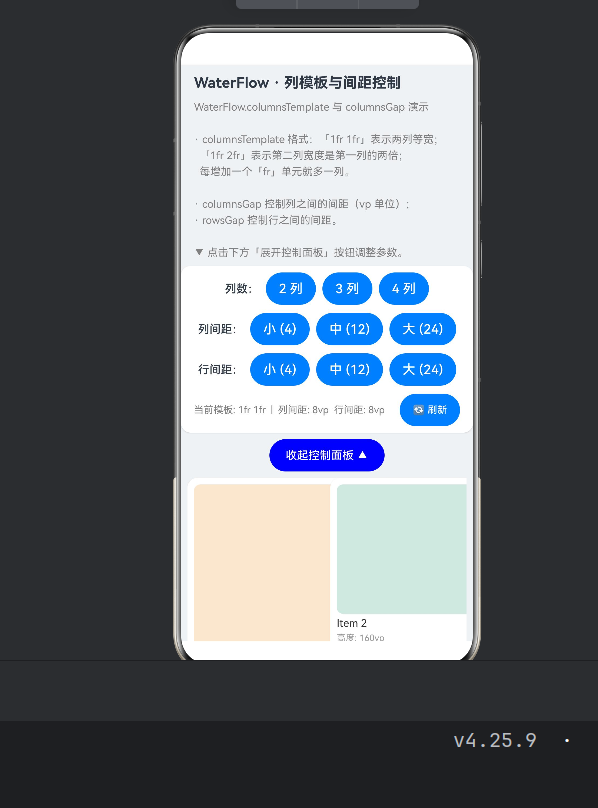
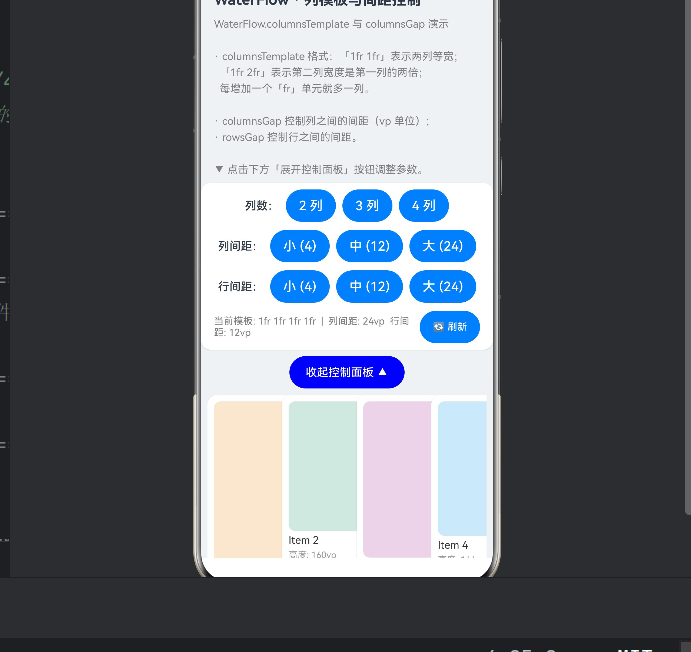
在本文的示例应用中,我们提供了「小(4vp)」「中(12vp)」「大(24vp)」三个预设值,用户可以通过按钮实时切换,直观感受间距对整体视觉节奏的影响。这正是「间距控制的艺术」——同一个数据集,仅通过调整间距参数,就可以呈现出从「密集干货型」到「精品画廊型」迥然不同的视觉风格。
2.3.3 行间距 vs 列间距的协调策略
在瀑布流设计中,行间距和列间距不一定必须相等。常见的设计模式有:
- 相等策略(rowsGap == columnsGap):视觉上最规整,适用于网格感较强的布局,如 Pinterest 风格的瀑布流。
- 行间距 > 列间距:引导视线水平扫描,适用于需要强调「行」的分组感,例如按时间段分组的动态流。
- 列间距 > 行间距:强调垂直连续性,适用于长内容卡片(类似文章卡片),让用户视线更自然地纵向滚动。
- 行间距 = 列间距 × 1.5~2:这是许多设计系统中的「接近率」法则——元素之间的垂直间距略大于水平间距,使阅读视线更舒适地纵向流动。
在示例应用中,我们允许用户独立调整 rowsGap 和 columnsGap,方便对比不同策略的视觉效果。
三、示例应用深度拆解:项目架构与设计思路
3.1 整体架构概览
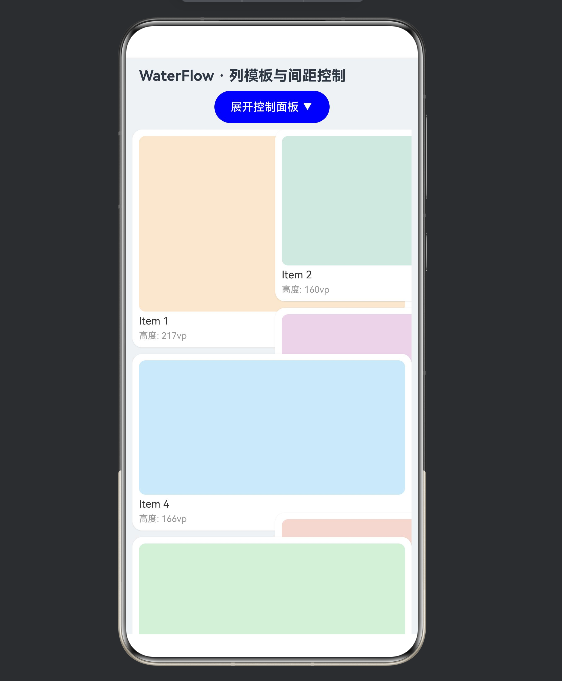
本文的示例应用以「WaterFlow 列模板与间距控制」为主题,核心目标是让开发者通过交互式操作直观理解 columnsTemplate、columnsGap 和 rowsGap 三个核心属性对布局的影响。
应用的整体架构可以分为三个层次:
┌─────────────────────────────────────┐
│          UI 表现层                     │
│  ┌─────────┐ ┌───────────────────┐  │
│  │ 控制面板  │ │   WaterFlow 区域   │  │
│  │ (列数/    │ │   (卡片瀑布流)     │  │
│  │  间距)   │ │                    │  │
│  └─────────┘ └───────────────────┘  │
├─────────────────────────────────────┤
│          状态管理层                    │
│  @State items: WaterItem[]          │
│  @State columnsTemplate: string      │
│  @State columnsGap: number           │
│  @State rowsGap: number              │
│  @State panelExpanded: boolean       │
├─────────────────────────────────────┤
│          数据模型层                    │
│  class WaterItem                     │
│  ├── id: number                     │
│  ├── height: number                 │
│  ├── color: string                  │
│  └── label: string                  │
└─────────────────────────────────────┘
这种分层设计遵循了 ArkTS 组件开发的推荐实践:数据模型与 UI 表现分离,状态驱动视图更新。
3.2 数据模型设计(WaterItem)
class WaterItem {
  id: number;
  height: number;
  color: string;
  label: string;
}
WaterItem 是承载瀑布流卡片数据的核心模型,四个字段各有设计考量:
id:唯一标识符,在ForEach的迭代中作为key使用,帮助框架高效识别哪些项被新增、删除或移动。虽然本文示例使用ForEach(不支持LazyForEach的键值变化检测),但保留id字段为后续切换到LazyForEach埋好了伏笔。height:模拟卡片内容区的高度。在实际应用中,这个值可能是图片的高度、文本块的总高度、或自定义组件的测量高度。此处我们在 80~219vp 范围内随机生成,模拟真实瀑布流中不同尺寸内容卡片的「参差感」。color:背景色,使用#AARRGGBB格式的十六进制字符串。8 种柔和色循环使用,既让每个卡片有辨识度,又不至过于花哨。label:卡片标题,显示Item n。
选择「类」而非「接口」来定义数据模型,是因为在 ArkTS 中,class 可以同时作为类型定义和实例构造器,在 ForEach 的数据源中语义更清晰。
3.3 状态管理策略
示例应用中使用了 5 个 @State 装饰的状态变量:
@State private items: WaterItem[] = [];
@State private columnsTemplate: string = '1fr 1fr';
@State private columnsGap: number = 8;
@State private rowsGap: number = 8;
@State private panelExpanded: boolean = false;
它们的职责边界非常清晰:
items:数据源,当用户点击「刷新」按钮时重新生成,触发WaterFlow内容更新。columnsTemplate:直接绑定到WaterFlow的.columnsTemplate(this.columnsTemplate)属性链。当用户切换列数(2/3/4)时,此状态变化驱动 WaterFlow 重新布局。columnsGap与rowsGap:分别绑定到.columnsGap()和.rowsGap(),间距调整即时生效。panelExpanded:控制面板的展开/收起状态,这是一个纯 UI 状态,不涉及布局计算,使用@State管理动画过渡。
这种「每个状态变量对应一个 UI 属性」的映射关系,使得代码的可预测性极强——看到某个状态的变化,就能立刻知道哪些 UI 部分会重新渲染。这也是 ArkTS 的声明式 UI 范式的核心优势:状态是唯一的真理源(Single Source of Truth),UI 是状态的投影。
3.4 辅助方法的设计意图
示例应用定义了 6 个辅助方法,每一个都有明确的设计意图:
| 方法 | 功能 | 设计意图 |
|---|---|---|
generateItems(count) |
生成随机数据 | 封装数据构造逻辑,便于复用和参数化 |
templateForCols(cols) |
根据列数生成模板字符串 | 将「列数→模板」的转换逻辑集中管理,未来支持 '1fr 2fr' 等非对称模板时只需修改此处 |
setCols(cols) |
切换列数 | 单一职责,仅更新 columnsTemplate 状态 |
setColumnsGap(gap) / setRowsGap(gap) |
切换间距 | 语义化命名,让界面交互意图一目了然 |
refreshData() |
刷新数据 | 调用 generateItems,为「刷新」操作提供显式入口 |
这种设计遵循了 SOLID 原则中的单一职责原则——每个方法只做一件事,而且从命名上就能准确判断其职责。对于 build() 方法中的事件绑定来说,调用命名良好的方法比内联一大段逻辑更加可读和可维护。
四、逐一拆解:UI 布局与交互实现
4.1 整体页面结构
整个页面是一个垂直方向的 Column 容器,包含五个层级:
Column(全屏,浅灰底色 #F0F2F5)
├── Text(标题)
├── Text(说明文本,可折叠)
├── Column(控制面板,可折叠)
├── Button(展开/收起控制面板)
└── WaterFlow(瀑布流,.layoutWeight(1) 撑满剩余空间)
层级结构非常清晰:标题 → 说明 → 操作面板 → 瀑布流内容。这种垂直堆叠的布局是移动端最常见的页面结构,符合用户从上至下的阅读顺序。
4.2 控制面板的交互实现
控制面板是一个可折叠/展开的区域,通过 @State panelExpanded: boolean 控制其可见性。
4.2.1 可见性控制
我们使用了 .visibility() 属性来控制控制面板及其说明文本的显示与隐藏:
.visibility(this.panelExpanded ? Visibility.Visible : Visibility.None)
当 panelExpanded 为 false 时,组件不可见且不占用布局空间(这点与 .opacity(0) + .hitTestBehavior(HitTestMode.None) 组合不同)。配合 .animation() 属性链:
.animation({ duration: 400, curve: Curve.FastOutSlowIn })
展开和收起时会有平滑的透明度过渡动画,提升交互品质。
这里需要特别注意:Visibility.None 在动画上的表现与 opacity 不同——前者是「消失/出现」动画(组件从布局流中移除/加入),后者是「渐隐/渐显」动画(组件保留站位)。在实际项目中,如果希望控制面板收起时其下方的 WaterFlow 能「顶上去」填满空间,Visibility.None 是正确选择;如果希望收起后原地消失了但留白区域保留,则应使用 opacity + hitTestBehavior。
4.2.2 控制面板的布局
控制面板内部使用了三个 Row(列选择、列间距、行间距)和一个参数回显行,通过 Column({ space: 10 }) 垂直排列。
Column({ space: 10 }) {
  // 列数选择
  Row({ space: 8 }) {
    Text('列数:').fontSize(14).fontWeight(FontWeight.Medium)
    Button('2 列').onClick(() => this.setCols(2))
    Button('3 列').onClick(() => this.setCols(3))
    Button('4 列').onClick(() => this.setCols(4))
  }
  // 列间距选择...
  // 行间距选择...
  // 参数回显 + 刷新按钮...
}
每个 Row 的 space: 8 提供了标签与按钮组之间的 8vp 间距,按钮点击时调用对应的 setCols / setColumnsGap / setRowsGap 方法。所有这些交互都是即时生效的——用户无需点击「应用」或「确认」按钮,因为状态变化会通过 ArkUI 的响应式绑定直接驱动 WaterFlow 重新布局。
4.3 ★ 核心:WaterFlow 瀑布流区域
这是整个应用的核心区域,代码位于 build() 方法的最后部分:
WaterFlow() {
  ForEach(this.items, (item: WaterItem) => {
    FlowItem() { /* 卡片内容 */ }
  })
}
.columnsTemplate(this.columnsTemplate)
.columnsGap(this.columnsGap)
.rowsGap(this.rowsGap)
.width('100%')
.layoutWeight(1)
.padding({ left: 8, right: 8 })
4.3.1 属性链的绑定机制
WaterFlow 的三个核心属性全部通过状态绑定:
columnsTemplate←@State columnsTemplatecolumnsGap←@State columnsGaprowsGap←@State rowsGap
这意味着当用户在控制面板中点按「3 列」按钮时,setCols(3) 被调用,this.columnsTemplate 被更新为 '1fr 1fr 1fr',ArkUI 框架自动检测到状态变更,驱动 WaterFlow 组件执行增量重布局(incremental layout)——框架不会销毁整个 WaterFlow 重建,而是仅重新计算列轨道尺寸和子项位置,这是一种 O(n) 级别的优化操作(n 为可见子项数),而非 O(所有子项数) 的全量重排。
4.3.2 FlowItem 卡片的构建
每个 FlowItem 内部是一个垂直 Column 容器,包含三个子元素:
-
色块占位区(模拟图片/大图区域):
Column()
  .width('100%')
  .height(item.height)
  .backgroundColor(item.color)
  .borderRadius(8)
高度从数据模型中动态读取,在 80~219vp 之间随机变化,这是瀑布流「参差感」的视觉来源。
-
文字标签:
Text(item.label) .fontSize(13) .fontColor('#FF333333') -
辅助描述:
Text(`高度: ${item.height}vp`)
  .fontSize(11)
  .fontColor('#FF999999')
卡片容器本身设置了白色背景、12vp 圆角和轻微阴影:
.backgroundColor(Color.White)
.borderRadius(12)
.shadow({
  radius: 3,
  color: '#1A000000',
  offsetX: 0,
  offsetY: 1
})
这里的 .shadow() 属性链在 API 24 中支持更丰富的阴影参数,包括 radius(阴影模糊半径)、color(阴影颜色,支持透明度)、offsetX/offsetY(偏移量)。我们选择 3vp 模糊半径和 1vp 垂直偏移,在卡片底部产生一层极淡的阴影,既提升了卡片的立体层次感,又不至于因为阴影过重而干扰阅读。
五、从示例到生产:进阶技巧与最佳实践
5.1 动态自适应列数
在本文的示例中,列数的切换是通过预定义 '1fr 1fr' / '1fr 1fr 1fr' / '1fr 1fr 1fr 1fr' 模板来实现的。但在真实产品中,更常见的需求是根据屏幕宽度自动决定列数。例如,在 360vp 宽度的手机上显示 2 列,在 600vp 宽度的折叠屏展开态下显示 4 列。
这可以通过结合 @State 和 @Watch 装饰器来实现:
@State private containerWidth: number = 0;
@State private columnsTemplate: string = '1fr 1fr';

@Watch('onWidthChange')
onContainerWidthChange(width: number): void {
  this.containerWidth = width;
}

onWidthChange(): void {
  const minColWidth = 150;  // 每列最小宽度 150vp
  const colCount = Math.max(2, Math.floor(this.containerWidth / minColWidth));
  this.setCols(Math.min(colCount, 6));  // 最多 6 列
}
在实际代码中,你可以通过 onAreaChange 事件监听 WaterFlow 容器的尺寸变化,动态调整列数。这样,无论是横竖屏切换、折叠屏展开还是多窗口模式,瀑布流都能自动适配最佳列数。
5.2 LazyForEach 的接入策略
当数据量超过 100 条时,强烈建议从 ForEach 切换至 LazyForEach。LazyForEach 需要一个实现了 IDataSource 接口的数据源类:
import { LazyForEach } from '@kit.ArkUI';

class WaterFlowDataSource implements IDataSource {
  private dataArray: WaterItem[] = [];
  private listeners: DataChangeListener[] = [];

  // IDataSource 接口实现
  totalCount(): number { return this.dataArray.length; }
  getData(index: number): WaterItem { return this.dataArray[index]; }
  registerDataChangeListener(listener: DataChangeListener): void {
    this.listeners.push(listener);
  }
  unregisterDataChangeListener(listener: DataChangeListener): void {
    const idx = this.listeners.indexOf(listener);
    if (idx >= 0) this.listeners.splice(idx, 1);
  }

  // 数据操作方法
  pushData(item: WaterItem): void {
    this.dataArray.push(item);
    this.listeners.forEach(l => l.onDataAdd(this.dataArray.length - 1));
  }
  reloadData(items: WaterItem[]): void {
    this.dataArray = items;
    this.listeners.forEach(l => l.onDataReloaded());
  }
}
然后在 build() 中使用:
WaterFlow() {
  LazyForEach(this.dataSource, (item: WaterItem) => {
    FlowItem() { /* 卡片内容 */ }
  }, (item: WaterItem) => item.id.toString())
}
使用 LazyForEach 后,WaterFlow 只会创建「可见区域前后各一个屏幕高度」范围内的 FlowItem,内存占用从 O(n) 降低为 O(屏幕可视区可容纳的卡片数),对于几千条数据的场景,性能提升可达数倍。
5.3 FlowItem 的复用优化
即使使用了 LazyForEach,FlowItem 内部的组件复杂度仍然会影响滚动性能。以下是一些实用的优化策略:
-
减少组件嵌套层级:
FlowItem内部的Column嵌套不要超过 3 层,过深的嵌套会增加布局计算时间。对于简单的卡片,建议控制在FlowItem > Column > [Text, Text, Image]三层以内。 -
避免在 FlowItem 中使用条件渲染(if/else)动态切换大量子组件:条件渲染会导致
FlowItem在复用过程中频繁销毁和重建子组件树。如果确实需要多种卡片样式,考虑使用不同的FlowItem模板并在外层通过LazyForEach的item参数进行分支。 -
图片使用
Image组件的懒加载:为Image组件设置.syncLoad(false)(默认值即为 false),确保图片解码不会阻塞 UI 线程。对于列表中的图片,还可以配合.objectFit(ImageFit.Cover)和固定宽高比来避免布局抖动。 -
使用 layoutWeight 替代复杂的 flex 计算:在
FlowItem内部的Column中,如果需要等分高度,使用.layoutWeight(1)比手动计算百分比更高效且更精确。
5.4 columnsTemplate 的高级模式
除了本文示例中使用的等宽 fr 模式外,columnsTemplate 还支持一些对实际产品非常有用的高级模式:
5.4.1 不对称布局
有些设计需要一列宽一列窄的瀑布流,例如社交应用中左侧展示大图、右侧展示文字摘要:
.columnsTemplate('1.5fr 1fr')
这种布局下,左侧列比右侧列宽 50%,视觉上形成主次对比。
5.4.2 混合固定与弹性列
在电商应用中,常常需要右侧固定宽度的「加购按钮」列:
.columnsTemplate('1fr 1fr 56vp')
前两列自适应展示商品信息,最后一列固定 56vp 用于放置圆形加购按钮。
5.4.3 响应式模板切换
结合容器宽度动态生成不同的 columnsTemplate,实现真正的响应式瀑布流:
getResponsiveTemplate(width: number): string {
  if (width >= 840) return '1fr 1fr 1fr 1fr';   // 平板横屏/折叠屏展开:4列
  if (width >= 600) return '1fr 1fr 1fr';         // 平板竖屏/大屏手机:3列
  if (width >= 360) return '1fr 1fr';              // 普通手机:2列
  return '1fr';                                    // 极小屏或侧边栏:1列
}
这种根据可用宽度动态决定列数的模式,是构建真正「自适应」瀑布流的推荐做法。
六、性能深度剖析:WaterFlow 的渲染管线
6.1 布局计算流程
当一个 WaterFlow 被触发布局时,ArkUI 框架内部会执行以下步骤:
-
测量阶段(Measure):
- 读取
columnsTemplate解析出列数 N 和每列宽度。 - 扣除
columnsGap * (N - 1)的间距消耗。 - 为每个轨道计算可用宽度(fr 分配 + 固定值 + 百分比值)。
- 读取
-
布局阶段(Layout):
- 遍历可见范围内的数据项(由
LazyForEach的缓存池提供)。 - 对于每个数据项,创建一个
FlowItem,并设置其宽度为上一步计算出的对应列宽。 FlowItem高度由其内容自然撑起(wrap_content)。- 将
FlowItem放入「当前高度最短的列」的末尾——这正是瀑布流「最短列优先」布局算法的核心。
- 遍历可见范围内的数据项(由
-
绘制阶段(Draw):
- 将布局完成的
FlowItem提交到渲染管线。 - 超出屏幕范围(加上预加载缓冲区)的
FlowItem被回收至复用池。
- 将布局完成的
6.2 「最短列优先」算法详解
WaterFlow 之所以能呈现出参差错落的瀑布效果,核心在于其最短列优先(Shortest Column First)放置策略:
初始状态:所有列高度为 0
列 A: [0]    列 B: [0]    列 C: [0]

第1项(高度 120vp)→ 放入 A(当前最短)
列 A: [120]  列 B: [0]    列 C: [0]

第2项(高度 80vp)→ 放入 B(当前最短,高度 0)
列 A: [120]  列 B: [80]   列 C: [0]

第3项(高度 150vp)→ 放入 C(当前最短,高度 0)
列 A: [120]  列 B: [80]   列 C: [150]

第4项(高度 90vp)→ 放入 B(当前最短,高度 80)
列 A: [120]  列 B: [170]  列 C: [150]

...持续放置...
这种算法的好处是:
- 自动平衡列高:新项总是放入当前最矮的列,确保各列高度差不会无限增大。
- 无需跨列调整:算法是「贪婪」的(贪心策略),每步只做局部最优选择,整体上各列高度保持均衡。
- 时间复杂度 O(1):每次放置只需比较 N 列的当前高度(N 通常为 2~4),在常数时间内完成。
6.3 虚拟列表与复用池
WaterFlow 的另一个关键性能保障是虚拟列表(Virtual List)机制:
- 当数据量很大时(如 10000 条),
WaterFlow不会创建 10000 个FlowItem。 - 它只创建「可视区域 ± 一个屏幕高度」范围内的
FlowItem——通常约为 10~30 个。 - 当用户滚动时,离开可视区的
FlowItem被回收至复用池,其对应的数据绑定被解除,组件状态被重置。 - 新的数据项从复用池中获取已经初始化的
FlowItem实例,仅更新绑定的数据,然后插入到新的位置。
这种「回收复用」的机制使得:
内存消耗 ≈ FlowItem 实例数 × 可视区容纳量
          ≈ 30 × (每个实例 ~5KB)
          ≈ 150KB

相比全量创建的 10000 × 5KB ≈ 50MB,降低了 99.7%
6.4 API 24 的性能新增
在 API 24 中,WaterFlow 的虚拟列表机制引入了两项性能优化:
-
智能预取(Smart Prefetch):框架会根据用户的滚动速度预测下一个「即将可见」的
FlowItem,提前启动其数据加载和组件创建。当用户快速滑动时,预取范围会动态扩大;当用户缓慢浏览时,预取范围缩小以节省资源。这解决了此前快速滑动时偶现「白屏」的痛点。 -
增量复用(Incremental Reuse):当
FlowItem从复用池中取出重新绑定时,框架会对比新旧数据的差异,只更新发生变化的部分而不是全部重建。例如,只有label字段变化时,框架仅更新Text组件的文本内容,而不重新创建整个Column子树。
七、与其他布局组件的对比与选型
7.1 WaterFlow vs List
List 是 ArkUI 中最基础的列表组件,支持单列或规则网格(通过 lanes 属性)。
| 对比维度 | List(Grid 模式) | WaterFlow |
|---|---|---|
| 列数控制 | lanes 属性,每行列数固定 |
columnsTemplate,弹性列轨道定义 |
| 行对齐 | 每行所有项高度取最高值对齐 | 每列独立累积高度,行对齐无要求 |
| 列间距 | lanesGutter,固定间距 |
columnsGap,灵活间距 |
| 性能 | 虚拟列表,回收复用 | 虚拟列表,回收复用 + 智能预取 |
| 适用场景 | 规则网格(如照片网格、表格) | 不定高卡片流(电商、资讯、社交) |
选型建议:如果你的每一项高度相同或每行需要按最高项对齐(如音乐专辑封面网格),使用 List + lanes 更合适。如果你的每一项高度不定,且希望呈现错落有致的瀑布效果,WaterFlow 是唯一选择。
7.2 WaterFlow vs Grid
Grid 是一个更通用的网格容器,支持跨行跨列的复杂布局(类似 CSS Grid Layout)。
| 对比维度 | Grid | WaterFlow |
|---|---|---|
| 列模板 | columnsTemplate |
columnsTemplate(语法相同) |
| 行模板 | rowsTemplate(固定行高) |
不支持(自适应) |
| 跨行列 | GridItem 支持 columnSpan/rowSpan |
不支持 |
| 滚动 | 支持水平和垂直滚动 | 仅支持垂直滚动 |
| 数据量 | 适合中小量(< 200 条) | 适合大量数据(10000+ 条) |
选型建议:当你的布局中需要某些项跨多列或多行(如首屏的「推荐大图」+ 下方的「普通卡片」混排),使用 Grid。当所有卡片宽度一致但高度各不相同,且数据量可能很大时,使用 WaterFlow。
7.3 WaterFlow vs Refresh + WaterFlow 的组合
在实际应用中,WaterFlow 经常与 Refresh 组件配合,实现「下拉刷新 + 瀑布流」的交互模式:
Refresh({ refreshing: $isRefreshing, onRefresh: () => this.loadData() }) {
  WaterFlow() { /* ... */ }
}
这种组合在 API 24 中得到了更好的滚动协调支持,Refresh 的下拉临界值检测与 WaterFlow 的滚动事件不再冲突。
八、常见问题与避坑指南
8.1 columnsTemplate 格式错误
问题:columnsTemplate 字符串格式不正确时,WaterFlow 可能表现为全白(不显示任何内容)或仅显示单列。
原因:ArkUI 对 columnsTemplate 的格式解析比较严格,多余的空格、不允许的单位字符、或者数值与单位之间缺少空格都会导致解析失败。
解决方案:
// ✅ 正确:单位与数值间无空格,单位间有空格
'1fr 1fr 1fr'

// ✅ 正确:混用
'100px 1fr 2fr'

// ❌ 错误:fr 前有空格
'1fr  1fr 1fr'    // 多个连续空格
'1fr , 1fr , 1fr' // 不能有逗号

// ❌ 错误:不支持的写法
'repeat(3, 1fr)'   // WaterFlow 不支持 CSS repeat()
注意:虽然
WaterFlow的columnsTemplate语法参考了 CSS Grid,但它只支持fr、px(实际为 vp)、%(百分比)和auto四种单位,不支持minmax()、repeat()等 CSS 函数。
8.2 空白/缺失项
问题:瀑布流中出现意料之外的空白区域,或者某些项缺失不显示。
可能原因:
- 数据键值冲突:在
ForEach或LazyForEach中,如果两个数据项具有相同的键值(key),框架会认为它们是同一项,导致后一项被跳过。 - FlowItem 高度为 0:如果
FlowItem内部没有任何内容,或者内容高度为 0,该FlowItem不会占据任何空间。 - 内容溢出:
FlowItem内部的内容如果宽度超出WaterFlow的列宽,在没有设置.clip()的情况下可能会遮挡相邻列的内容。
解决方案:
// 1. 确保键值唯一
ForEach(this.items, (item: WaterItem) => {
  FlowItem() { /* 内容 */ }
}, (item: WaterItem) => item.id.toString())  // 使用唯一 id 作为键

// 2. 为 FlowItem 设置最小高度
FlowItem() {
  Column() { /* 内容 */ }
  .width('100%')
  .constraintSize({ minHeight: 60 })  // 最小高度 60vp
}

// 3. 防止内容溢出
FlowItem() {
  Column() { /* 内容 */ }
  .width('100%')
  .clip(new Rect({ x: 0, y: 0, width: '100%', height: '100%' }))
}
8.3 滚动性能问题
问题:当数据量较大时,快速滑动 WaterFlow 出现卡顿(掉帧)。
诊断步骤:
- 确认使用了
LazyForEach而不是ForEach(ForEach会一次性渲染所有项)。 - 检查
FlowItem的组件嵌套层级是否过深(建议 ≤ 3 层)。 - 检查每个
FlowItem内是否有实时动画或频繁更新的状态。 - 检查图片资源是否过大,是否使用了
Image的缩略图加载。
优化 checklist:
- 使用
LazyForEach替代ForEach -
FlowItem嵌套层级 ≤ 3 - 避免在
FlowItem内使用@State驱动频繁更新的变量 - 图片使用
Image组件并设置合适的尺寸 - 考虑为
FlowItem设置constraintSize约束最小/最大高度 - 避免使用
Shadow或Blur等重绘开销大的视觉效果
8.4 WaterFlow 嵌套 Scroll 的滚动冲突
问题:当 WaterFlow 被嵌套在 Scroll 或 Tabs 组件中时,两个滚动容器会争抢触摸事件,导致滚动不流畅或某一方向无法滚动。
解决方案(API 24 推荐):
WaterFlow() {
  // ...
}
.nestedScroll({
  scrollForward: NestedScrollMode.PARENT_FIRST,  // 向上滚动到边界后交由父容器处理
  scrollBackward: NestedScrollMode.SELF_FIRST     // 自身优先处理向下滚动
})
通过 nestedScroll 属性的 scrollForward/scrollBackward 配置,可以精确控制嵌套滚动事件的转发策略:
| 模式 | 行为 |
|---|---|
SELF_FIRST |
自身先消耗滚动事件,消耗不完时才传给父容器 |
PARENT_FIRST |
父容器先消耗,父容器不再消耗时由自身处理 |
SELF_ONLY |
完全由自身处理,不传递给父容器 |
PARENT_ONLY |
完全由父容器处理,自身不响应滚动 |
九、实战案例:构建一个完整的资讯瀑布流
为了让读者更好地将本文知识应用到实际项目中,我们以一个「科技资讯瀑布流」为例,展示 WaterFlow 在真实产品中的完整实现路径。
9.1 数据模型
class NewsItem {
  id: string;
  title: string;
  summary: string;
  imageUrl: ResourceStr;
  category: string;
  publishTime: string;
  readCount: number;
  // 计算属性:根据内容决定卡片预估高度
  get estimatedHeight(): number {
    const titleLines = Math.ceil(this.title.length / 20);
    const summaryLines = Math.ceil(this.summary.length / 40);
    const imageHeight = this.imageUrl ? 120 : 0;
    return imageHeight + titleLines * 22 + summaryLines * 18 + 40;
  }
}
9.2 数据源
class NewsDataSource implements IDataSource {
  private dataArray: NewsItem[] = [];
  private listeners: DataChangeListener[] = [];

  totalCount(): number { return this.dataArray.length; }
  getData(index: number): NewsItem { return this.dataArray[index]; }
  registerDataChangeListener(listener: DataChangeListener): void {
    this.listeners.push(listener);
  }
  unregisterDataChangeListener(listener: DataChangeListener): void {
    const idx = this.listeners.indexOf(listener);
    if (idx >= 0) this.listeners.splice(idx, 1);
  }

  addData(item: NewsItem): void {
    this.dataArray.push(item);
    this.listeners.forEach(l => l.onDataAdd(this.dataArray.length - 1));
  }

  removeData(index: number): void {
    this.dataArray.splice(index, 1);
    this.listeners.forEach(l => l.onDataDelete(index));
  }

  reloadData(items: NewsItem[]): void {
    this.dataArray = items;
    this.listeners.forEach(l => l.onDataReloaded());
  }
}
9.3 资讯卡片组件
@Component
struct NewsCard {
  @Prop item: NewsItem;

  build() {
    Column({ space: 8 }) {
      // 标题
      Text(this.item.title)
        .fontSize(16)
        .fontWeight(FontWeight.Bold)
        .lineHeight(22)
        .maxLines(2)
        .textOverflow({ overflow: TextOverflow.Ellipsis })
        .width('100%')

      // 图片(如果有)
      if (this.item.imageUrl) {
        Image(this.item.imageUrl)
          .width('100%')
          .aspectRatio(16 / 9)
          .borderRadius(8)
          .objectFit(ImageFit.Cover)
      }

      // 摘要
      Text(this.item.summary)
        .fontSize(14)
        .fontColor('#FF666666')
        .lineHeight(18)
        .maxLines(3)
        .textOverflow({ overflow: TextOverflow.Ellipsis })
        .width('100%')

      // 底部信息行
      Row({ space: 8 }) {
        Text(this.item.category)
          .fontSize(12)
          .fontColor(Color.White)
          .padding({ left: 6, right: 6, top: 2, bottom: 2 })
          .backgroundColor('#FF007AFF')
          .borderRadius(4)

        Text(this.item.publishTime)
          .fontSize(11)
          .fontColor('#FF999999')

        Text(`${this.item.readCount} 阅读`)
          .fontSize(11)
          .fontColor('#FF999999')
      }
      .width('100%')
    }
    .width('100%')
    .padding(12)
    .backgroundColor(Color.White)
    .borderRadius(12)
    .shadow({
      radius: 4,
      color: '#15000000',
      offsetX: 0,
      offsetY: 2
    })
  }
}
9.4 主页面
@Entry
@Component
struct NewsFeedPage {
  private dataSource: NewsDataSource = new NewsDataSource();
  @State private currentCols: number = 2;
  @State private isRefreshing: boolean = false;

  aboutToAppear(): void {
    this.loadData();
  }

  loadData(): void {
    // 模拟加载数据
    const mockData: NewsItem[] = [];
    for (let i = 0; i < 50; i++) {
      mockData.push(new NewsItem({
        id: `news_${i}`,
        title: `深度解读鸿蒙生态最新进展:${i + 1}`,
        summary: '这是摘要内容,展示了资讯卡片在 WaterFlow 中的显示效果...',
        imageUrl: i % 3 === 0 ? $r('app.media.placeholder') : '',
        category: i % 2 === 0 ? '技术' : '生态',
        publishTime: '2026-07-07',
        readCount: Math.floor(Math.random() * 10000)
      }));
    }
    this.dataSource.reloadData(mockData);
  }

  getColumnsTemplate(cols: number): string {
    return Array(cols).fill('1fr').join(' ');
  }

  getColumnsGap(): number {
    // 列数越多,间距适当缩小以保持视觉密度
    const gapMap: Record<number, number> = { 2: 12, 3: 8, 4: 6 };
    return gapMap[this.currentCols] || 8;
  }

  build() {
    Column() {
      // 标题栏
      Row({ space: 12 }) {
        Text('科技资讯')
          .fontSize(20)
          .fontWeight(FontWeight.Bold)
          .layoutWeight(1)

        Button('2列').onClick(() => { this.currentCols = 2; })
        Button('3列').onClick(() => { this.currentCols = 3; })
        Button('4列').onClick(() => { this.currentCols = 4; })
      }
      .padding({ left: 16, right: 16, top: 12, bottom: 8 })

      // 瀑布流
      Refresh({ refreshing: $$this.isRefreshing, onRefresh: () => this.loadData() }) {
        WaterFlow() {
          LazyForEach(this.dataSource, (item: NewsItem) => {
            FlowItem() {
              NewsCard({ item: item })
            }
          }, (item: NewsItem) => item.id)
        }
        .columnsTemplate(this.getColumnsTemplate(this.currentCols))
        .columnsGap(this.getColumnsGap())
        .rowsGap(12)
        .width('100%')
        .layoutWeight(1)
        .padding({ left: 8, right: 8 })
        .nestedScroll({
          scrollForward: NestedScrollMode.PARENT_FIRST,
          scrollBackward: NestedScrollMode.SELF_FIRST
        })
      }
    }
    .width('100%')
    .height('100%')
    .backgroundColor('#FFF5F5F5')
  }
}
9.5 数据模拟
// 模拟服务端返回的新闻数据
function fetchNewsFromServer(page: number, pageSize: number): Promise<NewsItem[]> {
  return new Promise((resolve) => {
    setTimeout(() => {
      const items: NewsItem[] = [];
      const start = (page - 1) * pageSize;
      for (let i = start; i < start + pageSize; i++) {
        items.push(new NewsItem({
          id: `server_news_${i}`,
          title: `鸿蒙原生应用开发指南第${i + 1}篇:WaterFlow 深入解析`,
          summary: '本文详细介绍了 WaterFlow 组件的 columnsTemplate、columnsGap 属性...',
          imageUrl: i % 3 === 1 ? $r('app.media.default_image') : '',
          category: ['技术', '开源', '生态', '教程'][i % 4],
          publishTime: new Date().toLocaleDateString(),
          readCount: 1000 + Math.floor(Math.random() * 9000)
        }));
      }
      resolve(items);
    }, 500);
  });
}
这个实战案例展示了从数据模型设计 → 数据源适配 → 卡片组件封装 → 主页面整合 → 网络数据加载的完整链路,涵盖了 LazyForEach、Refresh 下拉刷新、nestedScroll 滚动协调、响应式列数适配等真实项目必备的能力。
十、总结与展望
10.1 本文要点回顾
通过本文的深入学习,我们系统性地掌握了鸿蒙原生 ArkTS 布局中 WaterFlow 组件的核心知识体系:
-
组件基础:
WaterFlow+FlowItem的组件架构,声明式 API 的使用方式,以及与ForEach/LazyForEach的数据绑定模式。 -
列模板(columnsTemplate):
fr单位的计算原理,与px/%/auto单位的混用规则,以及动态生成模板的实践方法。 -
间距控制(columnsGap / rowsGap):间距的视觉心理学效应,独立控制间距的设计策略,以及不同间距组合对整体布局的影响。
-
性能机制:「最短列优先」布局算法的工作原理,虚拟列表与复用池的内存优化策略,以及 API 24 新增的智能预取与增量复用优化。
-
最佳实践:从
ForEach到LazyForEach的迁移策略,FlowItem的组件优化技巧,嵌套滚动协调配置,以及常见问题的诊断与解决办法。 -
实战案例:从数据模型到完整页面的资讯瀑布流实现,展示了
WaterFlow在真实项目中的全链路应用。
10.2 从 API 24 展望未来
HarmonyOS NEXT 5.0(API 24)的 WaterFlow 组件已经相当成熟,能够满足绝大多数瀑布流场景的需求。展望未来的版本迭代,我们可以期待以下方向的增强:
-
水平方向瀑布流:目前
WaterFlow仅支持垂直滚动,未来可能支持水平方向的瀑布流布局,为轮播图、横向卡片浏览等场景提供原生支持。 -
跨列/跨行 FlowItem:类似于
Grid的columnSpan/rowSpan属性,允许某些特殊 Item 跨越多个列宽,用于展示广告、推荐大图等需要突出显示的卡片。 -
动画过渡:当
columnsTemplate或columnsGap变化时,目前的布局切换是瞬时的。未来可能支持动画过渡,让卡片位置和间距的变化以平滑动画呈现。 -
拖拽排序:长按卡片拖拽到其他位置重新排序,这在 Pinterest 等应用中是非常常见的交互。
-
分组头/尾:在瀑布流中支持组头(Section Header)和组尾(Section Footer),用于按时间、类别等维度对卡片进行分组。
10.3 写在最后
瀑布流布局是移动端内容消费类应用的「标配」之一。鸿蒙 ArkUI 通过 WaterFlow 组件,以原生、声明式、高性能的方式为开发者提供了这一能力——无需引入第三方库,无需手动管理视图复用,只需几行代码就可以构建出一个流畅的瀑布流页面。
本文从基础概念讲到原理机制,从示例代码讲到最佳实践,从常见问题讲到完整案例,力求覆盖 WaterFlow 井 columnsTemplate 与 columnsGap 的每一个侧面。希望通过这篇文章,你不仅能「会用」WaterFlow,更能「用好」WaterFlow,在鸿蒙生态中构建出体验卓越的瀑布流应用。
附录 A:完整示例代码速查
A.1 entry/src/main/ets/pages/Index.ets —— 完整示例源码(参见本文所附项目)
A.2 关键属性对照表
| 属性名 | 类型 | 默认值 | 说明 |
|---|---|---|---|
columnsTemplate |
string | '1fr' |
列模板字符串,定义列数量和宽度比例 |
columnsGap |
Length | 0 |
列与列之间的间距,单位 vp |
rowsGap |
Length | 0 |
行与行之间的间距,单位 vp |
itemConstraintSize |
ConstraintSizeOptions | - | 对子项的统一尺寸约束 |
editMode |
boolean | false |
是否启用编辑模式(拖拽排序) |
nestedScroll |
NestedScrollOptions | - | 嵌套滚动协调配置 |
edgeEffect |
EdgeEffect | EdgeEffect.None |
边缘滚动效果(弹簧/阴影) |
onScrollIndex |
(firstIndex, lastIndex) => void | - | 滚动索引变化回调 |
onReachStart |
() => void | - | 滚动到顶部回调 |
onReachEnd |
() => void | - | 滚动到底部回调 |
A.3 API 版本兼容说明
| API 版本 | WaterFlow 支持状态 | 关键差异 |
|---|---|---|
| API 18-20 | ❌ 不支持 | 仅能通过自定义方案实现瀑布流 |
| API 21 | ✅ 基本支持 | columnsTemplate、columnsGap、rowsGap 可用 |
| API 22 | ✅ 增强 | 增加 editMode(拖拽排序)属性 |
| API 23 | ✅ 增强 | 增加 nestedScroll 配置 |
| API 24 | ✅ 推荐 | 智能预取、增量复用、增强滚动事件 |

作为“人工智能6S店”的官方数字引擎,为AI开发者与企业提供一个覆盖软硬件全栈、一站式门户。
更多推荐
 0
0 0
0- 0


 已为社区贡献168条内容

所有评论(0)