
鸿蒙应用开发之状态变化通知:@Watch 装饰器详解与实战
一、引言
在鸿蒙应用开发中,状态管理是构建动态界面的核心。@Watch 装饰器提供了一种优雅的方式来监听状态变量的变化,并在变化发生时自动执行自定义逻辑。本文将深入介绍 @Watch 的核心特性、基本语法、使用示例以及最佳实践,帮助你更好地在鸿蒙应用开发中运用这一强大工具。
二、@Watch 装饰器概述
@Watch 是鸿蒙应用开发中用于监听状态变量变化的装饰器。当被装饰的状态变量发生改变时,它会自动触发开发者指定的回调函数,适用于日志记录、数据同步、动画触发等场景。
三、核心特性
- 监听机制:基于严格相等(
===)判断值是否变化,只有严格不相等时才触发回调。 - 初始化不触发:组件首次初始化时不会调用
@Watch回调,仅在后续状态改变时触发。 - 同步执行:回调在属性变更后同步执行。
- 适用范围:可监听
@State、@Prop、@Link、@ObjectLink、@Provide、@Consume、@StorageProp、@StorageLink等装饰器修饰的变量。
四、基本语法
@State @Watch('callbackName') count: number = 0;
- 参数为字符串形式的回调函数名(需加引号)。
- 回调函数可接收一个可选参数
propertyName,表示被监听的属性名。
五、使用示例
下面是一个完整的示例,展示了如何使用 @Watch 监听计数器和输入框的变化,并记录变化日志。
@Entry
@Component
struct WatchExample {
  @State @Watch('onCountChange') count: number = 0;
  @State @Watch('onInputChange') inputText: string = '';
  @State logs: string[] = [];

  onCountChange(propertyName: string) {
    const log = `${propertyName} 变为 ${this.count}`;
    console.info(log);
    this.logs = [...this.logs.slice(-4), log]; // 保留最近5条
  }

  onInputChange(propertyName: string) {
    const log = `${propertyName} 变为 "${this.inputText}"`;
    console.info(log);
    this.logs = [...this.logs.slice(-4), log];
  }

  build() {
    Column({ space: 16 }) {
      Row({ space: 12 }) {
        Button('-').onClick(() => this.count--)
        Text(`${this.count}`).fontSize(24).width(60).textAlign(TextAlign.Center)
        Button('+').onClick(() => this.count++)
      }

      TextInput({ text: this.inputText, placeholder: '输入内容' })
        .onChange((value: string) => this.inputText = value)

      Divider()
      Text('变化日志:').fontSize(20).fontWeight(FontWeight.Bold)
      Column({ space: 4 }) {
        ForEach(this.logs, (log: string, index: number) => {
          Text(log).fontSize(20).fontColor('#666')
        })
      }.alignItems(HorizontalAlign.Start)
    }.width('100%').padding(16)
  }
}
运行效果:
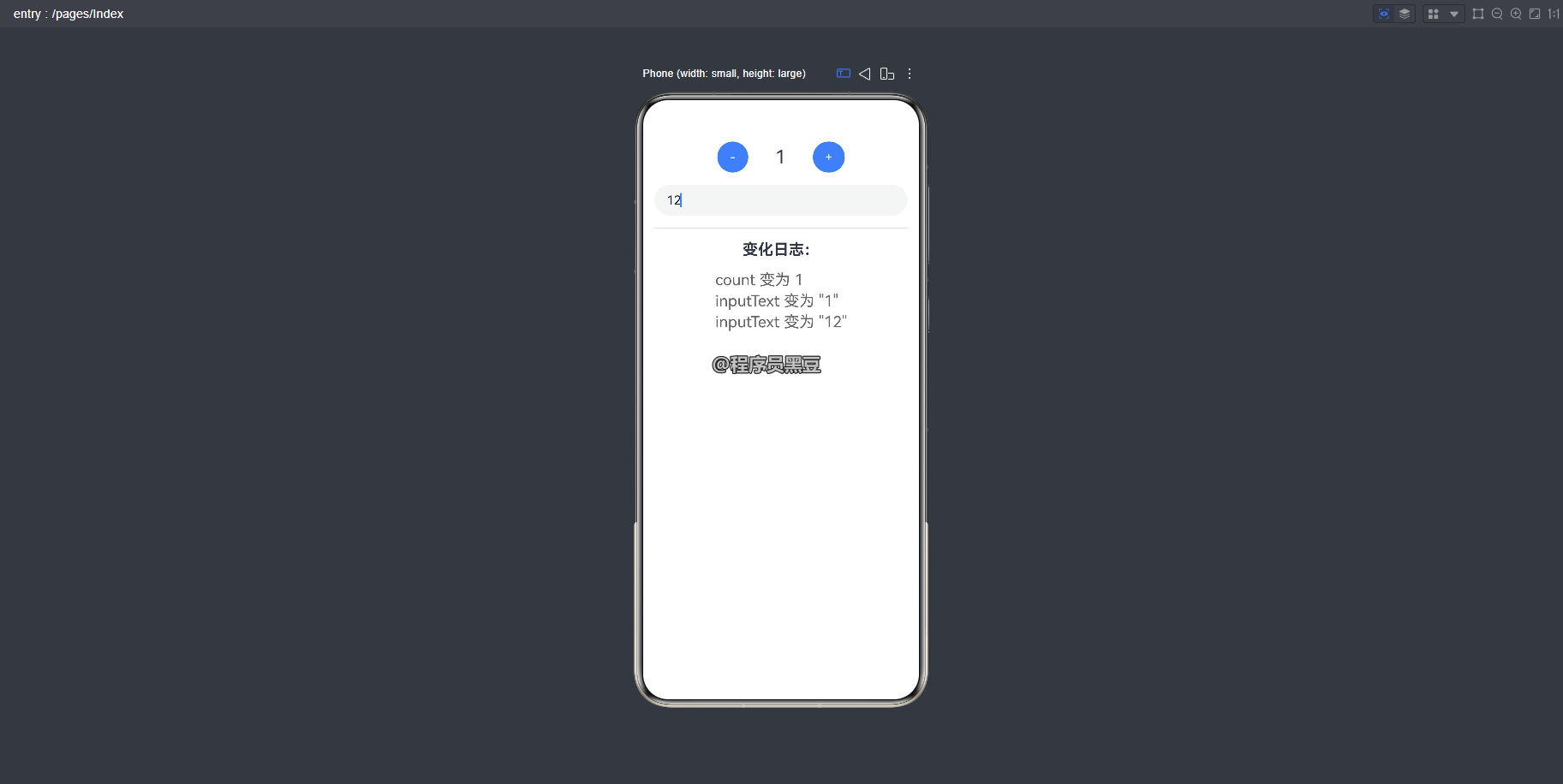
5.1 运行效果分析
-
计数器交互:点击
+或-按钮时,count值发生变化,onCountChange回调被触发,日志区会追加一条形如count 变为 1的记录。由于日志数组只保留最近 5 条,超出部分自动丢弃,避免日志区无限增长。 -
输入框实时监听:在输入框中键入任意文本时,
inputText变量随onChange事件同步更新,onInputChange回调被触发,日志区显示inputText 变为 "用户输入的内容"。每次输入都会触发一次回调,体现了@Watch的同步执行特性。 -
日志滚动效果:日志区使用
ForEach循环渲染,当新日志加入时,数组引用发生变化([...this.logs.slice(-4), log]),驱动 UI 自动刷新。由于日志从旧到新排列,最新日志始终显示在列表底部,模拟了类似控制台日志的滚动效果。 -
性能表现:在正常交互频率下,
@Watch回调执行时间极短(微秒级),不会对 UI 渲染造成明显延迟。但在高频点击或快速输入场景下,建议对回调逻辑做轻量化处理,避免执行耗时操作。
六、注意事项
- 避免无限循环:不要在
@Watch回调中直接修改被监听的变量,否则会再次触发回调形成死循环。 - 对象属性监听:
@Watch仅监听引用变化,无法直接监听@Observed对象内部属性的变化。如需监听深层属性,可在子组件中使用@ObjectLink配合@Watch。 - 高频场景防抖:在滑块、输入框等高频率变更场景,建议配合防抖(debounce)使用,避免频繁回调影响性能。
七、总结
@Watch 是鸿蒙应用开发中一个非常实用的装饰器,它让状态变化的监听变得简单而高效。通过合理运用 @Watch,你可以轻松实现日志记录、数据同步、动画触发等复杂逻辑,提升应用的用户体验。希望本文能帮助你更好地理解和应用 @Watch 装饰器。

作为“人工智能6S店”的官方数字引擎,为AI开发者与企业提供一个覆盖软硬件全栈、一站式门户。
更多推荐
 1
1 0
0- 0


 已为社区贡献24条内容

所有评论(0)