
鸿蒙新特性:图片画廊与轮播导航——构建沉浸式图片浏览体验
图片浏览是移动应用中最高频的场景之一。从社交应用的照片流到电商平台的商品图集,从旅游应用的景点相册到摄影作品展示——用户对图片浏览的体验要求不断提高:流畅的切换动画、直观的缩略图导航、便捷的收藏操作、自动播放模式。HarmonyOS NEXT ArkUI 虽然没有单一的"图片画廊"组件,但通过基础组件的组合——Stack、条件渲染、定时器、Scroll——可以构建出功能完备的图片浏览系统。
本文将通过一个"图片画廊"实战案例,深入讲解图片浏览的核心交互模式:前后导航、缩略图跳转、收藏切换、轮播指示器和自动播放。同时讨论 @State 驱动视图切换、定时器管理、渐变叠加层等关键技术点。
关键词:HarmonyOS、ArkUI、图片浏览、轮播导航、缩略图、定时器、自动播放
一、图片浏览的设计模式
1.1 浏览 vs 编辑
图片相关的应用大致分为两类:浏览型和编辑型。浏览型聚焦于"看"——展示多张图片,支持导航和缩放;编辑型聚焦于"改"——裁剪、滤镜、标注。本文聚焦浏览型,因为这是绝大多数应用的需求(相册、商品详情、Banner 展示等)。
1.2 核心交互模型
一个标准的图片浏览系统包含五个交互元素:
- 主视图区:当前图片的大尺寸展示,占据视觉焦点
- 导航控件:前后切换按钮,通常在半透明圆形背景上
- 进度指示器:圆点(dot indicators),告知"当前第几张"
- 缩略图带:底部横向滚动条,展示所有图片的缩小版本,支持点击跳转
- 操作区:收藏/点赞/分享等辅助操作
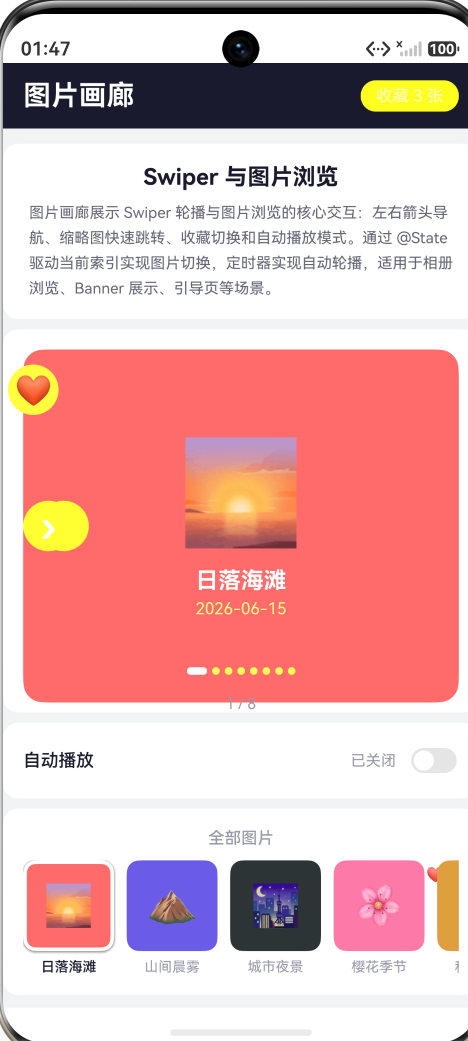
本文 Demo 实现了全部五个元素,形成完整的浏览闭环。
1.3 为什么不用 Swiper
ArkUI 提供了 Swiper 组件用于轮播展示。Swiper 封装了滑动切换、自动播放等功能,在 Banner 场景中非常适用。但在图片画廊场景中,手动构建导航有四个优势:
- 自定义导航粒度:Swiper 的自动播放间隔和动画曲线是组件级别的配置,手动实现可以用任意逻辑控制切换时机
- 缩略图联动:缩略图的高亮需要跟随当前图片变化,手动控制索引可以精确同步
- 状态灵活性:收藏状态、自动播放开关等附加状态可以自然融入索引管理
- 更清晰的代码结构:所有状态由一个
currentIdx驱动,单一数据源,逻辑清晰
对于 Banner 轮播(2-5 张焦点图),Swiper 是更好的选择(代码量少、动画流畅)。对于图片画廊(8+ 张图片、需要缩略图),手动控制更灵活。
二、数据模型与状态管理
2.1 图片数据结构
interface PhotoItem {
  id: number;
  title: string;     // 图片标题
  date: string;      // 拍摄日期
  emoji: string;     // 图标(模拟图片内容)
  color: string;     // 主题色(模拟图片色调)
  favorited: boolean; // 是否收藏
}
在真实应用中,图片数据包含 URL 或本地路径。本文 Demo 使用 emoji + 色块模拟图片——这是一种常见的原型设计方法,在没有真实图片资源时快速验证交互流程。
每张图片有独立的主题色,在缩略图和主视图中保持一致——这是一种"色彩锚定"策略,帮助用户在不同视图间建立视觉关联。
2.2 单索引驱动
整个页面的核心状态只有一个:currentIdx。
@State currentIdx: number = 0;
所有视图层逻辑都由这个索引派生:
- 主视图显示
photos[currentIdx] - 缩略图高亮
idx === currentIdx - 指示器圆点
idx === currentIdx - 计数显示
(currentIdx + 1) / photos.length - 前后导航基于
currentIdx循环加减
单索引驱动的优势是:永远不会出现"主视图显示第 3 张,缩略图高亮第 4 张"这种不一致。所有 UI 读取同一个数据源,一致性由框架保证。
2.3 收藏状态更新
收藏操作遵循不可变更新模式:
toggleFav(id: number): void {
  let copy = this.photos.slice();
  for (let i = 0; i < copy.length; i++) {
    if (copy[i].id === id) {
      copy[i] = {
        id: copy[i].id, title: copy[i].title, date: copy[i].date,
        emoji: copy[i].emoji, color: copy[i].color,
        favorited: !copy[i].favorited
      };
      break;
    }
  }
  this.photos = copy;
}
三步走:slice() 创建新数组 → 找到目标项创建新对象(反转 favorited)→ this.photos = copy 触发重渲染。
收藏状态同时影响:
- 主视图:心形图标从 🤍(空心)变为 ❤️(实心)
- 缩略图:收藏的图片在缩略图右上角显示 ❤️ 小标记
- 头部统计:“收藏 N 张” 实时更新
三个位置的状态同步由同一个 photos 数组保证——修改数据源,所有读取该数据的 UI 自动刷新。这是响应式编程的核心理念:数据是唯一的真相来源。
三、核心交互实现
3.1 前后导航
goPrev(): void {
  this.currentIdx = this.currentIdx === 0
    ? this.photos.length - 1
    : this.currentIdx - 1;
}

goNext(): void {
  this.currentIdx = (this.currentIdx + 1) % this.photos.length;
}
goPrev 使用三元表达式处理边界:第一张时"前一张"是最后一张,形成循环浏览。goNext 使用取模运算实现同样效果。
导航按钮放置在主视图的左右两侧,使用半透明白色圆形背景(#FFFFFF30)。半透明背景保证在任何图片颜色上都能清晰看到按钮,同时不会过度遮挡图片内容。
按钮内的 ‹ 和 › 字符(单角引号)比常见的 < 和 > 更优雅——它们是排版专用字符,视觉平衡更好,倾斜角度与圆形按钮更协调。
3.2 缩略图跳转
底部缩略图带提供"一览全局 + 快速跳转"的能力:
Scroll() {
  Row() {
    ForEach(this.photos, (p: PhotoItem, idx: number) => {
      Column() {
        Stack() {
          Column() {
            Text(p.emoji).fontSize(32)
          }
          .width(72).height(72)
          .borderRadius(10)
          .backgroundColor(p.color)
          .border({ width: idx === this.currentIdx ? 3 : 0, color: '#FFFFFF' })
          .shadow(idx === this.currentIdx ? { ... } : { ... })

          if (p.favorited) {
            Text('❤️').fontSize(12)
              .position({ x: '100%', y: 0 })
              .translate({ x: -16, y: 4 })
          }
        }

        Text(p.title)
          .fontSize(11)
          .fontColor(idx === this.currentIdx ? '#1a1a2e' : '#9999AA')
      }
      .onClick(() => { this.jumpTo(idx); })
    })
  }
}
缩略图的设计细节:
当前选中态:3px 白色边框 + 阴影。白色边框在深色和浅色图片上都有足够的可见性,比彩色边框更通用。阴影只在选中时出现(radius: 8),形成"浮起"的视觉暗示——选中的缩略图从条带中"弹出"到更接近用户的层次。
标题文字:选中态为深色(#1a1a2e)+ Medium 字重,未选中态为灰色(#9999AA)+ Normal 字重。两层变化(颜色 + 字重)叠加,状态对比足够明显。
收藏标记:使用绝对定位(position + translate)将小号 ❤️ 放在缩略图右上角。这是比 Badge 组件更轻量的方案——位置精确、大小可控、无额外容器。
尺寸设计:72×72vp 的缩略图在 3× 屏幕上可同时看到约 4-5 张,足以快速定位。点击区域与视觉尺寸一致,无需额外的 padding 扩大触控面积。
3.3 圆点指示器
圆点指示器是图片浏览的标准元素,告知用户当前位置和总数:
Row() {
  ForEach(this.photos, (p: PhotoItem, idx: number) => {
    Row()
      .width(idx === this.currentIdx ? 16 : 6)
      .height(6)
      .borderRadius(3)
      .backgroundColor(idx === this.currentIdx ? '#FFFFFF' : '#FFFFFF55')
  })
}
当前圆点更宽(16vp vs 6vp)、更亮(#FFFFFF vs #FFFFFF55)。宽度变化比单纯的亮度变化更直观——即使用户在强光下看不太清楚颜色差异,也能通过"长条形 vs 圆形"区分当前位置。
圆点放置在主视图中,与图片底部距离足够(通过负 margin 定位),使用半透明白色确保在任何图片颜色上都可见。
3.4 自动播放
自动播放是图片浏览的增值功能,适合"一边看一边做其他事"的场景(如浏览照片时不方便手动操作):
private timer: number = -1;

toggleAutoPlay(): void {
  this.autoPlay = !this.autoPlay;
  if (this.autoPlay) {
    this.startTimer();
  } else {
    this.stopTimer();
  }
}

startTimer(): void {
  this.stopTimer();
  this.timer = setInterval(() => {
    this.currentIdx = (this.currentIdx + 1) % this.photos.length;
  }, 2500);
}

stopTimer(): void {
  if (this.timer !== -1) {
    clearInterval(this.timer);
    this.timer = -1;
  }
}
间隔选择:2500ms(2.5 秒)是图片浏览的"黄金间隔"。太短(< 1.5s)用户来不及看清图片内容,太长(> 4s)用户会觉得拖沓。2.5 秒给用户足够时间扫一眼图片和标题,又保持一定的浏览节奏。
定时器管理:startTimer 先调用 stopTimer 再创建新的——保证不会出现多个定时器同时运行的竞态。aboutToDisappear 中调用 stopTimer 清理资源——这是 ArkUI 生命周期的基本要求,忘记清理定时器会导致页面销毁后定时器仍在运行。
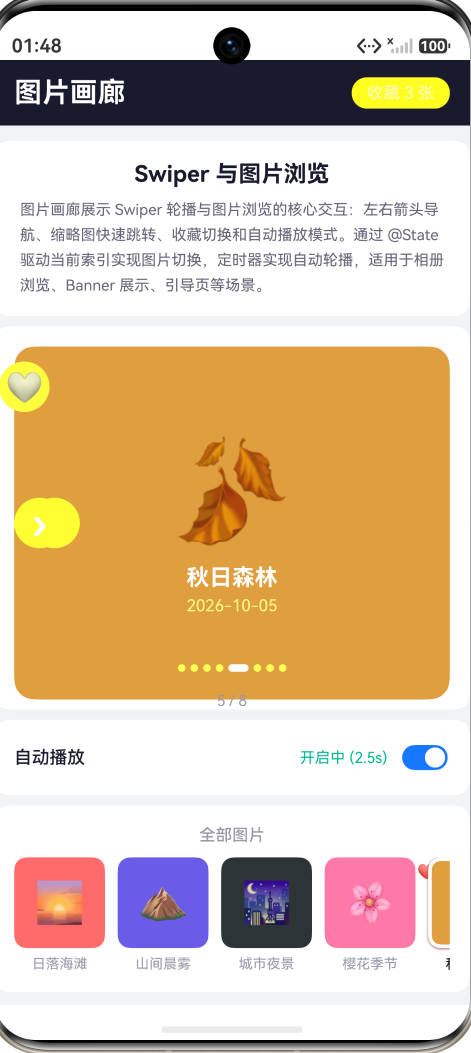
Toggle 联动:自动播放状态通过 Toggle 开关控制,开关文字实时显示当前状态(“开启中 (2.5s)“或"已关闭”),颜色也跟随变化——绿色表示开启,灰色表示关闭。这是微妙的"状态确认”——用户不需要记忆"我开了没",扫一眼开关颜色或文字就知道。
四、主视图的视觉设计
4.1 大尺寸色块 + 渐变叠加
主视图用 280vp 高的色块模拟大图,背景色为图片的主题色,中间是 emoji 图标:
Column() {
  Text(this.getCurrent().emoji).fontSize(80)
  Text(this.getCurrent().title).fontSize(18).fontColor('#FFFFFF')
  Text(this.getCurrent().date).fontSize(13).fontColor('#FFFFFF88')
}
.width('100%').height(280)
.borderRadius(16)
.backgroundColor(this.getCurrent().color)
.linearGradient({
  direction: GradientDirection.Bottom,
  colors: [['#00000000', 0], ['#00000044', 1]]
})
底部渐变(从透明到半透明黑)确保白色标题文字在任何底色上都有足够的对比度。这是移动端图片叠加文字的经典手法——没有渐变的情况下,白色文字在亮色图片上完全看不清。
4.2 叠加层的层次管理
主视图使用 Stack 容器管理三个层次:
- 底层:色块 + 渐变(占用全部 280vp)
- 中层:图片信息文字(居中排列在色块内)
- 顶层:操作按钮(收藏按钮左上角,前后导航左右两侧,圆点指示器底部)
Stack 的子组件按声明顺序渲染(后声明的在上层),配合 position 和 translate 实现精确定位。
收藏按钮使用 position({ x: 0, y: 12 }) + translate({ x: -12, y: 0 }) 实现左上角定位——position 设置锚点在父容器左上角,translate 将按钮向左偏移 12vp,形成"浮在图片内部"的效果。
导航按钮使用 position({ x: '12', y: '50%' }) + translate({ x: 0, y: -20 }) 实现垂直居中——y: '50%' 设置锚点在容器垂直中点,translate 向上偏移按钮高度的一半(20 = 40/2),实现精确的视觉居中。
4.3 图片计数
主视图下方显示"3 / 8"格式的当前位置计数。这个信息与圆点指示器形成互补——圆点提供"相对位置"的直觉感知,数字提供"精确位置"的理性确认。两者各有用处:圆点让用户凭感觉就知道"快看完了",数字让用户确认"还剩几张"。
五、完整交互流程
5.1 初始状态
进入页面,第一张图片"日落海滩"展示在主视图中,缩略图第一个高亮,圆点第一个加宽,数字显示"1 / 8"。收藏按钮显示 ❤️(该图片已收藏)。标题栏显示"收藏 3 张"。
5.2 点击下一张
点击右侧 › 按钮,主视图切换为"山间晨雾"(绿色底色),圆点第二个加宽,缩略图第二个高亮,数字更新为"2 / 8"。收藏按钮变为 🤍(该图片未收藏)。
5.3 点击缩略图
点击第 5 张缩略图(“星空露营”),直接跳转到该图片。这是比连续点击"下一张"5 次更高效的操作——缩略图的价值就在于此:将 O(n) 的线性导航变成 O(1) 的随机访问。
5.4 切换收藏
点击主视图上的 🤍 按钮,变为 ❤️,标题栏"收藏 N 张"+1,缩略图右上角出现 ❤️ 标记。再次点击取消收藏,所有位置同步更新。
5.5 开启自动播放
打开"自动播放"Toggle,主视图开始每 2.5 秒自动切换下一张。圆点、缩略图、计数同步动画。期间仍可手动点击前后导航或缩略图——点击后自动播放继续从被跳转到的位置开始。
5.6 循环浏览
在第一张图片时点击"上一张",跳到最后一张;在最后一张时自动播放下一张,回到第一张。循环浏览给用户"无限浏览"的感觉,避免"到头了"的突兀中断。
六、自动播放的设计考量
6.1 何时开启
自动播放不应默认开启——用户打开页面时应该先手动浏览几张,建立对内容的认知后再决定是否开启自动播放。默认关闭是尊重用户掌控感的设计。
6.2 手动操作后是否暂停
本文的实现中,点击导航或缩略图不会暂停自动播放——如果用户开启了自动播放并手动点击,自动播放从新位置继续。这是"自动播放辅助手动浏览"的模式,适用于"边看边分类"的场景。
如果产品需求是"手动操作 = 用户想自己控制了,应该暂停自动播放",可以在 goNext 等方法中调用 stopTimer 并更新 autoPlay 状态。两种模式各有适用场景。
6.3 可见性管理
当页面不可见时(如跳到其他页面),应暂停自动播放。本文在 aboutToDisappear 中清理定时器。更完善的实现可以在 onPageShow 中恢复自动播放(如果用户之前开启了)。
6.4 用户控制入口
自动播放的开关放在独立的一行,位置在主视图和缩略图之间——这是一个"中间控制层",视觉上不与图片层级或缩略图层级混淆。Toggle 配合文字状态指示,用户永远不会困惑"现在是自动还是手动"。
七、进阶扩展方向
7.1 手势滑动切换
在手动的导航按钮之外,增加左右滑动手势(PanGesture on the main viewer),让用户可以直接在图片上滑动切换。滑动切换 + 按钮切换 + 缩略图跳转 = 三种导航方式覆盖所有使用场景。
7.2 双指缩放
在 Stack 上增加 PinchGesture 实现双指缩放。这需要管理缩放比例(scale)和偏移(translate)两个状态,并在切换图片时重置为初始状态。
7.3 全屏模式
点击图片进入全屏模式(隐藏标题栏、缩略图、控制栏),只保留图片和导航按钮。全屏模式下状态栏也应隐藏。再次点击退出全屏。
7.4 多选与批量操作
在缩略图区域增加"选择模式"——长按缩略图进入多选,选中后可以进行批量删除、批量分享、批量收藏等操作。多选模式下主视图可以显示"已选 N 张"的计数。
7.5 图片加载状态
在实际项目中,图片从网络加载需要时间。在每个图片位展示 LoadingProgress(加载中)、占位图(加载失败)、实际图片(加载成功)三种状态。可以在 PhotoItem 中增加 loadState 字段。
八、总结
本文通过"图片画廊"这个实战案例,全面讲解了构建图片浏览系统的核心技术和设计模式。核心知识点包括:
- 单索引驱动:一个
currentIdx控制所有 UI 的一致性 - 前后导航:循环边界处理 + 半透明叠加按钮
- 缩略图带:横向 Scroll + 选中态视觉(边框 + 阴影 + 文字颜色)+ 收藏标记
- 圆点指示器:动态尺寸(宽/窄)和透明度(亮/暗)
- 自动播放:setInterval 定时器 + Toggle 控制 + 生命周期管理
- 收藏状态:不可变更新 + 三处 UI 同步(主视图/缩略图/头部统计)
- 视觉层次:Stack 分层 + 渐变叠加确保文字可读性 + position/translate 定位
- 定时器管理:防竞态(先停后启)+ 生命周期清理
图片浏览系统的本质是"状态同步"——确保主视图、缩略图、指示器、计数器四个视图层展示的是同一张图片的信息。通过单一数据源(currentIdx)和响应式框架(@State),这种同步是自动且可靠的。

作为“人工智能6S店”的官方数字引擎,为AI开发者与企业提供一个覆盖软硬件全栈、一站式门户。
更多推荐



 3
3 0
0- 0


 已为社区贡献286条内容

所有评论(0)