
Mac 版 Flutter 鸿蒙 3.35 环境搭建指南:从 DevEco Studio 到 doctor 验证
Mac 版 Flutter 鸿蒙 3.35 环境搭建指南:从 DevEco Studio 到 doctor 验证
很多人第一次在 Mac 上搭 Flutter 鸿蒙环境,卡住的地方并不是 Dart 语法,而是第一步工具链就没有选对:Mac 是 arm64 还是 x86_64,DevEco Studio 装在哪里,Flutter 用普通版本还是鸿蒙适配分支,~/.zshrc 里到底该配哪些路径。只要其中一个环节错了,后面 flutter doctor -v 就会出现一堆看起来像 Flutter 问题、实际是环境路径问题的警告。
本文基于 GitCode 的“鸿蒙版 Flutter 环境 3.35 版本搭建指南”整理。需要提前说明一点:原始文件名是 3.35 版本搭建指南,但文档正文标题写了 3.32,具体命令又切到了 3.35.7-dev 分支。为了避免误导,本文按实际命令链路来讲,也就是 Mac 版鸿蒙 Flutter 3.35.7-dev 环境。
读完后你能完成这几件事:
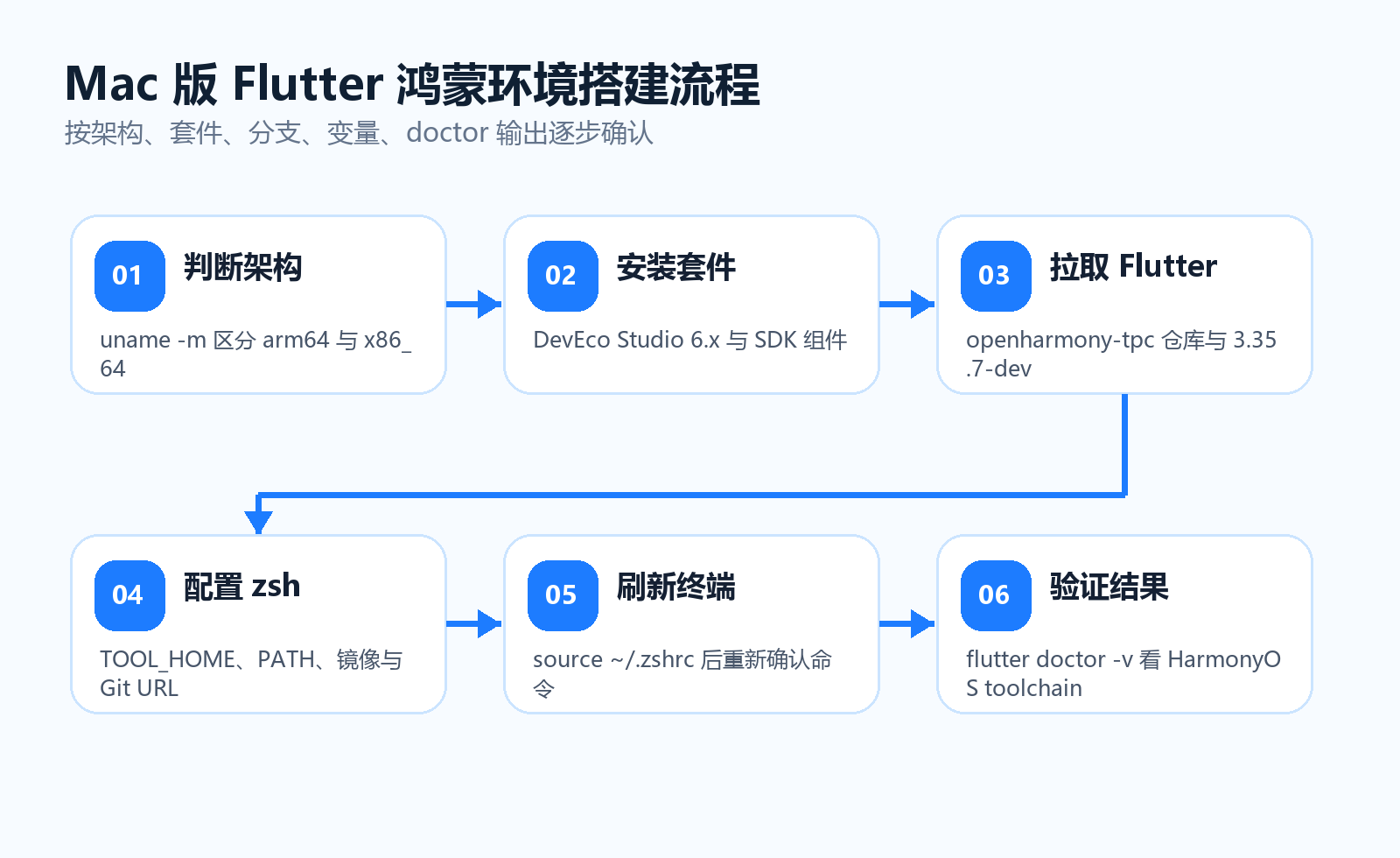
- 判断自己的 Mac 架构,避免下载错开发套件。
- 安装 DevEco Studio,并记录真实安装路径。
- 拉取鸿蒙版 Flutter 仓库并切到 3.35.7-dev 相关分支。
- 配置 zsh 环境变量,让
ohpm、hvigor、node、flutter都能在终端里被找到。 - 读懂
flutter doctor -v里的正常警告和真正需要处理的问题。
1. 先确认这篇教程适合什么环境
这篇文章写的是 Mac 环境,不是 Windows 环境。原文也说明 Flutter 鸿蒙适配目前可以在 Linux、Mac、Windows 下使用,但它的示例路径、终端配置和架构判断都是 Mac 写法。
| 项目 | 本文采用的写法 | 说明 |
|---|---|---|
| 操作系统 | macOS | 示例路径以 /Applications 和 /Users 开头 |
| Shell | zsh 优先 | 新版 macOS 默认一般是 zsh |
| IDE | DevEco Studio 6.x | 原文演示版本为 6.0.2 Release |
| Flutter | 鸿蒙适配分支 | 不使用普通 Flutter SDK 直接替代 |
| 验证命令 | flutter doctor -v | 重点看 HarmonyOS toolchain |
先在终端确认 Mac 架构:
uname -m
代码解释:
- 输出
arm64,通常是 Apple Silicon 芯片,例如 M1、M2、M3、M4。 - 输出
x86_64,通常是 Intel Mac。 - 下载 DevEco Studio 或其他工具时,要选择和当前架构匹配的安装包。
2. 安装 DevEco Studio 并记录路径
DevEco Studio 是鸿蒙开发套件入口。原文给出的官方下载地址是华为开发者下载页:
https://developer.huawei.com/consumer/cn/download/
原文演示的版本信息如下:
DevEco Studio 6.0.2 Release
Build: 6.0.2.640
Runtime: 21.0.8+9-b1038.71
macOS: 15.2
代码解释:
- 这里的版本是原文演示环境,不代表你需要安装完全相同的小版本。
- 更稳的做法是使用华为官方下载页提供的当前稳定套件。
- 安装完成后要记录 DevEco Studio 实际路径,后面
TOOL_HOME会用到。
Mac 上常见安装路径是:
/Applications/DevEco-Studio.app/Contents
可以用下面命令确认目录是否存在:
ls /Applications/DevEco-Studio.app/Contents
代码解释:
- 能看到
tools、jbr、plugins等目录,说明 DevEco Studio 根路径基本正确。 - 如果应用名或安装目录不一样,后续环境变量不能照抄,要按实际路径修改。
- 如果首次启动 DevEco Studio 时提示下载 SDK 组件,先让 IDE 完成组件安装。
3. 拉取鸿蒙版 Flutter 仓库
Flutter 鸿蒙环境最重要的点是不要拿普通 Flutter SDK 直接替代鸿蒙适配版。原文给出的仓库地址是:
https://gitcode.com/openharmony-tpc/flutter_flutter
拉取仓库:
mkdir -p ~/harmony/flutter
cd ~/harmony/flutter
git clone https://gitcode.com/openharmony-tpc/flutter_flutter
cd flutter_flutter
代码解释:
~/harmony/flutter只是示例目录,可以换成你自己的开发目录。- 仓库体积较大,网络不稳定时建议保持终端不要中断。
- 克隆完成后不要马上创建项目,先切分支并确认版本。
原文中的分支命令是:
git checkout -b h-3.35.7-dev origin/3.35.7-dev
代码解释:
origin/3.35.7-dev是远端分支。h-3.35.7-dev是本地新建分支名,可以理解为本地工作分支。- 如果远端分支名变化,以仓库当前分支列表和 README 为准。
更谨慎的做法是先看远端分支:
git branch -r | grep 3.35
代码解释:
- 这一步可以确认远端到底有没有
3.35.7-dev。 - 如果仓库维护方调整了分支名,直接照抄旧命令会失败。
- 分支确认后再执行
git checkout,错误更少。
4. 先用完整路径确认 Flutter 版本
切好分支以后,先不要依赖 PATH,直接用仓库内的 flutter 命令确认版本。
./bin/flutter --version
代码解释:
./bin/flutter指向当前仓库内的 Flutter,不受系统 PATH 影响。- 版本输出中如果能看到 ohos、ohos beta 或鸿蒙适配相关信息,说明方向基本正确。
- 如果这里都不能运行,先处理仓库下载、分支和执行权限,不要急着改环境变量。
必要时给脚本执行权限:
chmod +x ./bin/flutter
代码解释:
- macOS 上从某些渠道解压或同步文件后,脚本权限可能不完整。
- Git clone 正常情况下通常不需要这一步,但遇到 permission 问题时可以排查。
5. 选择 zsh 配置文件
Mac 默认 Shell 通常是 zsh,所以原文推荐编辑 ~/.zshrc。
open ~/.zshrc
如果文件不存在,可以用终端编辑:
nano ~/.zshrc
代码解释:
open ~/.zshrc会用默认编辑器打开配置文件。nano ~/.zshrc适合直接在终端里编辑。- 如果你使用 bash,再改
~/.bash_profile,不要两个文件乱写导致自己不知道哪个生效。
确认当前 Shell:
echo $SHELL
代码解释:
- 输出包含
/zsh,优先改~/.zshrc。 - 输出包含
/bash,优先改~/.bash_profile。 - 改错文件后,变量不会在新终端里生效。
6. 配置 DevEco Studio 与构建工具路径
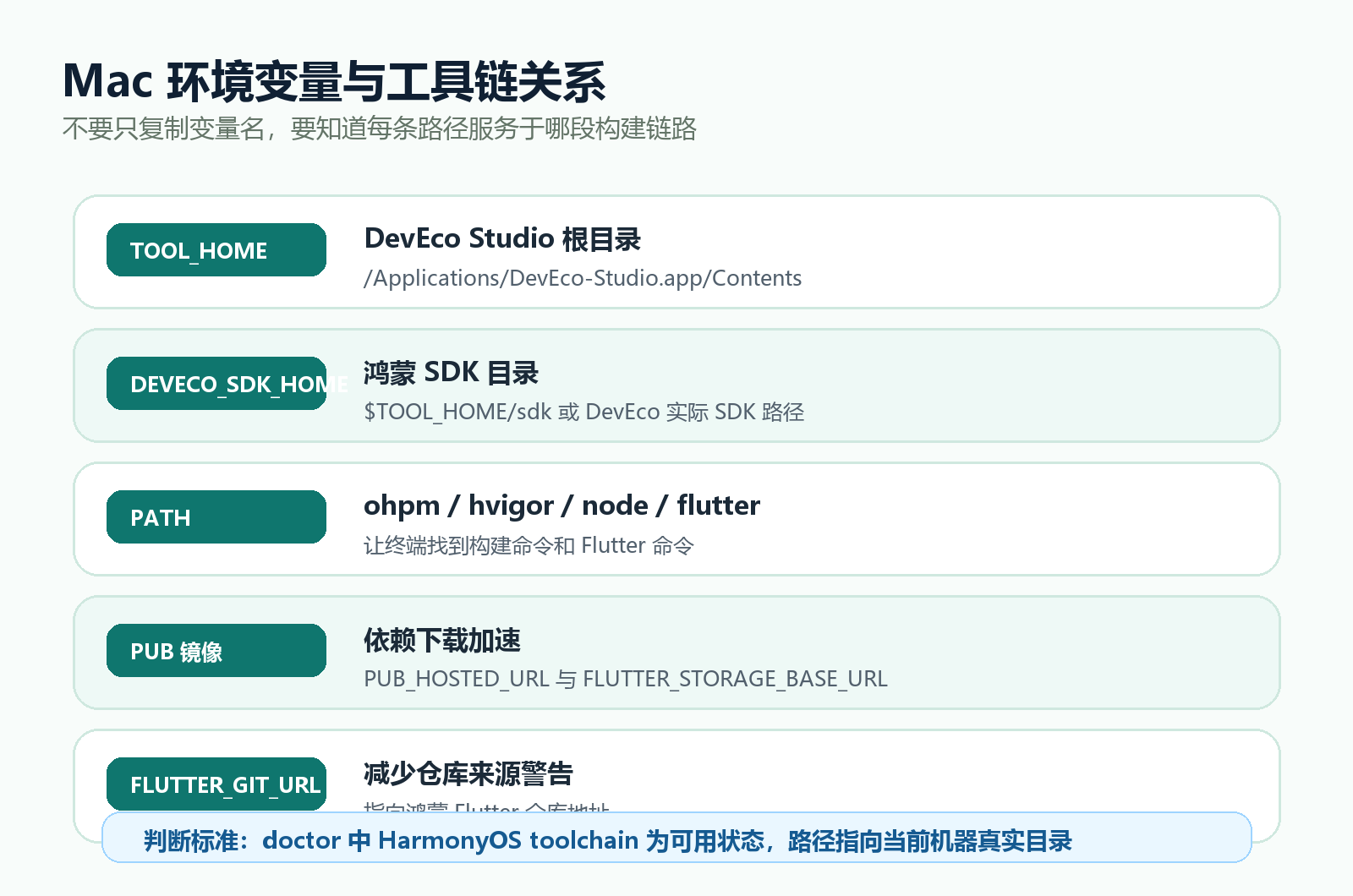
下面是按原文整理后的 Mac zsh 配置。路径要按你的机器改,尤其是 TOOL_HOME 和 Flutter 路径。
export TOOL_HOME=/Applications/DevEco-Studio.app/Contents
export DEVECO_SDK_HOME=$TOOL_HOME/sdk

export PATH=$TOOL_HOME/tools/ohpm/bin:$PATH
export PATH=$TOOL_HOME/tools/hvigor/bin:$PATH
export PATH=$TOOL_HOME/tools/node/bin:$PATH
代码解释:
TOOL_HOME指向 DevEco Studio 的Contents目录。ohpm负责鸿蒙包管理相关能力。hvigor是鸿蒙构建链路里的重要工具。node是 DevEco Studio 套件内置工具链的一部分,优先使用套件内路径更稳。
配置后可以确认命令是否能找到:
which ohpm
which hvigor
which node
代码解释:
which输出应指向 DevEco Studio 的tools目录。- 如果输出为空,说明 PATH 没生效或
TOOL_HOME写错。 - 如果输出指向其他旧版本工具,要注意 PATH 顺序。
7. 配置 Flutter 路径与下载镜像
把鸿蒙版 Flutter 加入 PATH。下面路径来自示例,实际要换成你自己的仓库位置。
export PATH=$HOME/harmony/flutter/flutter_flutter/bin:$PATH
代码解释:
- 这行要放在普通 Flutter SDK 路径前面。
- 如果系统里装过多个 Flutter,PATH 顺序会直接影响
flutter命中的版本。 - 配置后用
which flutter确认命中路径。
国内网络环境下,可以配置 Pub 和 Flutter 下载镜像:
export PUB_HOSTED_URL=https://pub.flutter-io.cn
export FLUTTER_STORAGE_BASE_URL=https://storage.flutter-io.cn
代码解释:
PUB_HOSTED_URL影响 Dart/Flutter 依赖包下载。FLUTTER_STORAGE_BASE_URL影响 Flutter 相关资源下载。- 如果团队有内部镜像,应优先使用团队规定的镜像地址。
为减少仓库来源警告,可以配置:
export FLUTTER_GIT_URL=git@gitcode.com:openharmony-tpc/flutter_flutter.git
代码解释:
- 这个变量用于告诉 Flutter 当前上游仓库来源。
- 原文中 doctor 输出里能看到
FLUTTER_GIT_URL被识别。 - 如果你用 HTTPS clone,也可以按团队实际仓库地址调整。
8. 刷新配置并确认命令命中
写完 ~/.zshrc 后,执行:
source ~/.zshrc
如果你改的是 bash 配置:
source ~/.bash_profile
代码解释:
source会让当前终端立即加载新配置。- 如果你不执行 source,也可以重新打开一个终端窗口。
- 改完变量后不要只看文件内容,要看终端实际命中的命令。
建议连续确认:
which flutter
flutter --version
which hvigor
which ohpm
which node
代码解释:
which flutter应指向鸿蒙版 Flutter 仓库的bin/flutter。flutter --version用来确认当前 Flutter 版本和分支。hvigor、ohpm、node应能正常找到。
9. 运行 flutter doctor -v
环境变量配置完成后,执行:
flutter doctor -v
代码解释:
- 这一步不是看所有项目都必须打勾,而是重点看 HarmonyOS toolchain 是否可用。
- 如果只开发鸿蒙,Android、iOS、Xcode 的一些提示可以按需处理。
- Flutter channel 显示 unknown 或 user-branch,在鸿蒙定制版本里不一定是致命问题。
原文 doctor 输出里的关键判断点是:
[✓] HarmonyOS toolchain - develop for HarmonyOS devices
OpenHarmony Sdk at /Users/jianguo/Library/OpenHarmony/Sdk, available api versions has [20:20]
Ohpm version 6.0.1
Node version v23.11.0
Hvigorw binary at /Applications/DevEco-Studio.app/Contents/tools/hvigor/bin/hvigorw
代码解释:
[✓] HarmonyOS toolchain是最关键的成功信号。OpenHarmony Sdk路径要指向当前用户真实 SDK 位置。Ohpm、Node、Hvigorw能被识别,说明 DevEco 工具链路径基本通了。- API 版本显示
[20:20]是原文环境结果,实际以你本机 SDK 安装版本为准。
10. 正常警告和需要处理的问题分开看
doctor 输出不一定全是绿色才代表鸿蒙环境不能用。要分清“鸿蒙链路问题”和“可选平台问题”。
| doctor 项 | 如何判断 | 处理建议 |
|---|---|---|
| HarmonyOS toolchain | 必须重点关注 | 这里失败要优先修 DevEco、SDK、PATH |
| Flutter channel | 定制分支可能提示 unknown | 只要来源和版本正确,可先继续 |
| Git repository | 可由 FLUTTER_GIT_URL 缓解 | 按仓库地址配置变量 |
| Android toolchain | 只做鸿蒙可暂不处理 | 需要 Android 再装 Android Studio |
| Xcode | 只做鸿蒙可暂不处理 | 需要 iOS/macOS 再配置 |
| Chrome / VS Code | 辅助开发能力 | 不影响鸿蒙工具链主链路 |
如果看到 Git repository 相关提示,可以补充:
export FLUTTER_GIT_URL=git@gitcode.com:openharmony-tpc/flutter_flutter.git
source ~/.zshrc
flutter doctor -v
代码解释:
- 第一行设置 Flutter 上游仓库地址。
- 第二行让当前终端生效。
- 第三行重新查看 doctor 输出是否还提示仓库来源问题。
11. 可选的 Android 和 iOS 配置不要混进主链路
原文里也提到 Android 和 iOS 是可选项。如果你只做鸿蒙 Flutter,先不要因为 Android 或 Xcode 警告打乱主线。
需要 Android 时再配置:
flutter config --android-sdk /Users/你的用户名/Library/Android/sdk
flutter doctor --android-licenses
代码解释:
flutter config --android-sdk指定 Android SDK 路径。flutter doctor --android-licenses用于接受 Android 许可证。- 这两步服务于 Android 目标,不是鸿蒙工具链通过的必要条件。
需要 iOS 时再配置:
sudo xcode-select --switch /Applications/Xcode.app/Contents/Developer
sudo xcodebuild -runFirstLaunch
sudo gem install cocoapods
代码解释:
xcode-select指定 Xcode 开发者目录。xcodebuild -runFirstLaunch完成首次启动配置。cocoapods主要服务 iOS 插件依赖管理。
12. 最终验证清单
发布项目或创建第一个鸿蒙 Flutter 工程前,建议按这个清单走一遍:
uname -m已确认 Mac 架构。- DevEco Studio 已安装,并能打开。
TOOL_HOME指向真实 DevEco StudioContents目录。which ohpm能找到 DevEco Studio 下的 ohpm。which hvigor能找到 DevEco Studio 下的 hvigor。which node能找到 DevEco Studio 下的 node。which flutter指向鸿蒙版 Flutter 仓库。flutter --version输出符合鸿蒙适配版本预期。FLUTTER_GIT_URL指向当前使用的鸿蒙 Flutter 仓库。flutter doctor -v中 HarmonyOS toolchain 为可用状态。- Android 和 iOS 提示已按实际需求判断,不和鸿蒙主链路混在一起。
- 所有示例路径都已替换为自己机器上的真实路径。
13. 总结
Mac 版 Flutter 鸿蒙环境搭建的核心不是把别人机器上的路径完整复制过来,而是按顺序确认四件事:Mac 架构是否匹配、DevEco Studio 是否安装完整、Flutter 是否切到鸿蒙适配分支、终端是否能找到 ohpm、hvigor、node 和 flutter。最后再用 flutter doctor -v 查看 HarmonyOS toolchain 状态。
如果 doctor 里 HarmonyOS toolchain 已经可用,Flutter 版本也指向鸿蒙适配分支,就可以继续创建鸿蒙 Flutter 项目、连接设备或模拟器,再进入实际应用开发。
参考出处
本文参考并整理自 GitCode / Atom Flutter 文档:
https://gitcode.com/atom-flutter/docs/blob/main/环境搭建/鸿蒙版Flutter环境3.35版本搭建指南.md
原文说明由 GitCode 深圳团队出品。本文在整理时保留了 Mac 版搭建主线,并对文件名、正文标题和实际分支命令之间的版本差异做了说明。

作为“人工智能6S店”的官方数字引擎,为AI开发者与企业提供一个覆盖软硬件全栈、一站式门户。
更多推荐



 16
16 0
0- 0



 已为社区贡献9条内容

所有评论(0)