
鸿蒙 HarmonyOS ArkTS 图片布局优化:Image 组件的懒加载与缓存
项目演示 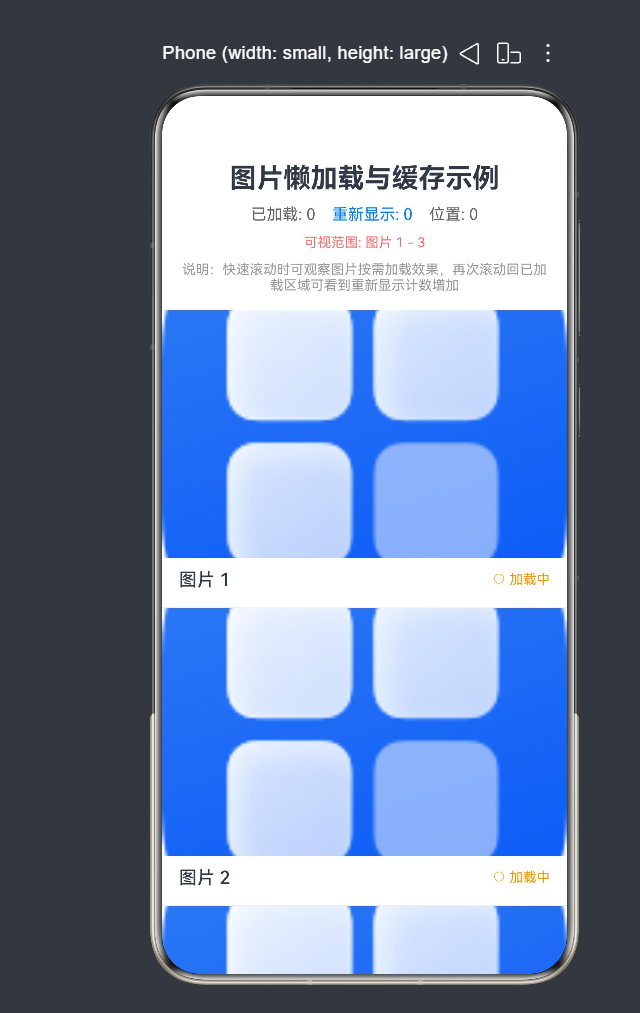
目录
1. 引言
在移动应用开发中,图片资源的加载与展示是影响用户体验的关键因素之一。随着移动互联网的发展,高清图片、大图展示已成为应用的标配,但随之而来的是内存占用过高、加载速度慢、滑动卡顿等问题。特别是在列表页、瀑布流等场景中,如果一次性加载所有图片,不仅会造成网络资源的浪费,还会严重影响应用的性能和用户体验。
HarmonyOS NEXT(API 24)作为华为新一代操作系统,提供了强大的图片加载与优化能力。本文将深入探讨如何利用 ArkTS 语言和 HarmonyOS 原生 API,实现图片的懒加载与缓存策略,为开发者提供一套完整的图片布局优化方案。
1.1 图片优化的重要性
图片优化在移动应用开发中具有以下重要意义:
- 提升用户体验:快速加载的图片可以减少用户等待时间,提供流畅的浏览体验
- 降低内存占用:合理的图片缓存策略可以避免内存溢出,提高应用稳定性
- 减少网络消耗:按需加载和缓存机制可以显著减少不必要的网络请求
- 提升应用性能:优化的图片加载可以提高应用的响应速度和滑动流畅度
1.2 本文主要内容
本文将围绕以下核心技术展开:
- Image 组件的基本使用与配置
- List + LazyForEach 实现列表懒加载
- 图片缓存机制与策略
- 图片优化属性详解
- 完整示例应用实现
- 性能测试与优化建议
2. HarmonyOS Image 组件基础
2.1 Image 组件概述
Image 是 HarmonyOS 中用于展示图片的核心组件,支持多种图片来源和加载方式。在 API 24 中,Image 组件提供了丰富的属性和方法,用于控制图片的加载、显示和缓存行为。
2.2 Image 组件基本用法
@Entry
@Component
struct ImageBasicDemo {
  build() {
    Column() {
      // 加载网络图片
      Image('https://example.com/image.jpg')
        .width(200)
        .height(200)

      // 加载本地资源图片
      Image($r('app.media.icon'))
        .width(200)
        .height(200)

      // 加载像素图
      Image(pixelMap)
        .width(200)
        .height(200)
    }
  }
}
2.3 Image 组件核心属性
在 API 24 中,Image 组件提供了以下关键属性用于图片优化:
| 属性 | 类型 | 默认值 | 说明 |
|---|---|---|---|
objectFit |
ImageFit | Cover | 图片填充模式 |
autoResize |
boolean | false | 是否自动调整图片尺寸 |
syncLoad |
boolean | false | 是否同步加载 |
alt |
Resource | string | - | 占位图资源 |
renderMode |
ImageRenderMode | Original | 渲染模式 |
interpolation |
ImageInterpolation | Medium | 插值模式 |
2.3.1 objectFit 属性
objectFit 属性用于控制图片在容器中的填充方式,支持以下取值:
ImageFit.Cover:保持比例,裁剪填充,填满容器ImageFit.Contain:保持比例,完整显示,不裁剪ImageFit.Fill:拉伸填充,不保持比例ImageFit.None:保持原图尺寸ImageFit.ScaleDown:缩小显示,不放大
Image('https://example.com/image.jpg')
  .width(300)
  .height(200)
  .objectFit(ImageFit.Cover) // 裁剪填充模式
2.3.2 autoResize 属性
autoResize 属性用于自动调整图片尺寸,当设置为 true 时,Image 组件会根据容器大小自动缩放图片,减少内存占用。
Image('https://example.com/large-image.jpg')
  .width('100%')
  .height(200)
  .autoResize(true) // 自动调整尺寸,优化内存
2.3.3 syncLoad 属性
syncLoad 属性控制图片的加载方式:
true:同步加载,阻塞 UI 线程直到图片加载完成false:异步加载,不阻塞 UI 线程
Image('https://example.com/image.jpg')
  .width(200)
  .height(200)
  .syncLoad(false) // 异步加载,不阻塞 UI
2.3.4 alt 属性
alt 属性用于设置图片加载完成前的占位图,提升用户体验。
Image('https://example.com/image.jpg')
  .width(200)
  .height(200)
  .alt($r('app.media.placeholder')) // 设置占位图
2.4 Image 组件事件回调
Image 组件提供了以下事件回调,用于监听图片加载状态:
Image('https://example.com/image.jpg')
  .onComplete((msg: { width: number; height: number; componentWidth: number; componentHeight: number }) => {
    // 图片加载完成
    console.info(`图片加载完成: ${msg.width}x${msg.height}`)
  })
  .onError(() => {
    // 图片加载失败
    console.error('图片加载失败')
  })
3. 懒加载原理与实现
3.1 懒加载概述
懒加载(Lazy Loading)是一种延迟加载策略,只有当图片进入可视区域时才开始加载。这种策略可以显著减少初始加载时间和网络消耗,提升应用性能。
3.2 HarmonyOS 中的懒加载机制
在 HarmonyOS 中,实现图片懒加载主要依赖以下组件和 API:
- List 组件:提供列表滚动和可视区域管理
- LazyForEach:懒加载渲染器,只渲染可视区域内的组件
- cachedCount 属性:设置离屏缓存数量
- onScrollIndex 事件:监听可视区域变化
3.3 LazyForEach 详解
LazyForEach 是 HarmonyOS 中实现懒加载的核心组件,它与 List 配合使用,只渲染可视区域内的列表项。
3.3.1 LazyForEach 基本用法
List() {
  LazyForEach(dataSource, (item: ItemType, index: number) => {
    ListItem() {
      // 列表项内容
      Text(item.name)
    }
  }, (item: ItemType, index: number) => {
    // 唯一键生成函数
    return `item_${index}`
  })
}
3.3.2 IDataSource 接口
LazyForEach 需要一个实现了 IDataSource 接口的数据源:
class MyDataSource implements IDataSource {
  private dataList: ItemType[] = []
  private listener: DataChangeListener | null = null

  totalCount(): number {
    return this.dataList.length
  }

  getData(index: number): ItemType {
    return this.dataList[index]
  }

  registerDataChangeListener(listener: DataChangeListener): void {
    this.listener = listener
  }

  unregisterDataChangeListener(listener: DataChangeListener): void {
    if (this.listener === listener) {
      this.listener = null
    }
  }
}
3.4 cachedCount 属性
cachedCount 属性用于设置离屏缓存数量,即在可视区域上下各保留多少个列表项。合理设置这个值可以提升滚动流畅度。
List() {
  LazyForEach(dataSource, (item, index) => {
    ListItem() {
      // 列表项内容
    }
  })
}
.cachedCount(3) // 离屏缓存 3 个列表项
3.5 懒加载实现示例
class ImageDataSource implements IDataSource {
  private imageList: ImageItem[] = []
  private listener: DataChangeListener | null = null

  constructor() {
    this.initData()
  }

  initData(): void {
    const baseUrl = 'https://picsum.photos'
    for (let i = 1; i <= 100; i++) {
      this.imageList.push({
        url: `${baseUrl}/400/300?random=${i}`,
        loaded: false
      })
    }
  }

  totalCount(): number {
    return this.imageList.length
  }

  getData(index: number): ImageItem {
    return this.imageList[index]
  }

  registerDataChangeListener(listener: DataChangeListener): void {
    this.listener = listener
  }

  unregisterDataChangeListener(listener: DataChangeListener): void {
    if (this.listener === listener) {
      this.listener = null
    }
  }
}

interface ImageItem {
  url: string
  loaded: boolean
}
4. 图片缓存机制
4.1 缓存概述
图片缓存是指将已加载的图片存储在本地,避免重复请求网络。HarmonyOS 提供了多层缓存机制,包括内存缓存和磁盘缓存。
4.2 HarmonyOS 缓存机制
在 HarmonyOS 中,Image 组件内置了 HTTP 缓存机制,会自动处理图片的缓存。当再次加载相同 URL 的图片时,会直接从缓存中读取,而不是重新请求网络。
4.3 缓存策略
4.3.1 HTTP 缓存
Image 组件遵循 HTTP 协议的缓存规则,包括:
Cache-Control响应头ETag响应头Last-Modified响应头
服务器可以通过设置这些响应头来控制缓存策略。
4.3.2 内存缓存
HarmonyOS 会将最近使用的图片缓存在内存中,以提高访问速度。内存缓存的大小是有限的,当内存不足时,会自动清理最久未使用的图片。
4.3.3 磁盘缓存
对于较大的图片或需要长期保存的图片,HarmonyOS 会将其缓存到磁盘上。磁盘缓存的容量较大,可以保存更多的图片。
4.4 缓存验证
可以通过以下方式验证缓存是否生效:
- 观察网络请求:使用网络调试工具观察是否有重复请求
- 记录加载时间:对比首次加载和再次加载的时间
- 监听加载状态:通过
onComplete回调记录加载次数
@State loadedCount: number = 0
@State cacheHits: number = 0

Image(item.url)
  .onComplete((msg: ImageCompleteMsg) => {
    if (!item.loaded) {
      item.loaded = true
      this.loadedCount++ // 首次加载
    } else {
      this.cacheHits++ // 缓存命中
    }
  })
5. 图片优化策略
5.1 图片尺寸优化
5.1.1 使用合适的图片尺寸
根据容器大小加载合适尺寸的图片,避免加载过大的图片造成内存浪费。
Image('https://example.com/image-400x300.jpg')
  .width('100%')
  .height(200)
  .autoResize(true)
5.1.2 响应式图片
根据设备像素比和网络条件加载不同尺寸的图片。
@State imageUrl: string = ''

aboutToAppear() {
  const pixelRatio = devicePixelRatio
  if (pixelRatio >= 2) {
    this.imageUrl = 'https://example.com/image-800x600.jpg'
  } else {
    this.imageUrl = 'https://example.com/image-400x300.jpg'
  }
}

build() {
  Image(this.imageUrl)
    .width('100%')
    .height(200)
}
5.2 图片格式优化
5.2.1 使用 WebP 格式
WebP 格式比 JPEG 格式小约 25%-35%,可以显著减少图片大小。
Image('https://example.com/image.webp')
  .width(200)
  .height(200)
5.2.2 使用 AVIF 格式
AVIF 格式比 WebP 格式更小,压缩率更高,但兼容性稍差。
Image('https://example.com/image.avif')
  .width(200)
  .height(200)
5.3 加载优化
5.3.1 设置占位图
使用 alt 属性设置占位图,提升用户体验。
Image('https://example.com/image.jpg')
  .width(200)
  .height(200)
  .alt($r('app.media.placeholder'))
5.3.2 渐进式加载
先加载低分辨率图片,再加载高分辨率图片。
@State currentUrl: string = ''

aboutToAppear() {
  this.currentUrl = 'https://example.com/image-low.jpg'
  setTimeout(() => {
    this.currentUrl = 'https://example.com/image-high.jpg'
  }, 500)
}

build() {
  Image(this.currentUrl)
    .width(200)
    .height(200)
    .objectFit(ImageFit.Cover)
}
5.4 渲染优化
5.4.1 设置渲染模式
根据图片内容选择合适的渲染模式。
Image('https://example.com/image.png')
  .width(200)
  .height(200)
  .renderMode(ImageRenderMode.Original) // 原始模式
5.4.2 设置插值模式
控制图片缩放时的插值算法,影响图片质量和性能。
Image('https://example.com/image.jpg')
  .width(200)
  .height(200)
  .interpolation(ImageInterpolation.High) // 高质量插值
6. 完整示例应用
6.1 应用概述
本示例应用实现了一个图片懒加载与缓存演示页面,包含以下功能:
- 25 张网络图片的懒加载列表
- 加载统计(已加载数、重新显示数)
- 滚动位置和可视范围显示
- 刷新列表功能
6.2 模块配置
首先需要在 module.json5 中声明网络权限:
{
  "module": {
    "requestPermissions": [
      {
        "name": "ohos.permission.INTERNET"
      }
    ]
  }
}
6.3 完整代码实现
/**
 * 图片懒加载与缓存示例页面
 *
 * API 版本:HarmonyOS NEXT (API 24)
 *
 * 核心技术点:
 * 1. List + LazyForEach 实现列表懒加载 - 只渲染可视区域内的图片组件
 * 2. Image 组件的缓存机制 - 内置 HTTP 缓存,避免重复请求
 * 3. cachedCount 属性 - 设置离屏缓存数量,提升滚动流畅度
 * 4. autoResize - 自动调整图片尺寸,优化内存占用
 * 5. syncLoad - 异步加载模式,不阻塞 UI 线程
 * 6. alt 属性 - 设置占位图,提升用户体验
 */
@Entry
@Component
struct ImageLazyLoadDemo {
  /** 已加载的图片数量 */
  @State loadedCount: number = 0;
  /** 重新显示的图片数量(组件复用/缓存) */
  @State redisplayCount: number = 0;
  /** 当前滚动位置 */
  @State scrollPosition: number = 0;
  /** 当前可视范围起始索引 */
  @State visibleStartIndex: number = 0;
  /** 当前可视范围结束索引 */
  @State visibleEndIndex: number = 0;
  /** 图片数据源 - 实现 IDataSource 接口 */
  private imageDataSource: ImageDataSource = new ImageDataSource();
  /** 滚动控制器 - 用于控制列表滚动行为 */
  private scroller: Scroller = new Scroller();

  build() {
    // 根布局容器 - 垂直排列
    Column() {
      // ========== 顶部状态栏区域 ==========
      Column() {
        Text('图片懒加载与缓存示例')
          .fontSize(24)
          .fontWeight(FontWeight.Bold)
          .margin({ top: 20, bottom: 10 });

        // 统计信息行
        Row() {
          Text(`已加载: ${this.loadedCount}`)
            .fontSize(14)
            .fontColor('#666666')
            .margin({ right: 15 });

          Text(`重新显示: ${this.redisplayCount}`)
            .fontSize(14)
            .fontColor('#007DFF')
            .margin({ right: 15 });

          Text(`位置: ${Math.floor(this.scrollPosition)}`)
            .fontSize(14)
            .fontColor('#666666');
        }
        .margin({ bottom: 10 });

        // 可视范围信息
        Text(`可视范围: 图片 ${this.visibleStartIndex + 1} - ${this.visibleEndIndex + 1}`)
          .fontSize(12)
          .fontColor('#FF6B6B')
          .margin({ bottom: 10 });

        // 使用说明
        Text('说明:快速滚动时可观察图片按需加载效果,再次滚动回已加载区域可看到重新显示计数增加')
          .fontSize(12)
          .fontColor('#999999')
          .textAlign(TextAlign.Center)
          .width('90%');
      }
      .width('100%')
      .backgroundColor('#FFFFFF')
      .padding({ bottom: 15 })
      .shadow({ radius: 4, color: '#00000010', offsetY: 2 });

      // ========== 图片列表区域 ==========
      List({ scroller: this.scroller, initialIndex: 0 }) {
        LazyForEach(this.imageDataSource, (item: ImageItem, index: number) => {
          ListItem() {
            Column() {
              // Image 组件配置
              Image(item.url)
                .width('100%')
                .height(220)
                .objectFit(ImageFit.Cover)
                .autoResize(true)
                .syncLoad(false)
                .alt($r('app.media.startIcon'))
                .onComplete((msg: ImageCompleteMsg) => {
                  if (!item.loaded) {
                    item.loaded = true;
                    this.loadedCount++;
                  } else {
                    this.redisplayCount++;
                  }
                })
                .onError(() => {
                  console.error(`图片加载失败: ${item.url}`);
                });

              // 图片信息行
              Row() {
                Text(`图片 ${index + 1}`)
                  .fontSize(16)
                  .fontWeight(FontWeight.Medium)
                  .flexGrow(1);

                Text(item.loaded ? '✓ 已加载' : '○ 加载中')
                  .fontSize(12)
                  .fontColor(item.loaded ? '#00C853' : '#FF9800');
              }
              .padding({ left: 15, right: 15, top: 10, bottom: 15 })
              .width('100%');

              // 分隔线
              Divider().color('#EEEEEE').height(1).width('100%');
            }
            .width('100%')
            .backgroundColor('#FFFFFF');
          }
          .width('100%');
        }, (item: ImageItem, index: number) => {
          return `image_${index}`;
        });
      }
      .width('100%')
      .flexGrow(1)
      .cachedCount(3)
      .onScroll(() => {
        this.scrollPosition = this.scroller.currentOffset().yOffset;
      })
      .onScrollIndex((start: number, end: number) => {
        this.visibleStartIndex = start;
        this.visibleEndIndex = end;
        console.info(`可见范围: ${start} - ${end}`);
      });

      // ========== 底部操作按钮 ==========
      Button('刷新列表')
        .width('80%')
        .height(45)
        .margin({ bottom: 20 })
        .backgroundColor('#007DFF')
        .fontColor('#FFFFFF')
        .onClick(() => {
          this.loadedCount = 0;
          this.redisplayCount = 0;
          this.scrollPosition = 0;
          this.imageDataSource.reset();
        });
    }
    .width('100%')
    .height('100%')
    .backgroundColor('#F5F5F5');
  }
}

/**
 * 图片数据项接口
 */
interface ImageItem {
  url: string;
  loaded: boolean;
}

/**
 * Image.onComplete 回调参数接口
 */
interface ImageCompleteMsg {
  width: number;
  height: number;
  componentWidth: number;
  componentHeight: number;
}

/**
 * 图片数据源类 - 实现 IDataSource 接口
 */
class ImageDataSource implements IDataSource {
  private imageList: ImageItem[] = [];
  private listener: DataChangeListener | null = null;

  constructor() {
    this.initData();
  }

  /** 初始化图片数据 */
  initData(): void {
    const baseUrl = 'https://picsum.photos';
    for (let i = 1; i <= 25; i++) {
      this.imageList.push({
        url: `${baseUrl}/400/300?random=${i}`,
        loaded: false
      });
    }
  }

  /** 返回数据总数 */
  totalCount(): number {
    return this.imageList.length;
  }

  /** 根据索引获取数据项 */
  getData(index: number): ImageItem {
    return this.imageList[index];
  }

  /** 注册数据变更监听器 */
  registerDataChangeListener(listener: DataChangeListener): void {
    this.listener = listener;
  }

  /** 注销数据变更监听器 */
  unregisterDataChangeListener(listener: DataChangeListener): void {
    if (this.listener === listener) {
      this.listener = null;
    }
  }

  /** 重置数据状态 */
  reset(): void {
    this.imageList.forEach(item => {
      item.loaded = false;
    });
    if (this.listener !== null) {
      this.listener.onDataReloaded();
    }
  }
}
6.4 代码详解
6.4.1 组件结构
Column (根容器)
├── Column (顶部状态栏)
│   ├── Text (标题)
│   ├── Row (统计信息)
│   ├── Text (可视范围)
│   └── Text (使用说明)
├── List (图片列表)
│   └── LazyForEach (懒加载渲染)
│       └── ListItem (列表项)
│           ├── Column
│           │   ├── Image (图片)
│           │   ├── Row (图片信息)
│           │   └── Divider (分隔线)
└── Button (刷新按钮)
6.4.2 Image 组件配置说明
Image(item.url)
  .width('100%')           // 宽度占满父容器
  .height(220)             // 固定高度 220vp
  .objectFit(ImageFit.Cover) // 裁剪填充模式
  .autoResize(true)        // 自动调整尺寸,优化内存
  .syncLoad(false)         // 异步加载,不阻塞 UI
  .alt($r('app.media.startIcon')) // 占位图
6.4.3 List 组件配置说明
List({ scroller: this.scroller, initialIndex: 0 })
  .width('100%')           // 宽度占满父容器
  .flexGrow(1)             // 占据剩余空间
  .cachedCount(3)          // 离屏缓存 3 个列表项
7. 性能测试与优化建议
7.1 性能测试指标
在进行图片优化时,需要关注以下性能指标:
- 首次加载时间:从页面启动到第一张图片显示的时间
- 滚动流畅度:滚动时的帧率(FPS)
- 内存占用:应用运行时的内存使用量
- 网络请求次数:图片加载的网络请求数量
- 缓存命中率:从缓存读取的图片比例
7.2 测试方法
7.2.1 使用 DevEco Studio 性能分析工具
DevEco Studio 提供了性能分析工具,可以实时监控应用的性能:
- 打开 DevEco Studio
- 连接设备或启动模拟器
- 点击 “Profiler” 按钮
- 选择 “Performance” 选项
- 启动应用并进行测试
7.2.2 手动测试
@State loadTimes: number[] = []

Image(item.url)
  .onComplete((msg: ImageCompleteMsg) => {
    const loadTime = Date.now() - item.startTime
    this.loadTimes.push(loadTime)
    console.info(`图片 ${item.url} 加载时间: ${loadTime}ms`)
  })
7.3 优化建议
7.3.1 合理设置 cachedCount
cachedCount 值过大会增加内存占用,过小会导致滚动卡顿。建议根据列表项高度和屏幕尺寸进行调整。
// 对于高度为 220vp 的列表项,屏幕高度约 800vp
// 可视区域大约能显示 3-4 个列表项
// 设置 cachedCount 为 3 比较合适
List()
  .cachedCount(3)
7.3.2 使用合适的图片尺寸
根据容器大小加载合适尺寸的图片,避免加载过大的图片。
// 容器宽度为 360vp,高度为 220vp
// 加载 400x300 的图片比较合适
Image('https://example.com/image-400x300.jpg')
  .width('100%')
  .height(220)
7.3.3 优化占位图
使用简单的占位图可以减少内存占用和加载时间。
// 使用纯色占位图
Image('https://example.com/image.jpg')
  .alt($r('app.media.simple-placeholder'))
7.3.4 避免过度渲染
减少列表项中的嵌套层级,避免过度渲染。
// 优化前:多层嵌套
ListItem() {
  Column() {
    Row() {
      Image(item.url)
    }
  }
}

// 优化后:减少嵌套
ListItem() {
  Image(item.url)
}
7.3.5 使用异步加载
确保 syncLoad 设置为 false,避免阻塞 UI 线程。
Image('https://example.com/image.jpg')
  .syncLoad(false) // 异步加载
8. 总结
本文详细介绍了 HarmonyOS NEXT(API 24)中 Image 组件的懒加载与缓存机制,通过理论讲解和代码示例,帮助开发者掌握图片布局优化的核心技术。
8.1 核心要点回顾
- 懒加载实现:使用
List + LazyForEach实现列表懒加载,只渲染可视区域内的图片组件 - 缓存机制:Image 组件内置 HTTP 缓存,自动处理图片的缓存和复用
- 性能优化:通过
autoResize、syncLoad、cachedCount等属性优化图片加载性能 - 用户体验:使用
alt属性设置占位图,提升加载过程中的用户体验
8.2 最佳实践总结
- 按需加载:只加载可视区域内的图片,避免一次性加载所有图片
- 合理缓存:利用 HTTP 缓存机制,减少重复网络请求
- 优化尺寸:根据容器大小加载合适尺寸的图片,减少内存占用
- 异步加载:使用异步加载模式,避免阻塞 UI 线程
- 占位图:设置合适的占位图,提升用户体验
8.3 未来展望
随着 HarmonyOS 的不断发展,图片加载与优化能力将不断增强。开发者应关注官方文档和更新日志,及时了解新的优化策略和 API,为用户提供更加流畅的应用体验。
参考资料:
- HarmonyOS 官方文档:https://developer.huawei.com/consumer/cn/doc/harmonyos-guides
- Image 组件 API 参考:https://developer.huawei.com/consumer/cn/doc/harmonyos-references/ts-basic-components-image-0000001775441728
- LazyForEach API 参考:https://developer.huawei.com/consumer/cn/doc/harmonyos-references/ts-basic-components-lazyforeach-0000001775441730

作为“人工智能6S店”的官方数字引擎,为AI开发者与企业提供一个覆盖软硬件全栈、一站式门户。
更多推荐


 3
3 0
0- 0


 已为社区贡献42条内容

所有评论(0)