
Uniapp 鸿蒙实战之 AtomGit APP - 环境搭建与项目初始化

目录
一、前言
随着鸿蒙生态的快速发展,越来越多的开发者开始关注鸿蒙原生应用的开发。而 Uniapp 作为一款优秀的跨平台框架,已经全面支持鸿蒙平台。本文将带你从零开始,搭建一个基于 Uniapp 的鸿蒙应用开发环境,并初始化 AtomGit APP 项目。
为什么选择 Uniapp + 鸿蒙?
- 一套代码,多端运行:Uniapp 支持 iOS、Android、鸿蒙、Web 等多平台
- 鸿蒙原生性能:编译为鸿蒙原生应用,性能接近原生
- 开发效率高:Vue 语法,上手快,生态丰富
- 未来趋势:鸿蒙生态崛起,提前布局
二、开发环境搭建
2.1 系统要求
| 操作系统 | 最低版本 | 推荐版本 |
|---|---|---|
| Windows | Windows 10 | Windows 11 |
| macOS | 10.14+ | 12.0+ |
| Linux | Ubuntu 18.04 | Ubuntu 22.04 |
硬件要求:
- 内存:建议 8GB 以上
- 磁盘空间:至少 10GB 可用空间
- CPU:支持虚拟化技术(用于模拟器)
2.2 工具链安装
步骤 1:安装 Node.js
Uniapp 依赖 Node.js 环境,建议安装 LTS 版本(16.x 或 18.x)。
Windows 系统:
# 使用 chocolatey 安装
choco install nodejs-lts

# 或使用 nvm 安装
nvm install 18.16.0
nvm use 18.16.0
macOS 系统:
# 使用 homebrew 安装
brew install node@18

# 或使用 nvm 安装
nvm install 18.16.0
nvm use 18.16.0
安装完成后,检查版本:
node -v
# 预期输出:v18.16.0

npm -v
# 预期输出:9.x.x
步骤 2:安装 HBuilderX
HBuilderX 是 Uniapp 官方 IDE,内置鸿蒙开发支持。
- 访问 HBuilderX 官网 下载安装包
- 安装完成后,打开 HBuilderX,安装插件:
- 点击菜单栏
工具 > 插件安装 - 安装"uniapp编译器"
- 安装"鸿蒙开发插件"
- 安装"内置终端"
- 点击菜单栏
插件安装示例:
// HBuilderX 插件配置示例(插件市场搜索)
{
  "plugins": [
    "uniapp-compiler",
    "harmonyos-development",
    "built-in-terminal"
  ]
}
步骤 3:安装 DevEco Studio
DevEco Studio 是鸿蒙官方 IDE,用于编译和调试鸿蒙应用。
- 访问 鸿蒙开发者官网 下载 DevEco Studio
- 安装完成后,配置 SDK:
- 打开 DevEco Studio,进入
File > Settings > SDK Manager(Windows/Linux)或DevEco Studio > Preferences > SDK Manager(macOS) - 安装 HarmonyOS SDK(建议 API 9+)
- 配置 SDK 存储路径(建议:
C:\HarmonyOS\SDK或~/HarmonyOS/SDK)
- 打开 DevEco Studio,进入
SDK 配置示例:
# SDK 路径配置
harmonyos.sdk.path=C:\HarmonyOS\SDK
harmonyos.sdk.version=3.1.0.331
harmonyos.ndk.version=1.0.0
步骤 4:配置环境变量
Windows 系统:
# 添加 DevEco Studio 到 PATH
[System.Environment]::SetEnvironmentVariable("Path", $env:Path + ";C:\Program Files\Huawei\DevEco Studio\bin", [System.EnvironmentVariableTarget]::User)

# 添加 SDK 到 PATH
[System.Environment]::SetEnvironmentVariable("HARMONYOS_SDK_HOME", "C:\HarmonyOS\SDK", [System.EnvironmentVariableTarget]::User)
macOS/Linux 系统:
# 编辑 ~/.bashrc 或 ~/.zshrc
export DEVECO_STUDIO_HOME=/Applications/DevEco-Studio.app/Contents
export HARMONYOS_SDK_HOME=~/HarmonyOS/SDK
export PATH=$PATH:$DEVECO_STUDIO_HOME/bin:$HARMONYOS_SDK_HOME/toolchains
2.3 验证环境
创建验证脚本 verify_env.js:
const { exec } = require('child_process');
const os = require('os');

console.log('=== AtomGit APP 开发环境验证 ===\n');

// 验证 Node.js
exec('node -v', (error, stdout, stderr) => {
  if (error) {
    console.error('❌ Node.js 未安装或版本过低');
  } else {
    console.log(`✅ Node.js 版本: ${stdout.trim()}`);
  }
});

// 验证 npm
exec('npm -v', (error, stdout, stderr) => {
  if (error) {
    console.error('❌ npm 未安装');
  } else {
    console.log(`✅ npm 版本: ${stdout.trim()}`);
  }
});

// 验证 HBuilderX
const hbuilderxPath = os.platform() === 'win32'
  ? 'C:\\Program Files\\HBuilderX\\HBuilderX.exe'
  : '/Applications/HBuilderX.app/Contents/MacOS/HBuilderX';

const fs = require('fs');
if (fs.existsSync(hbuilderxPath)) {
  console.log('✅ HBuilderX 已安装');
} else {
  console.error('❌ HBuilderX 未安装');
}

// 验证 DevEco Studio
const devEcoPath = os.platform() === 'win32'
  ? 'C:\\Program Files\\Huawei\\DevEco Studio\\bin\\devecostudio.bat'
  : '/Applications/DevEco-Studio.app/Contents/bin/devecostudio';

if (fs.existsSync(devEcoPath)) {
  console.log('✅ DevEco Studio 已安装');
} else {
  console.error('❌ DevEco Studio 未安装');
}

console.log('\n=== 验证完成 ===');
运行验证脚本:
node verify_env.js
预期输出:
=== AtomGit APP 开发环境验证 ===

✅ Node.js 版本: v18.16.0
✅ npm 版本: 9.5.1
✅ HBuilderX 已安装
✅ DevEco Studio 已安装

=== 验证完成 ===
三、创建 AtomGit 项目
3.1 使用 HBuilderX 创建项目
- 打开 HBuilderX,点击
文件 > 新建 > 项目 - 选择
uni-app模板 - 填写项目信息:
- 项目名称:
AtomGit - 项目路径:选择本地目录(建议:
D:\Projects\AtomGit或~/Projects/AtomGit) - 模板选择:
默认模板(或选择uni-ui 模板如果需要进行 UI 快速开发)
- 项目名称:
点击"创建",等待项目初始化完成。
3.2 项目目录结构
初始化后的项目结构如下:
AtomGit/
├── pages/                   # 页面目录
│   ├── index/              # 首页
│   │   ├── index.vue      # 首页组件
│   │   └── index.scss    # 首页样式
│   ├── repos/             # 仓库列表页
│   ├── repo-detail/       # 仓库详情页
│   └── ...
├── components/             # 组件目录
│   ├── repo-card.vue      # 仓库卡片组件
│   ├── file-tree.vue      # 文件树组件
│   └── ...
├── static/                 # 静态资源
│   ├── images/           # 图片资源
│   ├── icons/            # 图标资源
│   └── css/              # 全局样式
├── store/                  # Vuex 状态管理
│   ├── index.js          # Store 入口
│   ├── modules/          # 模块
│   │   ├── user.js      # 用户模块
│   │   └── repo.js      # 仓库模块
│   └── ...
├── utils/                  # 工具函数
│   ├── request.js        # 网络请求封装
│   ├── auth.js           # 认证工具
│   └── ...
├── unpackage/              # 编译产物目录
│   ├── dist/             # 编译产物
│   └── cache/            # 编译缓存
├── pages.json              # 页面路由配置
├── manifest.json           # 应用配置文件
├── uni.scss                # 全局样式变量
├── main.js                 # 入口文件
├── App.vue                 # 根组件
└── package.json            # 项目依赖配置
3.3 配置 manifest.json
编辑 manifest.json,添加鸿蒙平台配置:
{
  "appid": "__UNI__XXXXXX",
  "name": "AtomGit",
  "description": "AtomGit - 鸿蒙版 Git 客户端",
  "versionName": "1.0.0",
  "versionCode": "100",
  "uniStatistics": {
    "enable": false
  },
  "app-plus": {
    "modules": {
      "Contacts": {
        "description": "通讯录"
      },
      "Camera": {
        "description": "相机"
      }
    },
    "distribute": {
      "android": {
        "packagename": "com.atomgit.app",
        "permissions": [
          "android.permission.CAMERA",
          "android.permission.READ_CONTACTS"
        ]
      },
      "ios": {
        "appid": "",
        "mobileprovision": ""
      }
    }
  },
  "mp-harmonyos": {
    "appid": "com.atomgit.app",
    "name": "AtomGit",
    "version": {
      "code": 100,
      "name": "1.0.0"
    },
    "compileMode": "fastDev",
    "config": {
      "runtime": {
        "harmonyos": {
          "apiVersion": "9.0.0.0"
        }
      },
      "build": {
        "signingConfigs": [
          {
            "name": "default",
            "material": {
              "certpath": "harmonyos/certificates/debug.cer",
              "storePassword": "123456",
              "keyAlias": "debug",
              "keyPassword": "123456",
              "profile": "harmonyos/profiles/debug.p7b",
              "signAlg": "SHA256withECDSA"
            }
          }
        ]
      }
    }
  }
}
关键配置说明:
| 配置项 | 说明 |
|---|---|
mp-harmonyos.appid |
鸿蒙应用的包名,必须唯一 |
mp-harmonyos.compileMode |
编译模式,fastDev 为快速开发模式 |
mp-harmonyos.config.runtime.harmonyos.apiVersion |
鸿蒙 API 版本,建议 9.0.0.0+ |
mp-harmonyos.config.build.signingConfigs |
签名配置,用于应用打包 |
四、配置鸿蒙平台
4.1 创建鸿蒙配置文件
在项目根目录创建 harmonyos 文件夹,用于存放鸿蒙平台相关配置:
AtomGit/
├── harmonyos/                  # 鸿蒙平台配置
│   ├── certificates/          # 证书文件
│   │   └── debug.cer        # 调试证书
│   ├── profiles/             # 配置文件
│   │   └── debug.p7b        # 调试配置文件
│   ├── build-profile.json5   # 构建配置
│   └── app.json5             # 应用配置
4.2 配置 build-profile.json5
创建 harmonyos/build-profile.json5:
{
  "app": {
    "signingConfigs": [
      {
        "name": "default",
        "material": {
          "certpath": "certificates/debug.cer",
          "storePassword": "123456",
          "keyAlias": "debug",
          "keyPassword": "123456",
          "profile": "profiles/debug.p7b",
          "signAlg": "SHA256withECDSA"
        }
      }
    ],
    "products": [
      {
        "name": "default",
        "signingConfig": "default",
        "compatibleSdkVersion": "9.0.0.0"
      }
    ]
  },
  "modules": [
    {
      "name": "entry",
      "srcPath": "./entry",
      "signingConfig": "default"
    }
  ]
}
4.3 配置 app.json5
创建 harmonyos/app.json5:
{
  "app": {
    "bundleName": "com.atomgit.app",
    "vendor": "AtomGit Team",
    "version": {
      "code": 100,
      "name": "1.0.0"
    },
    "apiVersion": {
      "compatible": 9,
      "target": 9,
      "releaseType": "Release"
    }
  }
}
五、运行到鸿蒙设备
5.1 连接鸿蒙设备
方式 1:真机调试
-
开启开发者模式:
- 打开鸿蒙设备,进入
设置 > 关于手机 - 连续点击"版本号" 7 次,开启开发者模式
- 打开鸿蒙设备,进入
-
启用 USB 调试:
- 进入
设置 > 系统和更新 > 开发者选项 - 启用"USB 调试"
- 进入
-
连接电脑:
- 使用 USB 数据线连接鸿蒙设备和电脑
- 在设备上点击"允许 USB 调试"
方式 2:模拟器调试
- 打开 DevEco Studio
- 点击
Tools > Device Manager - 创建鸿蒙模拟器:
- 选择设备类型(建议:Phone > Huawei Mate 50 Pro)
- 选择系统镜像(建议:HarmonyOS 3.1.0)
- 配置模拟器参数(RAM: 4GB, Storage: 16GB)
- 启动模拟器
5.2 编译运行
在 HBuilderX 中:
- 点击菜单栏
运行 > 运行到手机或模拟器 > 运行到鸿蒙设备 - 选择目标设备(真机或模拟器)
- 等待编译完成:
- HBuilderX 会将 Uniapp 代码编译为鸿蒙原生代码
- 自动安装应用到目标设备
- 启动应用
编译日志示例:
[INFO] 开始编译鸿蒙平台...
[INFO] 编译 Uniapp 代码...
[INFO] 生成鸿蒙原生代码...
[INFO] 打包 HAP 文件...
[INFO] 安装应用到设备...
[INFO] 启动应用...
[SUCCESS] 编译成功!应用已运行在鸿蒙设备上。
六、项目初始化代码
6.1 入口文件 main.js
import Vue from 'vue'
import App from './App'
import store from './store'

// 引入全局样式
import './static/css/global.css'

// 引入网络请求封装
import { request } from './utils/request'
import { auth } from './utils/auth'

// 挂载全局方法
Vue.prototype.$request = request
Vue.prototype.$auth = auth

Vue.config.productionTip = false

App.mpType = 'app'

const app = new Vue({
  store,
  ...App
})
app.$mount()
6.2 根组件 App.vue
<template>
  <view id="app">
    <router-view />
  </view>
</template>

<script>
export default {
  onLaunch() {
    console.log('App Launch')
    // 初始化应用
    this.initApp()
  },
  onShow() {
    console.log('App Show')
  },
  onHide() {
    console.log('App Hide')
  },
  methods: {
    async initApp() {
      try {
        // 检查登录状态
        const isLoggedIn = await this.$auth.checkLoginStatus()
        if (!isLoggedIn) {
          // 未登录,跳转到登录页
          uni.navigateTo({
            url: '/pages/login/login'
          })
        } else {
          // 已登录,跳转到首页
          uni.switchTab({
            url: '/pages/index/index'
          })
        }
      } catch (error) {
        console.error('初始化应用失败:', error)
      }
    }
  }
}
</script>

<style lang="scss">
/* 全局样式 */
page {
  font-family: -apple-system, BlinkMacSystemFont, 'Segoe UI', 'PingFang SC', 'Hiragino Sans GB',
    'Microsoft YaHei', 'Helvetica Neue', Helvetica, Arial, sans-serif;
  font-size: 28rpx;
  color: #333;
  background-color: #f5f5f5;
}

/* 清除默认样式 */
view, text, image {
  box-sizing: border-box;
  margin: 0;
  padding: 0;
}
</style>
6.3 首页实现 pages/index/index.vue
<template>
  <view class="container">
    <view class="header">
      <text class="title">AtomGit</text>
      <text class="subtitle">鸿蒙版 Git 客户端</text>
    </view>

    <view class="content">
      <button type="primary" @click="goToRepos">浏览仓库</button>
      <button type="default" @click="goToLogin">登录</button>
    </view>

    <view class="footer">
      <text class="version">版本: 1.0.0</text>
    </view>
  </view>
</template>

<script>
export default {
  data() {
    return {
      title: 'AtomGit',
      isLoggedIn: false
    }
  },
  onLoad() {
    // 页面加载时检查登录状态
    this.checkLoginStatus()
  },
  methods: {
    async checkLoginStatus() {
      try {
        const result = await this.$auth.checkLoginStatus()
        this.isLoggedIn = result
      } catch (error) {
        console.error('检查登录状态失败:', error)
      }
    },
    goToRepos() {
      if (!this.isLoggedIn) {
        uni.showToast({
          title: '请先登录',
          icon: 'none'
        })
        return
      }
      uni.navigateTo({
        url: '/pages/repos/repos'
      })
    },
    goToLogin() {
      uni.navigateTo({
        url: '/pages/login/login'
      })
    }
  }
}
</script>

<style scoped lang="scss">
.container {
  display: flex;
  flex-direction: column;
  align-items: center;
  justify-content: center;
  height: 100vh;
  padding: 20px;
  background: linear-gradient(135deg, #667eea 0%, #764ba2 100%);
}

.header {
  text-align: center;
  margin-bottom: 50px;
}

.title {
  font-size: 48px;
  font-weight: bold;
  color: #fff;
  text-shadow: 2px 2px 4px rgba(0, 0, 0, 0.3);
}

.subtitle {
  font-size: 18px;
  color: rgba(255, 255, 255, 0.8);
  margin-top: 10px;
}

.content {
  display: flex;
  flex-direction: column;
  gap: 20px;
  width: 80%;
}

.footer {
  position: absolute;
  bottom: 20px;
}

.version {
  font-size: 14px;
  color: rgba(255, 255, 255, 0.6);
}
</style>
七、配图说明
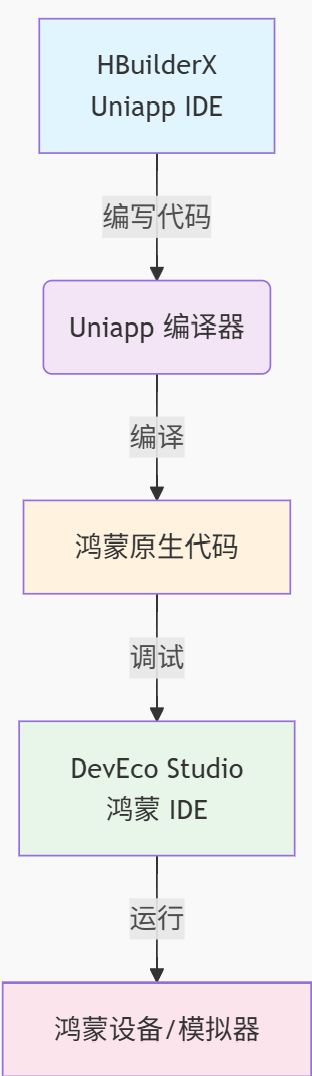
说明:展示 Uniapp 开发鸿蒙应用的工具链架构,从代码编写到应用运行的完整流程。
图 2:项目初始化流程图
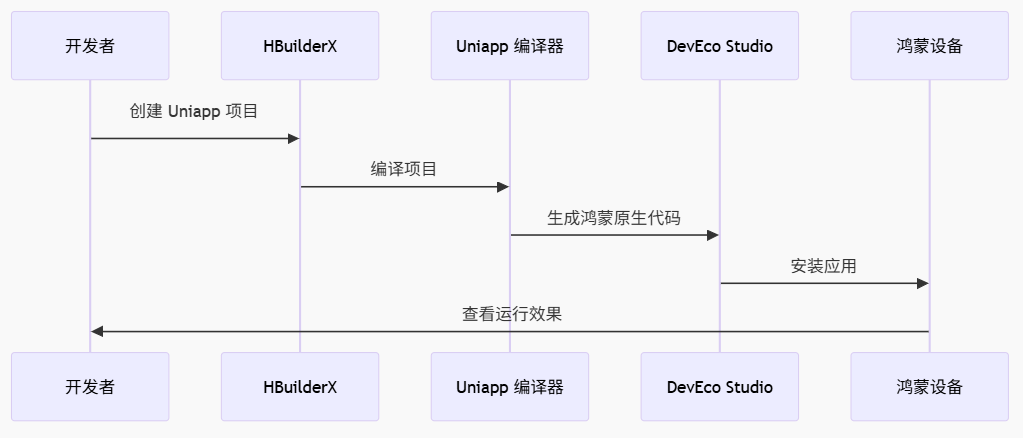
说明:展示项目初始化和运行的时序流程。
八、踩坑记录
问题 1:HBuilderX 无法识别鸿蒙设备
现象:
- HBuilderX 中点击"运行到鸿蒙设备"时,无法找到已连接的鸿蒙设备。
原因:
- 鸿蒙设备未开启 USB 调试
- DevEco Studio 未正确配置 SDK 路径
- HBuilderX 的鸿蒙插件未正确安装
解决方案:
步骤 1:检查设备开发者选项
# 在鸿蒙设备上
设置 > 系统和更新 > 开发者选项 > USB 调试(启用)
步骤 2:配置 DevEco Studio SDK 路径
1. 打开 DevEco Studio
2. File > Settings > SDK Manager
3. 确认 HarmonyOS SDK 路径正确
4. 如果路径不正确,手动修改为正确路径
步骤 3:重新安装 HBuilderX 鸿蒙插件
1. 打开 HBuilderX
2. 工具 > 插件安装
3. 搜索"鸿蒙开发插件"
4. 卸载后重新安装
5. 重启 HBuilderX
问题 2:编译时报错"鸿蒙 SDK 未找到"
现象:
- 编译时出现错误:
Error: HarmonyOS SDK not found.
原因:
manifest.json中鸿蒙 SDK 路径配置错误- 环境变量
HARMONYOS_SDK_HOME未正确设置
解决方案:
步骤 1:检查 manifest.json 配置
{
  "mp-harmonyos": {
    "config": {
      "runtime": {
        "harmonyos": {
          "sdkPath": "C:/HarmonyOS/SDK"  // Windows 示例
          // "sdkPath": "/Users/username/HarmonyOS/SDK"  // macOS 示例
        }
      }
    }
  }
}
步骤 2:设置环境变量
# Windows PowerShell
[System.Environment]::SetEnvironmentVariable("HARMONYOS_SDK_HOME", "C:\HarmonyOS\SDK", [System.EnvironmentVariableTarget]::User)

# macOS/Linux
export HARMONYOS_SDK_HOME=~/HarmonyOS/SDK
步骤 3:重启 HBuilderX
环境变量更新后,需要重启 HBuilderX 才能生效。
九、总结
本文详细介绍了 AtomGit APP 的开发环境搭建和项目初始化过程。通过 Uniapp + 鸿蒙的组合,我们可以高效地开发出性能优异的跨平台应用。
关键要点回顾
- 环境搭建:安装 Node.js、HBuilderX、DevEco Studio,并配置环境变量
- 项目创建:使用 HBuilderX 创建 Uniapp 项目,并配置
manifest.json - 鸿蒙配置:创建
harmonyos目录,配置build-profile.json5和app.json5 - 设备连接:真机调试或模拟器调试
- 编译运行:在 HBuilderX 中编译并运行到鸿蒙设备

作为“人工智能6S店”的官方数字引擎,为AI开发者与企业提供一个覆盖软硬件全栈、一站式门户。
更多推荐


 1
1 0
0- 0


 已为社区贡献11条内容

所有评论(0)