
鸿蒙新特性——Slider 滑块组件详解
一、引言
在移动端应用中,连续数值的输入是一个常见但棘手的需求。音量调节(0-100)、亮度控制(0-255)、RGB 调色(三个通道各 0-255)、参数微调——这些场景都需要一个直观、精准的连续输入组件。直接输入数字太生硬,按钮加减太慢,而滑块(Slider)以其自然的拖拽手势和即时的视觉反馈,成为连续数值输入的最佳范式。
在传统开发中,实现滑块需要处理触摸手势的坐标计算、边界限制、步进对齐、视觉轨道和滑块的定制等。而 HarmonyOS 提供了 Slider 组件——一个内置完整拖拽交互逻辑的滑块组件,支持两种视觉样式(OutSet 外凸 / InSet 内凹)、自定义步进精度、轨道颜色和滑块颜色定制,通过 onChange 回调实时获取当前位置的值。
本文通过一个 RGB 调色器 Demo 深入讲解 Slider 组件的核心用法:R/G/B 三通道独立控制?Style 样式如何切换?步进精度如何影响拖拽体验?以及如何与颜色预览联动实现所见即所得的调色体验。
阅读完本文,你将能够:
- 使用 Slider 组件构建连续数值输入
- 区分 OutSet 和 InSet 两种样式的视觉效果
- 使用
step参数控制拖拽精度 - 实现 R/G/B 三通道 Slider 的颜色联动
- 构建完整的 RGB 调色器
二、Slider 组件 API 总览
2.1 构造函数
Slider(options?: SliderOptions)
interface SliderOptions {
  value?: number;   // 当前滑块值
  min?: number;     // 最小值,默认 0
  max?: number;     // 最大值,默认 100
  step?: number;    // 步进值,默认 1
  style?: SliderStyle; // 滑块样式,默认 OutSet
  direction?: Axis; // 方向,默认 Horizontal
}
| 参数 | 类型 | 默认值 | 说明 |
|---|---|---|---|
value | number | 0 | 当前值,范围 [min, max] |
min | number | 0 | 可拖动的最小值 |
max | number | 100 | 可拖动的最大值 |
step | number | 1 | 拖动的步进精度 |
style | SliderStyle | OutSet | 滑块视觉样式 |
direction | Axis | Horizontal | 方向(水平/垂直) |
2.2 SliderStyle 两种样式
enum SliderStyle {
  OutSet, // 外凸——滑块圆形凸起,轨道较粗
  InSet   // 内凹——滑块嵌入式,轨道较细
}
| 样式 | 外观 | 轨道特征 | 适用场景 |
|---|---|---|---|
OutSet | 圆形滑块凸出轨道 | 较粗轨道(约 4-6vp) | 标准设置页、多媒体控制 |
InSet | 滑块嵌入轨道内 | 较细轨道(约 2-3vp) | 紧凑布局、嵌入式控件 |
2.3 链式方法
// 滑块颜色(圆形手柄的颜色)
.blockColor(value: ResourceColor): SliderAttribute

// 轨道颜色(整体背景轨道的颜色)
.trackColor(value: ResourceColor): SliderAttribute

// 已选择轨道颜色(滑块左侧已走过轨道的颜色)
.selectedColor(value: ResourceColor): SliderAttribute

// 值变化回调
.onChange(callback: Callback<number>): SliderAttribute
| 方法 | 说明 |
|---|---|
.blockColor(ResourceColor) | 滑块圆形手柄的颜色 |
.trackColor(ResourceColor) | 未走过轨道的颜色(右侧灰色部分) |
.selectedColor(ResourceColor) | 已走过轨道的颜色(左侧彩色部分) |
.onChange(Callback<number>) | 用户拖动滑块时的实时回调 |
2.4 垂直方向 Slider
在构造函数中传入 direction: Axis.Vertical 可以创建垂直滑块:
Slider({ value: 50, min: 0, max: 100, direction: Axis.Vertical })
  .height(200) // 垂直滑块需指定高度
垂直滑块适合展示两个维度的数据(如 XY 坐标中的 Y 轴),或节省水平空间(如侧边栏中的音量控件)。
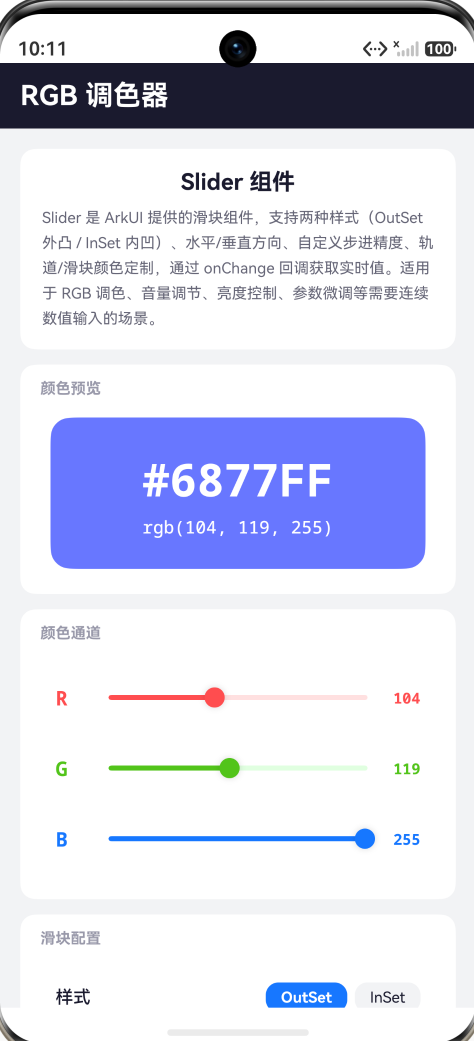
三、Demo 设计:RGB 调色器
3.1 功能概述
Demo 是一个 RGB 调色器,模拟图形设计软件中的颜色选取功能:
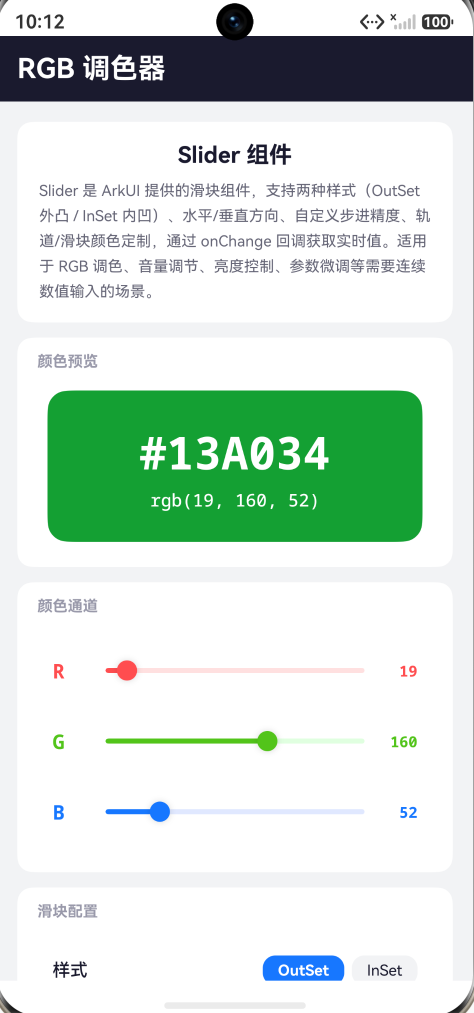
- R/G/B 三通道滑块:红绿蓝三个 Slider,范围 0-255,各自有对应颜色轨道
- 实时颜色预览:大号预览区同步显示混合后的 RGB 颜色、Hex 色值
- 样式切换:OutSet 和 InSet 一键切换,直观对比视觉效果
- 步进精度:步进值可选 1/5/10/15,控制拖拽的粒度
- 预设色板:6 种预设颜色卡片,点击直接设置三通道值
3.2 交互点
| # | 交互 | 说明 |
|---|---|---|
| 1 | R/G/B Slider 拖拽 | 三通道独立调节,预览区实时配色变化 |
| 2 | OutSet/InSet 切换 | 两种样式视觉对比 |
| 3 | 步进精度选择 | 控制拖拽粒度(1=细腻,15=粗调) |
| 4 | 预设色板点击 | 一键跳转到预设配色 |
 |
四、完整代码实现
4.1 状态与工具
@State redValue: number = 22;
@State greenValue: number = 119;
@State blueValue: number = 255;
@State sliderStyle: SliderStyle = SliderStyle.OutSet;
@State stepSize: number = 1;

get hexColor(): string {
  const r = this.redValue.toString(16).padStart(2, '0').toUpperCase();
  const g = this.greenValue.toString(16).padStart(2, '0').toUpperCase();
  const b = this.blueValue.toString(16).padStart(2, '0').toUpperCase();
  return `#${r}${g}${b}`;
}

get rgbColor(): string {
  return `rgb(${this.redValue}, ${this.greenValue}, ${this.blueValue})`;
}

// 根据亮度判断文字颜色(亮色背景用深色文字,暗色背景用浅色文字)
getTextColor(): string {
  const brightness = (this.redValue * 299 + this.greenValue * 587 + this.blueValue * 114) / 1000;
  return brightness > 150 ? '#1a1a2e' : '#FFFFFF';
}
getTextColor() 使用感知亮度公式(299:587:114 比例匹配人眼对 RGB 三色的感知权重),判断在预览区背景上应该用深色文字还是白色文字。
4.2 单个 Slider 配置(以红色通道为例)
Row() {
  Text('R')
    .fontSize(16).fontColor('#FF4D4F').fontWeight(FontWeight.Bold)
    .fontFamily('monospace').width(32)
  Slider({
    value: this.redValue,
    min: 0,
    max: 255,
    step: this.stepSize,
    style: this.sliderStyle
  })
    .blockColor('#FF4D4F')
    .trackColor('#FFE0E0')
    .selectedColor('#FF4D4F')
    .layoutWeight(1)
    .onChange((value: number) => { this.redValue = value as number; })
  Text(this.redValue.toFixed(0))
    .fontSize(12).fontColor('#FF4D4F').fontWeight(FontWeight.Bold)
    .fontFamily('monospace').width(32).textAlign(TextAlign.End)
}
逐行解析:
min: 0, max: 255:RGB 通道的标准范围,对应 8 位颜色深度step: this.stepSize:动态绑定步进值。为 1 时每个像素都触发 onChange;为 15 时每 15 个单位触发一次style: this.sliderStyle:动态绑定样式,切换 OutSet/InSet.blockColor('#FF4D4F'):滑块手柄为红色——与 R 通道的语义色一致.trackColor('#FFE0E0'):未走轨道为浅红色——同样带红色调,保持视觉整体性.selectedColor('#FF4D4F'):已走轨道为纯红色——表示已经过的部分.onChange((value: number) => {}):每次拖拽时更新redValue,触发颜色预览重新计算
三通道 Slider 采用相同的结构,仅颜色不同:R=红色系、G=绿色系、B=蓝色系。
4.3 颜色预览区
Column() {
  Text(this.hexColor)
    .fontSize(36).fontColor(this.getTextColor())
    .fontWeight(FontWeight.Bold).fontFamily('monospace')
  Text(this.rgbColor)
    .fontSize(14).fontColor(this.getTextColor())
    .fontFamily('monospace')
}
.width('100%').height(120).borderRadius(16)
.backgroundColor(this.rgbColor)
预览区的背景色通过 .backgroundColor(this.rgbColor) 直接使用当前 RGB 混合色。文字颜色通过 getTextColor() 根据亮度自动选择深色或浅色。Hex 值使用 toUpperCase() 统一大写格式(如 #1677FF)。
4.4 样式切换
Row() {
  Text('OutSet')
    .fontColor(this.sliderStyle === SliderStyle.OutSet ? '#FFFFFF' : '#1a1a2e')
    .backgroundColor(this.sliderStyle === SliderStyle.OutSet ? '#1677FF' : '#F2F3F5')
    .onClick(() => { this.sliderStyle = SliderStyle.OutSet; })
  Text('InSet')
    .fontColor(this.sliderStyle === SliderStyle.InSet ? '#FFFFFF' : '#1a1a2e')
    .backgroundColor(this.sliderStyle === SliderStyle.InSet ? '#1677FF' : '#F2F3F5')
    .onClick(() => { this.sliderStyle = SliderStyle.InSet; })
}
两个按钮切换 sliderStyle 状态,三个 Slider 的 style 参数绑定到此状态,一键切换全部生效。
4.5 预设色板
interface ColorPreset {
  name: string;
  r: number;
  g: number;
  b: number;
}

private presets: ColorPreset[] = [
  { name: '默认蓝', r: 22, g: 119, b: 255 },
  { name: '珊瑚红', r: 255, g: 78, b: 80 },
  { name: '森林绿', r: 82, g: 196, b: 26 },
  { name: '紫罗兰', r: 156, g: 39, b: 176 },
  { name: '活力橙', r: 255, g: 152, b: 0 },
  { name: '夜空黑', r: 26, g: 26, b: 46 }
];

applyPreset(p: ColorPreset) {
  this.redValue = p.r;
  this.greenValue = p.g;
  this.blueValue = p.b;
}
点击预设卡片时,applyPreset() 同时更新三个通道的 @State 变量,三个 Slider 和颜色预览区同步刷新。
五、关键技术点详解
5.1 step 参数与拖拽体验
step 控制滑块拖动的步进粒度:
| step | 效果 | 示例(0-255) |
|---|---|---|
| 1 | 每个整数都可达,最细腻 | 0, 1, 2, …, 255 |
| 5 | 每 5 个单位一个停顿 | 0, 5, 10, …, 255 |
| 10 | 每 10 个单位 | 0, 10, 20, …, 250 |
| 15 | 每 15 个单位 | 0, 15, 30, …, 255 |
step 越小,拖动越细腻(适合精确调色),但到达目标值需要的操作更多;step 越大,拖动越快(适合快速调节),但精度降低。在 Demo 中提供 1/5/10/15 四个档位供用户选择。
5.2 三色轨道的最佳实践
每个通道使用各自的颜色系轨道的做法,不仅是为了美观——它为用户提供了视觉线索,帮助用户在拖动之前就知道"我在控制哪个通道":
// R 通道 → 红色系轨道
.blockColor('#FF4D4F')
.trackColor('#FFE0E0')   // 浅红背景
.selectedColor('#FF4D4F') // 纯红走过

// G 通道 → 绿色系轨道
.blockColor('#52C41A')
.trackColor('#E0FFE0')   // 浅绿背景
.selectedColor('#52C41A') // 纯绿走过
trackColor 设为浅色(#FFE0E0 = 浅红、#E0FFE0 = 浅绿),既保留了通道色的辨识度,又不会与 selectedColor 产生视觉冲突。
5.3 Slider 与 @State 的实时绑定
Slider 的 onChange 在拖拽过程中持续触发——用户手指滑过每个步进点时都会触发一次。这意味着 R/G/B 三通道的任何微小变化都会立即反映到颜色预览区,实现真正的"所见即所得"调色体验。这是 TextInput 输入数字所无法比拟的直觉性:用户不需要精确输入数值,而是通过滑块"探索"最佳颜色。
5.4 感知亮度与对比度
getTextColor() 使用感知亮度公式(luma)而非简单的算术平均:
// 感知亮度(人眼对绿色最敏感,蓝色最不敏感)
const brightness = (R * 299 + G * 587 + B * 114) / 1000;

// 阈值 150:亮度 > 150 用深色文字,≤ 150 用白色文字
return brightness > 150 ? '#1a1a2e' : '#FFFFFF';
这个公式确保文字在浅色背景(如亮黄色)和深色背景(如深紫色)上都清晰可读。
六、运行效果
6.1 初始状态
三个 Slider 显示默认蓝色值(R=22, G=119, B=255),颜色预览区显示 #1677FF 蓝色,文字为白色。Slider 样式为 OutSet。
6.2 调色交互
拖动红色 Slider 到 200——预览区颜色从蓝色变为紫色,Hex 值变化为 #C877FF。拖动绿色 Slider 到 200——变为偏绿的青色。三个 Slider 各自独立操作,颜色实时变化。
6.3 样式切换
点击 InSet 按钮——三个 Slider 轨道变细,滑块从凸起变为嵌入式。点击 OutSet 按钮恢复初始外观。
6.4 步进调整
步进设为 15——拖动滑块时值跳跃更大(0→15→30→…),适合快速粗调。步进设为 1——恢复精确微调。
6.5 预设色板
点击"活力橙"预设——三个 Slider 跳转到 R=255, G=152, B=0,预览区显示橙色 #FF9800。
七、总结
本文通过一个 RGB 调色器的实战 Demo,深入讲解了 HarmonyOS Slider 滑块组件的核心用法:
- Slider 构造函数:
value/min/max/step/style定义滑块的行为和外观 - 颜色定制:
blockColor/trackColor/selectedColor三色分别控制手柄、轨道、已走过轨道 - 样式切换:OutSet(外凸粗轨)vs InSet(内嵌细轨)两种视觉风格
- 步进精度:控制拖拽粒度,平衡精确度与操作效率
- 实时联动:
onChange持续触发,实现拖拽→颜色变化→预览更新的实时流水线
Slider 是 ArkUI 连续数值输入的标准解决方案。从音量调节到颜色选择,从亮度控制到参数微调,Slider 以其自然的拖拽交互和丰富的视觉定制能力,帮助开发者用最少的代码实现最佳的输入体验。希望本文能帮助你在实际项目中高效运用 Slider 组件。
本文基于 HarmonyOS NEXT API 24 编写,代码经 DevEco Studio 6.1.1 编译验证通过。

作为“人工智能6S店”的官方数字引擎,为AI开发者与企业提供一个覆盖软硬件全栈、一站式门户。
更多推荐



 4
4 0
0- 0


 已为社区贡献286条内容

所有评论(0)