
鸿蒙NEXT ArkTS 深度解析:bindSheet 底部弹出表单实战
鸿蒙NEXT ArkTS 深度解析:bindSheet 底部弹出表单实战(API 24)
一、引言
在移动应用设计中,底部弹出表单(Bottom Sheet)是一种极为常见的交互模式。它从屏幕底部平滑升起,承载轻量级的输入任务,既不像跳转页面那样中断用户的操作流,也不像对话框那样局促受限。无论是填写地址、选择日期、编辑资料还是提交反馈,底部弹窗都能在"轻量"与"完整"之间取得精妙的平衡。
从用户体验的角度看,底部弹窗有三大优势:第一,它保留了用户的上下文环境,用户不需要离开当前页面就能完成操作,认知负担最小。第二,它通过视觉层级暗示了操作的辅助性——用户清楚地知道弹窗是"附加"的,主页面仍然是交互的核心锚点。第三,它的手势操作非常自然,从底部向上滑动打开、向下滑动关闭,与移动设备上绝大多数应用的手势习惯一致,学习成本几乎为零。
从开发者角度看,底部弹窗的实现却有相当的复杂度。你需要处理:弹窗升起和收起的动画曲线、遮罩层的点击穿透与拦截、键盘弹出时内容的避让和滚动、系统返回键的拦截逻辑、多窗口和折叠屏的适配……这些细节环环相扣,任何一个环节处理不当都会影响用户体验。
在 HarmonyOS NEXT 的 ArkUI 框架中,bindSheet 是实现底部弹窗的原生方案。它与组件生命周期深度绑定,支持丰富的定制能力,且无需引入任何第三方库。框架帮开发者屏蔽了上述所有底层细节,你只需要关注业务逻辑和 UI 布局本身。
我们的目标不是贴一段能跑的代码就完事,而是让你看完之后,能真正理解 bindSheet 的设计哲学,并能在自己的项目中举一反三。
二、bindSheet 概述:究竟是什么?
2.1 定义与定位
bindSheet 是 ArkUI 组件上的一个方法(链式调用),用于给宿主组件绑定一个模态半透明底部弹窗。当绑定的状态变量为 true 时,弹窗从屏幕底部以弹性动画升起;为 false 时,弹窗平滑收起。
从设计定位上看,bindSheet 介于以下三者之间:
| 对比项 | AlertDialog(对话框) | bindSheet(底部弹窗) | Navigation(页面跳转) |
|---|---|---|---|
| 遮罩层 | ✅ 有 | ✅ 有 | ❌ 无 |
| 信息密度 | 低(一两行文本) | 中(支持表单/列表) | 高(完整页面) |
| 中断感 | 强 | 中 | 弱 |
| 可滚动 | 不可 | 可 | 可 |
| 自定义程度 | 有限 | 极高 | 极高 |
| 动画自定义 | 不支持 | 支持 | 支持 |
| 键盘协同 | 自动 | 自动 | 自动 |
一言以蔽之:当你的二级操作需要比对话框更多的内容区域,但又不足以撑起一个完整页面时,bindSheet 是你的不二之选。
2.2 与第三方方案的对比
在跨端或过去的原生开发中,底部弹窗通常需要自行封装或依赖第三方库实现,存在诸多痛点:
- 自行封装 Dialog: 需要手动管理动画曲线、遮罩层穿透、键盘避让、状态同步,实现成本高且容易出 bug。稍有疏漏就会导致遮罩层与弹窗不同步、键盘弹起时布局错位等问题。
- 第三方库: 增加包体积,且在大版本升级时往往面临适配滞后。鸿蒙生态发展迅速,第三方库的维护节奏未必跟得上系统 API 的迭代速度。
- WebView 模拟: 性能差,体验割裂,不推荐。
bindSheet 作为系统级 API 完美解决了这些问题——它集成在 ArkUI 渲染管线内部,动画效率、触摸事件穿透、键盘协同、多窗口适配全部由框架保障。在 API 24 版本中,底部弹窗的性能和稳定性进一步提升,尤其是在 2-in-1 设备和折叠屏上的表现尤为出色。
2.3 适用场景全景
哪些场景最适合使用 bindSheet?根据实际开发经验,以下场景是它的最佳舞台:
- 信息录入类:地址填写、反馈提交、预约登记、个人资料编辑等。这类场景数据量适中,用底部弹窗承载天造地设。
- 选择类:日期选择、排序方式、筛选条件、支付方式等。搭配列表或网格,交互流畅自然。
- 操作确认类:带选项的确认弹窗、分享面板、导出格式选择等。比纯对话框更灵活。
- 次级详情查看:订单摘要、用户简介、卡片详情预览等。用户看完即走,无需页面跳转。
反之,以下场景不推荐使用底部弹窗:
- 内容超过一屏且需要大量交互(建议用页面跳转)
- 需要同时展示多个层级的信息(建议用 Navigation 栈)
- 对实时性要求极高的操作(如倒计时、动画游戏)
三、API 签名与参数详解(API 24)
3.1 方法签名
bindSheet(
  isShow: boolean,
  builder: CustomBuilder,
  options?: SheetOptions
): this
3.2 三个参数逐一拆解
参数一:isShow: boolean
弹窗的显隐开关。你需要将一个 @State 或 @Link 状态变量传入:
@State isSheetShow: boolean = false;

// 打开
this.isSheetShow = true;

// 关闭
this.isSheetShow = false;
最佳实践: 不要直接传入字面量 true 或硬编码变量,始终使用响应式状态变量,这样框架才能自动监听变化并触发动画。此外,推荐使用 $$ 双向绑定语法(API 12+),让框架自动管理弹窗关闭时的状态同步:
// 使用 $$ 双向绑定:弹窗被遮罩/返回键关闭后,isSheetShow 自动置 false
.bindSheet($$this.isSheetShow, this.myBuilder, { ... })
参数二:builder: CustomBuilder
使用 @Builder 装饰器声明的构建函数,定义了弹窗内的 UI 内容。这是整个底部弹窗的核心——你的表单、列表、卡片都在这里布局。
@Builder
mySheetContent() {
  Column() {
    // 你的 UI 组件在这里
  }
}
调用时有两种写法,注意区分:
// 写法一(推荐,API 24 最佳实践):无参 @Builder 直接传引用
.bindSheet(this.isShow, this.mySheetContent, { ... })

// 写法二(带参 @Builder 必须加括号):当 Builder 需要接收参数时
.bindSheet(this.isShow, this.mySheetContent(param), { ... })
原理说明:
@Builder在编译期会被编译为独立的构建块(build chunk),它并非普通的函数调用。当你传递this.mySheetContent()(带括号)时,ArkTS 编译器会在每次状态变化时都重新执行构建函数;而传递this.mySheetContent(不带括号)时,编译器能够做更精细的脏检查优化。因此,能用无参 Builder 就尽量用无参写法。
带参 @Builder 的典型场景:
@Builder
paramSheet(title: string, items: string[]) {
  Column() {
    Text(title).fontSize(20).fontWeight(FontWeight.Bold)
    ForEach(items, (item: string) => {
      Text(item).padding(12)
    })
  }
}

// 调用时
.bindSheet(this.isShow, this.paramSheet('选择操作', ['编辑', '删除', '取消']), { ... })
带参 Builder 需要注意的细节: 参数类型必须是可以在编译期确定的类型,目前支持 string、number、boolean 以及它们的数组类型。不支持传入复杂对象或函数作为 Builder 参数,如果确实需要传递复杂数据,建议在组件实例中通过成员变量传递。
参数三:options?: SheetOptions
可选的样式与行为配置对象。API 24 中 SheetOptions 的属性非常丰富,我们将最常用的分类整理如下:
尺寸与位置
| 属性 | 类型 | 默认值 | 说明 |
|---|---|---|---|
height |
SheetSize | Length |
SheetSize.LARGE |
弹窗高度模式或具体像素值 |
detents |
[(SheetSize|Length), ...] |
— | 多级高度数组,用户可拖拽切换 |
preferType |
SheetType |
SheetType.BOTTOM |
弹窗弹出位置(底部/居中) |
width |
Dimension |
自适应 | 弹窗宽度(API 12+) |
高度模式(detents)示例:
多级高度是提升底部弹窗交互体验的利器。通过设置 detents 数组,用户可以自由拖拽弹窗在不同高度之间切换,系统会在最近的锚点位置弹性停靠。这在内容长度不确定的场景中尤其实用——用户可以根据自己的需要选择查看内容的多少。
detents: [
  SheetSize.MEDIUM,          // 约 50% 屏幕高度
  SheetSize.LARGE,           // 约 90% 屏幕高度
  200,                        // 200vp 固定高度
],
用户拖动弹窗时,会在这些锚点值之间弹性停靠。默认情况下,弹窗会展开到第一个锚点位置。
视觉样式
| 属性 | 类型 | 默认值 | 说明 |
|---|---|---|---|
radius |
LengthMetrics | BorderRadiuses |
32vp |
API 15+ 弹窗顶部圆角,替代旧版 borderRadius |
backgroundColor |
ResourceColor |
跟随主题 | 弹窗背景色 |
maskColor |
ResourceColor |
半透明黑 | 遮罩颜色 |
blurStyle |
BlurStyle |
— | 背景模糊效果(API 11+) |
shadow |
ShadowOptions | ShadowStyle |
— | 弹窗阴影(API 12+) |
dragBar |
boolean |
true |
是否显示顶部拖动条 |
圆角设置示例(API 24 推荐写法):
import { LengthMetrics } from '@kit.ArkUI';

// 四个角统一圆角
radius: LengthMetrics.vp(24)

// 四个角分别设置
radius: {
  topStart: LengthMetrics.vp(32),
  topEnd: LengthMetrics.vp(32),
  bottomStart: LengthMetrics.vp(0),
  bottomEnd: LengthMetrics.vp(0),
}
行为与交互
行为与交互类的属性决定了用户如何与底部弹窗进行交互。这些属性虽然不是视觉上最显眼的,但对用户体验的影响却是最深远的。比如 shouldDismiss 可以防止用户误触遮罩层导致数据丢失,keyboardAvoidMode 决定了键盘弹出时弹窗内容的布局策略,enableHoverMode 则关系到折叠屏等新型设备上的适配效果。合理配置这些属性是打造专业级体验的关键。
| 属性 | 类型 | 默认值 | 说明 |
|---|---|---|---|
showClose |
boolean | Resource |
false |
是否显示内置关闭按钮(API 11+) |
enableOutsideInteractive |
boolean |
false |
遮罩层是否能穿透交互(API 11+) |
shouldDismiss |
(dismiss: SheetDismiss) => void |
— | 点击遮罩/返回键时的拦截回调(API 11+) |
onWillDismiss |
DismissSheetAction |
— | 弹窗即将关闭时的回调(API 12+) |
keyboardAvoidMode |
SheetKeyboardAvoidMode |
— | 键盘避让策略(API 13+) |
enableHoverMode |
boolean |
— | 2-in-1 设备避让模式(API 14+) |
拦截关闭事件示例:
shouldDismiss: (sheetDismiss: SheetDismiss) => {
  // 检查表单是否已填写,阻止误关闭
  if (this.userName.trim() !== '') {
    sheetDismiss.dismiss();  // 允许关闭
  } else {
    // 不给 dismiss() 则弹窗保持打开
  }
}
四、实战:预约登记表单 —— 完整代码
理论知识学完了,现在我们来构建一个真实的预约登记表单。这个表单将展示 bindSheet 在 API 24 下的完整能力。
4.1 效果预览
完成后的应用包含以下交互层次:
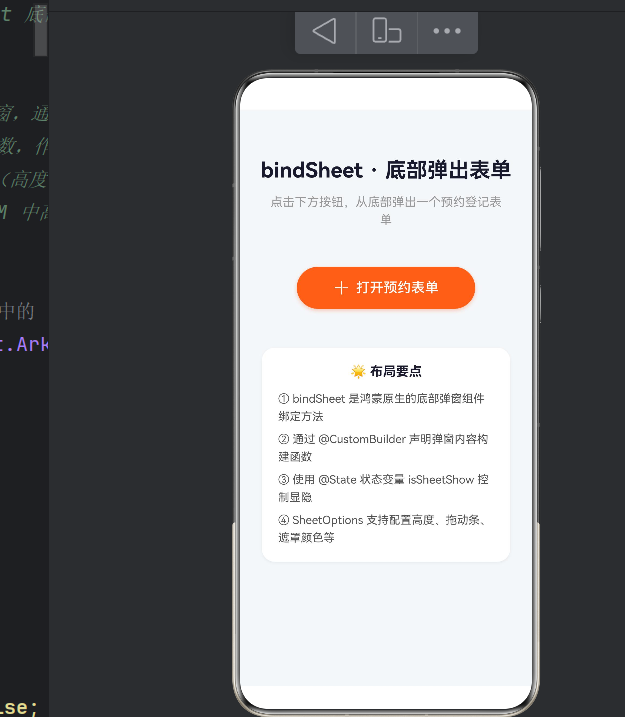
- 主页面: 居中标题 + 醒目的"打开预约表单"按钮 + 布局要点说明卡片
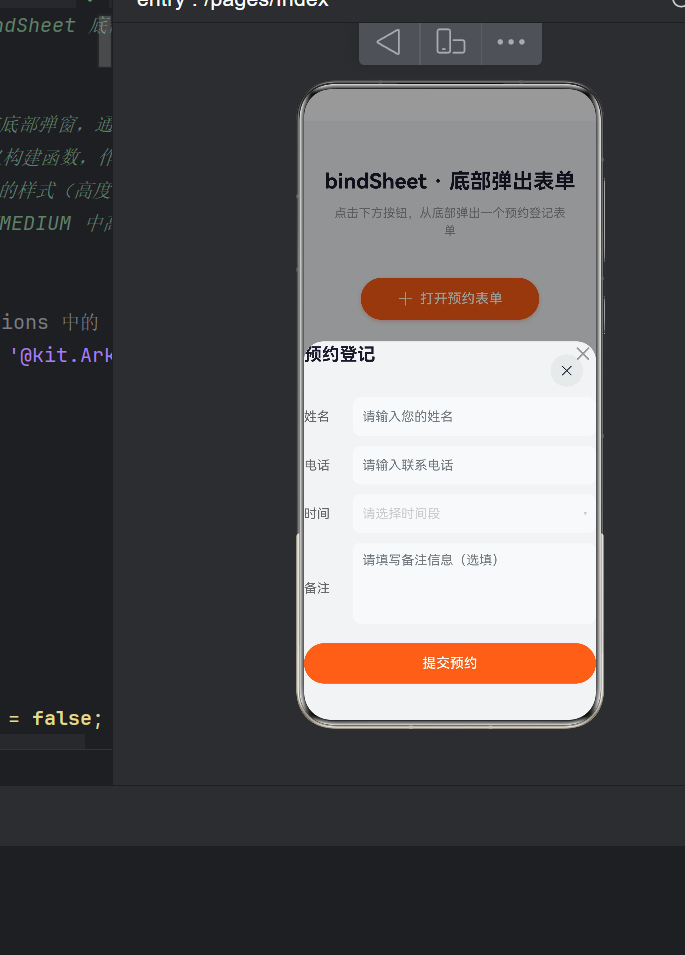
- 底部弹窗: MEDIUM 高度、24vp 圆角、半透明遮罩、顶部拖动条
- 表单内容: 姓名输入、电话输入(数字键盘)、时间段下拉选择(可展开/收起)、多行备注、全宽提交按钮
- 交互细节: 时间选择器展开/收起动画、表单提交校验(必填项检查)、通过 ✕ 按钮或向下拖动关闭弹窗
4.2 完整代码(Index.ets)
/**
 * 鸿蒙原生 ArkTS 布局方式 —— bindSheet 底部弹出表单
 *
 * 【布局要点】
 * 1. bindSheet:组件上绑定的模态底部弹窗,通过状态变量控制显示/隐藏
 * 2. @CustomBuilder:声明自定义构建函数,作为底部弹出表单的内容区
 * 3. SheetOptions:配置底部弹窗的样式(高度模式、圆角、拖动条、遮罩等)
 * 4. SheetSize:预定义高度模式(MEDIUM 中高度、LARGE 大高度、自适应等)
 */

// 导入长度度量工具(用于 SheetOptions 中的 radius 属性)
import { LengthMetrics } from '@kit.ArkUI';

/**
 * 底部弹出表单的主页面组件
 */
@Entry
@Component
struct Index {
  // ===== 状态变量 =====

  /** 控制底部弹窗是否显示 */
  @State isSheetShow: boolean = false;

  /** 表单输入:用户名 */
  @State userName: string = '';

  /** 表单输入:联系电话 */
  @State phoneNumber: string = '';

  /** 表单输入:备注说明 */
  @State remark: string = '';

  /** 选中的预约时间段 */
  @State selectedTime: string = '请选择时间段';

  /** 时间选项列表 */
  private timeSlots: string[] = [
    '09:00 - 10:00',
    '10:00 - 11:00',
    '11:00 - 12:00',
    '14:00 - 15:00',
    '15:00 - 16:00',
    '16:00 - 17:00',
  ];

  /** 是否展开时间选择器 */
  @State isTimePickerShow: boolean = false;

  // ===== CustomBuilder:底部弹窗的内容区域 =====

  /**
   * 底部弹出的表单内容构建器
   * 使用 @CustomBuilder 装饰器声明自定义构建函数
   */
  @Builder
  bottomSheetForm() {
    // 整个表单的最外层容器 —— 纵向排列
    Column() {
      // ---- 顶部标题区域 ----
      Row() {
        Text('预约登记')
          .fontSize(22)
          .fontWeight(FontWeight.Bold)
          .fontColor('#1A1A2E')

        Blank()

        // 关闭按钮(使用文字符号,避免系统资源依赖)
        Text('✕')
          .fontSize(20)
          .fontColor('#999999')
          .fontWeight(FontWeight.Bold)
          .width(32)
          .height(32)
          .textAlign(TextAlign.Center)
          .onClick(() => {
            this.isSheetShow = false;
          })
      }
      .width('100%')
      .padding({ bottom: 16 })

      // ---- 分隔线 ----
      Divider()
        .height(1)
        .color('#F0F0F0')
        .margin({ bottom: 20 })

      // ---- 表单区域 ----
      // 姓名输入
      this.formItemRow(
        '姓名', '请输入您的姓名',
        this.userName,
        (value: string) => { this.userName = value; }
      )

      // 联系电话输入(数字键盘)
      this.formItemRow(
        '电话', '请输入联系电话',
        this.phoneNumber,
        (value: string) => { this.phoneNumber = value; },
        InputType.PhoneNumber
      )

      // 预约时间 —— 下拉选择
      Row() {
        Text('时间')
          .fontSize(16)
          .fontColor('#666666')
          .width(60)

        Row() {
          Text(this.selectedTime)
            .fontSize(16)
            .fontColor(
              this.selectedTime === '请选择时间段'
                ? '#CCCCCC' : '#1A1A2E'
            )
            .layoutWeight(1)

          // 箭头符号(使用文本代替系统图标)
          Text('▸')
            .fontSize(16)
            .fontColor('#CCCCCC')
            .rotate({
              angle: this.isTimePickerShow ? 270 : 90,
            })
        }
        .height(48)
        .padding({ left: 12, right: 12 })
        .backgroundColor('#F8F9FA')
        .borderRadius(10)
        .layoutWeight(1)
        .onClick(() => {
          this.isTimePickerShow = !this.isTimePickerShow;
        })
      }
      .width('100%')
      .margin({ bottom: 12 })

      // ---- 时间选择列表(条件渲染) ----
      if (this.isTimePickerShow) {
        Column() {
          ForEach(this.timeSlots, (slot: string) => {
            Text(slot)
              .fontSize(15)
              .fontColor(
                this.selectedTime === slot
                  ? '#FF6B35' : '#333333'
              )
              .padding({ top: 12, bottom: 12, left: 72 })
              .width('100%')
              .backgroundColor(
                this.selectedTime === slot
                  ? '#FFF5F0' : Color.Transparent
              )
              .borderRadius(8)
              .onClick(() => {
                this.selectedTime = slot;
                this.isTimePickerShow = false;
              })
          }, (slot: string) => slot)
        }
        .margin({ bottom: 12 })
      }

      // 备注输入 —— 多行文本
      Row() {
        Text('备注')
          .fontSize(16)
          .fontColor('#666666')
          .width(60)
          .align(Alignment.Top)
          .margin({ top: 12 })

        TextArea({
          text: this.remark,
          placeholder: '请填写备注信息(选填)',
        })
          .height(100)
          .layoutWeight(1)
          .backgroundColor('#F8F9FA')
          .borderRadius(10)
          .padding(12)
          .onChange((value: string) => {
            this.remark = value;
          })
      }
      .width('100%')
      .margin({ bottom: 24 })

      // ---- 底部按钮 ----
      Button('提交预约')
        .width('100%')
        .height(50)
        .backgroundColor('#FF6B35')
        .borderRadius(25)
        .fontSize(17)
        .fontWeight(FontWeight.Medium)
        .onClick(() => {
          // 简单校验并提交
          if (this.userName.trim() === '') return;
          if (this.phoneNumber.trim() === '') return;
          if (this.selectedTime === '请选择时间段') return;
          // 提交成功后关闭底部弹窗
          this.isSheetShow = false;
        })
    }
    .width('100%')
    .padding(24)
    .padding({ bottom: 40 }) // 底部安全区适配
  }

  // ===== 通用表单行组件 =====

  /**
   * 构建单行表单输入项
   * @param label         标签文字
   * @param placeholder   占位提示
   * @param value         当前绑定值
   * @param onChange      值变化回调
   * @param inputType     输入类型(可选,默认 Normal)
   */
  @Builder
  formItemRow(
    label: string,
    placeholder: string,
    value: string,
    onChange: (val: string) => void,
    inputType?: InputType,
  ) {
    Row() {
      Text(label)
        .fontSize(16)
        .fontColor('#666666')
        .width(60)

      TextInput({ placeholder, text: value })
        .height(48)
        .layoutWeight(1)
        .backgroundColor('#F8F9FA')
        .borderRadius(10)
        .padding({ left: 12, right: 12 })
        .type(inputType ?? InputType.Normal)
        .onChange((val: string) => { onChange(val); })
    }
    .width('100%')
    .margin({ bottom: 12 })
  }

  // ===== 主构建函数 =====

  build() {
    Column() {
      // ---- 页面标题 ----
      Text('bindSheet · 底部弹出表单')
        .fontSize(26)
        .fontWeight(FontWeight.Bold)
        .fontColor('#1A1A2E')
        .margin({ top: 60, bottom: 12 })

      Text('点击下方按钮,从底部弹出一个预约登记表单')
        .fontSize(15)
        .fontColor('#999999')
        .textAlign(TextAlign.Center)
        .lineHeight(22)
        .width('80%')
        .margin({ bottom: 48 })

      // ---- 核心演示:触发按钮 ----
      Button() {
        Row() {
          Image($r('sys.media.ohos_ic_public_add'))
            .width(20)
            .height(20)
            .fillColor(Color.White)

          Text('打开预约表单')
            .fontSize(17)
            .fontColor(Color.White)
            .fontWeight(FontWeight.Medium)
            .margin({ left: 8 })
        }
        .alignItems(VerticalAlign.Center)
        .justifyContent(FlexAlign.Center)
      }
      .width(220)
      .height(52)
      .backgroundColor('#FF6B35')
      .borderRadius(26)
      .shadow({
        radius: 12,
        color: 'rgba(255, 107, 53, 0.35)',
        offsetY: 6,
      })
      .onClick(() => {
        this.isSheetShow = true; // ★ 核心:触发底部弹窗
      })

      // ---- 布局要点的说明卡片 ----
      Column() {
        Text('🌟 布局要点')
          .fontSize(16)
          .fontWeight(FontWeight.Bold)
          .fontColor('#1A1A2E')
          .margin({ bottom: 12 })

        Text('① bindSheet 是鸿蒙原生的底部弹窗组件绑定方法')
          .fontSize(14)
          .fontColor('#555555')
          .lineHeight(22)
          .width('100%')

        Text('② 通过 @CustomBuilder 声明弹窗内容构建函数')
          .fontSize(14)
          .fontColor('#555555')
          .lineHeight(22)
          .width('100%')
          .margin({ top: 6 })

        Text('③ 使用 @State 状态变量 isSheetShow 控制显隐')
          .fontSize(14)
          .fontColor('#555555')
          .lineHeight(22)
          .width('100%')
          .margin({ top: 6 })

        Text('④ SheetOptions 支持配置高度、拖动条、遮罩颜色等')
          .fontSize(14)
          .fontColor('#555555')
          .lineHeight(22)
          .width('100%')
          .margin({ top: 6 })
      }
      .width('85%')
      .padding(20)
      .backgroundColor(Color.White)
      .borderRadius(16)
      .shadow({
        radius: 8,
        color: 'rgba(0, 0, 0, 0.06)',
        offsetY: 4,
      })
      .margin({ top: 48 })
    }
    .width('100%')
    .height('100%')
    .alignItems(HorizontalAlign.Center)
    .backgroundColor('#F5F7FA')
    .bindSheet(
      this.isSheetShow,             // 参数1:显示状态
      this.bottomSheetForm(),       // 参数2:弹窗内容
      {                             // 参数3:样式配置
        height: SheetSize.MEDIUM,
        dragBar: true,
        radius: LengthMetrics.vp(24),
        maskColor: 'rgba(0, 0, 0, 0.4)',
      }
    )
  }
}
五、关键技术点深度解析
5.1 @Builder 与 @BuilderParam:组件化的构建哲学
在上面的代码中,我们声明了两个 @Builder:
bottomSheetForm()—— 弹窗完整内容formItemRow(...)—— 可复用的单行表单项
@Builder 是 ArkTS 中非常强大的抽象工具。它与 @Component struct 的区别在于:
| 对比项 | @Builder 函数 | @Component struct |
|---|---|---|
| 独立文件 | 不需要 | 推荐独立文件 |
| 状态管理 | 继承父组件的状态 | 独立的状态管理 |
| 复用范围 | 当前文件或同模块 | 全局 |
| 性能开销 | 极低(轻量) | 略高(组件树节点) |
| 生命周期 | 无独立生命周期 | 有 aboutToAppear 等 |
| 可测试性 | 较低 | 较高 |
在实际项目中,一个常见的决策模式是:如果一段 UI 只在当前页面内复用且不需要独立状态,优先用 @Builder。反之,如果这段 UI 需要在多个页面中复用,或者有自己的生命周期和状态管理需求,就提取为 @Component。这个决策原则同样适用于底部弹窗中的内容组织。
什么时候用 @Builder 而不是拆成子组件? 当复用逻辑仅仅是布局片段(没有独立的状态和生命周期)时,@Builder 是更轻量的选择。反之,如果这段 UI 需要自己的 @State、@Link 或生命周期钩子,就应该提取为 @Component 子组件。
5.2 SheetSize 高度模式的选择策略
API 24 中有三种常用的高度配置方式:
SheetSize.MEDIUM(约 50% 屏高):适用于表单、简单列表。我们的预约表单就采用此模式,恰好容纳标题 + 4 行输入 + 提交按钮。SheetSize.LARGE(约 90% 屏高):适用于长列表、多标签切换。- 固定数值(如
400):单位为 vp,精确控制。适用于对布局有严格尺寸要求的场景。 detents数组:允许用户通过拖拽在多个高度之间切换,适合内容长度不确定的场景。
经验法则: 先问自己"用户在这个弹窗中最常做什么?"如果是快速填写,MEDIUM 就够了;如果是浏览和选择,考虑 LARGE 或 detents;如果内容确实很大,请重新思考是否应该使用页面跳转。
5.3 radius 属性的注意事项
在 API 24 中,radius 替代了旧版(API 14 及以下)的 borderRadius。底层弹窗的圆角只作用于顶部两个角(topStart 和 topEnd),底部两个角始终是直角,这与底部弹窗的设计规范一致。
radius 接受三种类型:
// 方式一:统一圆角(推荐)
radius: LengthMetrics.vp(24)

// 方式二:分别设置四个角
radius: {
  topStart: LengthMetrics.vp(32),
  topEnd: LengthMetrics.vp(32),
  bottomStart: LengthMetrics.vp(0),   // 无效,底部始终为直角
  bottomEnd: LengthMetrics.vp(0),     // 无效,底部始终为直角
}

// 方式三:LocalizedBorderRadiuses(适配 RTL 布局)
radius: {
  topStart: LengthMetrics.vp(32),     // LTR 为左上,RTL 为右上
  topEnd: LengthMetrics.vp(16),       // LTR 为右上,RTL 为左上
}
5.4 键盘避让与底部安全区
当弹窗中包含 TextInput 或 TextArea 时,键盘弹出后会挤压弹窗内容,这是底部弹窗最常见的交互痛点。API 24 通过 keyboardAvoidMode 属性提供了以下策略:
keyboardAvoidMode: SheetKeyboardAvoidMode.NONE      // 不避让
keyboardAvoidMode: SheetKeyboardAvoidMode.RESIZE     // 弹窗整体上移(默认)
keyboardAvoidMode: SheetKeyboardAvoidMode.OVERLAY    // 键盘覆盖在弹窗之上
笔者的实践建议:
- 保持默认
RESIZE模式,框架会自动处理。 - 在弹窗内容的最底部加上
padding({ bottom: 40 }),避免被系统导航栏或键盘遮挡。 - 如果弹窗内容在键盘弹出后仍超出,考虑将最外层
Column替换为Scroll,允许用户滚动查看被遮挡的表单项:
@Builder
bottomSheetForm() {
  Scroll() {
    Column() {
      // ... 所有表单内容
    }
    .width('100%')
    .padding(24)
    .padding({ bottom: 40 })
  }
  .width('100%')
  .scrollBar(BarState.Off) // 隐藏滚动条,保持视觉清爽
}
5.5 shouldDismiss 与 onWillDismiss:优雅的防误触
如果用户正在填写表单,不小心点击了遮罩层或系统返回键——弹窗直接关闭,刚刚输入的内容全部丢失。这是一个很差的体验。
通过 shouldDismiss 回调(API 11+),我们可以优雅地拦截关闭操作:
shouldDismiss: (sheetDismiss: SheetDismiss) => {
  if (this.userName.trim() !== '' || this.remark.trim() !== '') {
    AlertDialog.show({
      message: '表单正在填写中,确定要关闭吗?',
      primaryButton: {
        value: '继续填写',
        action: () => { /* 不调用 dismiss() 则弹窗保持打开 */ }
      },
      secondaryButton: {
        value: '确定关闭',
        action: () => { sheetDismiss.dismiss(); }
      }
    });
  } else {
    sheetDismiss.dismiss(); // 空表单,直接关闭
  }
}
5.6 与 $$ 语法(双向绑定)的配合
在示例代码中,我们使用 @State + onChange 回调来手动更新表单值。但从 API 12 开始,bindSheet 支持使用 $$ 语法实现双向绑定,让代码更简洁:
// 在 build() 中
.bindSheet($$this.isSheetShow, this.bottomSheetForm(), { ... })
//     ^^ 双美元符号自动实现双向绑定
当使用 $$this.isSheetShow 时:
- 点击遮罩层关闭弹窗 →
isSheetShow自动变为false - 系统返回键关闭弹窗 →
isSheetShow自动变为false - 弹窗动画完成 →
isSheetShow自动同步
不再需要手动在 shouldDismiss 中回调赋值,大幅减少样板代码。
六、API 24 版本重要更新(与旧版对比)
HarmonyOS NEXT 在 API 24 中针对 bindSheet 做了一系列重要改进,开发者需要特别注意以下变更点:
6.1 破坏性变更
| 变更项 | API 14 及以下 | API 24 | 迁移建议 |
|---|---|---|---|
| 圆角属性 | borderRadius(number) |
radius(LengthMetrics) |
全局替换 borderRadius 为 radius |
| SheetOptions 构造 | new SheetOptions({...}) |
直接传对象字面量 {...} |
移除 new SheetOptions(...) 包装 |
| 系统资源引用 | 部分旧版资源名 | 统一为新资源名 | 避免硬编码系统资源名称 |
| 构建函数传参 | 不允许带参数 | 支持带参数 | 可逐步迁移 |
6.2 新增能力
-
onHeightDidChange、onDetentsDidChange、onTypeDidChange回调(API 12+):实时监听弹窗尺寸变化,可用于联动 UI 调整。例如,当用户将弹窗从 MEDIUM 拖到 LARGE 时,可以在回调中动态调整内容布局。 -
scrollSizeMode(API 12+):控制弹窗内容滚动时的尺寸适配策略。当内容可滚动时,scrollSizeMode决定了弹窗高度是否随内容增长而变化。有三个可选值:ScrollSizeMode.FOLLOW_CONTENT:弹窗高度跟随内容变化ScrollSizeMode.SCROLLABLE:内容在弹窗内滚动ScrollSizeMode.CUSTOM:自定义适配策略
-
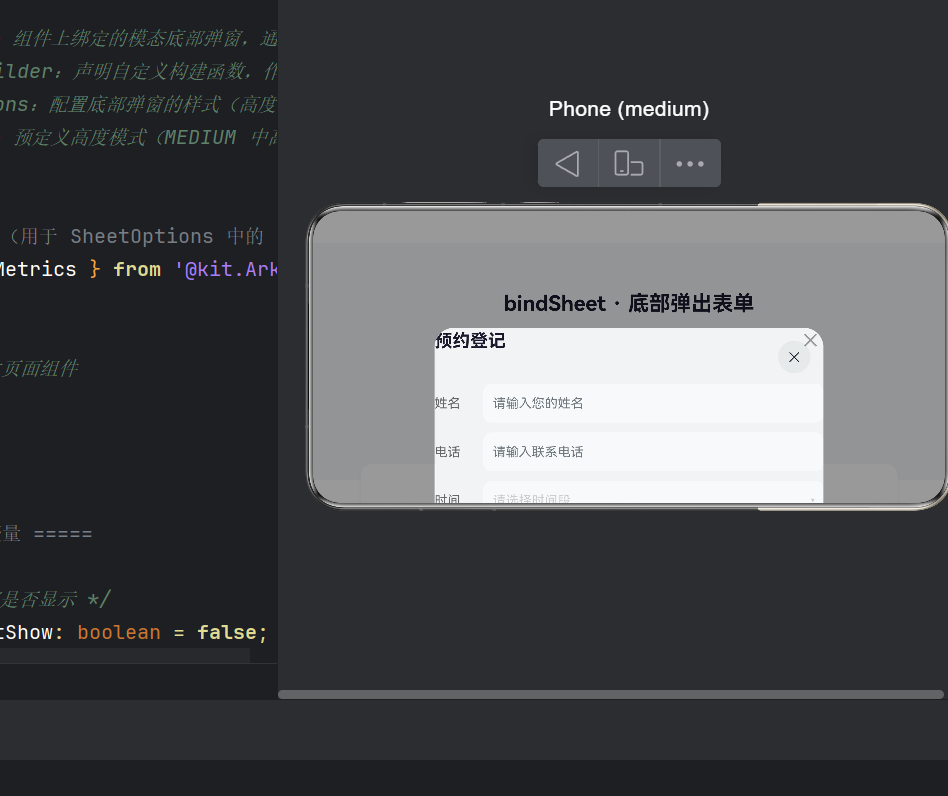
enableHoverMode、hoverModeArea(API 14+):2-in-1 和折叠屏设备上的轴心避让。在桌面级大屏上,底部弹窗居中显示而非贴底,避免用户频繁上下移动视线。 -
更好的动画性能: 底层渲染管线优化,弹窗升起/收起动画更流畅,帧率更稳定。
-
onWillSpringBackWhenDismiss回调(API 12+):当用户快速拖拽关闭弹窗后,弹窗回弹动画完成时的回调。可用于执行关闭后的资源清理操作。
6.3 适配建议
从旧版本 API 迁移到 API 24 时,建议按照以下步骤操作:
- 全局搜索
new SheetOptions(替换为直接传对象字面量{。 - 全局搜索
borderRadius替换为radius,并将数值包装为LengthMetrics.vp(...)。 - 检查系统资源引用,移除
sys.media.下的未知资源名,改用通用符号或自定义资源。 - 验证键盘避让效果,在 API 24 模拟器和真机上分别测试
TextInput的输入体验。 - 测试多设备形态,包括折叠屏展开/折叠、2-in-1 分屏等场景下的弹窗表现。
6.4 弃用特性提醒
在 API 24 中,以下旧版特性已被标记为弃用:
SheetOptions作为构造器的使用方式(new SheetOptions())将在未来版本中移除。- 直接使用
number类型设置radius的方式(如radius: 24)建议统一迁移为LengthMetrics.vp(24)。 borderWidth和borderColor的旧版字符串写法建议迁移为EdgeWidths/EdgeColors类型。
七、常见问题与避坑指南
Q1:弹窗无法显示,点击按钮无反应
排查步骤:
- 确认
bindSheet调用在build()方法的最外层组件链上,而不是在某个内部Column或Row上。 - 确认
isShow状态变量确实被赋值为true(可以在 onClick 中加一行console.info验证)。 - 确认
@Builder方法没有因为作用域问题而无法访问(this引用是否正确)。
Q2:弹窗内的 TextInput 无法输入
可能原因:
TextInput的type被设置为InputType.None(错误做法)。- 外部遮罩层设置
enableOutsideInteractive: true导致触摸事件穿透。(修复:保持默认false) - 弹窗内容高度为 0,看不见输入框。(修复:给 Column 设置明确的宽高或 padding)
Q3:弹窗卡顿、动画不流畅
排查方向:
- 弹窗内容是否过于复杂?(考虑延迟渲染或分帧加载)
@Builder内是否做了大量计算或异步操作?- 多个弹窗是否同时弹出?(
bindSheet同时只能弹出一个)
Q4:键盘弹出后弹窗内容被遮挡
修复方案:
- 在弹窗底部添加
padding({ bottom: 40 })。 - 将最外层 Column 替换为 Scroll。
- 检查
keyboardAvoidMode是否为SheetKeyboardAvoidMode.RESIZE(默认值)。
Q5:弹窗底部导航栏区域出现黑块或白块
原因: 弹窗底部没有做安全区适配,被系统导航栏遮挡或覆盖。
修复方案: 在弹窗内容的 Column 最外层添加 padding({ bottom: 40 }),在大多数设备上都能正常工作。更严谨的做法是使用系统提供的安全区接口动态获取底部高度。
Q6:bindSheet 与其他弹出组件的冲突
当页面上同时存在 bindSheet、bindMenu、bindContextMenu 或 AlertDialog 时,可能会出现弹出层叠冲突。这是因为所有这些组件都属于系统模态层,共享同一套弹出管理机制。
最佳实践: 同一时间只使用一种模态弹出组件。如果必须同时使用(例如弹窗内部再弹对话框),确保先关闭内层弹窗再关闭外层弹窗,遵循先进后出的栈式管理原则。
Q7:自定义 Builder 中访问不到组件状态
修复方案: 确保 @Builder 定义在组件 struct 内部,并且在 Builder 内通过 this.xxx 访问状态变量,不要丢失 this 引用指向。
@Component
struct MyComponent {
  @State count: number = 0;

  @Builder
  mySheet() {
    Column() {
      Text(`当前计数: ${this.count}`)
      Button('增加').onClick(() => { this.count++ })
    }
  }
  // ...
}
Q8:弹窗升起时页面其他内容抖动
原因: 弹窗是模态组件,它的出现会触发页面根组件的重新布局。如果根组件使用了 RelativeContainer 或复杂的 alignRules,可能出现布局抖动。
修复方案: 给弹窗宿主组件设置固定的宽高,避免弹窗显示时触发父容器重排。使用 Stack 作为根容器也可以缓解此问题。
八、进阶:从表单到更多的业务场景
bindSheet 的能力远不止于表单。以下是一些常见的进阶场景,供你举一反三:
场景一:操作菜单 / 分享面板
@Builder
shareSheet() {
  Column() {
    // 网格排列的分享渠道图标
    GridRow() {
      ForEach(shareChannels, (item) => {
        GridCol() {
          Image(item.icon).width(48).height(48)
          Text(item.name).fontSize(12)
        }
      })
    }
    // 取消按钮
    Button('取消').onClick(() => { this.isShow = false; })
  }
}
.bindSheet(this.isShow, this.shareSheet(), {
  height: 280,
  dragBar: true,
  radius: LengthMetrics.vp(20),
})
场景二:筛选条件面板
电商应用中,商品列表页的筛选面板是底部弹窗的经典使用场景:
@Builder
filterSheet() {
  Column() {
    Text('筛选').fontSize(20).fontWeight(FontWeight.Bold)
    // 分类标签(Toggle 组件)
    // 价格区间(Slider 组件)
    // 排序方式(Radio 组件)
    Button('应用筛选')
  }
}
实际开发中,筛选条件往往来自后端接口,需要处理好加载状态和空状态。建议做法是:在弹窗打开时异步请求筛选项数据,用 @State 管理 loading 状态,数据就绪后再渲染 UI。这样可以避免弹窗打开时的白屏等待。
场景三:图片/文件选择器底部面板
图片和文件选择是移动应用中几乎无处不在的功能,底部弹窗是承载选择入口的绝佳载体:
@Builder
mediaPickerSheet() {
  Column() {
    List() {
      ListItem() { this.actionRow('📷 拍照') }
      ListItem() { this.actionRow('🖼️ 从相册选择') }
      ListItem() { this.actionRow('📁 从文件管理器选择') }
    }
    .divider({ strokeWidth: 1, color: '#F0F0F0' })
    .height(180)

    Button('取消')
      .width('100%')
      .height(44)
      .backgroundColor(Color.White)
      .fontColor('#999999')
      .margin({ top: 8 })
      .onClick(() => { this.isSheetShow = false })
  }
}
这里的核心交互细节是:列表项之间用分隔线区分,每种选择操作对应一个独立的回调。用户点击"取消"按钮关闭弹窗,点击具体选项则触发对应的系统能力调用(如调用相机或打开相册)。
场景四:确认与二次确认弹窗
某些操作在执行前需要用户二次确认(如删除确认、取消订单、退出编辑等),底部弹窗比对话框在这里有天然优势——它可以展示更多的上下文信息,帮助用户做出更明智的决策。
@Builder
confirmDeleteSheet() {
  Column() {
    // 警示图标
    Image($r('app.media.ic_warning'))
      .width(48).height(48).margin({ bottom: 16 })

    Text('确认删除')
      .fontSize(20).fontWeight(FontWeight.Bold)
      .margin({ bottom: 8 })

    Text('删除后数据无法恢复,请谨慎操作。')
      .fontSize(14).fontColor('#999999')
      .textAlign(TextAlign.Center)
      .margin({ bottom: 24 })

    // 操作按钮
    Button('确认删除')
      .width('100%').height(48)
      .backgroundColor('#FF3B30')
      .borderRadius(24)
      .onClick(() => {
        // 执行删除逻辑
        this.isSheetShow = false
      })

    Button('取消')
      .width('100%').height(48)
      .backgroundColor(Color.White)
      .fontColor('#666666')
      .borderRadius(24)
      .margin({ top: 8 })
      .onClick(() => { this.isSheetShow = false })
  }
}
场景五:多步骤底部向导
@Builder
stepWizardSheet() {
  Column() {
    // 步骤指示器
    Row() {
      ForEach(['第一步', '第二步', '第三步'], (step, index) => {
        Column() {
          Circle().width(24).height(24)
            .fill(this.currentStep >= index ? '#FF6B35' : '#E0E0E0')
          Text(step).fontSize(12)
        }
      })
    }
    .width('100%')
    .justifyContent(SpaceAround)
    .margin({ bottom: 24 })

    // 根据当前步骤渲染不同内容
    if (this.currentStep === 0) {
      // 步骤一:基本信息
    } else if (this.currentStep === 1) {
      // 步骤二:详细配置
    } else if (this.currentStep === 2) {
      // 步骤三:确认提交
    }

    // 底部操作栏
    Row() {
      if (this.currentStep > 0) {
        Button('上一步').onClick(() => { this.currentStep-- })
      }
      Blank()
      Button(this.currentStep < 2 ? '下一步' : '完成')
        .onClick(() => {
          if (this.currentStep < 2) {
            this.currentStep++
          } else {
            this.isSheetShow = false
          }
        })
    }
    .width('100%')
    .margin({ top: 20 })
  }
}
多步骤底部向导在实现时要特别注意两个关键细节。第一,用户点击"上一步"按钮返回时,已经填写的内容绝对不能丢失。这就意味着每个步骤的表单数据需要持久化保存在组件的 @State 变量中,而不是在步骤切换时销毁重建。第二,每个步骤都需要独立的表单校验逻辑,当前步骤校验不通过时,"下一步"按钮应该处于禁用状态或者点击后给出明确的错误提示。这样可以确保用户提交时的数据完整性和正确性,避免最后一步才发现前面填写有误的糟糕体验。
九、调试与测试技巧
底部弹窗的调试有其特殊性——它处于模态层叠状态,常规的布局边界检查方法可能失效。以下是几个实用的调试技巧:
9.1 开启布局边界
在 DevEco Studio 中,可以通过 Inspector 工具查看弹窗的组件层级。在代码层,也可以临时给弹窗内容添加背景色来观察布局范围:
@Builder
debugSheet() {
  Column()
    .backgroundColor('#40FF0000') // 半透明红色,观察布局范围
    // ... 其他内容
}
9.2 状态日志追踪
在弹窗的关键生命周期节点添加日志输出:
@State isSheetShow: boolean = false;

// 监听 isSheetShow 变化
@Watch('onSheetShowChange')
@State isSheetShow: boolean = false;

onSheetShowChange() {
  console.info(`[Sheet] isSheetShow changed to: ${this.isSheetShow}`);
}
9.3 单元测试策略
对于包含表单校验逻辑的底部弹窗,建议将校验逻辑抽取为独立的纯函数,方便单元测试:
// 将校验逻辑独立出来
function validateForm(name: string, phone: string, time: string): string[] {
  const errors: string[] = [];
  if (name.trim() === '') errors.push('姓名不能为空');
  if (phone.trim() === '') errors.push('电话不能为空');
  if (!/^1[3-9]\d{9}$/.test(phone)) errors.push('电话格式不正确');
  if (time === '请选择时间段') errors.push('请选择预约时间');
  return errors;
}

// 在弹窗中使用
@Builder
sheetWithValidation() {
  // ...
  Button('提交').onClick(() => {
    const errors = validateForm(this.userName, this.phoneNumber, this.selectedTime);
    if (errors.length > 0) {
      // 显示错误信息
    } else {
      // 提交
    }
  })
}
这样,validateForm 函数就可以用标准的测试框架(如 @ohos/hypium)进行纯逻辑测试,不需要启动模拟器。
9.4 真机与模拟器的差异
在 API 24 版本中,模拟器和真机上的 bindSheet 表现基本一致,但需要注意以下几点:
- 模拟器上键盘避让可能不准确:建议在真机上最终验证键盘交互效果。
- 折叠屏适配:折叠屏的展开/折叠状态变化会影响弹窗的宽高比,建议在
onHeightDidChange回调中做适配处理。 - 多窗口模式:在 2-in-1 设备的分屏模式下,弹窗的
preferType属性可能自动切换为居中显示,这是框架的主动适配行为,无需额外处理。
十、总结
本文从 bindSheet 的 API 定义出发,经参数详解到完整实战,再深入到 API 24 的版本变更和避坑指南,系统地梳理了鸿蒙 NEXT 底部弹窗表单的完整知识体系。
回顾全文的核心要点,可以归纳为以下几个层面:
知识层面
bindSheet是三参数 API:状态变量(isShow)+ 构建函数(@Builder)+ 配置对象(SheetOptions)。三者各司其职,缺一不可。@Builder是轻量级的 UI 抽象单元,适合无独立状态的布局片段。需要独立生命周期时再用@Component子组件。SheetOptions在 API 24 中更加完善,注意三个关键变更:radius替代borderRadius、对象字面量替代new SheetOptions()、LengthMetrics替代裸数值。
实践层面
- 键盘避让和防误触是底部弹窗表单的两个关键体验细节,务必在生产中处理。使用
keyboardAvoidMode配合底部 padding,使用shouldDismiss防止误关闭。 $$双向绑定可以简化弹窗显隐控制,推荐在 API 12+ 项目中采用,减少样板代码。detents多级高度是提升体验的利器,让用户自由拖拽到适合的高度,避免固定高度带来的内容截断问题。
架构层面
- 将表单校验逻辑从 UI 中抽离为纯函数,提高可测试性和代码复用度。
- 合理使用
@Builder和@Component的边界,避免过度抽象导致的性能浪费,也避免不足抽象带来的代码冗余。 - 弹窗内容考虑滚动适配,尤其是键盘弹出场景,使用
Scroll组件保障所有内容可达。
展望
随着 HarmonyOS NEXT 的持续演进,bindSheet 的能力还在不断增强。API 24 版本为多设备形态(折叠屏、2-in-1、平板)做了大量适配优化,未来在多端协同场景中,底部弹窗的交互形式会更加灵活多样。建议开发者持续关注官方文档的更新,并在自己的项目中积极实践。
底部弹窗是移动端交互的"瑞士军刀"——轻巧、实用、无处不在。掌握了 bindSheet,你的鸿蒙开发工具箱里就多了一件利器。在鸿蒙生态快速发展的当下,熟练掌握这套原生的底部弹窗方案,能让你在构建跨设备、多形态应用时事半功倍。
希望这篇文章能帮你写出更高质量的鸿蒙应用,在实战中少走弯路、大幅提升开发效率。如果你在实践中遇到了本文尚未覆盖的问题,欢迎在评论区留言交流。如果你有自己的实战经验或独特用法,也欢迎在评论区分享出来,一起交流探讨,互相学习,让鸿蒙开发者生态更加繁荣。

作为“人工智能6S店”的官方数字引擎,为AI开发者与企业提供一个覆盖软硬件全栈、一站式门户。
更多推荐
 0
0 0
0- 0


 已为社区贡献157条内容

所有评论(0)