
QTwin+鸿蒙环境搭建
任务1:工具下载
qt-online-installer-windows-x64-online.exe:qt-official_releases-online_installers安装包下载-开源镜像站-阿里云
llvm-mingw-20260616-ucrt-x86_64.zip:https://gh-proxy.com/https://github.com/mstorsjo/llvm-mingw/releases/download/20260616/llvm-mingw-20260616-ucrt-x86_64.zip
windows-2022-output-qt5.15.12-x86-64-18-release:AtomGit - 全球开发者的开源社区,开源代码托管平台
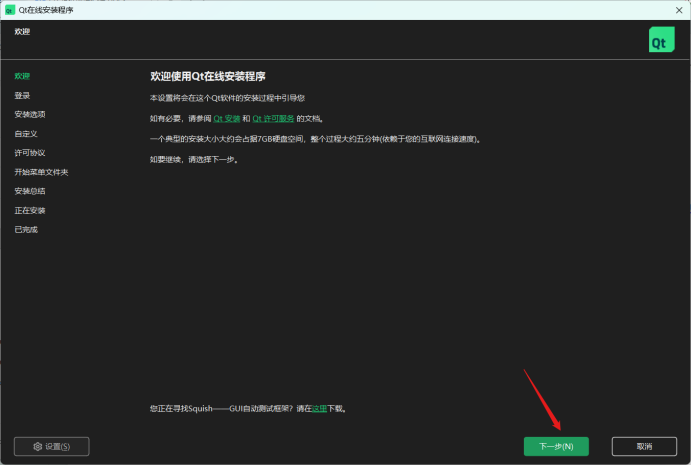
任务2:Qt Creator安装
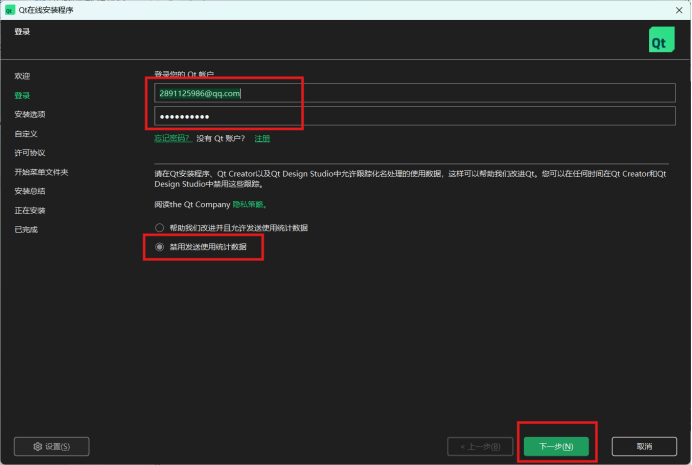
注册或者登录QT账号
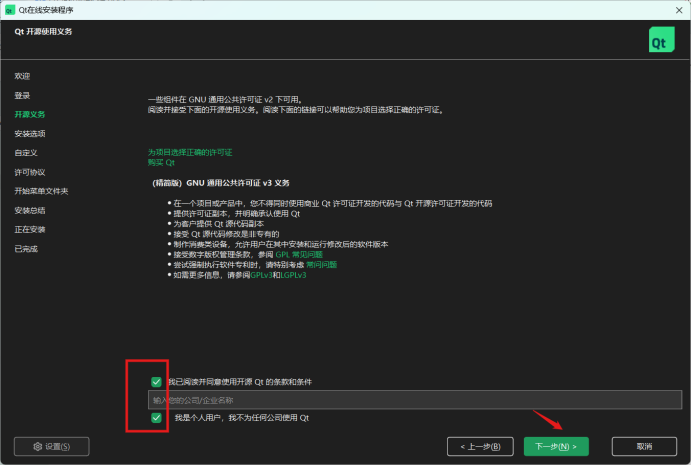
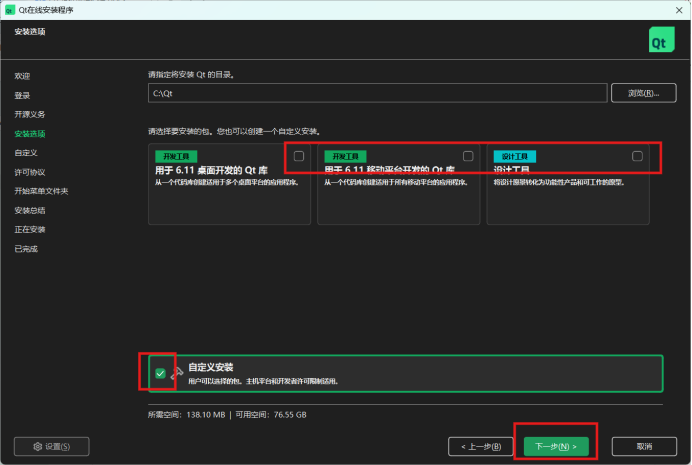
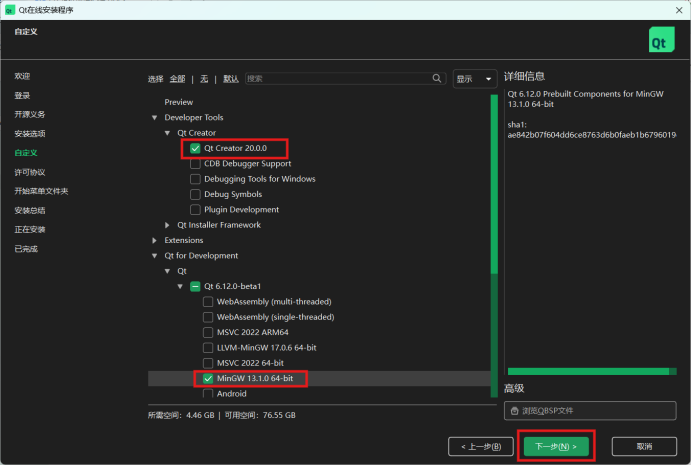
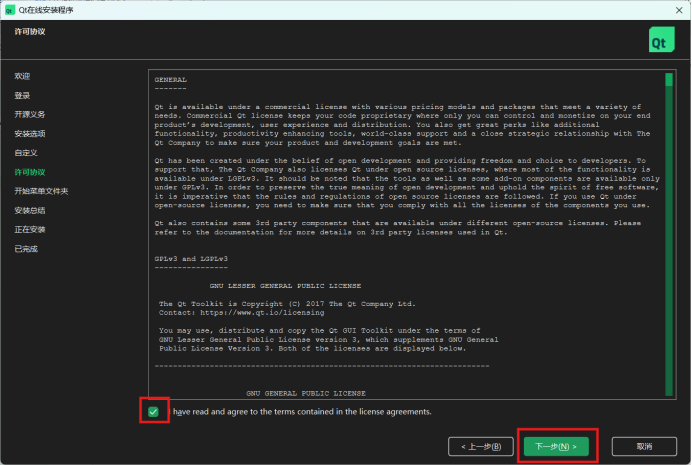
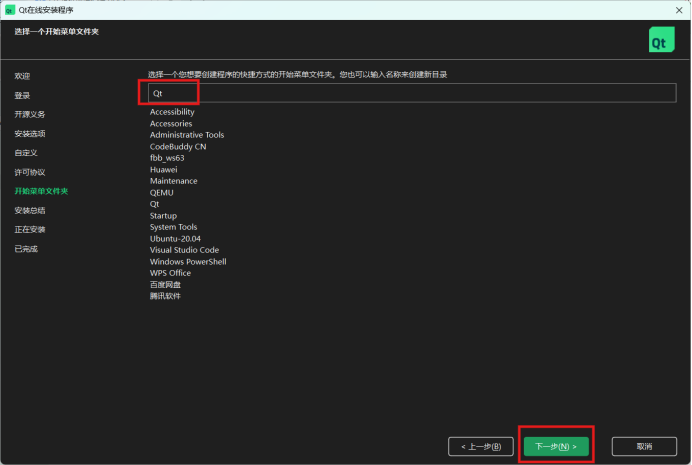
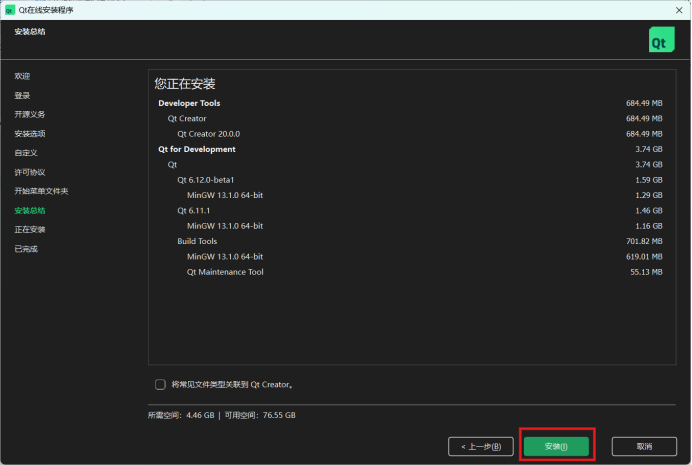
等待安装完成即可。
任务3:Qt Creator环境配置
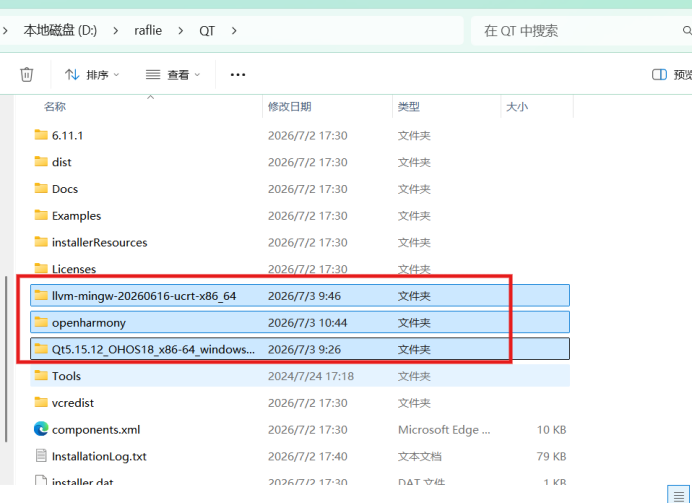
- 把windows-2022-output-qt5.15.12-x86-64-18-release,llvm-mingw-20260616-ucrt-x86_64.zip解压出的文件Qt5.15.12_OHOS18_x86-64_windows_202604140437和llvm-mingw-20260616-ucrt-x86_64,放到QT安装目录下,DevEco Studio\sdk\default\openharmony因为名字有空格,建议也复制到QT安装目录
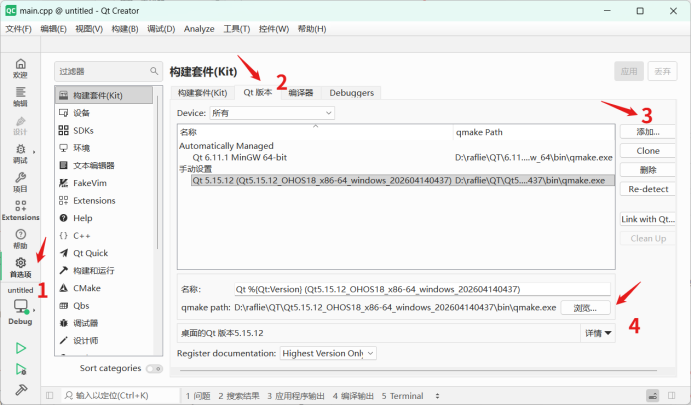
- 启动Qt Creator,在首选项找到QT版本,点击添加,找到Qt5.15.12_OHOS18_x86-64_windows_202604140437文件夹,进去bin文件夹,找到qmake.exe
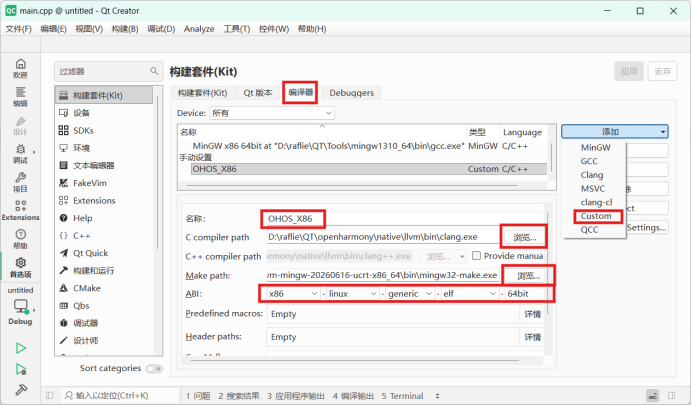
- 配置编译器:点击添加,选择Custom,设置C编译器位置openharmony\native\llvm\bin\clang.exe,设置make路径llvm-mingw-20260616-ucrt-x86_64\bin\mingw32-make.exe,设置ABI(x86-linux-generic-elf-64bit)
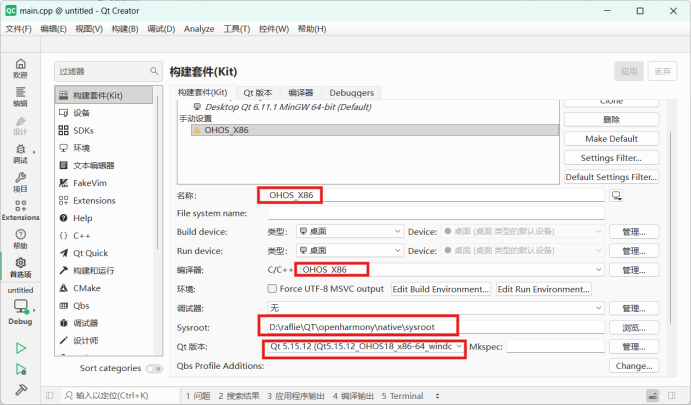
- 配置构建套件:点击添加,设置一个名称,设置编译器,设置Qt版本,设置Sysroot(这里是DevEco Studio的路径),我们是开源版所以不需要设置MKspec,其他的都不用管
配置一个系统环境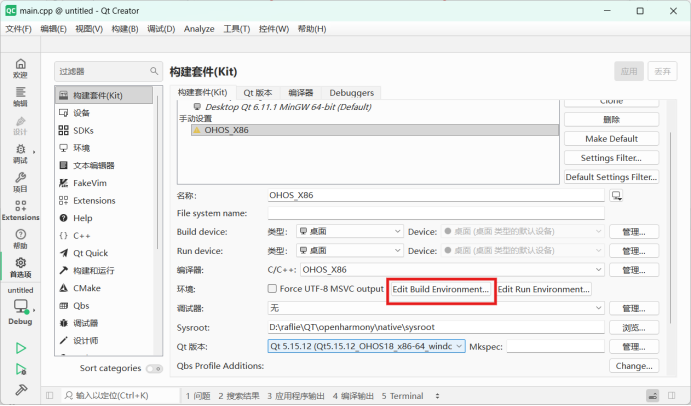
OHOS_SDK_PATH=D:\raflie\QT\openharmony,换成你们自己的文件路径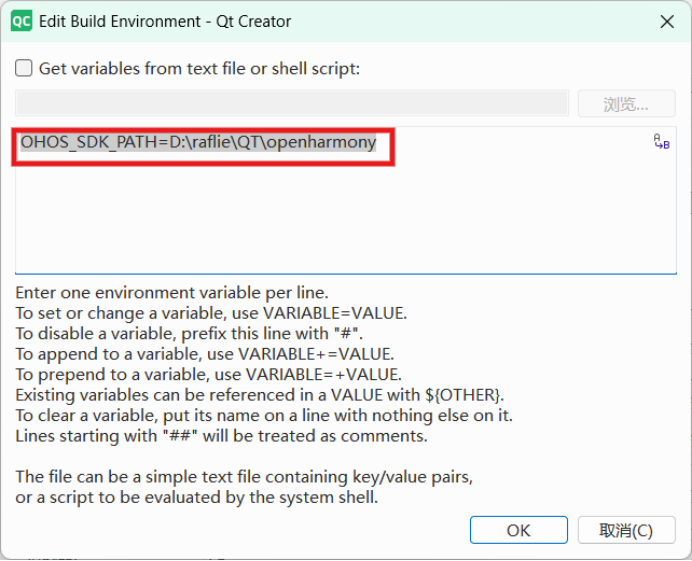
任务4:创建编译QT项目 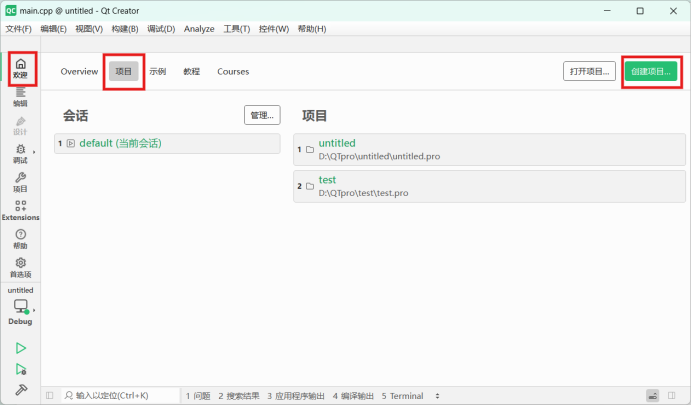
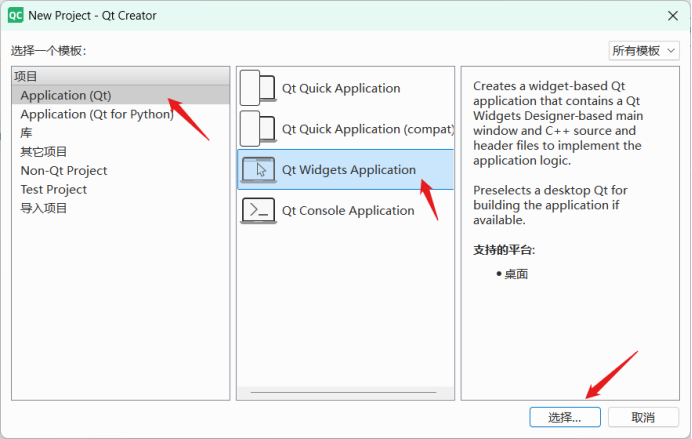
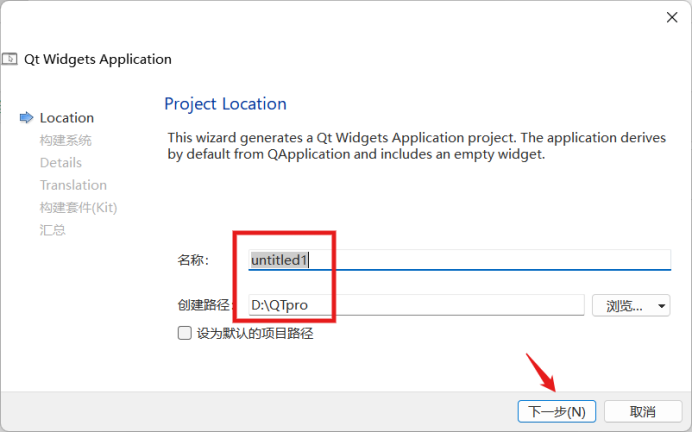
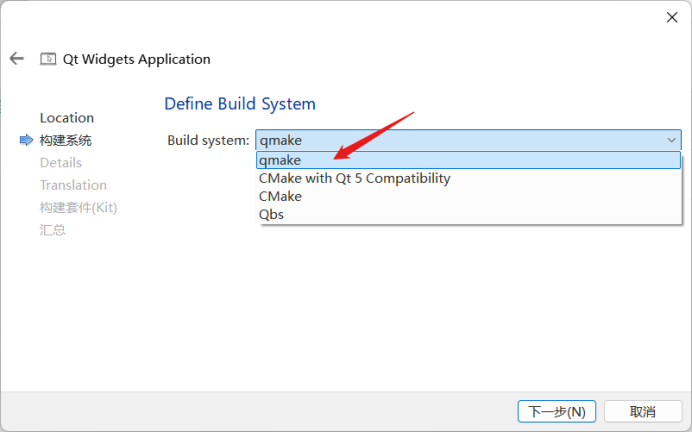
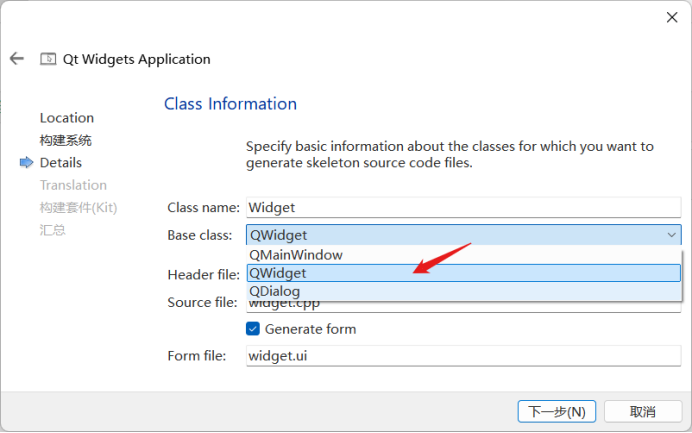
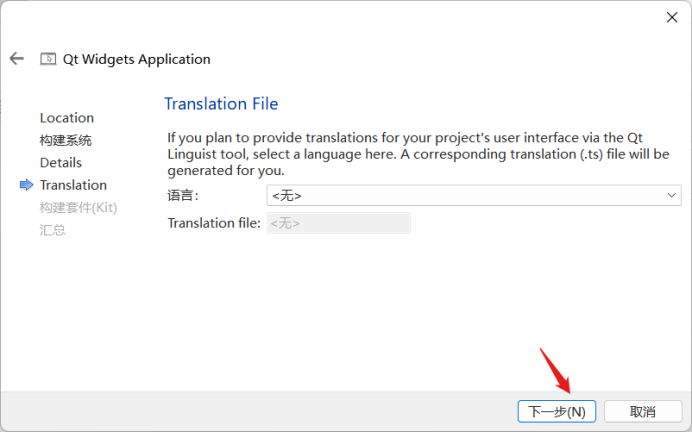
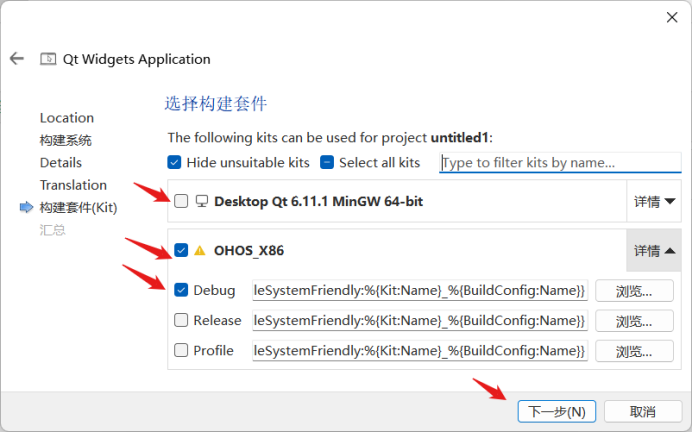
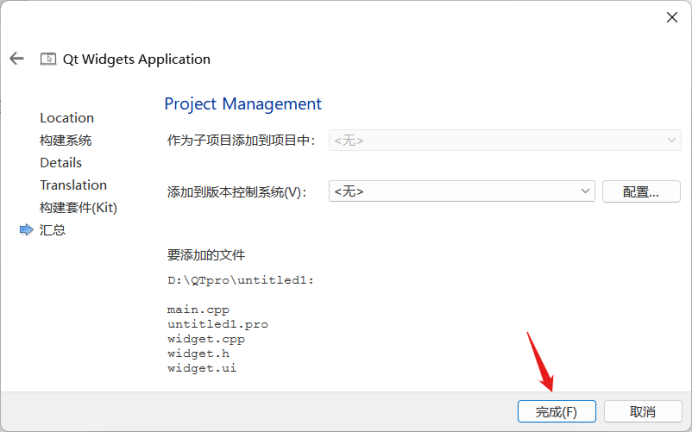
添加一个按钮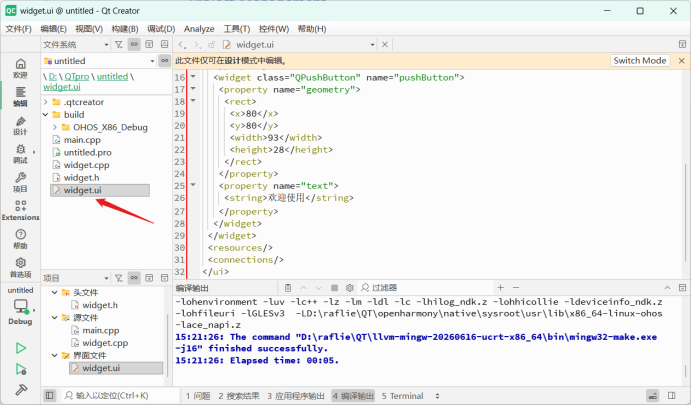
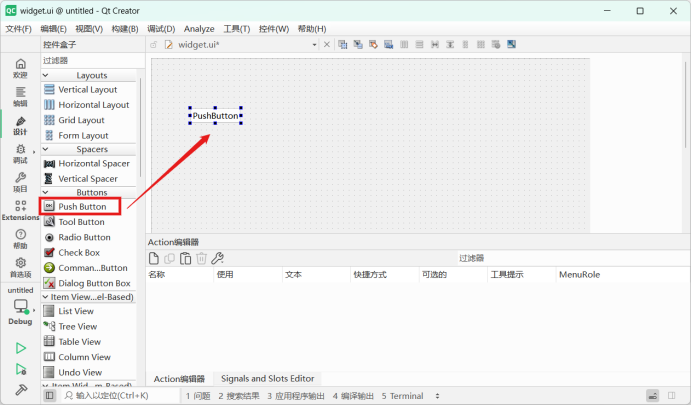
构建编译这个项目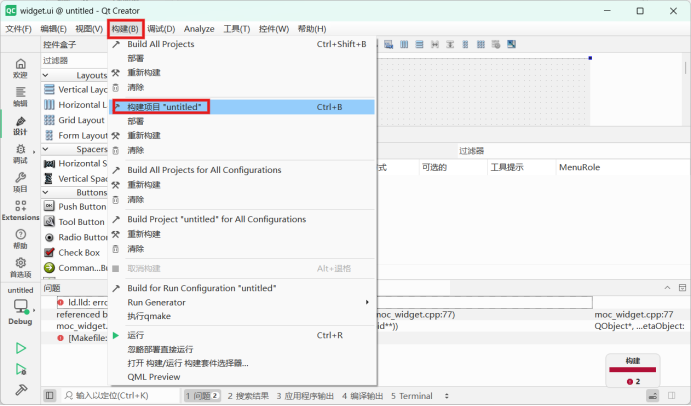
任务5:运行鸿蒙PC应用
- DevEco Studio创建项目,选择 Native C++
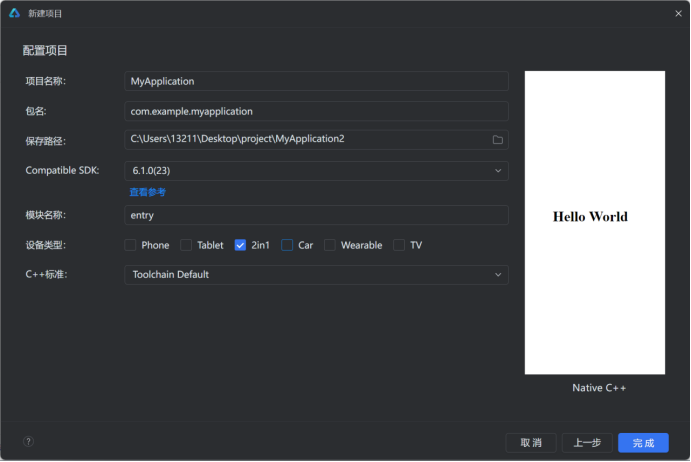
把Qt库Qt5.15.12_OHOS18_x86-64_windows_202604140437\openharmony\qtbase里面的这几个文件夹拷贝到鸿蒙工程的文件夹里面替换。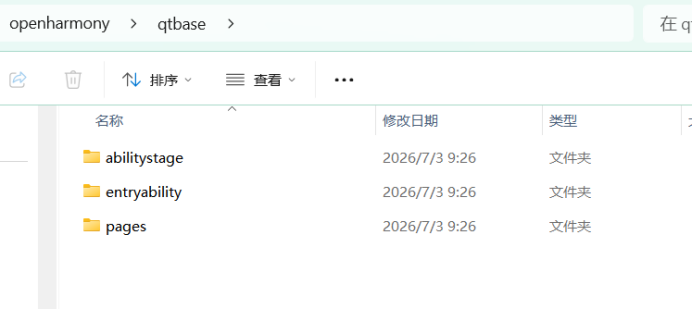
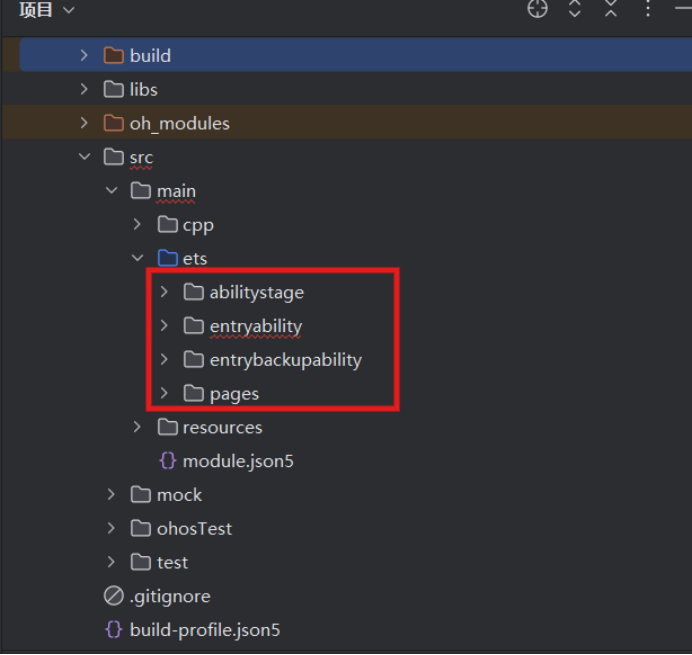
展开entry,展开src,展开main,打开module.json5,添加srcEntry,添加launchType,然后把自带的extensionAbilities里面的代码注释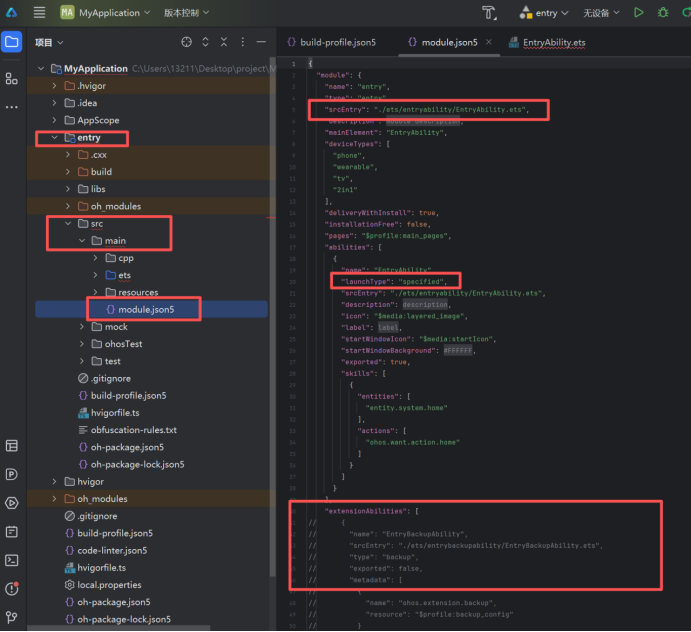
点击EntryAbility.ets,修改加载的so文件libuntitled.so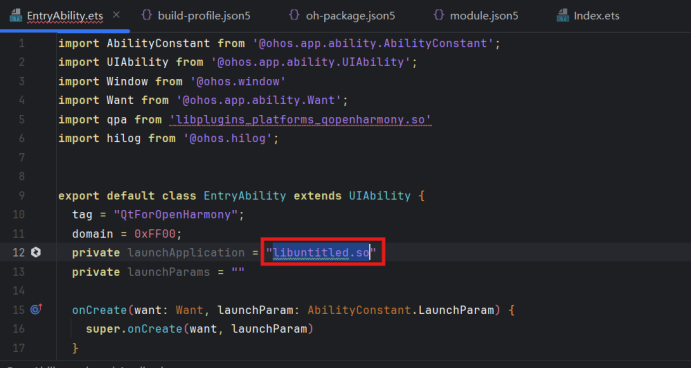
粘贴D:\raflie\QT\Qt5.15.12_OHOS18_x86-64_windows_202604140437\lib里的 libQt5Core.so,libQt5Gui.so,libQt5Widgets.so,Qt5.15.12_OHOS18_x86-64_windows_202604140437\plugins\platforms里的libplugins_platforms_qopenharmony.so,untitled\build\OHOS_X86_Debug里的libuntitled.so文件到entry\libs\x86_64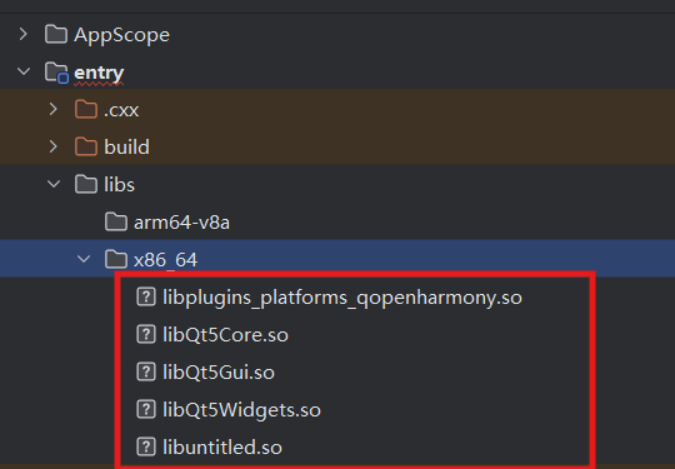
构建,选择模拟器,运行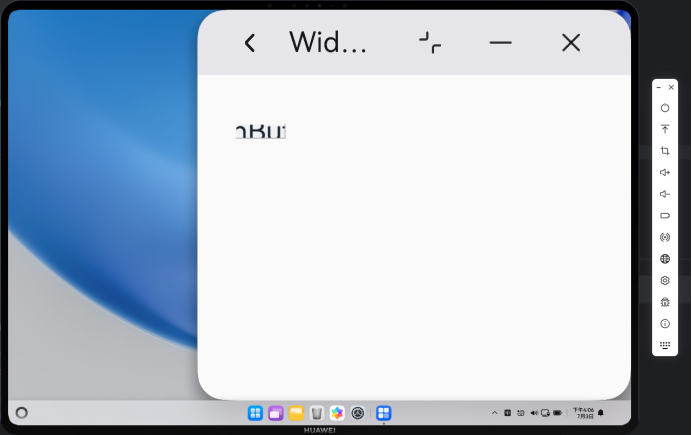

作为“人工智能6S店”的官方数字引擎,为AI开发者与企业提供一个覆盖软硬件全栈、一站式门户。
更多推荐



 4
4 0
0- 0


 已为社区贡献2条内容

所有评论(0)