
HarmonyOS APP《画伴梦工厂》开发第41篇-多设备形态适配——手机/平板/折叠屏/2in1
第5.7篇:多设备形态适配——手机/平板/折叠屏/2in1
难度:⭐⭐⭐ 高级
前置知识:5.1 ~ 5.6 断点系统基础
涉及源文件:common/src/main/ets/utils/BreakpointSystem.ets、common/src/main/ets/constants/CommonConstants.ets、products/default/src/main/ets/pages/Index.ets、features/responsiveLayout/src/main/ets/pages/ResponsiveLayout.ets、features/responsiveLayout/src/main/ets/view/GridComponent.ets、products/default/src/main/ets/pages/SystemCapabilitiesIndex.ets、features/adaptiveLayout/src/main/ets/pages/AdaptiveLayout.ets
概述
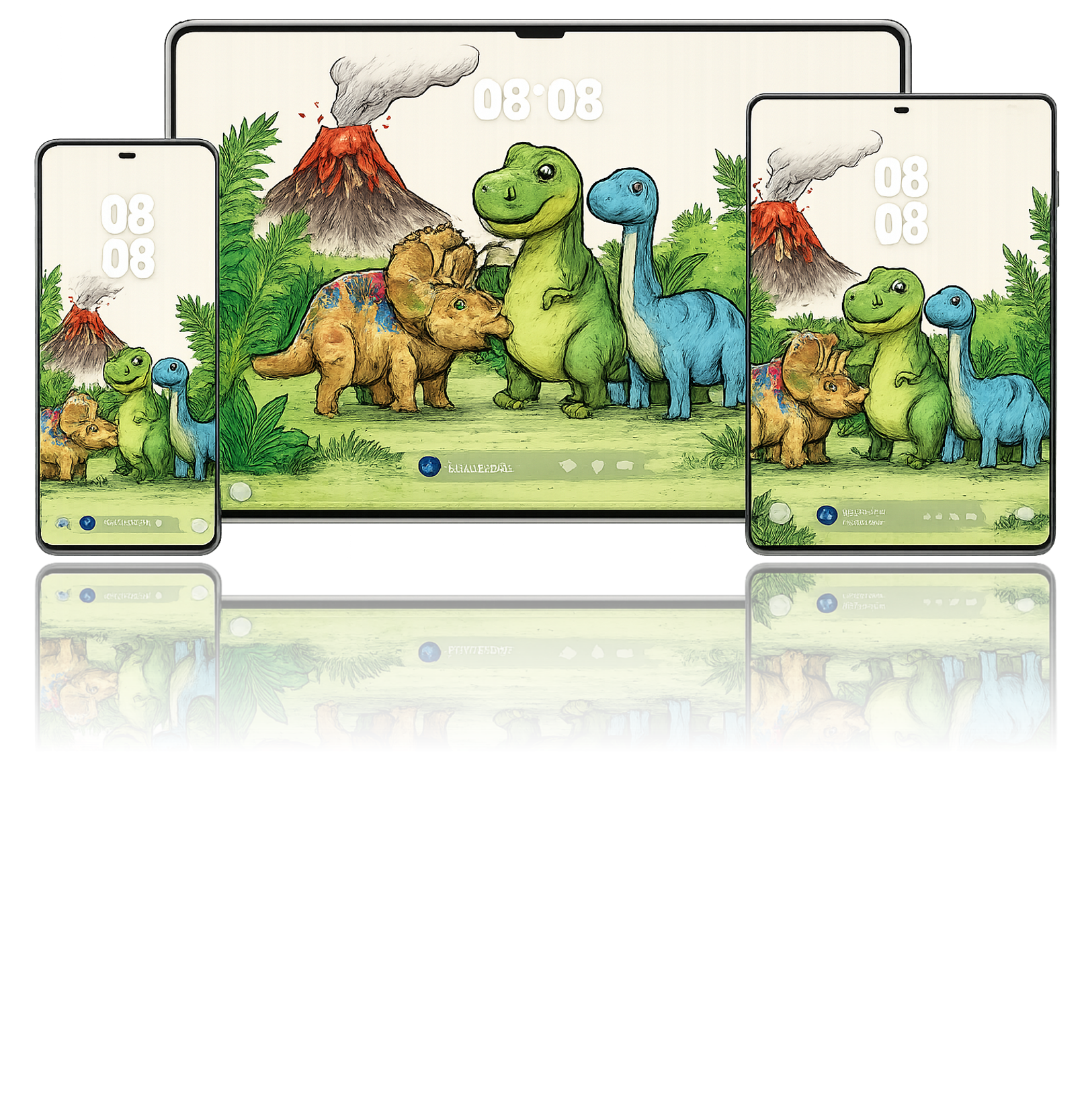
"画伴梦工厂"面向的最终用户是儿童及其家长,使用场景覆盖了从手机端快速涂鸦、平板上精细创作、折叠屏展开后的大画布,到 2in1 设备上连接键鼠的专业创作。不同设备形态意味着完全不同的屏幕尺寸、交互方式和视觉密度。HarmonyOS 提供了一套完整的断点(Breakpoint)体系,配合响应式布局(Responsive Layout)和自适应布局(Adaptive Layout)两种策略,让一套代码在不同设备上都能提供最佳体验。
本文将系统性地拆解这套多设备形态适配方案——从底层断点映射关系、到顶层布局差异分析、再到预览器调试与真机验证流程。
一、断点(Breakpoint)到设备形态的映射
1.1 四个断点级别
在 common/src/main/ets/constants/CommonConstants.ets 中,定义了四个核心断点阈值:
breakpointsSmSize: 0,      // 0vp 起
breakpointsMdSize: 600,    // 600vp 起
breakpointsLgSize: 840,    // 840vp 起
breakpointsXlSize: 1320    // 1320vp 起
这四个值分别对应:
| 断点 | 宽度范围 | 典型设备形态 |
|---|---|---|
| sm | 0 ~ 599vp | 手机竖屏 |
| md | 600 ~ 839vp | 手机横屏 / 小平板 |
| lg | 840 ~ 1319vp | 平板 / 折叠屏展开态 |
| xl | 1320vp+ | 2in1 / 大屏平板 / 桌面 |
1.2 BreakpointSystem 运行时检测
common/src/main/ets/utils/BreakpointSystem.ets 是整个响应式体系的"发动机"。它的核心逻辑是利用 mediaquery.MediaQueryListener 监听屏幕宽度变化,自动将当前宽度映射到对应的断点名称,并通过 AppStorage 全局广播:
public register(uiContext: UIContext): void {
  this.breakpoints.forEach((breakpoint: Breakpoint, index: number) => {
    let condition: string = '';
    if (index === this.breakpoints.length - 1) {
      condition = `(${breakpoint.size}vp<=width)`;
    } else {
      condition = `(${breakpoint.size}vp<=width<${this.breakpoints[index + 1].size}vp)`;
    }

    breakpoint.mediaQueryListener = uiContext.getMediaQuery().matchMediaSync(condition);
    breakpoint.mediaQueryListener.on('change', (mediaQueryResult: mediaquery.MediaQueryResult) => {
      if (mediaQueryResult.matches) {
        this.updateCurrentBreakpoint(breakpoint.name);
      }
    });
  });
}
关键设计要点:
- 区间匹配:每个断点对应一个左闭右开的宽度区间,例如
md对应(600vp<=width<840vp)。最后一个断点xl使用单边条件(1320vp<=width)。 - 仅匹配时触发:通过
mediaQueryResult.matches判断,确保只有真正"进入"该区间时才更新断点,避免频繁重复触发。 - AppStorage 全局广播:更新后的断点名称写入
AppStorage,所有通过@StorageLink或@StorageProp订阅该 key 的组件自动收到通知并重新渲染。
1.3 BreakPointType 泛型工具类
BreakPointType<T> 是一个轻量的泛型包装,封装了"根据当前断点取值"的逻辑:
export class BreakPointType<T> {
  options: BreakPointTypeOption<T>;

  constructor(option: BreakPointTypeOption<T>) {
    this.options = option;
  }

  getValue(currentBreakPoint: string): T {
    return this.options[currentBreakPoint] as T;
  }
}
使用方法十分简洁:
new BreakPointType<number>({ sm: 12, md: 24, lg: 36, xl: 56 }).getValue(this.currentBreakpoint);
它可以包装任何类型——number、string、Resource、Padding 甚至 FlexDirection,是构建响应式 UI 的基础工具。
二、不同设备上的布局差异分析
2.1 从 Index.ets 看响应式参数
在 products/default/src/main/ets/pages/Index.ets 中,主页面大量使用了基于断点的响应式参数。下面是最具代表性的几个:
| 参数 | sm | md | lg | xl | 作用 |
|---|---|---|---|---|---|
pageEdge() | 12vp | 24vp | 36vp | 56vp | 页面左右边距,大屏留白更多 |
panelWidth() | 90% | 86% | 74% | 64% | 内容面板宽度,大屏收窄居中 |
bottomBarWidth() | 86% | 72% | 58% | 48% | 底部导航栏宽度 |
heroHeight() | 420vp | 430vp | 460vp | 480vp | 首屏英雄区高度 |
heroTitleSize() | 26vp | 32vp | 36vp | 40vp | 标题字号 |
这些参数在 HomePage() @Builder 中被消费:
GridRow({
  columns: { sm: 4, md: 8, lg: 12 }
}) {
  GridCol({ span: { sm: 4, md: 8, lg: 12 } }) {
    Stack({ alignContent: Alignment.TopStart }) {
      Image($r('app.media.hero_portal'))
        .width('100%')
        .height(this.heroHeight())   // ← 随断点变化
      // ...
      Text('让画笔下的画作活起来')
        .fontSize(this.heroTitleSize()) // ← 随断点变化
      Row() {
        this.FeatureCard(...)
        Blank().width(60)
        this.FeatureCard(...)
      }
      .position({ x: this.pageEdge() * 2 - 10, y: this.heroFeatureY() })
      .width(this.heroFeatureWidth())
    }
  }
}
.width(this.panelWidth())  // ← 随断点变化
2.2 GridRow/GridCol 栅格系统
Index.ets 中的 GridRow 配置了三级栅格:
columns: { sm: 4, md: 8, lg: 12 }
- 手机 sm:4 列栅格,内容紧凑
- 平板 md:8 列栅格,中等密度
- 桌面 lg/xl:12 列栅格,充分展开
栅格列数本身不直接决定 UI,但结合 GridCol 的 span 属性,可以控制组件在不同断点下占据的列数,从而实现自适应布局。
三、Tab 导航:Phone → 底部栏,Desktop → 侧边栏
features/responsiveLayout/src/main/ets/pages/ResponsiveLayout.ets 演示了最典型的设备差异适配——Tab 导航栏的位置和样式转换。
3.1 BarPosition 动态切换
Tabs({
  barPosition: new BreakPointType({
    sm: BarPosition.End,    // 手机→底部
    md: BarPosition.End,    // 手机横屏→底部
    lg: BarPosition.Start,  // 平板/桌面→左侧
    xl: BarPosition.Start   // 大屏→左侧
  })
  .getValue(this.currentBreakpoint)
})
设计逻辑:
- 手机(sm/md):屏幕窄,底部 Tab 便于单手操作,拇指自然覆盖
- 平板/桌面(lg/xl):屏幕宽,侧边栏释放垂直空间给内容区,同时导航项可见数量更多
3.2 Tab 方向与尺寸适配
配合 barPosition,Tab 的方向和尺寸也做了联动调整:
// Tab 方向:sm/md 横向,lg/xl 纵向
.vertical(new BreakPointType({
  sm: false, md: false, lg: true, xl: true
}).getValue(this.currentBreakpoint))

// Bar 宽度:sm/md 全宽,lg/xl 固定 96vp
.barWidth(new BreakPointType({
  sm: '100%', md: '100%', lg: '96vp', xl: '96vp'
}).getValue(this.currentBreakpoint))

// Bar 高度:sm/md 固定 56vp,lg/xl 占 60% 高度
.barHeight(new BreakPointType({
  sm: '56vp', md: '56vp', lg: '60%', xl: '60%'
}).getValue(this.currentBreakpoint))
3.3 TabItem 内 FlexDirection 变化
每个 Tab 项内部的图标和文字的排列方向也随断点变化:
Flex({
  direction: new BreakPointType({
    sm: FlexDirection.Column,  // 手机→图标在上、文字在下
    md: FlexDirection.Row,     // 小平板→图标在左、文字在右
    lg: FlexDirection.Column,  // 平板→图标在上、文字在下
    xl: FlexDirection.Column
  }).getValue(this.currentBreakpoint),
  justifyContent: FlexAlign.Center,
  alignItems: ItemAlign.Center
})
这种颗粒度到组件内部 Flex 方向的适配,正是"画伴梦工厂"在响应式设计上的精细之处。
四、Grid 网格的列数自适应
features/responsiveLayout/src/main/ets/view/GridComponent.ets 展示了 Grid 布局的列数如何跟随断点变化。
在 aboutToAppear 阶段,根据当前断点初始化 columnsTemplate:
switch (this.currentBreakpoint) {
  case 'sm': this.colTemplate = '1fr 1fr';        break;  // 2列
  case 'md': this.colTemplate = '1fr 1fr 1fr';    break;  // 3列
  case 'lg': this.colTemplate = '1fr 1fr 1fr 1fr'; break;  // 4列
  case 'xl': this.colTemplate = '1fr 1fr 1fr 1fr'; break;  // 4列
}
同时通过 onAreaChange 事件在屏幕尺寸变化时实时更新列数:
.onAreaChange(() => {
  this.colTemplate = new BreakPointType({
    sm: '1fr 1fr', md: '1fr 1fr 1fr',
    lg: '1fr 1fr 1fr 1fr', xl: '1fr 1fr 1fr 1fr'
  }).getValue(this.currentBreakpoint);
})
这种模式确保了:内容密度自动适应屏幕宽度——小屏少列避免元素过小,大屏多列充分利用显示面积。
五、图片资源的响应式尺寸
products/default/src/main/ets/pages/SystemCapabilitiesIndex.ets 中的图片尺寸适配展示了响应式 Resource 的用法:
Image(this.locationCapability ? $r('app.media.ic_location_yes') : $r('app.media.ic_location_no'))
  .width(new BreakPointType({
    sm: $r('app.float.system_capabilities_img_sm_width'),
    md: $r('app.float.system_capabilities_img_md_width'),
    lg: $r('app.float.system_capabilities_img_lg_width'),
    xl: $r('app.float.system_capabilities_img_xl_width')
  }).getValue(this.currentBreakpoint))
  .height(new BreakPointType({
    sm: $r('app.float.system_capabilities_img_sm_height'),
    md: $r('app.float.system_capabilities_img_md_height'),
    lg: $r('app.float.system_capabilities_img_lg_height'),
    xl: $r('app.float.system_capabilities_img_xl_height')
  }).getValue(this.currentBreakpoint))
这里使用的是 $r('app.float.xxx') 资源引用而不是硬编码数值,意味着不同设备形态下甚至会加载不同的资源文件(如不同分辨率的图片),实现资源级别的适配。
六、自适应布局(AdaptiveLayout)——另一种思路
features/adaptiveLayout/src/main/ets/pages/AdaptiveLayout.ets 展示了一种与响应式布局不同的策略:自适应布局(Adaptive Layout)。
响应式布局的核心是"断点切换"——在特定宽度阈值处切换布局模式(如底部 Tab → 侧边 Tab)。而自适应布局的核心是"弹性伸缩"——组件自身根据可用空间动态调整尺寸,无需断点判断。
struct AdaptiveLayoutItem {
  @LocalStorageLink('containerWidth') containerWidth: number = 55;

  build() {
    Column() {
      Column() {
        // 内部组件使用百分比尺寸
        Row()
          .width($r('app.float.flexible_left_item_width'))
          .height($r('app.float.flexible_left_item_height'))
        // ...
      }
      .width('' + this.containerWidth + '%')  // ← 弹性宽度
      .flexShrink(1)
      // ...
    }
  }
}
结合 SliderComponent 调整 containerWidth,让开发者直观地看到组件在不同宽度下的伸缩行为。
响应式 vs 自适应
| 维度 | 响应式布局 | 自适应布局 |
|---|---|---|
| 触发方式 | 断点阈值切换 | 连续弹性伸缩 |
| 布局结构 | 可能完全不同(底部→侧边) | 结构不变,尺寸调整 |
| 适用场景 | 设备形态差异大(手机 vs 桌面) | 同一形态内窗口大小变化 |
| 实现复杂度 | 需要定义多个断点的布局 | 主要依靠百分比和 flexShrink |
| "画伴梦工厂"应用 | Tab 导航、栅格列数 | 内部卡片、列表项 |
实践中,这两种策略往往是组合使用的——通过响应式布局在大幅变化时切换结构,通过自适应布局在缩小/放大时微调细节。
七、屏幕方向变化处理
HarmonyOS 的断点系统天然支持屏幕方向变化的处理。当用户旋转设备时,屏幕宽度发生变化:
- 手机:竖屏约 360~428vp →
sm;横屏约 650~926vp →md - 折叠屏:折叠态约 400vp →
sm;展开态约 800vp →lg - 平板:竖屏约 800vp →
lg;横屏约 1200vp →xl
因为 BreakpointSystem 的 mediaquery 条件是 width(宽度)而非 orientation,所以方向变化会自动触发断点切换,无需额外编写 orientation 监听代码。这大大简化了方向适配的工作量。
方向变化的实际影响
| 场景 | 方向 | 断点 | Tab 位置 | 栅格列数 |
|---|---|---|---|---|
| 手机 | 竖屏 | sm | 底部 | 4 |
| 手机 | 横屏 | md | 底部 | 8 |
| 平板 | 竖屏 | md/lg | 底部/侧边 | 8/12 |
| 平板 | 横屏 | lg/xl | 侧边 | 12 |
| 折叠屏展开 | 横屏 | lg | 侧边 | 12 |
八、预览器多设备模拟调试
8.1 预览器配置
在项目 .idea/previewer/ 目录下,可以为不同设备形态准备独立的预览配置文件:
phoneSettingConfig_Phone.json— 手机竖屏配置phoneSettingConfig_Foldable.json— 折叠屏配置tabletSettingConfig_Tablet.json— 平板配置2in1SettingConfig_2in1.json— 2in1 大屏配置
8.2 模拟调试策略
- 逐设备验证:依次切换不同设备配置,检查每个断点下的 UI 布局是否正确
- 边界值测试:在断点边界处(599vp、839vp、1319vp)缩小/放大窗口,观察切换是否平滑
- 方向切换:在每个设备配置下切换横竖屏,验证布局重组是否正确
- 资源检查:确保每个断点下引用的
$r资源文件存在且尺寸合理
8.3 常见问题排查
- 断点不触发:检查
BreakpointSystem.register()是否在aboutToAppear中调用 - 布局闪烁:检查 mediaquery 条件的边界值是否重叠,确保区间是左闭右开
- 图片拉伸:确认不同断点下的图片资源尺寸比例与 Image 组件的
objectFit设置匹配
九、真机兼容性验证
预览器模拟无法完全替代真机测试。以下是针对不同设备形态的验证清单:
9.1 手机(sm/md)
- 单手操作区域:底部 Tab 和操作按钮是否在拇指覆盖范围内
- 文字可读性:最小字号在 360vp 宽度下是否清晰
- 滚动性能:包含大量 Grid 卡片时的列表滚动帧率
9.2 折叠屏
- 折叠/展开切换:在折叠和展开状态下布局是否正确重组
- 悬停模式:半折叠状态下屏幕宽度变化时的 UI 适配
- 连续性:折叠态到展开态转换时,用户操作上下文是否保持
9.3 平板(lg)
- 分屏多窗口:在分屏模式下(宽度约 400-600vp),UI 是否能正确降级到 sm/md 布局
- 外接键盘:Tab 切换和表单输入是否支持键盘快捷键
9.4 2in1(xl)
- 鼠标交互:Hover 效果、右键菜单等桌面级交互是否完善
- 窗口自由缩放:窗口从最小到最大宽度范围内,布局是否在所有宽度下都合理
十、测试策略与最佳实践
10.1 断点驱动测试法
为每个断点级别设计测试用例模板:
// 伪代码——断点覆盖测试
testCases = [
  { breakpoint: 'sm', width: 360, expected: { barPosition: 'End', columns: 2, heroFontSize: 26 }},
  { breakpoint: 'md', width: 720, expected: { barPosition: 'End', columns: 3, heroFontSize: 32 }},
  { breakpoint: 'lg', width: 1024, expected: { barPosition: 'Start', columns: 4, heroFontSize: 36 }},
  { breakpoint: 'xl', width: 1440, expected: { barPosition: 'Start', columns: 4, heroFontSize: 40 }},
]
10.2 项目实践建议
- 早注册、晚注销:
BreakpointSystem的注册应放在组件aboutToAppear的最早阶段,注销在aboutToDisappear的最晚阶段,确保全局状态的完整性。 - 尽量使用资源引用:尺寸值优先使用
$r('app.float.xxx')而非硬编码数值,便于资源管理和按设备形态差异化配置。 - 避免 if/else 散布:将断点相关的逻辑集中在
BreakPointType实例中,保持代码可读性。 - 性能意识:
BreakPointType.getValue()是 O(1) 的字典查找,但在高频调用的 build() 中仍然建议抽取值到局部变量。 - 降级策略:如果某个断点未定义值,确保有合理的默认值兜底(如
BreakPointType构造函数中提供 fallback)。
总结
本文通过"画伴梦工厂"项目的实战代码,系统梳理了 HarmonyOS 多设备形态适配的完整技术方案:
| 知识点 | 实现方式 | 文件 |
|---|---|---|
| 断点定义 | sm(0)/md(600)/lg(840)/xl(1320) | CommonConstants.ets |
| 断点检测 | mediaquery + AppStorage 广播 | BreakpointSystem.ets |
| 响应式取值 | BreakPointType<T>.getValue() | BreakpointSystem.ets |
| Tab 导航适配 | 底部 Tab(sm/md) → 侧边 Tab(lg/xl) | ResponsiveLayout.ets |
| 栅格列数适配 | 2列(sm) → 3列(md) → 4列(lg/xl) | GridComponent.ets |
| 图片尺寸适配 | 4级资源引用 | SystemCapabilitiesIndex.ets |
| 页面边距适配 | 12/24/36/56vp 递进 | Index.ets |
| 弹性布局 | 百分比 + flexShrink | AdaptiveLayout.ets |
下一节将进入安全与隐私保护专题,探讨如何通过最小权限原则和系统能力检测来构建儿童友好的安全应用环境。
参考源码
本文所有代码均来自项目文件:
common/src/main/ets/utils/BreakpointSystem.ets— 断点检测与 BreakPointType 工具类common/src/main/ets/constants/CommonConstants.ets— 断点阈值常量products/default/src/main/ets/pages/Index.ets— 首页主组件,展示响应式参数消耗features/responsiveLayout/src/main/ets/pages/ResponsiveLayout.ets— 响应式 Tab 导航布局features/responsiveLayout/src/main/ets/view/GridComponent.ets— Grid 网格列数自适应products/default/src/main/ets/pages/SystemCapabilitiesIndex.ets— 图片资源响应式尺寸features/adaptiveLayout/src/main/ets/pages/AdaptiveLayout.ets— 自适应弹性布局示例

作为“人工智能6S店”的官方数字引擎,为AI开发者与企业提供一个覆盖软硬件全栈、一站式门户。
更多推荐



 4
4 0
0- 0


 已为社区贡献36条内容

所有评论(0)