
HarmonyOS 6.1 环境搭建实录:从零安装到解决SDK Lock报错
本文基于 HarmonyOS 6.1 (API 23) 进行开发实践,记录了从 DevEco Studio 安装到首次运行的全过程,重点复盘了 SDK 安装过程中遇到的 Lock 文件报错解决方案。
一、前言
作为一名刚接触鸿蒙生态的开发者,为了参与共创季稿事节活动,我从零开始搭建 HarmonyOS 开发环境。本文不聊复杂的业务逻辑,专注于新手最头疼的环境配置环节,特别是针对安装过程中出现的 .lock文件报错提供一种有效的解决思路。
二、环境准备
为了保证开发环境的规范性,本次搭建采用了以下配置,符合活动要求的 API 23+ 标准:
-
操作系统:Windows 11
-
DevEco Studio 版本:6.1.0
-
Compile SDK:HarmonyOS 6.1.0 (API 23)
-
开发语言:ArkTS
三、安装过程中的典型报错与解决
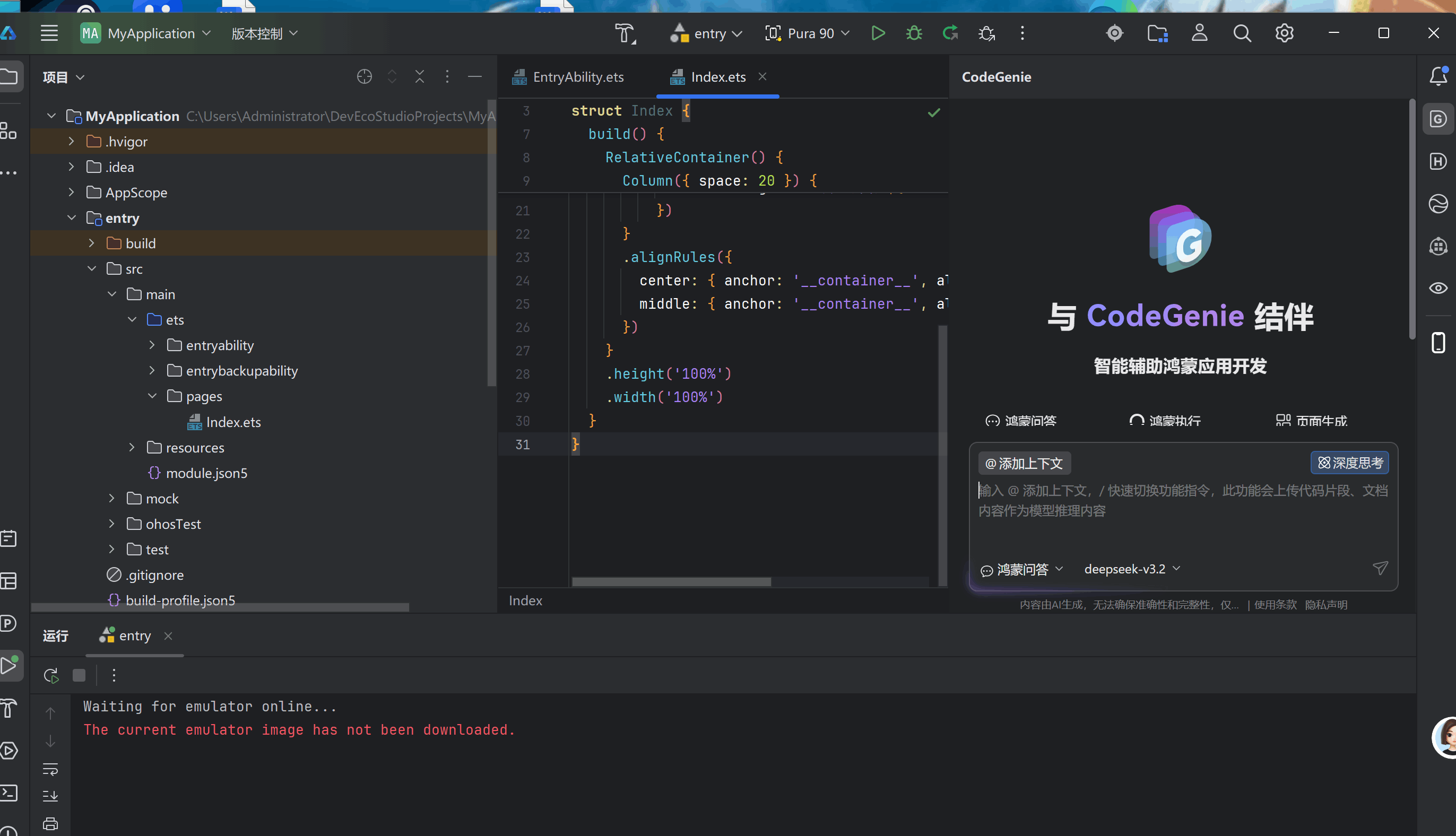
在安装 HarmonyOS SDK 及模拟器镜像时,DevEco Studio 弹出了如下报错:
Cannot install system-image.HarmonyOS-6.0.31.phone_all_x86, because it has been locked by other process.
问题分析:
这个报错意味着 SDK 的临时文件夹(.temp)被后台的某个进程占用了,导致安装程序无法写入数据。这通常发生在初次安装时后台线程冲突,或者上次软件非正常关闭导致的残留。
解决方案:
-
终止进程:首先关闭 DevEco Studio,打开任务管理器,结束所有与
Java或Huawei相关的后台进程。 -
清理缓存:按照报错提示的路径(
C:\Users\[用户名]\AppData\Local\Huawei\Sdk\.temp\`),手动删除.temp` 文件夹内的所有内容。 -
重启软件:重新打开 DevEco Studio,进入 SDK Manager,重新勾选对应的 System Image 进行下载。
经过上述步骤,SDK 顺利安装成功。这一踩坑经历提醒我们,在 Windows 环境下开发时,注意后台进程管理非常重要。
四、创建并运行首个应用
4.1 项目配置
启动 DevEco Studio,点击 Create Project,选择 Application下的 Empty Ability模板,关键配置如下:
-
Model:Stage(当前主流模型)
-
Language:ArkTS
-
Compile SDK:6.1.0(API 23)(务必确认此项,否则不符合投稿要求)
-
Device Type:Phone
4.2 核心代码解析
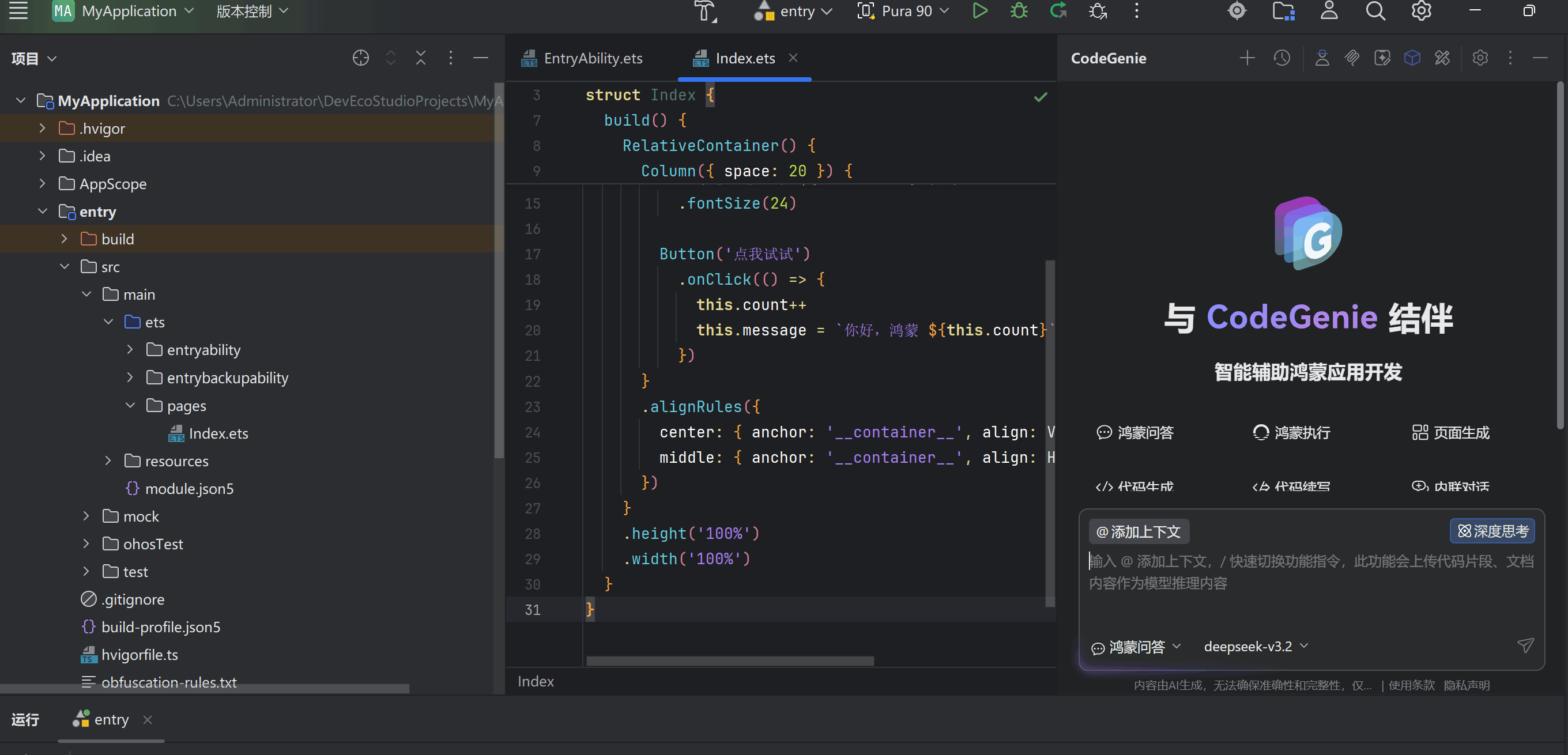
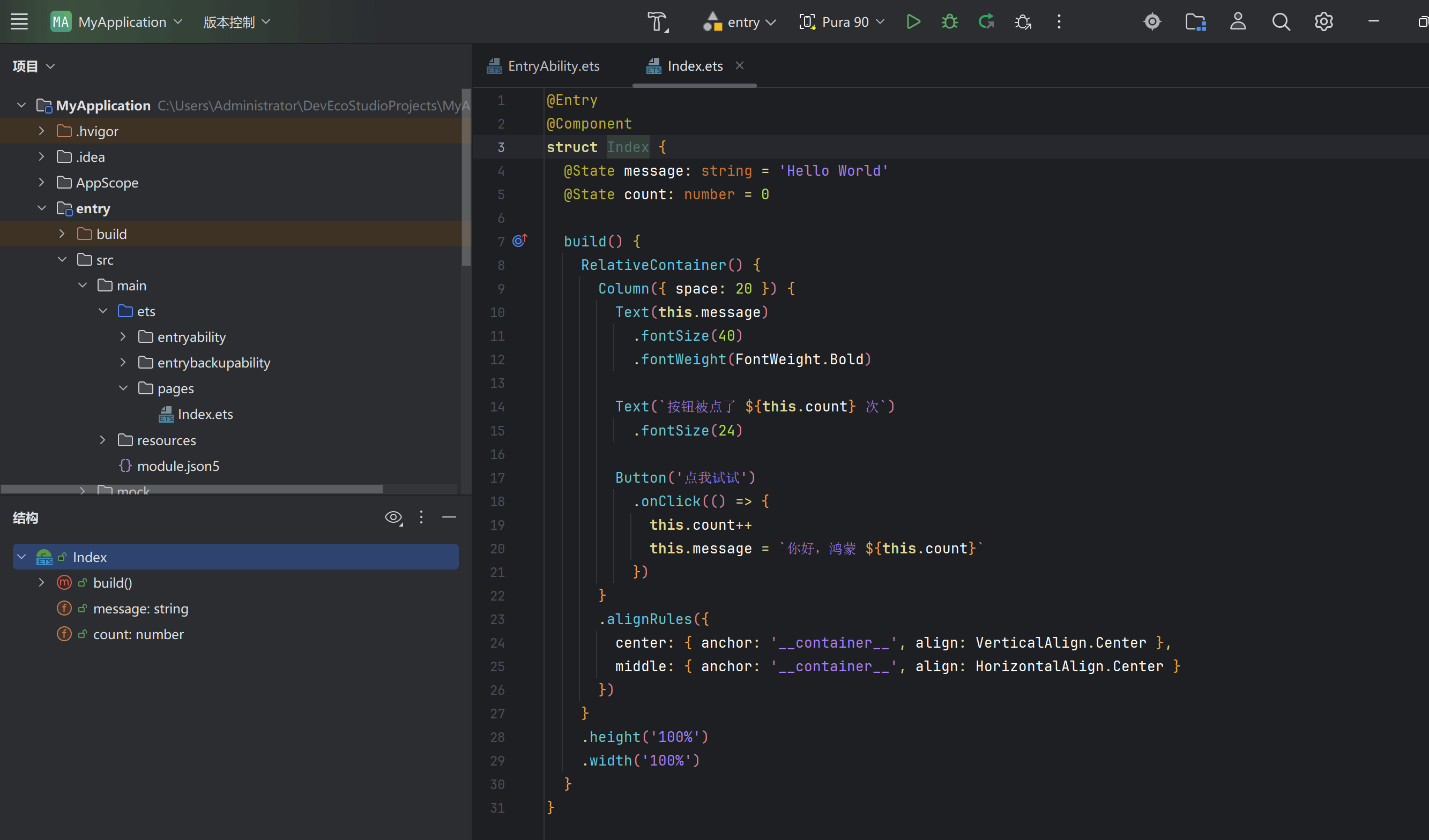
创建完成后,打开 entry/src/main/ets/pages/Index.ets,默认的入口代码如下。这段代码定义了一个简单的页面,包含一个响应式的文本组件:
@Entry
@Component
struct Index {
  // @State 修饰的变量是响应式的,当其值改变时,UI会自动刷新
  @State message: string = 'Hello World'

  build() {
    RelativeContainer() {
      Text(this.message)
        .fontSize(50)
        .fontWeight(FontWeight.Bold)
        .alignRules({
          center: { anchor: '__container__', align: VerticalAlign.Center },
          middle: { anchor: '__container__', align: HorizontalAlign.Center }
        })
    }
    .height('100%')
    .width('100%')
  }
}
对于新手来说,理解 @State装饰器和 build()布局函数是入门 ArkTS 的第一步。
4.3 运行效果
由于本地模拟器环境配置较为复杂,为了确保稳定性,本次运行采用 Remote Emulator(远程模拟器) 进行调试。
启动远程设备后,点击 Run 按钮,应用在华为手机模拟器中成功运行,界面显示经典的 "Hello World"。
五、总结
本次环境搭建虽然遇到了 SDK Lock 文件的阻碍,但通过手动清理缓存的方式成功解决。对于新手而言,如果本地模拟器运行不畅,直接使用云端远程模拟器是一个高效且稳定的替代方案。
后续我将基于此环境,进一步探索 ArkTS 的语法特性和 Stage 模型的开发流程,争取产出更多高质量的鸿蒙技术文章。

作为“人工智能6S店”的官方数字引擎,为AI开发者与企业提供一个覆盖软硬件全栈、一站式门户。
更多推荐
 0
0 0
0- 0


 已为社区贡献1条内容

所有评论(0)