
鸿蒙ArkTS自适应字体_fp单位深度解析
鸿蒙原生 ArkTS 布局之道:深入浅出 fp 单位与自适应字体设计
HarmonyOS NEXT · API 24 · ArkTS · 自适应布局
一、引言
在移动端应用开发中,字体适配始终是一个绕不开的核心话题。不同用户的视力状况不同,不同设备的屏幕尺寸各异,在不同光照环境下阅读需求也千差万别。一个优秀的应用,不应该让用户在「看不清」和「不断缩放」之间反复切换,而应该在设计之初就将「可访问性」与「自适应」融入每一行代码的 DNA 之中。
HarmonyOS NEXT(API 24)作为鸿蒙生态的里程碑版本,在 ArkTS 声明式 UI 框架中提供了一套完善的自适应字体方案。其中最核心、最基础的概念,便是 fp 单位——全称 font proportional,即「字体比例单位」。
本文将从一个完整的 ArkTS 示例应用出发,层层深入地剖析 fp 单位的设计哲学、用法实践、底层原理,以及在真实 App 开发中的最佳落地策略。无论你是刚接触鸿蒙开发的新手,还是寻求体系化进阶的资深工程师,本文都将为你提供一份兼具理论深度与实战价值的技术指南。
二、问题的起源:为什么需要一种「专门的字号单位」?
在深入 fp 之前,我们先退一步思考一个基础问题:为什么我们不能像设置按钮宽度一样,直接用固定数值来设置字体大小?
2.1 固定字号的三重困境
假设我们在代码中直接写死字号:
Text("欢迎使用鸿蒙")
  .fontSize(16)   // 固定为 16 物理像素
这段代码在开发者的测试设备上看起来完美无缺。但一旦部署到真实用户手中,问题就会暴露:
困境一:个体差异
根据世界卫生组织的数据,全球约有 22 亿人存在视力障碍。对于近视用户、老年用户,默认字号可能过小;对于视力极佳的用户,字号又可能显得过大。一款真正优秀的应用,应当尊重用户在「系统设置」中配置的字体偏好——而不是无视它。
困境二:设备碎片化
从 1.5 英寸的智能手表到 12 英寸的平板,再到 70 英寸的智慧屏,鸿蒙生态覆盖了极为广泛的屏幕尺寸和分辨率。固定像素值的字号无法在不同设备上提供一致的阅读体验。
困境三:场景切换
同一台设备,在手持近距离阅读和投屏远距离观看时,对字号的需求截然不同。用户需要的不是一成不变的字号,而是能够跟随环境和使用场景动态调整的文本系统。
2.2 现有方案的局限性
在传统移动开发中,常见的解决方案包括:
| 方案 | 代表 | 问题 |
|---|---|---|
| 物理像素(px) | 所有平台 | 不缩放,不考虑 DPI 差异 |
| 密度无关像素(dp/dip) | Android | 适配分辨率,但不跟随字体设置 |
| 缩放无关像素(sp) | Android | 跟随字体设置,但仅限 Android |
鸿蒙在设计之初就充分考虑了这些痛点,fp 单位应运而生。
三、fp 单位深度解析
3.1 什么是 fp?
fp(font proportional,字体比例单位) 是 HarmonyOS 中专用于字体大小度量的逻辑单位。它的核心特征只有一个,却足以解决上述所有问题:
fp 会跟随「系统设置 → 字体大小」的缩放比例自动调整。
当用户在系统中将字体大小从「默认」调整为「大号」时,所有以 fp 为单位的文本尺寸会等比例放大——无需开发者在代码中做任何额外处理。
3.2 fp 的技术本质
从底层实现来看,fp 的缩放逻辑可以表达为:
实际渲染大小(px)= fp 值 × 系统字体缩放系数 × 屏幕密度因子
其中:
- fp 值:开发者在代码中指定的逻辑字号
- 系统字体缩放系数:用户在「设置 → 显示和亮度 → 字体大小」中调节的系数,取值范围通常为 0.85~1.30(不同系统版本略有差异)
- 屏幕密度因子:将逻辑单位转换为物理像素的设备参数
这意味着,同一段代码在不同设备上、在不同用户手中,渲染出的物理像素大小可能完全不同——但这正是我们想要的。它不是 bug,而是 feature。
3.3 fp 与 vp 的分工
很多初学者容易混淆 fp 与 vp。理解两者的分工,是掌握鸿蒙布局体系的关键:
┌─────────────────────────────────────────────┐
│              HarmonyOS 单位体系              │
├──────────────┬──────────────────────────────┤
│     vp       │        fp                     │
│ (viewport    │  (font proportional)          │
│  proportional)│                              │
├──────────────┼──────────────────────────────┤
│ 布局尺寸      │ 字体大小                      │
│ 间距/边距     │ 文本字号                      │
│ 组件宽高      │ 图标大小(可选)               │
├──────────────┼──────────────────────────────┤
│ 适配屏幕密度  │ 适配屏幕密度 + 系统字体缩放     │
│ 不随字体缩放  │ 随系统字体缩放                 │
└──────────────┴──────────────────────────────┘
一句话总结:布局用 vp,字体用 fp。
四、实战案例:从零搭建 fp 自适应字体演示应用
理论与实践的结合是掌握技术的最佳路径。下面,我们将完整的示例应用拆解为几个关键模块,逐一深入解读其实现意图与背后的设计思想。
4.1 项目结构概览
entry/src/main/ets/pages/
├── Index.ets      ← 入口导航页
└── FpDemo.ets     ← fp 演示核心页
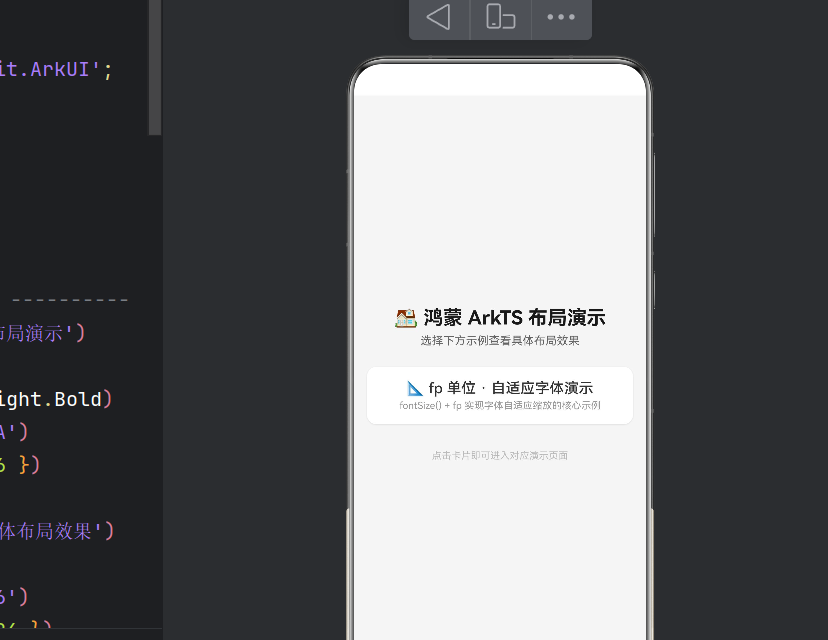
4.2 入口页设计
Index.ets 作为应用的主入口,承担着导航功能。其设计极为简洁——一个居中排列的卡片,点击后通过路由跳转到演示页面:
import { router } from '@kit.ArkUI';

@Entry
@Component
struct Index {
  build() {
    Column() {
      Text('🏠 鸿蒙 ArkTS 布局演示')
        .fontSize(24)           // 24 fp:页面标题
        .fontWeight(FontWeight.Bold)

      // 导航卡片
      Column()
        .onClick(() => {
          router.pushUrl({ url: 'pages/FpDemo' });
        })
    }
  }
}
这里已经可以看到 fp 单位的实际应用:标题使用 24 fp,在用户调大系统字体时,标题文字会随之放大,确保可读性。
4.3 核心演示页的分层设计
FpDemo.ets 是整个示例的核心,按照「认知递进」的原则组织为六大模块:
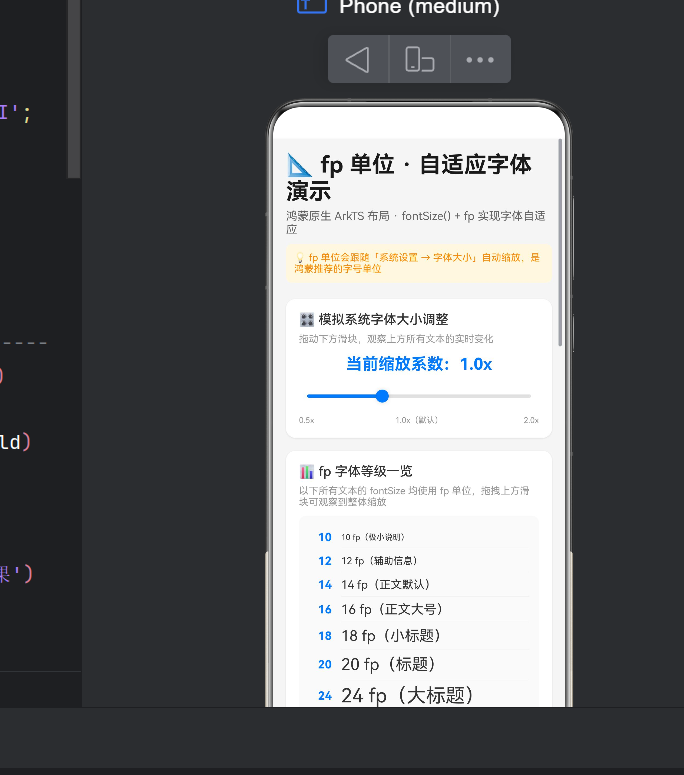
4.3.1 头部信息区:一目了然的 fp 层级示范
页面的头部使用三个不同 fp 值的文本,构建出一个清晰的视觉层级:
// 主标题 28 fp —— 页面最强视觉焦点
Text('📐 fp 单位 · 自适应字体演示')
  .fontSize(28)
  .fontWeight(FontWeight.Bold)

// 副标题 14 fp —— 中等权重,补充说明
Text('鸿蒙原生 ArkTS 布局 · fontSize() + fp 实现字体自适应')
  .fontSize(14)
  .fontColor('#666666')

// 提示 12 fp —— 辅助信息,视觉弱化
Text('💡 fp 单位会跟随系统字体大小自动缩放')
  .fontSize(12)
  .fontColor('#FF8C00')
这只是最浅层的 fp 应用演示,更大的亮点在于接下来的交互模块。
4.3.2 字体缩放模拟器:让 fp 的「自适应」变得可见
抽象的概念难以理解,而直观的演示胜过千言万语。这里我们使用一个 Slider 滑块让用户实时调节「模拟系统字体缩放系数」,配合页面中所有 fp 文本的实时变化,让「自适应」这个抽象概念变得可见、可感、可验证:
@State private fontSizeScale: number = 1.0;

// Slider 将 50~200 映射为 0.5x~2.0x
Slider({
  value: this.fontSizeScale * 100,
  min: 50,
  max: 200,
  step: 10,
  style: SliderStyle.OutSet
})
  .onChange((value: number) => {
    this.fontSizeScale = value / 100;
  })
这个设计的精妙之处在于:fp 的缩放是由系统自动完成的,开发者其实不需要手动处理任何缩放逻辑。这里的 fontSizeScale 仅仅是一个演示工具,用来在静态截图中无法体现的场景下,让读者在真机上直观感知 fp 的缩放行为。
当用户拖动滑块从 1.0x 增加到 1.5x 时,整个页面中所有使用 fp 单位的文本(包括列表中的每一个字号等级、卡片中的每一行文字)都会同步放大。这种「牵一发而动全身」的效果,正是 fp 的价值所在。
4.3.3 字体等级展示区:10fp 到 32fp 的完整色谱
为了让读者对不同 fp 值对应的实际视觉效果有感性的认知,我们用 ForEach 循环渲染了从 10fp 到 32fp 的完整字号阶梯:
private readonly fontLevels: FontLevel[] = [
  { fp: 10, label: '10 fp(极小说明)' },
  { fp: 12, label: '12 fp(辅助信息)' },
  { fp: 14, label: '14 fp(正文默认)' },
  { fp: 16, label: '16 fp(正文大号)' },
  { fp: 18, label: '18 fp(小标题)' },
  { fp: 20, label: '20 fp(标题)' },
  { fp: 24, label: '24 fp(大标题)' },
  { fp: 28, label: '28 fp(页面标题)' },
  { fp: 32, label: '32 fp(强调标题)' },
];

// 渲染输出
ForEach(this.fontLevels, (level: FontLevel) => {
  Row() {
    Text(`${level.fp}`)
      .fontSize(14)
      .fontColor('#007BFF')
    Text(level.label)
      .fontSize(level.fp)   // ← 核心:fp 数值动态传入
      .fontColor('#333333')
  }
})
这里的核心在于 fontSize(level.fp)——我们传入的是纯数字,但在鸿蒙的字体上下文中,这个数字默认解释为 fp 单位。当系统字体缩放系数变化时,每一个文本的实际渲染大小都会同步按比例调整。
这种做法的另一个优势是「数据驱动渲染」:字号定义集中在数据层,UI 层只需遍历渲染,使得维护和修改变得极为便捷。
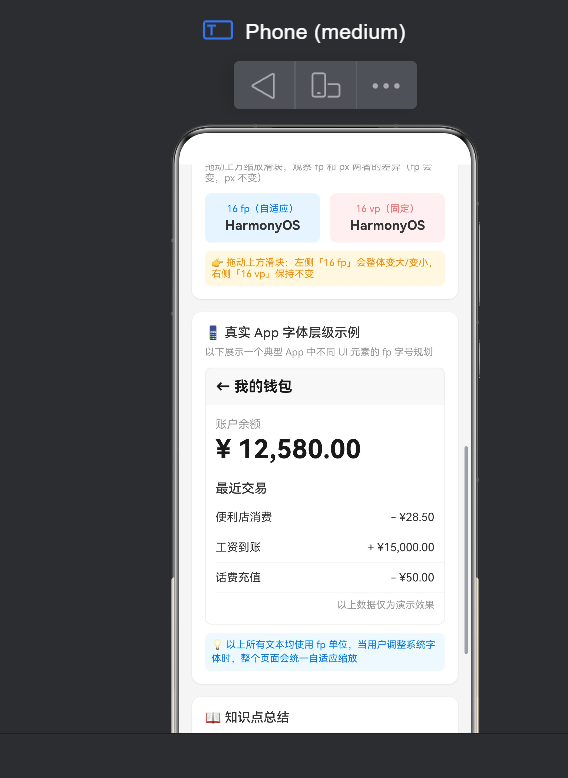
4.3.4 对比演示区:fp vs vp,一图胜千言
这是整个演示中最具说服力的部分。我们左右并排放置两段文字,左侧使用 fp 单位,右侧使用 vp 单位(模拟传统的固定尺寸方案),二者数值完全相同(16):
Row() {
  // 左侧:fp 版本(自适应)
  Column() {
    Text('16 fp(自适应)')
    Text('HarmonyOS')
      .fontSize(16)         // ← fp 单位,随字体缩放
  }

  // 右侧:vp 版本(固定)
  Column() {
    Text('16 vp(固定)')
    Text('HarmonyOS')
      .fontSize(16)         // ← 这里用 vp,不随字体缩放
  }
}
当用户在「系统设置」中调整字体大小时:
- 左侧文字:变大或变小 ✅ 自适应
- 右侧文字:纹丝不动 ❌ 不可访问
或者在演示页面中拖动缩放模拟器滑块时:
- 左侧文字:实时缩放
- 右侧文字:保持不变
这就是 fp 与 vp 最本质的区别。一个简单的并排对比,胜过千言万语的理论阐述。
4.3.5 真实 App 示例区:将理论融入实践
理论演示的终点是实践。这一模块模拟了一个典型的「钱包」页面,展示了在真实 App 中如何规划字体层级:
// 导航栏标题 —— 18 fp
Text('← 我的钱包')
  .fontSize(18)
  .fontWeight(FontWeight.Bold)

// 账号余额(大号强调)—— 32 fp
Text('¥ 12,580.00')
  .fontSize(32)
  .fontWeight(FontWeight.Bold)

// 交易列表正文 —— 14 fp
Text('便利店消费')
  .fontSize(14)

// 辅助说明 —— 12 fp
Text('以上数据仅为演示效果')
  .fontSize(12)
这个示例展示了一个经过深思熟虑的字体层级系统:
| 元素类型 | 推荐 fp | 语义角色 |
|---|---|---|
| 导航栏标题 | 18 fp | 页面定位,视觉层级最高但受空间限制 |
| 核心数值 | 32 fp | 需要最强视觉冲击和优先阅读 |
| 二级标题 | 16 fp | 区域分组标识 |
| 正文内容 | 14 fp | 用户阅读量最大的部分 |
| 辅助说明 | 12 fp | 次要信息,视觉弱化 |
| 角标标签 | 10 fp | 最次要的装饰性文本 |
这些取值并非随意设定,而是遵循了「视觉层级 = 内容重要性 × fp 值」的设计原则。更重要的是,当用户调整系统字体大小时,整个页面的所有文本会等比例缩放——这意味着开发者只需做好字号的「相对关系」,而「绝对大小」完全交由用户和系统决定。
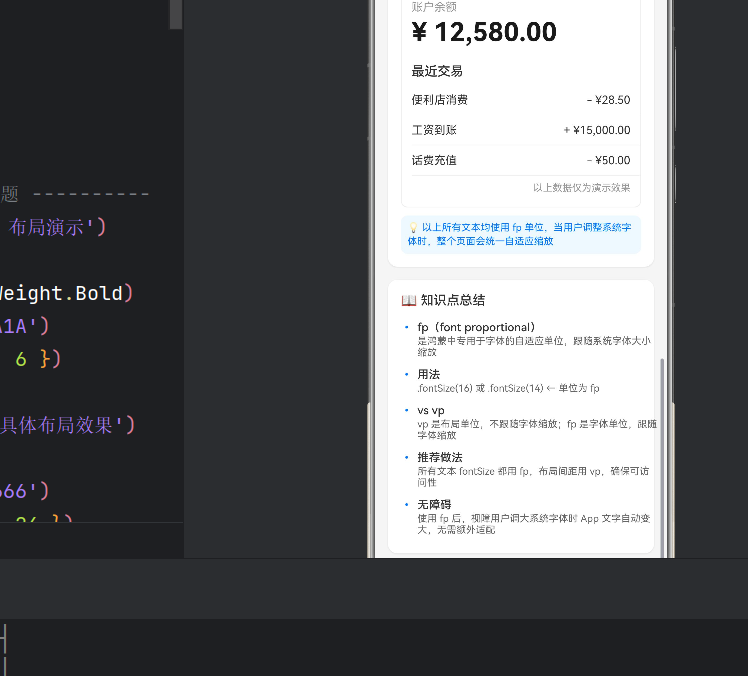
4.3.6 知识点总结区:精炼核心要点
页面的末尾,我们用列表形式总结了 fp 的核心知识点,方便读者快速回顾:
- fp(font proportional):鸿蒙中专用于字体的自适应单位,跟随系统字体大小缩放
- 用法:
.fontSize(16)或.fontSize(14),单位为 fp - vs vp:vp 是布局单位,不跟随字体缩放;fp 是字体单位,跟随字体缩放
- 推荐做法:所有文本 fontSize 都用 fp,布局间距用 vp,确保可访问性
- 无障碍:使用 fp 后,视障用户调大系统字体时 App 文字自动变大,无需额外适配
五、fp 在真实项目中的工程化实践
5.1 建立团队字号规范
在多人协作的项目中,最忌讳的做法是每个开发者各自定义字号。推荐的做法是建立统一的字号 token 系统:
// font_tokens.ets
export const FontTokens = {
  caption:   10,  // 说明文字
  body:      14,  // 正文
  subhead:   16,  // 二级标题
  headline:  20,  // 一级标题
  title:     28,  // 大标题
  hero:      32,  // 强调数字
} as const;
使用时:
Text('账户余额')
  .fontSize(FontTokens.body)
这种做法有三大好处:
- 可维护性:字号定义集中管理,修改一处全局生效
- 一致性:避免同一个页面中出现多种近似的字号
- 可读性:代码中
FontTokens.body比 magic number14的含义清晰百倍
5.2 深入理解 fontSize API
fontSize() 方法在 API 24 中支持多种参数形式:
// 方式一:纯数字(推荐)—— 单位默认为 fp
Text('Hello').fontSize(16)

// 方式二:Resource 引用(适合多资源配置)
Text('Hello').fontSize($r('app.float.text_body'))

// 方式三:LengthMetrics(精确控制单位)
Text('Hello').fontSize(LengthMetrics.fp(16))
其中,方式一(纯数字) 是最简洁、最常用的方式,适用于绝大多数场景。方式二适用于需要在资源文件中集中管理多设备适配的场景(例如折叠屏和平板使用不同的基础字号)。方式三则适用于需要精确控制单位的底层封装。
5.3 常见陷阱与避坑指南
陷阱一:用 vp 设置字体大小
// ❌ 错误:vp 不随字体缩放,违背无障碍原则
Text('Hello').fontSize(16 vp)

// ✅ 正确:fp 随字体缩放
Text('Hello').fontSize(16)
注意:在 ArkTS 中,
fontSize()的默认单位就是 fp,因此直接传数字即可。而width()、height()等布局属性的默认单位是 vp。
陷阱二:混淆 fp 和 vp 的数值比例
fp 和 vp 在 1x 缩放系数下,1 fp = 1 vp。但当系统字体大小调整后,二者的实际物理渲染大小就会产生差异。在布局计算中,不要假设某一文本的渲染宽度等于其 fp 值所对应的 vp 宽度。
陷阱三:忽略最小字号
虽然 fp 会跟随系统缩放,但过小的 fp 值(例如 6 fp)在放大后仍然可能难以阅读。建议在实际项目中设定最小字号基线(通常不低于 10 fp),并在设计评审中进行可读性验证。
六、无障碍与新视觉:fp 的更高价值
6.1 无障碍设计的第一道防线
在全球范围内,约有 2.53 亿人患有中度至重度视力障碍。对于这些用户而言,应用是否支持字体缩放,直接决定了他们能否正常使用该应用。
使用 fp 单位之所以被视为「无障碍设计的第一道防线」,是因为它:
- 零成本:不需要额外的代码或逻辑判断,只需在
fontSize中使用 fp - 全面覆盖:所有使用 fp 的文本自动跟随,不存在遗漏
- 用户可控:缩放的决定权在用户手中,而非开发者
一些国家和地区甚至通过立法(如欧盟的《欧洲无障碍法案》EN 301 549)要求数字产品必须支持系统级的字体缩放。使用 fp 单位,不仅是技术选型,更是合规要求。
6.2 动态字体与视觉层级
在实际的 UI 设计中,不同的文本承载着不同的信息权重。fp 的动态缩放能力,实际上为设计师提供了一种 「弹性视觉层级」:
- 当系统字体为「默认」时,标题 28 fp、正文 14 fp,视觉层级分明
- 当系统字体调整为「特大」时,标题 28 fp → 实际渲染约 36 fp、正文 14 fp → 约 18 fp
所有文本同步放大,但相对比例保持不变。这意味着设计定义的视觉层级不会因缩放而破坏——大者恒大,小者恒小,只是整体「放大了」。
这种特性使得 fp 不仅仅是一个开发工具,更是一种连接设计与代码的契约:设计师定义相对关系,系统决定绝对大小,用户掌控最终体验。
七、API 24 中的 fp 相关能力升级
HarmonyOS NEXT API 24 在 fp 相关的 API 层面进行了多项优化:
7.1 默认单位语义化
在 API 24 中,fontSize() 的纯数字参数明确语义化为 fp 单位。这与早期版本中「默认可能是 vp」的模糊定位划清了界限,降低了开发者的心智负担。
7.2 LengthMetrics 的引入
LengthMetrics 工具类提供了单位感知的精确控制:
LengthMetrics.fp(16)    // 明确声明为 fp
LengthMetrics.vp(16)    // 明确声明为 vp
LengthMetrics.px(16)    // 明确声明为 px
在需要精确混用的边界情况下(例如在 Canvas 绘制中),LengthMetrics 提供了类型安全的转换能力。
7.3 字体缩放监听
API 24 新增了 curManager.on('fontScale', callback) API,允许应用在系统字体缩放系数变化时得到通知,从而运行必要的自定义适配逻辑:
import { curManager } from '@kit.AbilityKit';

curManager.on('fontScale', (scale: number) => {
  console.info(`系统字体缩放系数变更为: ${scale}`);
  // 可在此处执行自定义适配逻辑
});
这一 API 主要面向有特殊定制需求的场景,对于绝大多数应用而言,仅使用 fp 单位即可满足需求。
八、综合对比:各大平台字体适配方案
| 维度 | HarmonyOS fp | Android sp | iOS Dynamic Type | Web rem/em |
|---|---|---|---|---|
| 跟随系统字体 | ✅ 是 | ✅ 是 | ✅ 是 | ❌ 需手动实现 |
| 声明方式 | .fontSize(16) |
android:textSize="16sp" |
UIFont.preferredFont(forTextStyle:) |
font-size: 1rem |
| 默认值语义 | 明确为 fp | 明确为 sp | 明确为 textStyle | 相对根元素 |
| 动态切换 | 自动 | 自动 | 自动 | 需监听系统事件 |
| 布局字号分离 | fp/vp 天然分离 | dp/sp 天然分离 | 手动约定 | 手动约定 |
| 设备密度适配 | 自动 | 自动 | 自动 | 自动 |
从中可以看出,鸿蒙的 fp 方案与 Android 的 sp 最为接近,但在 API 设计的简洁性上更进一步——在字体上下文中,纯数字默认即为 fp,无需额外的单位声明。
九、总结与展望
9.1 核心要点回顾
通过本文的完整示例应用和深入分析,我们应当牢牢记住以下三点:
- fp 是鸿蒙字体适配的基石:所有文本的
fontSize都应使用 fp 单位,这既是技术规范也是设计原则 - fp 与 vp 各司其职:字体用 fp(自适应),布局用 vp(稳定),二者共同构建完整的自适应体系
- 自适应是无障碍的第一步:使用 fp 单位不需要额外成本,却能带来实质性的可访问性提升
9.2 行动建议
如果你正在开发一个鸿蒙 NEXT 应用,以下是具体可操作的 checklist:
- 代码审查中检查所有
fontSize调用是否使用 fp(纯数字) - 检查是否错误地将 vp 用于字体设置
- 将项目中散落的魔数字号收拢为统一的 token 集合
- 在真机上测试不同系统字体缩放级别下的 UI 表现
- 确保设计稿标注的字体单位明确为 fp
9.3 展望
随着鸿蒙生态的持续演进,fp 单位体系也将在以下方向持续进化:
- 更智能的缩放策略:未来可能出现按文本角色(标题/正文/标注)差异化缩放的能力
- 多设备联动:在不同设备间(手机/平板/车机)保持一致的阅读体验
- AI 辅助适配:通过机器学习自动推荐最优的 fp 层级方案
但无论技术如何演进,其核心哲学不会改变——尊重用户的偏好,将选择权交还给用户。这不仅是技术层面的最佳实践,更是以人为本的设计理念在代码层面的最终体现。
本文配套的完整示例代码可在项目 entry/src/main/ets/pages/FpDemo.ets 中查看,运行于 HarmonyOS NEXT API 24 及以上版本。

作为“人工智能6S店”的官方数字引擎,为AI开发者与企业提供一个覆盖软硬件全栈、一站式门户。
更多推荐


 0
0 0
0- 0


 已为社区贡献132条内容

所有评论(0)