
鸿蒙原生 ArkTS 布局方式之 MediaQuery 媒体查询:设备特征检测
鸿蒙原生 ArkTS 布局方式之 MediaQuery 媒体查询:设备特征检测
一、引言
HarmonyOS NEXT 需要运行在手机、平板、折叠屏、2 合 1 笔记本等多种设备上。如何用一套代码优雅地适配形态各异的设备,是每个鸿蒙开发者必须掌握的技能。MediaQuery(媒体查询) 正是解决这一问题的核心技术,它允许开发者根据设备类型、屏幕尺寸、分辨率、深色模式等特征动态调整 UI 布局。本文基于一个完整的演示应用,深入剖析 ArkTS 中媒体查询的实现原理和最佳实践。
二、核心概念与 API
2.1 什么是媒体查询?
媒体查询是一种响应式设计技术,通过检测设备或运行环境的特征,动态应用不同的样式和布局规则。鸿蒙 ArkTS 提供了 mediaquery 模块实现这一能力。
2.2 核心 API
| API | 作用 |
|---|---|
mediaquery.matchMediaSync(condition) | 创建媒体查询监听器,返回 MediaQueryListener |
listener.on('change', callback) | 订阅查询结果变化,callback 接收 MediaQueryResult |
listener.off('change') | 取消订阅,页面销毁时务必调用 |
2.3 查询条件语法
条件字符串遵循类似 CSS 的格式:(属性: 值) 或 (属性: 值) and (属性: 值)。
支持的条件类型:
- 设备类型:
phone、tablet、2in1、wearable、car、tv - 屏幕方向:
portrait、landscape - 屏幕宽度:
min-width、max-width(单位vp) - 深色模式:
dark-mode: true - 分辨率:
resolution: 1、2、3
三、应用场景与架构
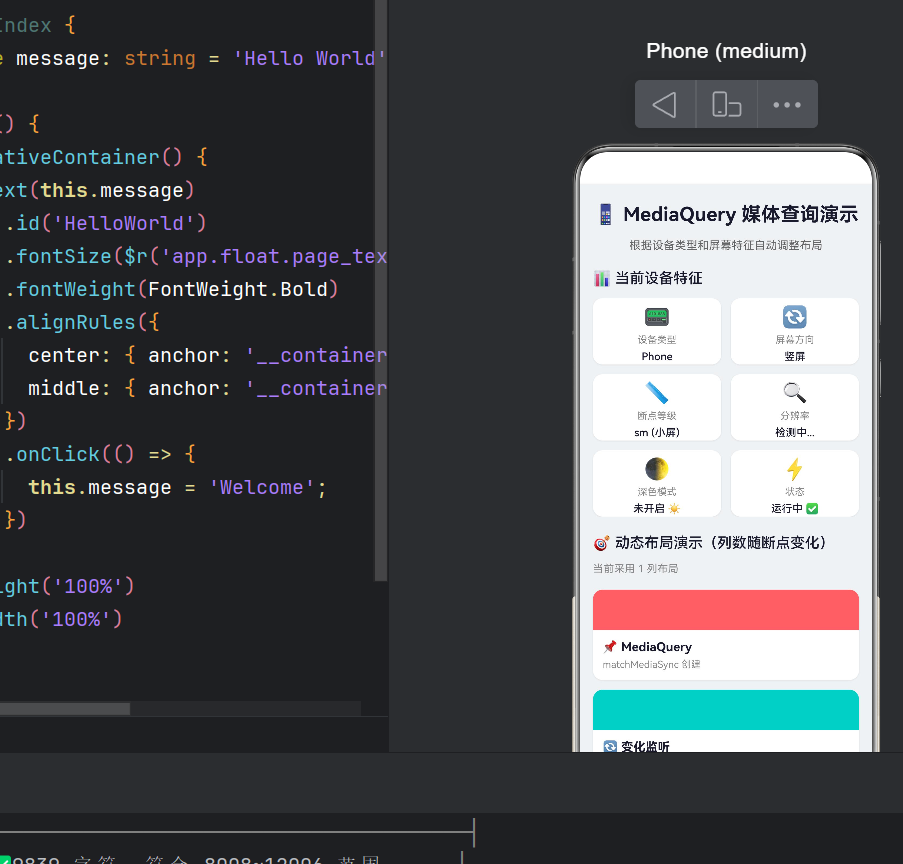
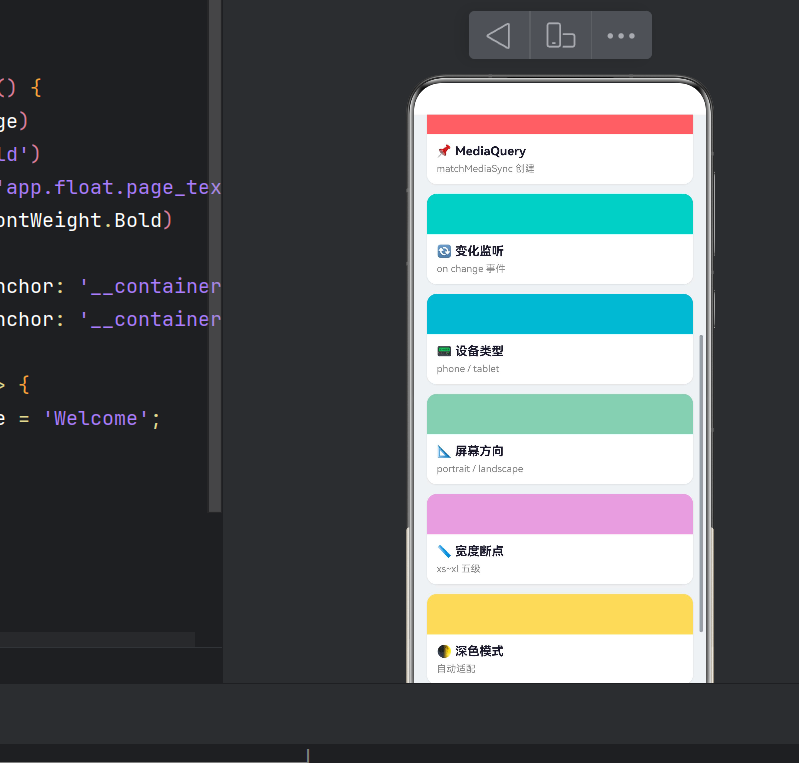
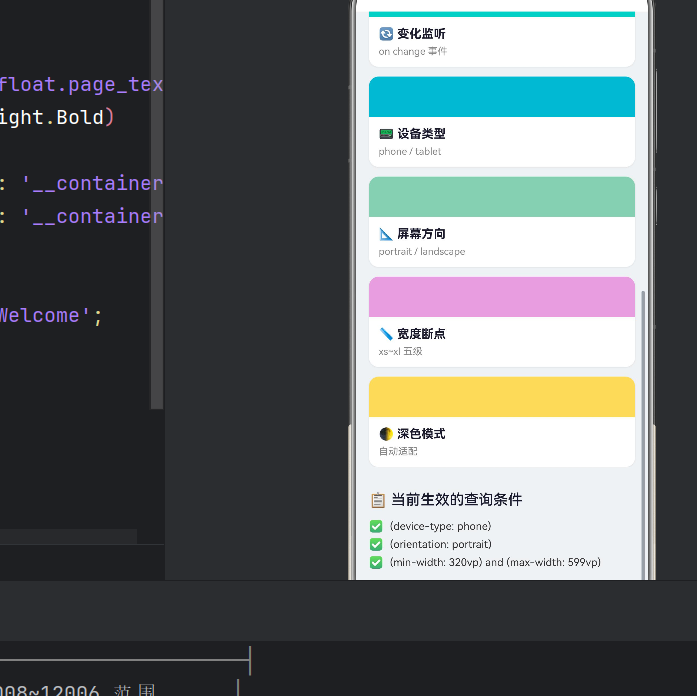
演示应用 「MediaQuery 媒体查询演示」 实现了一个完整的设备特征检测面板,可实时展示设备特征,并根据屏幕宽度动态调整卡片列表的列数。
3.1 页面布局
┌─────────────────────────────────┐
│  📱 MediaQuery 媒体查询演示      │  ← 标题区
├─────────────────────────────────┤
│  📊 当前设备特征                 │
│  ┌──────────┬──────────┐       │
│  │ 设备类型 │ 屏幕方向 │       │  ← 特征总览网格
│  ├──────────┼──────────┤       │    (2列 × 3行)
│  │ 断点等级 │  分辨率  │       │
│  ├──────────┼──────────┤       │
│  │ 深色模式 │  状态    │       │
│  └──────────┴──────────┘       │
├─────────────────────────────────┤
│  🎯 动态布局演示(列数随断点变化)│  ← 1~4 列
├─────────────────────────────────┤
│  📋 当前生效的查询条件           │  ← 实时列表
└─────────────────────────────────┘
3.2 技术选型
| 技术 | 用途 |
|---|---|
@Entry @Component | 声明页面入口和组件 |
@State | 响应式状态,驱动 UI 自动更新 |
Grid / GridItem | 网格布局,动态控制列数 |
Scroll | 可滚动容器 |
@Builder | 可复用 UI 片段 |
try-catch | 异常保护,防止白屏 |
四、核心实现详解
4.1 导入模块
import { mediaquery } from '@kit.ArkUI';
在 HarmonyOS NEXT(API 12+)中,媒体查询 API 归属于 @kit.ArkUI 套件。
4.2 定义状态变量
@State private deviceType: string = '检测中...';
@State private orientation: string = '检测中...';
@State private breakPoint: string = 'sm (小屏)';
@State private resolution: number = 0;
@State private isDark: boolean = false;
@State private activeQueries: string[] = [];
关键设计:所有 @State 变量都必须提供默认值。这样即使查询全部失败,页面也能正常渲染而非白屏。
4.3 安全注册监听器
aboutToAppear(): void {
  try {
    this.initListeners();
  } catch (e) {
    console.error('[MQ] init failed: ' + e);
  }
}

addListener(cond: string, cb: (m: boolean) => void): void {
  try {
    const l = mediaquery.matchMediaSync(cond);
    l.on('change', (r: mediaquery.MediaQueryResult) => {
      cb(r.matches);
      this.toggleQuery(cond, r.matches);
    });
    this.listeners.push(l);
  } catch (e) {
    console.error('[MQ] skip condition: ' + cond);
  }
}
安全模式:aboutToAppear 用外层 try-catch 兜底,每个 addListener 也有独立 try-catch。某一条查询条件不被支持时,仅跳过该条件,不影响其他条件。
4.4 释放资源
aboutToDisappear(): void {
  try {
    this.listeners.forEach((l) => l.off('change'));
    this.listeners.splice(0);
  } catch (e) {
    console.error('[MQ] dispose error');
  }
}
必须执行! 每个 matchMediaSync 创建的监听器都必须在页面销毁时调用 off('change'),否则可能导致内存泄漏甚至崩溃。
五、五大设备特征检测详解
5.1 设备类型
this.addListener('(device-type: phone)', (m) => { if (m) this.deviceType = 'Phone' });
this.addListener('(device-type: tablet)', (m) => { if (m) this.deviceType = 'Tablet' });
this.addListener('(device-type: 2in1)', (m) => { if (m) this.deviceType = '2in1' });
this.addListener('(device-type: wearable)', (m) => { if (m) this.deviceType = 'Wearable' });
同时注册多种设备类型,每台设备只会命中一种。注意:不要使用 (device-type: unknown),该条件在某些 API 版本中不被支持。
5.2 屏幕方向
this.addListener('(orientation: landscape)', (m) => { if (m) this.orientation = '横屏' });
this.addListener('(orientation: portrait)', (m) => { if (m) this.orientation = '竖屏' });
最常见的媒体查询场景之一。用户旋转设备时特征卡片实时更新。
5.3 宽度断点(五级体系)
this.addListener('(max-width: 319vp)', (m) => { if (m) this.breakPoint = 'xs' });
this.addListener('(min-width: 320vp) and (max-width: 599vp)', (m) => { if (m) this.breakPoint = 'sm' });
this.addListener('(min-width: 600vp) and (max-width: 839vp)', (m) => { if (m) this.breakPoint = 'md' });
this.addListener('(min-width: 840vp) and (max-width: 1279vp)', (m) => { if (m) this.breakPoint = 'lg' });
this.addListener('(min-width: 1280vp)', (m) => { if (m) this.breakPoint = 'xl' });
参考 HarmonyOS 响应式布局规范:
| 断点 | 宽度 | 典型设备 |
|---|---|---|
| xs | < 320vp | 穿戴设备 |
| sm | 320~599vp | 手机竖屏 |
| md | 600~839vp | 平板竖屏 |
| lg | 840~1279vp | 平板横屏 |
| xl | ≥ 1280vp | 桌面大屏 |
5.4 深色模式
this.addListener('(dark-mode: true)', (m) => { this.isDark = m; });
在 build() 中根据 isDark 动态选择颜色方案:
.backgroundColor(this.isDark ? '#16213E' : '#F0F2F5')
.fontColor(this.isDark ? '#FFFFFF' : '#1A1A2E')
无需额外的 CSS 文件或主题切换逻辑。
5.5 分辨率
this.addListener('(resolution: 1)', (m) => { if (m) this.resolution = 1; });
this.addListener('(resolution: 2)', (m) => { if (m) this.resolution = 2; });
this.addListener('(resolution: 3)', (m) => { if (m) this.resolution = 3; });
注意:某些 API 版本不支持小数值(如 1.5、3.5),建议仅使用整数值。
六、动态布局:列数随断点变化
6.1 核心逻辑
colCount(): number {
  const b = this.breakPoint;
  if (b.startsWith('xs') || b.startsWith('sm')) return 1;
  if (b.startsWith('md')) return 2;
  if (b.startsWith('lg')) return 3;
  if (b.startsWith('xl')) return 4;
  return 2;
}

colTpl(): string {
  const n = this.colCount();
  let s = '';
  for (let i = 0; i < n; i++) {
    if (i > 0) s += ' ';
    s += '1fr';
  }
  return s;
}
colCount() 返回列数,colTpl() 转为 columnsTemplate 格式(如 "1fr 1fr 1fr")。
6.2 断点与列数映射
| 断点 | 列数 | 适用场景 |
|---|---|---|
| xs / sm | 1列 | 手机竖屏单手操作 |
| md | 2列 | 平板竖屏 |
| lg | 3列 | 平板横屏 |
| xl | 4列 | 桌面大屏 |
6.3 在 Grid 中使用
Grid() {
  GridItem() { this.demoCard('📌 MediaQuery', 'matchMediaSync 创建', '#FF6B6B', this.isDark) }
  // ... 更多卡片
}
.columnsTemplate(this.colTpl())  // ← 动态绑定
当断点变化时,@State breakPoint 更新触发重渲染,colTpl() 返回新模板,网格自动调整列数。
七、@Builder 复用 UI
7.1 特征单元格
@Builder
featCell(label: string, value: string, icon: string, dark: boolean) {
  Column({ space: 6 }) {
    Text(icon).fontSize(26)
    Text(label).fontSize(12).fontColor(dark ? '#AAAAAA' : '#888888')
    Text(value).fontSize(13)
      .fontColor(dark ? '#FFFFFF' : '#1A1A2E')
      .textAlign(TextAlign.Center).maxLines(2)
  }
  .width('100%').height('100%')
  .justifyContent(FlexAlign.Center)
  .alignItems(HorizontalAlign.Center)
  .backgroundColor(dark ? '#1A1A3E' : '#FFFFFF')
  .borderRadius(12)
  .shadow({ radius: 4, ... })
}
设计要点:颜色值通过参数 dark 传入,@Builder 变成纯函数,不依赖外部状态。
7.2 演示卡片
@Builder
demoCard(title: string, desc: string, color: string, dark: boolean) {
  Column({ space: 6 }) {
    Row().width('100%').height(50).backgroundColor(color)
      .borderRadius({ topLeft: 12, topRight: 12 })
    Text(title).fontSize(15).fontWeight(FontWeight.Bold)
      .fontColor(dark ? '#FFFFFF' : '#1A1A2E')
    Text(desc).fontSize(12)
      .fontColor(dark ? '#AAAAAA' : '#888888')
      .maxLines(2).textOverflow({ overflow: TextOverflow.Ellipsis })
  }
  .backgroundColor(dark ? '#1A1A3E' : '#FFFFFF')
  .borderRadius(12)
  .shadow({ radius: 4, ... })
}
八、常见错误与排错指南
8.1 白屏
最常见错误。排查步骤:
- 页面注册:检查
main_pages.json是否包含页面路径 - 查询条件兼容性:某些条件(如
(device-type: unknown)、(round-screen: true)、(resolution: 1.5))不被支持时会抛异常 - 添加 try-catch:每个
matchMediaSync和aboutToAppear都要用 try-catch 保护
8.2 @Styles 与 @Builder 区分
@Styles | @Builder | |
|---|---|---|
| 参数 | ❌ 不支持 | ✅ 支持 |
| 用途 | 封装样式链 | 封装 UI 片段 |
| 调用 | 直接使用 | this.xxx() |
@Styles 函数不能接受参数,参数化 UI 必须用 @Builder。
8.3 资源泄漏
页面销毁时务必调用 listener.off('change'),否则监听器会持续回调已销毁的组件。
九、运行效果
- 首次加载:页面正常渲染,特征显示"检测中…"
- 初始化完成(< 1秒):监听器首次回调,特征值更新
- 旋转设备:方向卡片实时变化
- 切换深色模式:背景从浅灰变深蓝,文字卡片自动适配
- 调整窗口大小:断点变化,下方卡片列数 1→2→3→4 动态调整
- 底部列表:实时展示所有匹配的查询条件
十、总结
核心技术点
mediaquery.matchMediaSync():创建监听器on('change'):订阅结果变化,驱动 UI 更新@State:将查询结果与 UI 绑定@Builder:封装可复用 UIGrid.columnsTemplate动态绑定:根据断点切换列布局
设计原则
- 安全优先:每个可能抛异常的操作都用 try-catch 保护
- 默认值兜底:所有
@State有合理的初始值 - 资源必释放:
aboutToDisappear中统一取消订阅 - 参数化复用:
@Builder通过参数接收配置,不依赖组件内部状态
适用场景
- 多设备适配:手机 / 平板 / 折叠屏 / 2合1
- 横竖屏切换:视频播放、阅读器
- 深色模式适配:自动跟随系统
- 响应式布局:基于宽度断点的动态调整
MediaQuery 是一把利器,掌握它将使你的鸿蒙应用真正实现"一次开发,多端部署"。

作为“人工智能6S店”的官方数字引擎,为AI开发者与企业提供一个覆盖软硬件全栈、一站式门户。
更多推荐



 2
2 0
0- 0


 已为社区贡献59条内容

所有评论(0)