
【共创季稿事节】 鸿蒙 ArkTS 开关布局完全指南:Toggle 组件三种形态与场景驱动实战
一、引言:为什么需要 Toggle?
1.1 二元交互的普遍性
在用户界面设计中,"开/关"是最基本的二元交互。从系统设置的 Wi-Fi 开关、到消息通知的推送权限、再到夜间模式的切换——Toggle 无处不在。据统计,一个典型的设置页面中 60% 以上的交互项都是二元选择。
1.2 鸿蒙 Toggle 组件的特色
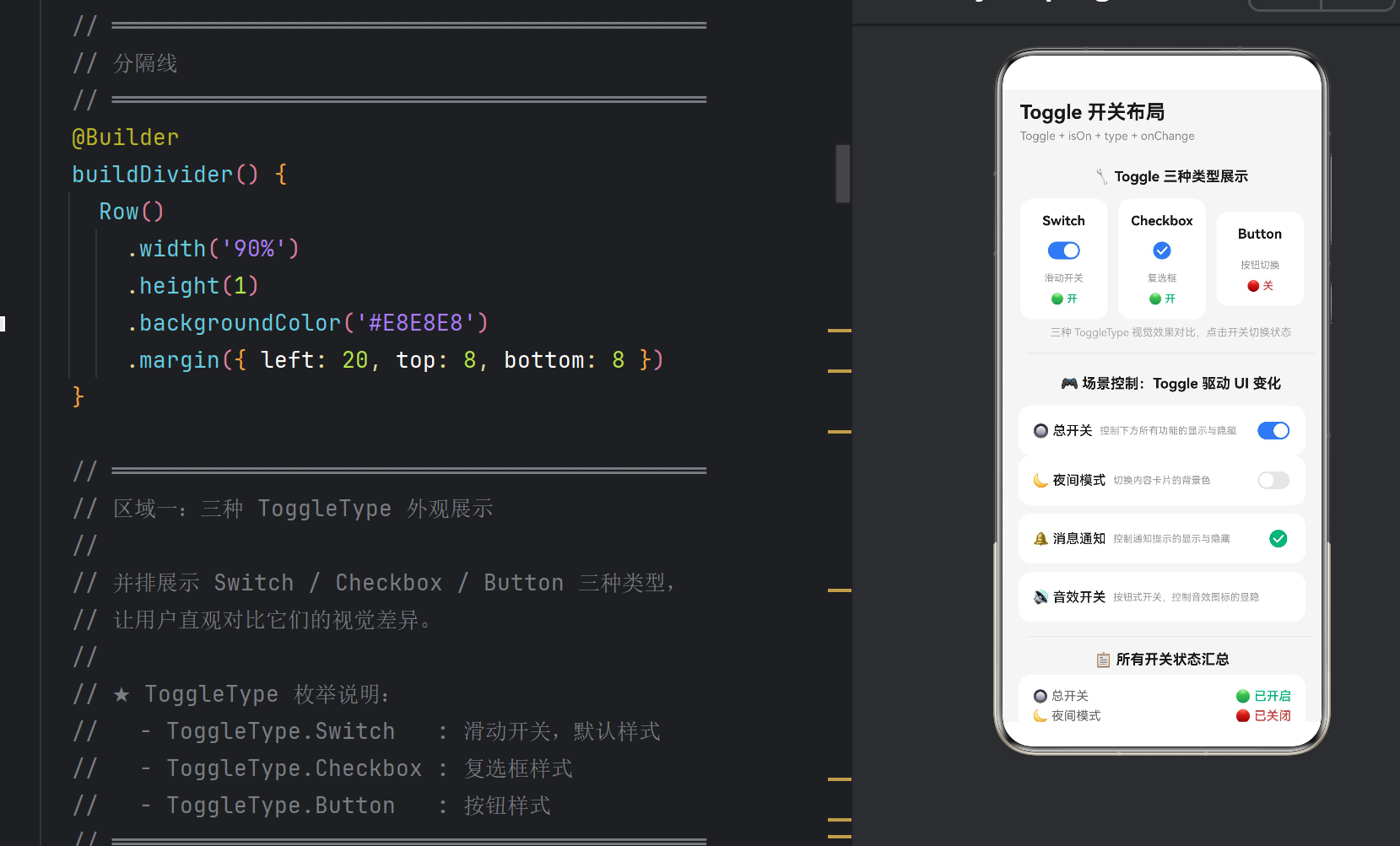
鸿蒙的 Toggle 组件通过 ToggleType 枚举提供了三种视觉形态,同一套数据绑定 API 可以输出三种不同的交互样式:
类型 枚举值 视觉样式 适合场景
滑动开关 ToggleType.Switch 滑块在轨道上滑动 Wi-Fi、蓝牙、飞行模式等设置项
复选框 ToggleType.Checkbox 方形勾选框 条款同意、多选中的单项、清单
按钮 ToggleType.Button 按钮按下/弹起 模式切换、播放/暂停、启用/禁用
1.3 核心 API 一览
// 构造函数
Toggle(options: { type: ToggleType, isOn: boolean })
// 常用属性链
Toggle({ type: ToggleType.Switch, isOn: false })
.selectedColor(‘#317AF7’) // 开启状态的颜色
.switchPointColor(Color.White) // 滑块颜色(仅 Switch)
.onChange((isOn: boolean) => { // 状态变化回调
// isOn: true=开, false=关
})
二、项目结构总览
entry/src/main/ets/pages/ToggleDemo.ets ← 主演示页面(514 行)
entry/src/main/resources/base/profile/
└── main_pages.json ← 页面路由注册
页面在首页索引中编号为 04 🔀 Toggle 开关。
2.1 页面布局架构
Column(全屏, safeAreaPadding)
├── buildHeader() 标题区
└── Scroll
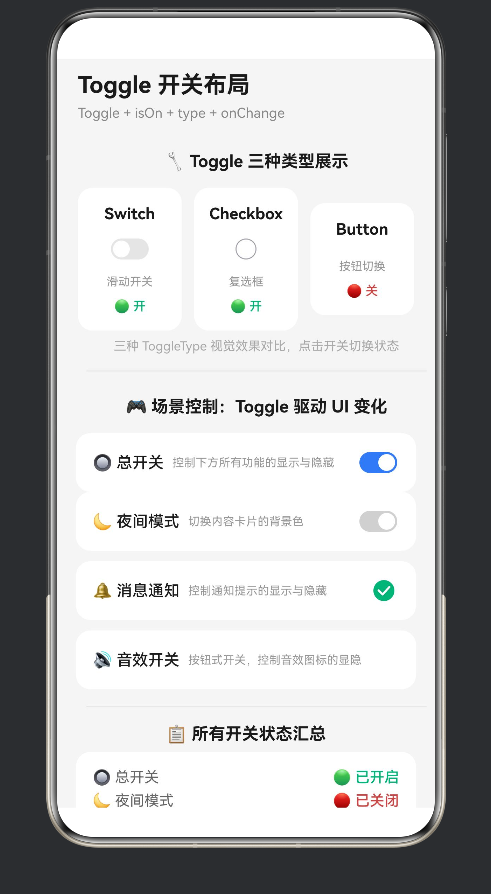
├── buildTypeShowcase() 三种 ToggleType 展示卡片
├── buildDivider()
├── buildControlPanel() 场景控制区
│ ├── 总开关(Switch)← 控制整个下方区域的显隐
│ └── Column(被总开关控制)
│ ├── 夜间模式(Switch)← 控制背景色
│ ├── 消息通知(Checkbox)← 控制通知显隐
│ └── 音效开关(Button)← 控制图标显隐
├── buildDivider()
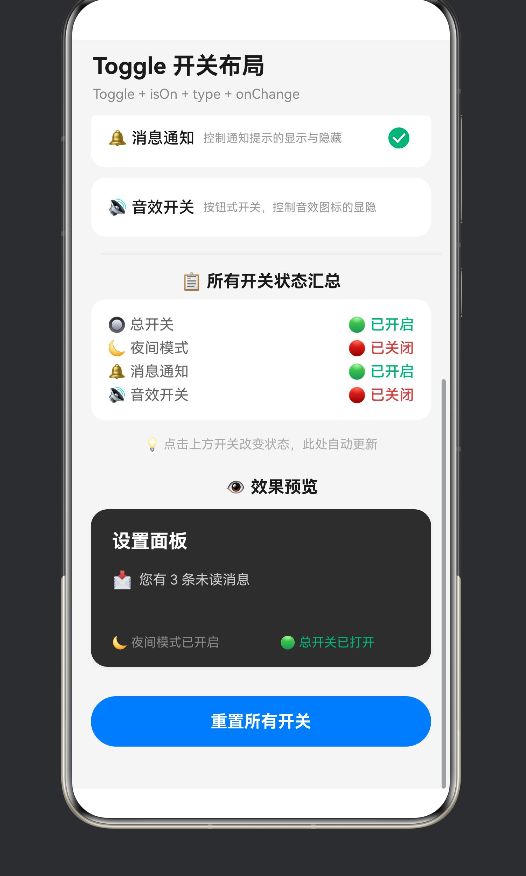
└── buildStatusSummary() 状态汇总 + 效果预览 + 重置
├── 四个开关状态行
├── buildEffectPreview() ← 效果预览卡片(受控 UI)
└── 重置按钮
2.2 四个 @State 变量
@State private masterSwitch: boolean = true; // 总开关
@State private nightMode: boolean = false; // 夜间模式
@State private notificationEnabled: boolean = true; // 消息通知
@State private soundEnabled: boolean = false; // 音效开关
每个变量绑定一个 Toggle 组件的 isOn 和 .onChange,同时驱动效果预览区的 UI 变化。
三、Toggle 三种类型深度解析
3.1 Switch 类型(默认)
构造函数: Toggle({ type: ToggleType.Switch, isOn: boolean })
特点:
显示为一个轨道 + 可滑动的圆形按钮
是 Toggle 的默认类型(如果不指定 type 默认为 Switch)
提供 .switchPointColor() 自定义滑块颜色
适合"开/关"二元设置项
最佳实践: Switch 是最直观的开关形式,适合独立设置项。用户一看到滑块轨道就知道它可以滑动切换。
Toggle({ type: ToggleType.Switch, isOn: this.masterSwitch })
.selectedColor(‘#317AF7’)
.switchPointColor(Color.White)
.onChange((value: boolean) => { this.masterSwitch = value; })
3.2 Checkbox 类型
构造函数: Toggle({ type: ToggleType.Checkbox, isOn: boolean })
特点:
显示为方形勾选框
选中时显示勾选标记
适合"同意/不同意"、"已读/未读"等场景
可以多个 Checkbox 并存(没有自动互斥)
Checkbox vs Radio 的区别:
对比维度 Checkbox (Toggle) Radio
选择模式 独立开关 同组互斥
group 属性 不需要 必须指定 group
视觉样式 方形勾选 圆形选中点
适用场景 独立的开/关 从多个选项选一个
在同一个页面中,Checkbox 类型的 Toggle 可以各自独立控制不同的功能,而 Radio 则用于在一组互斥选项中做出选择。
Toggle({ type: ToggleType.Checkbox, isOn: this.notificationEnabled })
.selectedColor(‘#00B578’)
.onChange((value: boolean) => { this.notificationEnabled = value; })
3.3 Button 类型
构造函数: Toggle({ type: ToggleType.Button, isOn: boolean })
特点:
显示为一个可切换状态的按钮
开启时按钮保持"按下"状态(有选中色)
关闭时按钮弹起
适合播放/暂停、启用/禁用、模式切换等场景
与其他类型不同,Button 类型有明显的"按下保持"视觉效果
Toggle({ type: ToggleType.Button, isOn: this.soundEnabled })
.selectedColor(‘#FF7B2C’)
.onChange((value: boolean) => { this.soundEnabled = value; })
3.4 类型选择决策树
要控制的功能是?
├── 独立的二元开关 → Switch(最直观)
├── 勾选确认型操作 → Checkbox(如"同意条款")
└── 模式切换 / 按下保持 → Button(如"播放/暂停")
四、代码深度解析
4.1 Toggle 类型展示卡片
@Builder
buildTypeCard(
title: string, // 类型名称
desc: string, // 描述文字
type: ToggleType, // 类型枚举
isOn: boolean, // 当前状态
onChange: (isOn: boolean) => void // 回调
) {
Column({ space: 10 }) {
Text(title).fontSize(15).fontWeight(FontWeight.Bold)
Toggle({ type: type, isOn: isOn })
  .selectedColor('#317AF7')
  .switchPointColor(Color.White)
  .onChange((value: boolean) => { onChange(value); })

Text(desc).fontSize(11).fontColor('#999999')

Text(isOn ? '🟢 开' : '🔴 关')
  .fontSize(12)
  .fontColor(isOn ? '#00B578' : '#CC4444')
}
.backgroundColor(‘#FFFFFF’)
.borderRadius(14)
.layoutWeight(1)
.alignItems(HorizontalAlign.Center)
}
设计要点:
泛化卡片模板:通过参数 type: ToggleType 动态传入,同一模板可以渲染三种不同类型的 Toggle。
回调传递:onChange: (isOn: boolean) => void 参数让父组件决定状态更新逻辑,子组件只负责展示和事件上报。
实时状态文本:用 isOn ? ‘🟢 开’ : ‘🔴 关’ 三元表达式动态显示状态文字,颜色也同步切换。
layoutWeight(1):三张卡片在 Row 中等宽排列。
4.2 场景控制行
@Builder
buildControlRow(
iconLabel: string, // 图标+标签
desc: string, // 描述
type: ToggleType, // Toggle 类型
isOn: boolean, // 当前状态
onChange: (isOn: boolean) => void, // 回调
color: ResourceColor // 主题色
) {
Row() {
Row() {
Text(iconLabel).fontSize(15).fontColor(‘#1A1A1A’)
Text(desc).fontSize(11).fontColor(‘#999999’)
}
.layoutWeight(1)
Toggle({ type: type, isOn: isOn })
  .selectedColor(isOn ? color : '#D0D0D0')  // ★ 动态配色
  .switchPointColor(Color.White)
  .onChange((value: boolean) => { onChange(value); })
}
.width(‘90%’).height(56)
.padding({ left: 16, right: 16 })
.backgroundColor(‘#FFFFFF’)
.borderRadius(14)
}
关键技巧:selectedColor 动态绑定
.selectedColor(isOn ? color : ‘#D0D0D0’)
当开关打开时,Toggle 使用主题色(蓝色、紫色、绿色、橙色);当开关关闭时,变为灰色(#D0D0D0)。这个微小的细节大大增强了状态变化的视觉反馈。
4.3 总开关控制:visibility 属性
// 被总开关控制的区域
Column({ space: 10 }) {
// … 夜间模式、消息通知、音效开关
}
.width(‘100%’)
.alignItems(HorizontalAlign.Center)
.visibility(this.masterSwitch ? Visibility.Visible : Visibility.None)
visibility 属性说明:
值 效果 是否占位
Visibility.Visible 正常显示 是
Visibility.Hidden 隐藏但保留空间 是
Visibility.None 隐藏且不占空间 否
我们的示例使用 Visibility.None,当总开关关闭时,下方的所有控制项完全消失且不占空间,模拟"功能被禁用"的效果。
4.4 条件渲染:if 控制 UI 显隐
// ★ 消息通知提示(由 notificationEnabled 控制显隐)
if (this.notificationEnabled) {
Row() {
Text(‘📩’).fontSize(16)
Text(‘您有 3 条未读消息’).fontSize(13)
}
}
// ★ 音效状态(由 soundEnabled 控制显隐)
if (this.soundEnabled) {
Row() {
Text(‘🔊 音效已开启’).fontSize(13)
}
}
ArkTS 中的 if (condition) { … } 是条件编译级别的控制——当条件为 false 时,对应的组件树分支根本不会创建,比 visibility 更彻底。这适用于:
与开关状态对应的"副作用 UI"(如开启音效后显示的图标)
初始化成本较高的组件
需要彻底移除 DOM 节点的场景
4.5 主题切换
// 背景色 — 根据 nightMode 切换
.backgroundColor(this.nightMode ? ‘#2D2D2D’ : ‘#FFFFFF’)
// 文字颜色 — 同步切换以保持对比度
.fontColor(this.nightMode ? ‘#FFFFFF’ : ‘#1A1A1A’)
夜间模式的实现非常简单——通过 @State nightMode 控制一组组件的颜色属性。true 时使用深色背景 + 浅色文字,false 时使用浅色背景 + 深色文字。这是 ArkTS 声明式 UI 的优势所在:多组配色规则集中在一个表达式里,清晰且可维护。
4.6 一键重置
Button(‘重置所有开关’)
.onClick(() => {
this.masterSwitch = true;
this.nightMode = false;
this.notificationEnabled = true;
this.soundEnabled = false;
promptAction.showToast({ message: '所有开关已重置', duration: 1500 });
})
重置按钮将四个 @State 变量恢复到初始值,ArkUI 框架自动触发所有关联 UI 的更新。配合 promptAction.showToast 提供操作反馈。
五、数据流分析
5.1 单次交互的完整数据流
用户点击 Toggle 开关
│
▼
Toggle.onChange(isOn=true)
│
▼
更新 @State masterSwitch = true
│
▼
ArkTS 响应式系统标记依赖 @State 的 UI 为"脏"
│
▼
框架重新渲染受影响的组件树
│
├── Toggle({ isOn: true }).selectedColor(‘#317AF7’) ← 开关"开"样式
├── Column.visibility(Visible) ← 功能区显示
├── Text(‘🟢 总开关已打开’) ← 状态文字更新
└── Text(‘🟢 已开启’) ← 汇总区更新
5.2 多个 Toggle 的联动
示例中有四个 Toggle,它们通过 @State 变量各自独立控制 UI,但没有相互依赖的逻辑。这意味着:
关闭"总开关"→ 隐藏控制行(visibility 控制)→ 但不重置其他 @State
再次打开"总开关"→ 显示控制行 → 其他开关保持之前的状态
如果需要"总开关关闭时禁用其他开关",可以进一步扩展:
Toggle({ type: ToggleType.Switch, isOn: this.nightMode })
.enabled(this.masterSwitch) // ★ 总开关关闭时禁用
但更常见的做法是保持状态独立,让用户的操作意图不丢失。
六、样式自定义技巧
6.1 开启态和关闭态的颜色
.selectedColor() 控制 Toggle 在开启状态的颜色。我们的示例更进一步——动态切换开启/关闭的颜色:
// 开启时用主题色,关闭时用灰色
.selectedColor(isOn ? ‘#317AF7’ : ‘#D0D0D0’)
这个技巧让关闭状态的 Toggle 视觉上更"淡",与开启状态形成鲜明对比。
6.2 Switch 的滑块颜色
.switchPointColor(Color.White)
对于 ToggleType.Switch,可以使用 .switchPointColor() 设置滑块的填充色。白色滑块配蓝色轨道是最常见的组合。
6.3 整行自定义外观
控制行的白色圆角卡片(.backgroundColor(‘#FFFFFF’).borderRadius(14))是自定义容器 + 原生 Toggle 的组合方案。这样既能使用 Toggle 的交互逻辑,又能用自定义容器控制整体视觉风格。
Row() // 自定义容器
.width(‘90%’).height(56)
.backgroundColor(‘#FFFFFF’)
.borderRadius(14)
{
// 左侧文字区
Row() { Text(‘🌙 夜间模式’) }
.layoutWeight(1)
// 右侧原生 Toggle
Toggle({ type: ToggleType.Switch, isOn: this.nightMode })
}
七、最佳实践与注意事项
7.1 ToggleType 选型原则
场景 推荐类型 原因
系统设置项 Switch 滑块开关是最熟悉的交互模式
条款/协议同意 Checkbox 符合用户对"勾选同意"的心理模型
播放/暂停 Button 按钮式切换有明确的按下反馈
消息免打扰 Switch 直观显示"开启免打扰"的状态
多选筛选条件 Checkbox 多个选项可以独立开关
7.2 isOn 与 onChange 的双向绑定
在 ArkTS 中,Toggle 的 isOn 是单向数据流——它只是初始状态。后续的状态变化完全由 @State 变量驱动:
// 正确的双向绑定模式
@State private enabled: boolean = true;
// 1. isOn 接收 @State 的值(数据 → UI)
// 2. onChange 更新 @State 的值(UI → 数据)
Toggle({ type: ToggleType.Switch, isOn: this.enabled })
.onChange((value: boolean) => {
this.enabled = value; // 更新状态
})
// 当其他逻辑修改 this.enabled 时,Toggle 自动更新 UI
this.enabled = false; // Toggle 自动变为"关"
7.3 避免在 onChange 中做耗时操作
onChange 回调应该只做状态更新。避免在此处发起网络请求或复杂计算:
// ❌ 不推荐
Toggle({ type: ToggleType.Switch, isOn: this.enabled })
.onChange((value: boolean) => {
this.enabled = value;
// 发起网络请求保存设置 — 这会让开关响应变慢
httpRequest.post(‘…’, { enabled: value });
})
// ✅ 推荐:用异步或独立方法处理副作用
Toggle({ type: ToggleType.Switch, isOn: this.enabled })
.onChange((value: boolean) => {
this.enabled = value;
})
// 用 @Watch 或 aboutToAppear 处理副作用
7.4 visibility vs if/else 的选择
控制方式 组件是否创建 DOM 是否保留 适用场景
visibility: None 是 否 频繁切换显隐的场景
if (false) { … } 否 否 条件稳定、组件创建开销大的场景
我们的示例中,总开关控制使用 visibility(因为整个控制区切换频繁),通知和音效使用 if(因为它们是小块 UI,且状态相对独立)。
7.5 Toggle 的 accessibility
Toggle 组件默认支持无障碍。可以在外部容器上添加 accessibilityText 增强说明:
Row()
.accessibilityText(‘夜间模式开关,当前’ + (this.nightMode ? ‘开启’ : ‘关闭’))
{
Text(‘🌙 夜间模式’)
Toggle({ type: ToggleType.Switch, isOn: this.nightMode })
}
7.6 状态持久化
在实际应用中,开关的状态通常需要持久化存储,以便应用重启后保持用户设置。可以使用 AppStorage 或 PersistentStorage:
// 使用 AppStorage 持久化开关状态
@State @StorageLink(‘nightMode’) nightMode: boolean = false;
// 之后 nightMode 的变更会自动同步到存储
this.nightMode = !this.nightMode;
八、常见错误与解决方案
8.1 忘记绑定 isOn
// ❌ 错误:没有绑定 isOn,Toggle 无法显示当前状态
Toggle({ type: ToggleType.Switch, isOn: false })
.onChange((value: boolean) => { this.enabled = value; })
// ✅ 正确:isOn 绑定 @State 变量
Toggle({ type: ToggleType.Switch, isOn: this.enabled })
.onChange((value: boolean) => { this.enabled = value; })
8.2 onChange 中未正确更新状态
// ❌ 错误:onChange 对 isOn 取反(这会导致状态混乱)
Toggle({ type: ToggleType.Switch, isOn: this.enabled })
.onChange(() => { this.enabled = !this.enabled; })
// ✅ 正确:onChange 接收的值就是目标状态
Toggle({ type: ToggleType.Switch, isOn: this.enabled })
.onChange((value: boolean) => { this.enabled = value; })
// 或者用取反 — 但前提是你不传入 isOn(无控模式)
Toggle({ type: ToggleType.Switch })
.onChange(() => { this.enabled = !this.enabled; })
注意: 当 Toggle 设置了 isOn 时,onChange 回调的 value 参数已经是切换后的目标状态。如果你再取反,就等于回到了切换前的状态,导致 UI 卡住不动。
8.3 多个 Toggle 共享同一个 @State
// ❌ 错误:两个 Toggle 共享同一个变量,会互相干扰
Toggle({ type: ToggleType.Switch, isOn: this.sharedValue })
Toggle({ type: ToggleType.Checkbox, isOn: this.sharedValue })
// ✅ 正确:每个 Toggle 有独立的 @State 变量
Toggle({ type: ToggleType.Switch, isOn: this.switchValue })
Toggle({ type: ToggleType.Checkbox, isOn: this.checkboxValue })
8.4 selectedColor 对 Button 类型无效
selectedColor 对三种类型都有效,但 switchPointColor 仅对 Switch 类型有效。在 Checkbox 和 Button 类型上设置 switchPointColor 不会报错但也没有效果,因此通常只对 Switch 类型使用。
九、进阶应用场景
9.1 多级联动开关
在实际应用中,开关之间经常存在依赖关系。例如:"消息通知"总开关控制"声音通知"和"振动通知"两个子开关:
@State private notificationMaster: boolean = true;
@State private soundNotify: boolean = true;
@State private vibrateNotify: boolean = true;
// 当总开关关闭时,子开关被禁用
Row() {
Text(‘🔔 消息通知’)
Toggle({ type: ToggleType.Switch, isOn: this.notificationMaster })
.onChange((v) => { this.notificationMaster = v; })
}
if (this.notificationMaster) {
Row() {
Text(‘🔊 声音通知’)
Toggle({ type: ToggleType.Switch, isOn: this.soundNotify })
.enabled(this.notificationMaster)
.onChange((v) => { this.soundNotify = v; })
}
Row() {
Text(‘📳 振动通知’)
Toggle({ type: ToggleType.Switch, isOn: this.vibrateNotify })
.enabled(this.notificationMaster)
.onChange((v) => { this.vibrateNotify = v; })
}
}
9.2 Toggle 控制列表筛选
Toggle 可以作为列表筛选条件的开关:
@State private showOnline: boolean = true;
@State private showVIP: boolean = false;
@State private userList: UserData[] = [/* … */];
get filteredUsers(): UserData[] {
return this.userList.filter(u => {
if (!this.showOnline && u.isOnline) return false;
if (!this.showVIP && u.isVIP) return false;
return true;
});
}
9.3 动画与过渡
Toggle 组件的开关切换自带平滑动画。如果需要额外的过渡效果,可以结合 .transition() 和 .animation():
Column()
.visibility(this.masterSwitch ? Visibility.Visible : Visibility.None)
.transition(TransitionEffect.opacity(0.3)) // 淡入淡出
十、性能分析
10.1 Toggle 组件的性能开销
Toggle 是一个轻量组件,其性能开销主要来自:
渲染开销:首次创建时,三种类型的开销相近
状态更新开销:onChange → @State 更新 → UI 重渲染,ArkUI 框架的增量更新机制确保只有受影响的节点被重新绘制
动画开销:Switch 类型的滑动动画由 GPU 加速完成,对帧率影响极小
10.2 visibility vs if/else 的性能对比
指标 visibility: None if (false)
初始创建 组件被创建 组件不创建
切换开销 无(只是隐藏/显示) 创建/销毁组件树
内存占用 组件实例常驻 不占内存
适用场景 频繁切换 条件稳定
我们的示例中总开关控制使用 visibility 是正确的选择——因为"功能区的显示与隐藏"是一个高频操作。
十一、总结
11.1 核心要点回顾
Toggle 三种形态:Switch(滑动开关)、Checkbox(复选框)、Button(按钮),通过 ToggleType 枚举选择
数据驱动:@State + isOn + onChange 形成完整的数据双向绑定
样式自定义:.selectedColor() 控制开启态颜色,.switchPointColor() 控制滑块颜色(仅 Switch)
UI 控制模式:visibility 属性用于显隐控制,if 条件渲染用于彻底创建/销毁
场景化演示:总开关、夜间模式、消息通知、音效开关展示 Toggle 在真实应用中的用法
一键重置:批量更新多个 @State 变量演示了声明式 UI 的批量更新能力
11.2 适用原则
Toggle 的最佳实践是:用 isOn 绑定状态,用 onChange 更新状态,用 selectedColor 加强反馈,用 visibility/if 控制 UI。
Toggle 虽小,却是用户与设置交互最频繁的组件之一。合理选择 ToggleType、准确管理状态绑定、配合恰当的 UI 反馈,就能构建出流畅而直观的交互体验。
11.3 完整代码
本文对应的完整代码位于:
entry/src/main/ets/pages/ToggleDemo.ets(514 行)
在 DevEco Studio 中打开项目,运行后首页点击 🔀 Toggle 开关(编号 04)即可查看三种 Toggle 类型展示 + 四个场景控制开关 + 效果预览卡片,点击"重置所有开关"按钮一键恢复初始状态。
运行环境: HarmonyOS NEXT API 12+ / DevEco Studio 5.0+
本文由 AtomCode(deepseek-v4-flash)辅助完成。

作为“人工智能6S店”的官方数字引擎,为AI开发者与企业提供一个覆盖软硬件全栈、一站式门户。
更多推荐
 0
0 0
0- 0


 已为社区贡献16条内容

所有评论(0)