
电脑画面想投到手机?别慌,这一招Windows、Mac、Linux全搞定!
作为一个经常居家办公的打工人,我每天的日常就是:早上打开电脑,挂上钉钉、腾讯会议、飞书,然后开始一天的线上会议、文档协作、远程演示。说实话,电脑确实是生产力工具,但我有一个特别尴尬的痛点——我经常需要在开会的同时离开电脑。
比如中间要去倒杯水、拿个外卖、甚至去个洗手间,但又不想错过会议里的关键内容。你说拿手机进去吧,手机上是没办法直接看到电脑屏幕里的PPT、表格或者演示画面的。
我也想过用手机投屏到电脑,那是反过来。我要的是把电脑屏幕“搬”到手机上。
试了好几种方法,有的要装客户端,有的只支持Windows,有的还得插线……直到我发现了AirDroid Cast的网页版,才终于解决了这个问题。关键是:它不限电脑系统,也不限手机品牌和型号。

第一步:电脑上打开一个网页,切换成“接收投屏”
我平时用的是Windows电脑,但家里还有一台MacBook和一台装Ubuntu的旧本子。这个方法三台都能用。
首先,在电脑上的谷歌浏览器或Edge浏览器里打开AirDroid Cast的网页版。
打开之后,页面默认是“发起投屏”的模式。你注意看右上角,有一个小三角,点一下切换到 “接收投屏”。
切换之后,电脑屏幕上会出现一个框,让你输入“投屏码”。这时候先别急,因为投屏码在手机上。
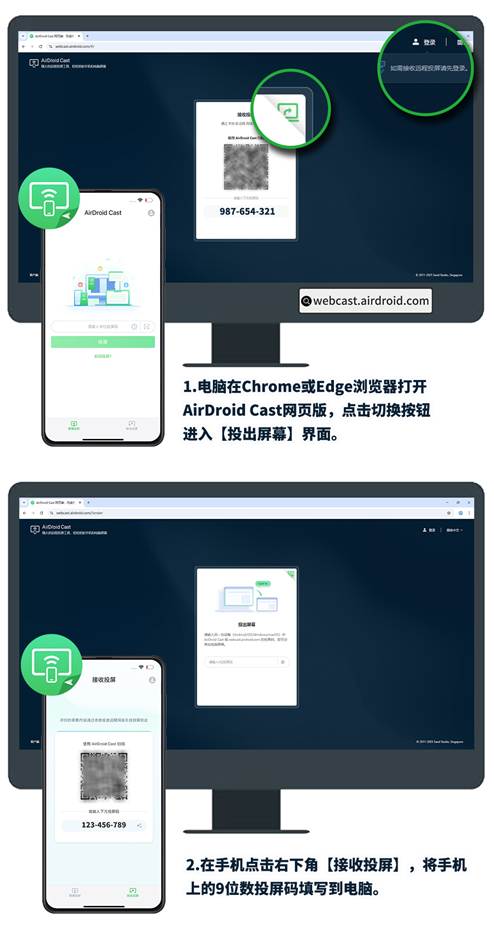
第二步:手机浏览器同样打开AirDroid Cast网页版,获取投屏码
不管你是安卓、iPhone还是鸿蒙手机,只要手机上任意浏览器(Chrome、Safari、华为浏览器都行)打开AirDroid Cast的网页版,打开之后,手机上会直接显示一串9位数的投屏码。
这时候要确保手机和电脑连接的是同一个Wi-Fi。我试过用手机热点给电脑连也行,但同一个网络最稳。(题外话:如果想要手机投屏电脑,开手机热点投屏会失败,因为开热点的设备只能接收投屏)
第三步:手机投屏码填到电脑,选择投屏内容
把手机上那9位数,输入到电脑刚才那个框里,然后点确认。
接下来电脑上会弹出一个选项,让你选择要投屏什么内容。这个设计我非常喜欢,因为它给了三种模式:
- 标签页:只投当前电脑浏览器里已经打开的网页
- 窗口:只投出电脑某一个已经打开的软件窗口(比如PPT、Excel、腾讯会议)
- 整个屏幕:电脑上的所有操作都会投到手机上
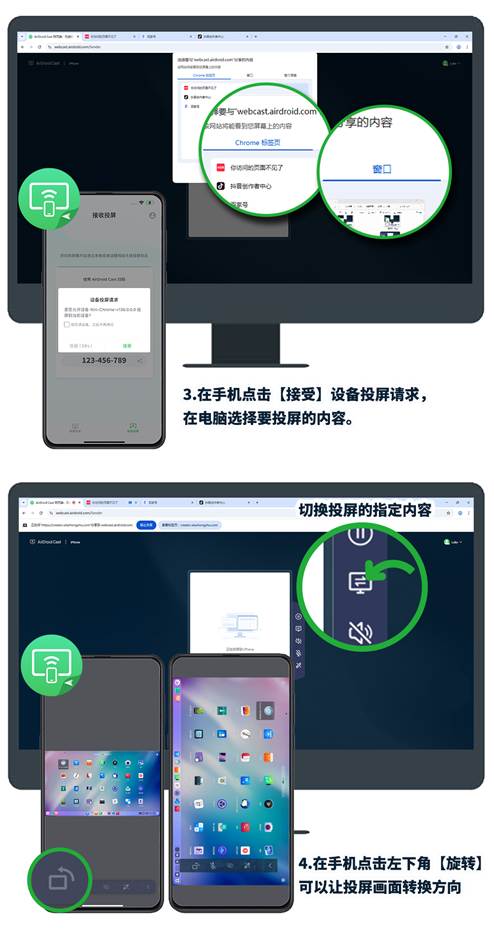
前两种对开会场景特别友好。比如我只想投PPT窗口,那我在电脑上怎么切换桌面、回微信、查资料,手机作为接收端那头是看不到的,手机展示的只有PPT画面。
最后一种“整个屏幕”适合演示或教学场景,但如果你比较在意隐私,就慎选。
第四步:开始投屏,手机实时看电脑画面
选好之后,投屏就开始了。我在手机上能实时看到电脑的画面。更妙的是,手机端只是一个接收端,没法反过来控制电脑(除非你开反向控制功能)。也就是说,不用担心误触。
这个方法的几个真实好处
我一个星期用了五六次,总结下来,对居家办公的上班族来说,最实用的几点:
- 不需要装任何软件:电脑和手机都用浏览器,省去装客户端的麻烦,公司电脑如果没管理员权限也能用。
- 系统全兼容:Windows、macOS、Linux都能做发射端,安卓、iOS、鸿蒙都能做接收端。
- 只投一个窗口:这个太重要了。开会时我只投会议软件的共享屏幕窗口,电脑其他操作完全不影响。
- 不用数据线:无线投屏,家里走到哪看到哪。
- 免费可用:基础投屏不花钱,对我这种轻度用户完全够用。
以前总觉得“投屏”这件事,就是把手机内容放大到电脑上。但经历过居家办公才知道,把电脑画面缩小到手机里,反而是更常见、更实用的需求。
尤其是你一边要开会,一边还要起身做点别的事情的时候,手机就是你的第二块“随身显示器”。
如果你也经常被电脑绑在工位上,不妨试试这个方法。不用换手机、不用买设备、不用装软件,一个网页就搞定。

作为“人工智能6S店”的官方数字引擎,为AI开发者与企业提供一个覆盖软硬件全栈、一站式门户。
更多推荐



 6
6 0
0- 0



 已为社区贡献41条内容

所有评论(0)