
鸿蒙 ArkTS 常用所有基础代码
刚接触鸿蒙开发时,很多人会疑惑页面上的文字、输入框、按钮是怎么有序摆放的,答案就是布局容器。布局相当于页面的 “摆放规则”,规定组件该竖着排、横着排还是叠在一起。今天用最简单通俗的语言,带大家搞懂鸿蒙里最常用的五种基础布局,同时记住所有布局都要遵守的通用规则。
鸿蒙五种常用布局
垂直布局 Column
作用就是让里面所有组件从上到下竖着依次排列。适合场景:登录页、注册页、表单页面,标题、输入框、按钮一竖条整齐摆放,还能统一设置组件之间的间距。(间距设置需要在小括号中加入{space:20}代码)
水平布局 Row
内部组件从左到右横着排成一行。设置间距仍需要在小括号中加入代码
弹性布局 Flex
可以理解成升级版的 Row 和 Column,既能横着排,也能竖着排。 它最大优势是自适应屏幕,能自动分配空白区域,向左就加left,向右就加right
所有布局必须遵守的核心规则
不管上面五种布局用哪一种,有一条硬性规定不能出错:
一个页面只能存在一个根布局 页面最外层不能同时放两个独立布局,比如不能直接并列写两个垂直布局,程序会直接报错。整个页面必须只有一个最外层的大布局,这就是根布局。
一、ArkUI的三要素
1.@Entry:页面入口的装饰器,用于标记当前自定义组件作为页面入口的组件,可以独立运行。
2.@Component:组件装饰器,用于定义自定义UI组件,被标记的结构体可以用于构建界面视图
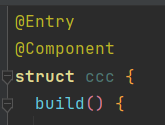 3.@build:构建组件的方法,所有的布局内容必须在写这个方法的内部。
二、arkUI布局
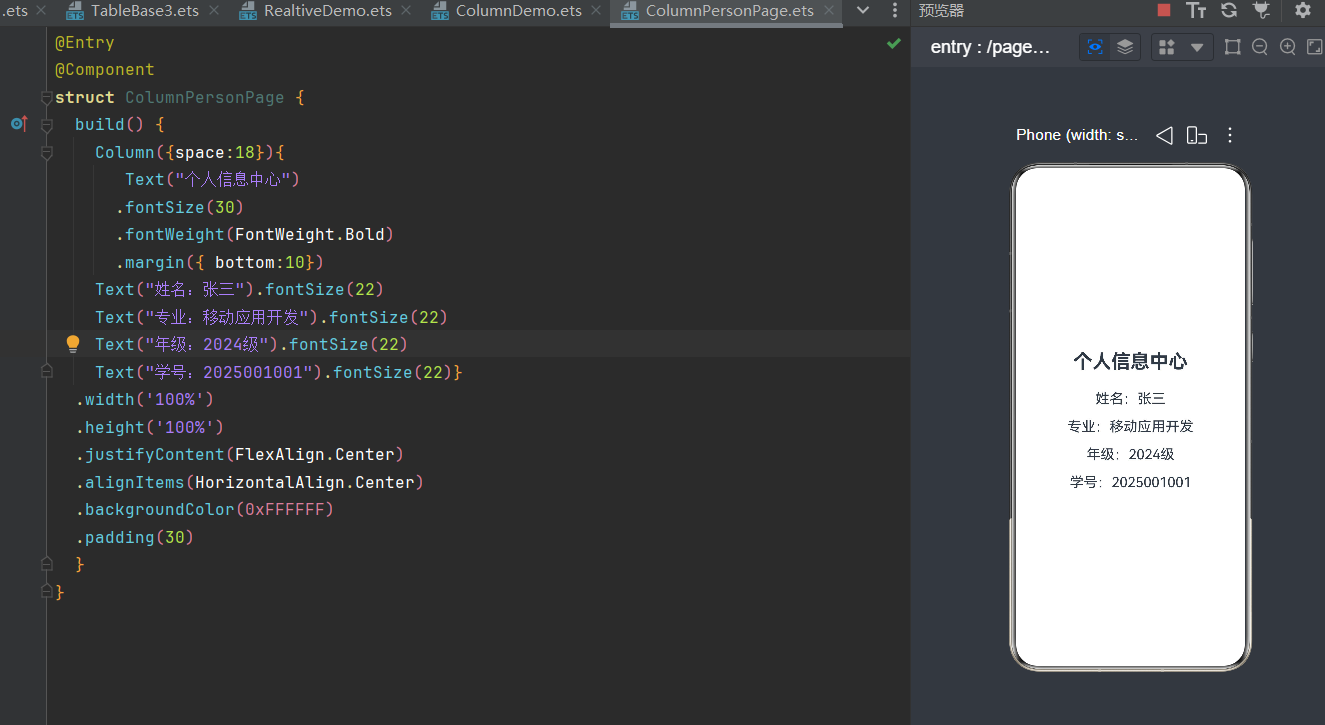
1. Column 垂直布局
• space:统一设置子组件间距,官方推荐写法,替代手动margin,界面更规整
• justifyContent:主轴(垂直)对齐,包含居顶、居中、居底、均分对齐
• alignItems:交叉轴(水平)对齐,包含左对齐、居中、右对齐
• width/height:布局容器尺寸,铺满屏幕是页面布局基础
• backgroundColor:布局背景色,用于区分页面模块
2.Row 水平布局
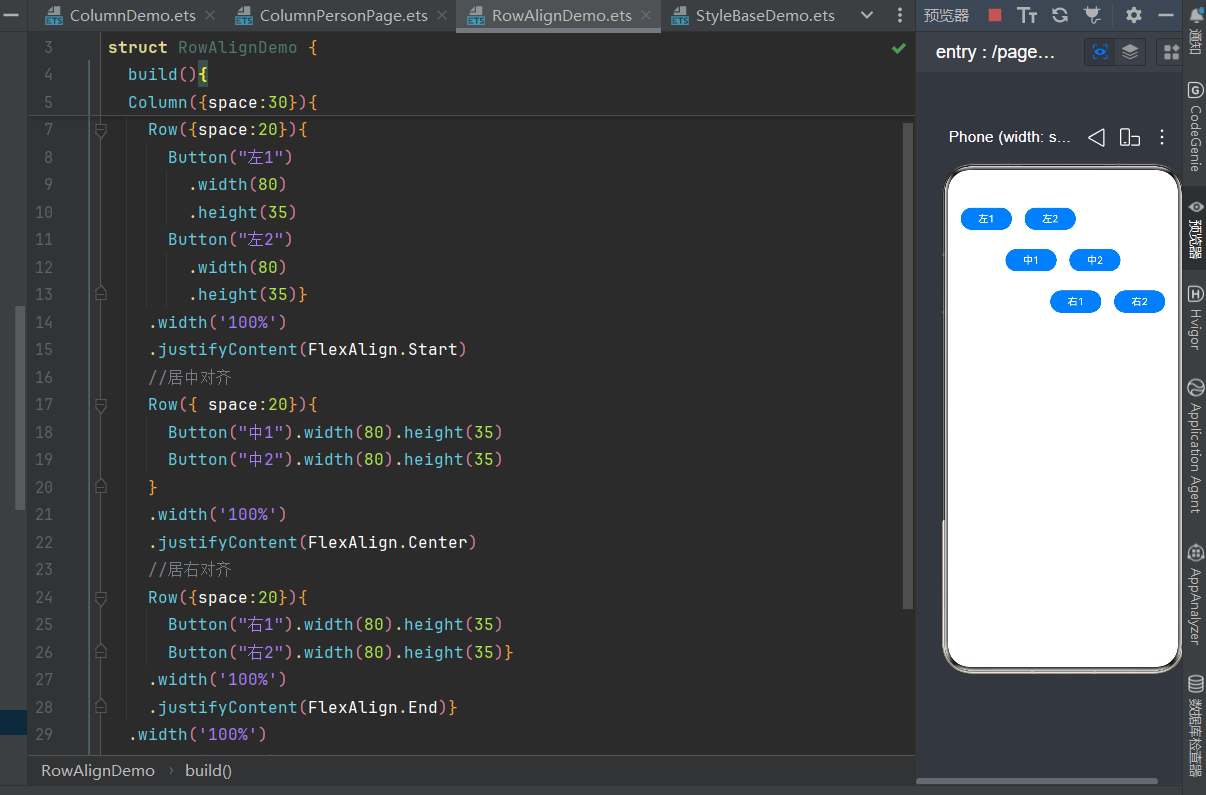
定义:元素从左至右依次排列,主轴为水平方向,交叉轴为垂直方向
3.Stack层叠布局
定义:一个组件嵌套一个组件
@Entry
@Component
struct StackNestDemo { build() {
Column({ space: 30 }) {
Text("个人主页")
.fontSize(30)
.fontWeight(FontWeight.Bold)
// 内层嵌套:Stack层叠 + Row横向布局
Row({ space: 20 }) { Stack() {
Image($r('app .media.start_icon'))
.width(100)
.height(100)
.borderRadius(50) Text("VIP")
.fontSize(14)
.fontColor(Color.White)
.backgroundColor(0xFF3333)
.padding(4)
.borderRadius(6) }
Column({ space: 10 }) {
Text("鸿蒙开发者").fontSize(22).fontWeight(FontWeight.Medium) Text("专注鸿蒙应用开发实训").fontSize(18).fontColor(Color.Gray)
}
}
}
.width('100%')
.height('100%')
.justifyContent(FlexAlign.Center)
.alignItems(HorizontalAlign.Center)
.backgroundColor(0xFFFFFF) }
}
4.Flex弹性布局
定义:自适应屏幕宽度,子组件超出自动换行,适配不同尺寸设备。
@Entry
@Component
struct FlexBaseDemo { build() {
Flex({ wrap: FlexWrap.Wrap, space: 12 }) { Text("鸿蒙基础")
.padding({ left: 12, right: 12, top: 6, bottom: 6 })
.backgroundColor(0xE8F4FF)
.borderRadius(20)
.fontSize(16) Text("ArkTS语法")
.padding({ left: 12, right: 12, top: 6, bottom: 6 })
.backgroundColor(0xE8F4FF)
.borderRadius(20)
.fontSize(16) Text("ArkUI布局")
.padding({ left: 12, right: 12, top: 6, bottom: 6 })
.backgroundColor(0xE8F4FF)
.borderRadius(20)
.fontSize(16) Text("组件开发")
.padding({ left: 12, right: 12, top: 6, bottom: 6 })
.backgroundColor(0xE8F4FF)
.borderRadius(20)
.fontSize(16) Text("页面跳转")
.padding({ left: 12, right: 12, top: 6, bottom: 6 })
.backgroundColor(0xE8F4FF)
.borderRadius(20)
.fontSize(16) Text("数据存储")
.padding({ left: 12, right: 12, top: 6, bottom: 6 })
.backgroundColor(0xE8F4FF)
.borderRadius(20)
.fontSize(16) }
.width('100%')
.padding(20) }
}
5.相对布局
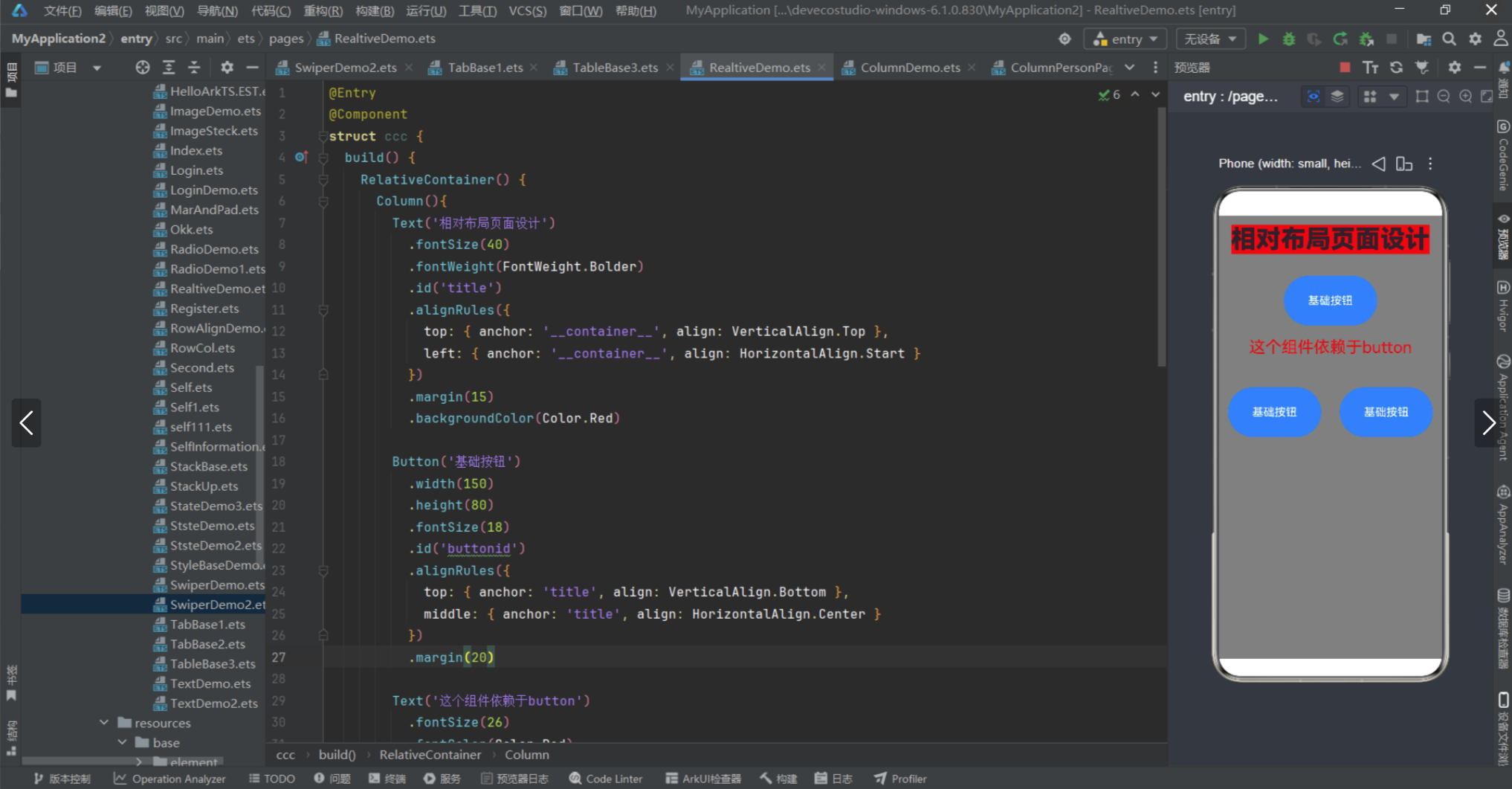
定义:RelativeLayout 相对布局,是安卓传统五大布局之一,控件位置通过相对关系确定:以父容器、其他控件作为参照物,设置左、右、上、下、居中、对齐等规则摆放控件,无需固定坐标,适配性强。
6.轮播图
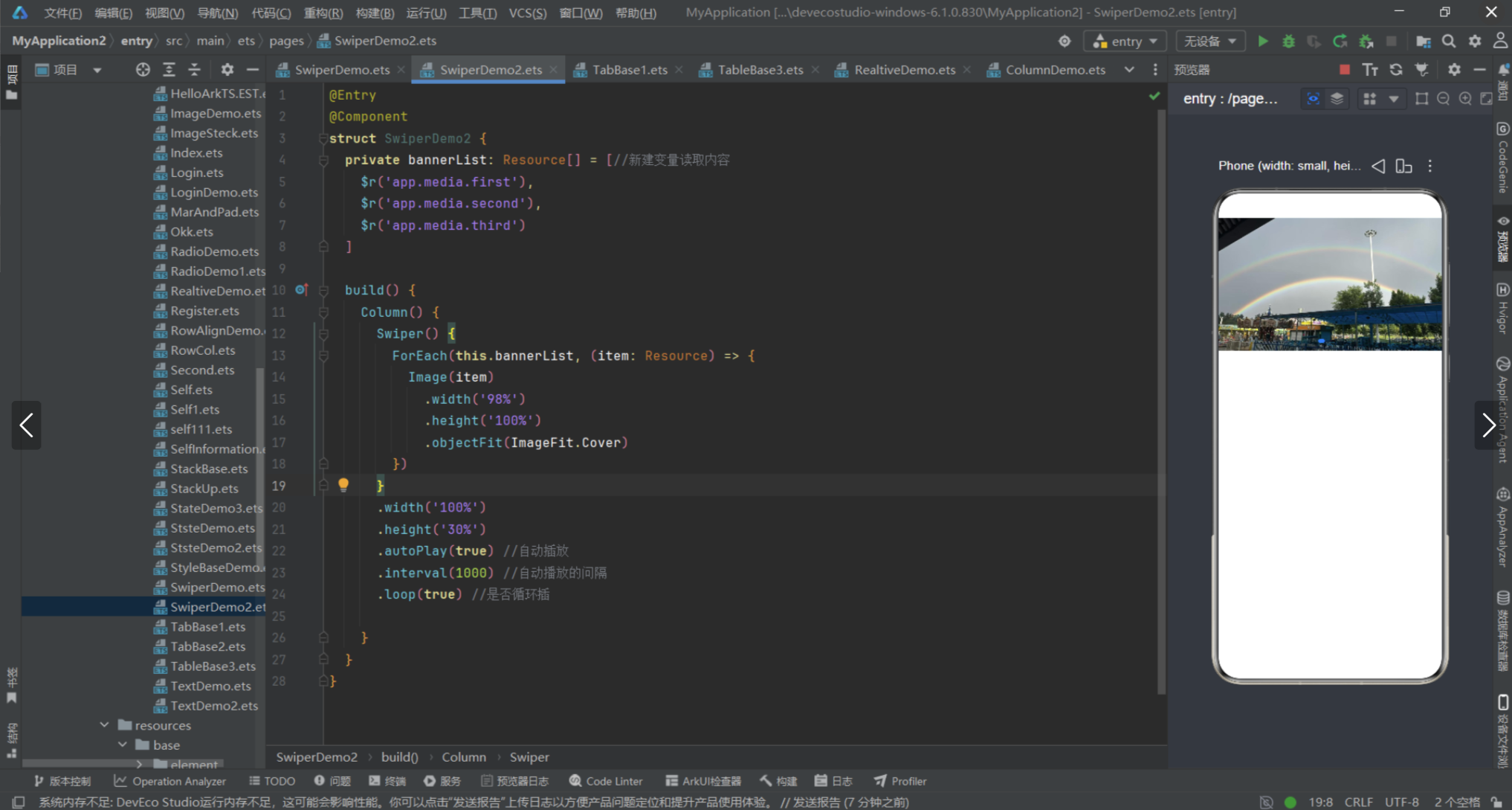
定义:是一组多张图片自动循环切换展示的 UI 组件,同时支持手动左右滑动切换图片,常附带指示器小圆点、左右切换箭头。
7.tabs
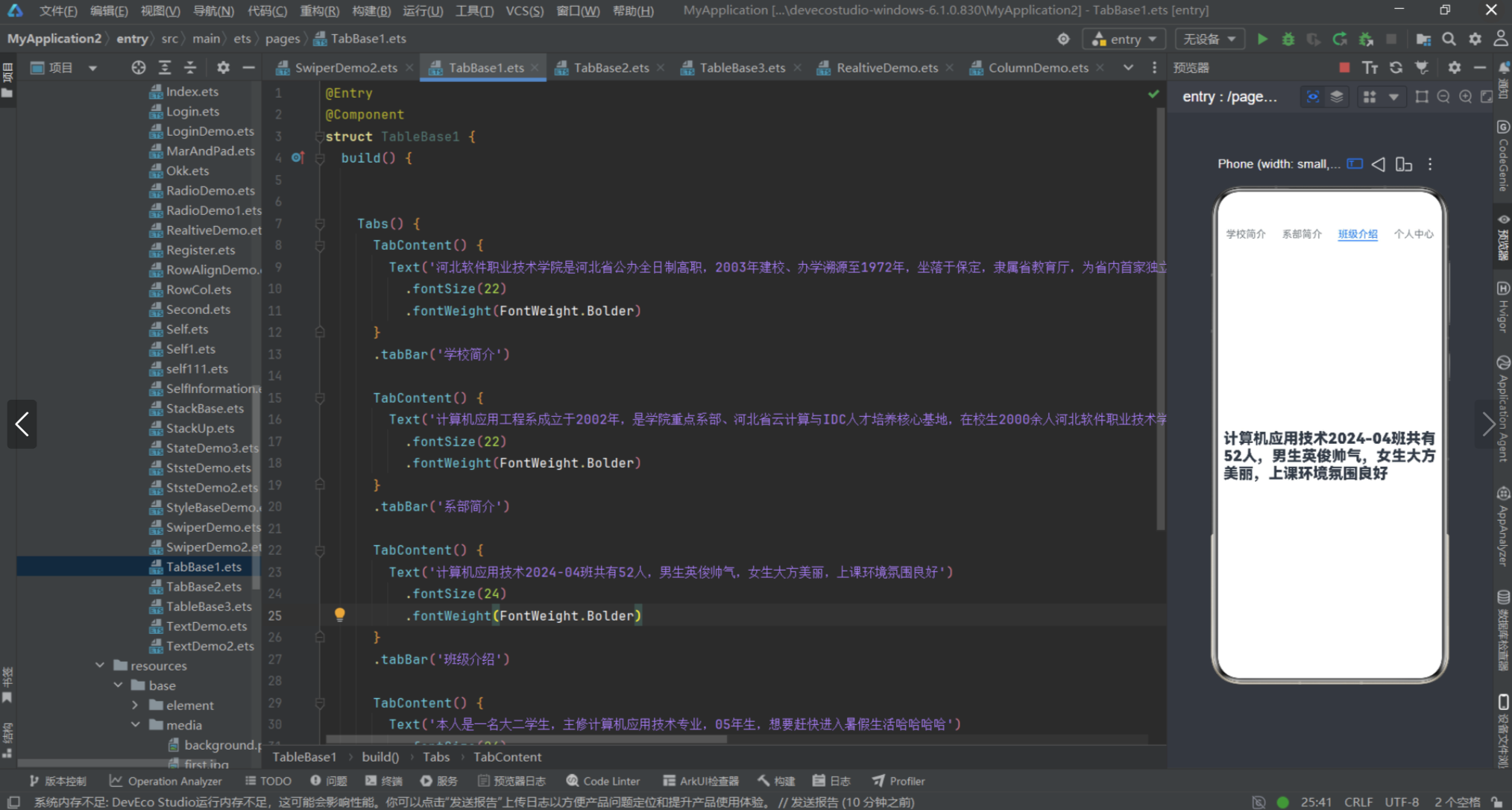
定义:是移动端 / 网页常用 UI 组件,由多个标签(Tab)组成,点击不同标签,下方区域切换对应内容,实现同一页面多模块快速切换,不用新开页面。
鸿蒙ArkUI入门:ArkUI常用组件汇总
一.轮播图(Swiper)
定义:Swiper本身是一个容器组件,组件提供滑动轮播显示的作用。
应用:在一些应用首页显示推荐的内容时,需要用到轮播图 。
核心代码实现需要我们掌握loop(循环播放)
通过loop属性控制是否循环播放,该属性默认值为true。
当loop为true时,在显示第一页或最后一页时,可以继续往前切换到前一页或者往后切换到后一页。如果loop为false,则在第一页或最后一页时,无法继续向前或者向后切换页面。
实例:创建一个简单页面的轮播展示效果
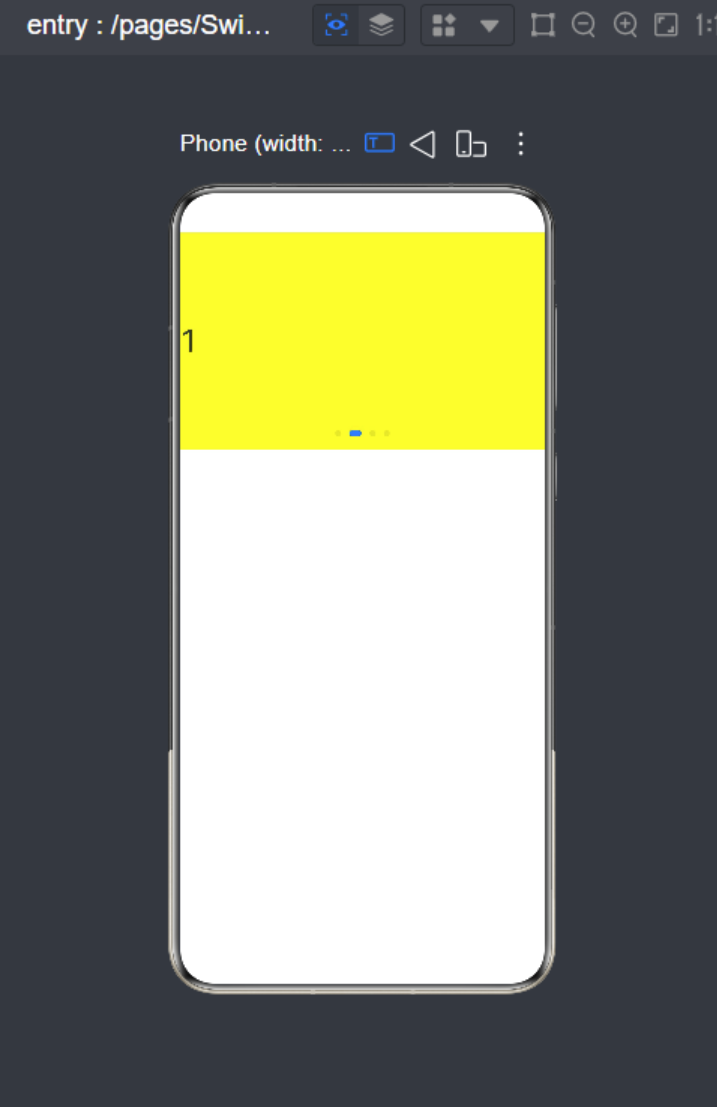
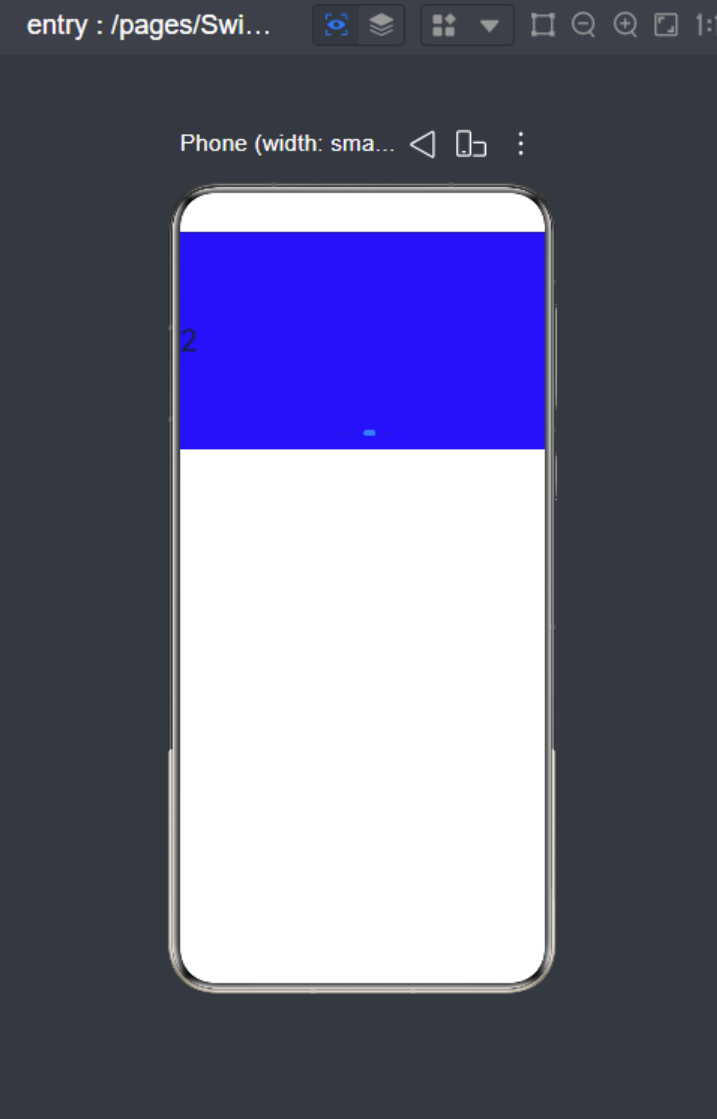
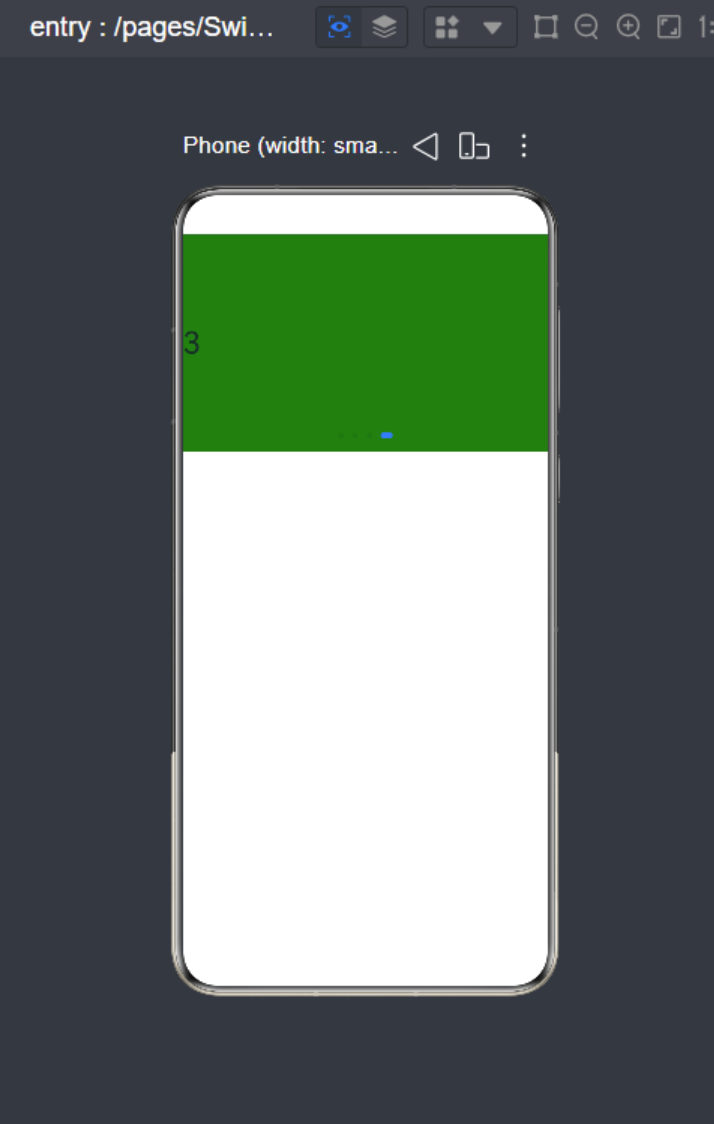
@Entry
@Component
struct SwiperDemo{
build() {
Column(){
Swiper(){
Text('0')
.backgroundColor(Color.Gray)
.fontSize(30)
Text('1')
.backgroundColor(Color.Yellow)
.fontSize(30)
Text('2')
.backgroundColor(Color.Blue)
.fontSize(30)
Text('3')
.backgroundColor(Color.Green)
.fontSize(30)
}
.width('100%')
.height('30%')
.autoPlay(true)
.interval(2000)
.loop(true)
}
}
}
二.视频 (Video)
定义:Video组件用于播放视频文件并控制其播放状态
应用:常用于短视频和应用内部视频的列表页面。
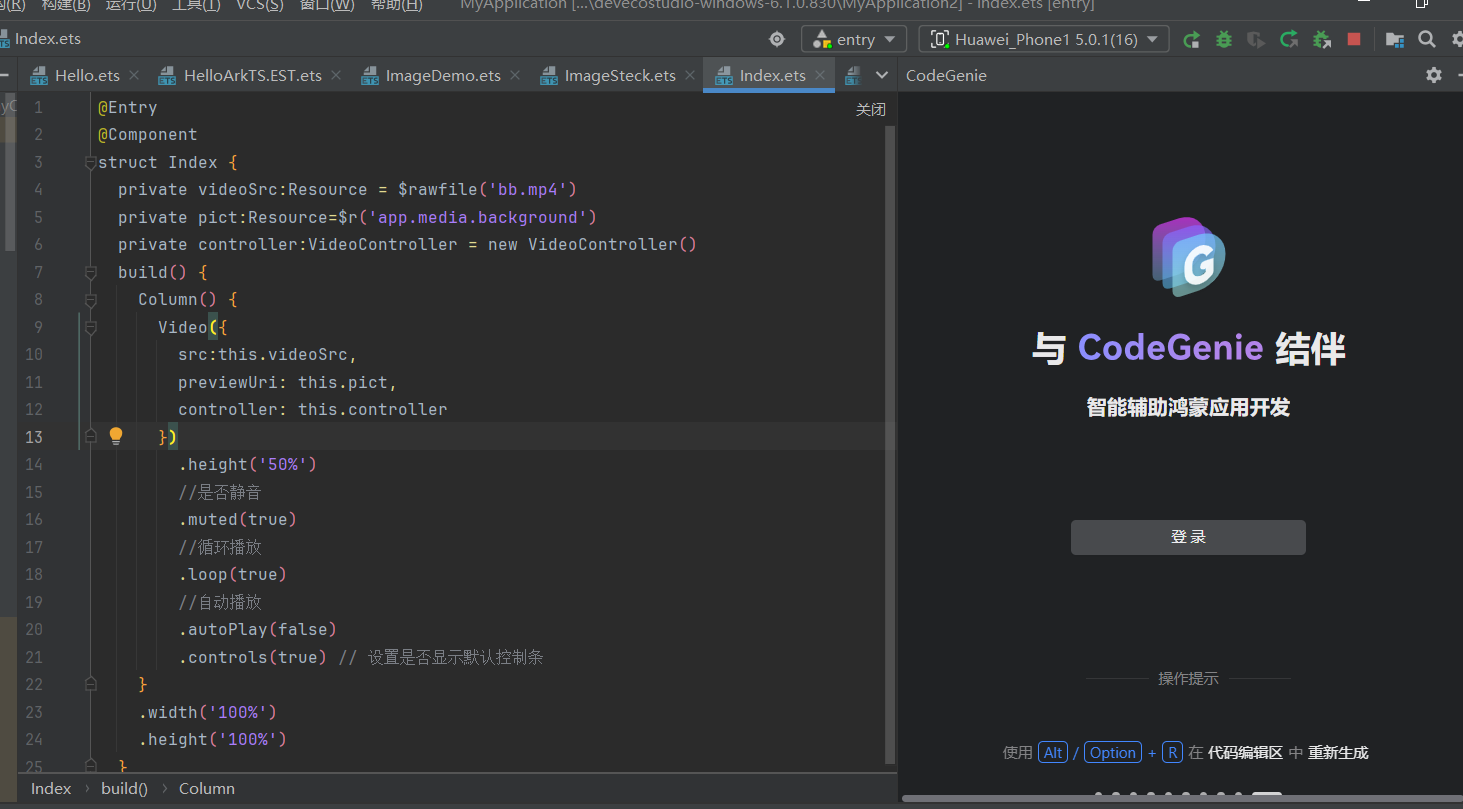
核心代码实现:需要我们先找到一个视频,然后保存在这个目录下
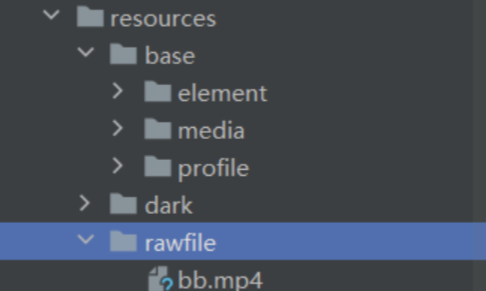
如上图所示,bb.mp4就是我所保存的视频
理解掌握这条视频代码,private videoSrc:Resource = $rawfile('视频名称.mp4')
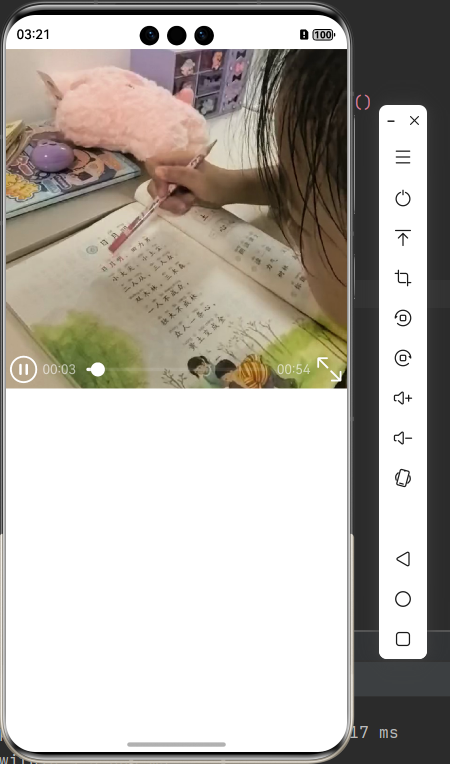
先写出代码,然后打开设备管理器里的手机
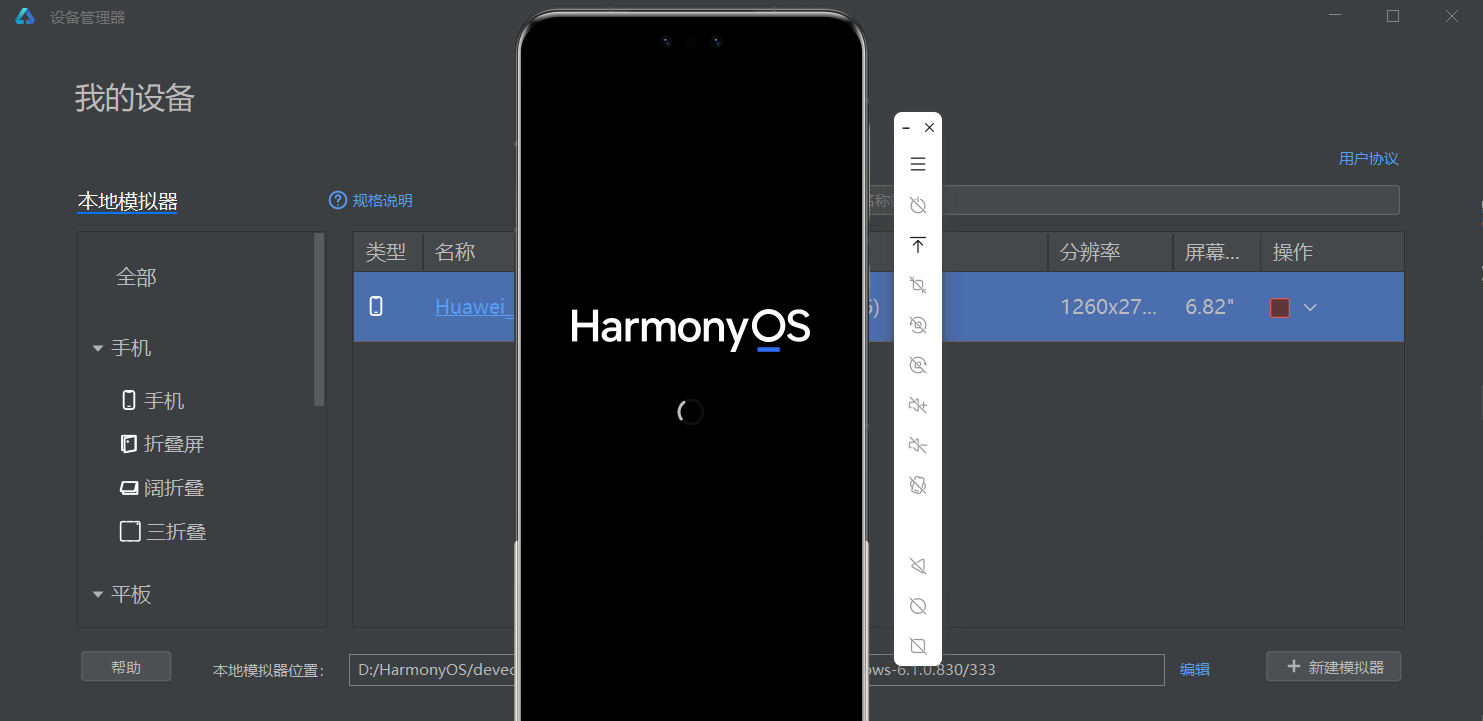
启动完成后,将写出的代码运行
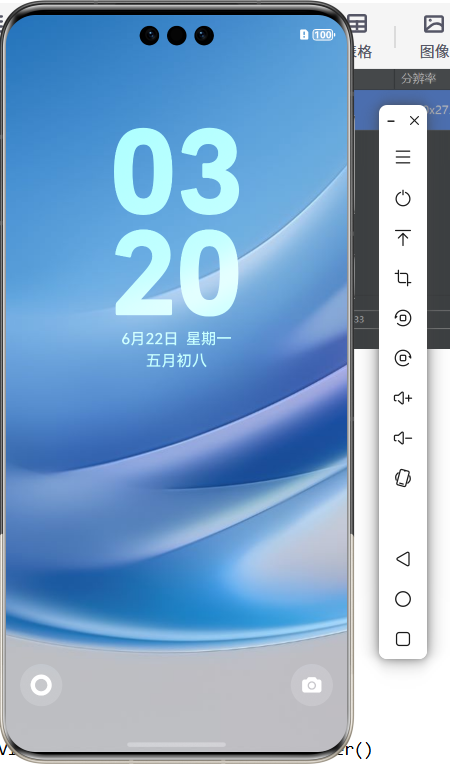
重新运行代码后
代码展示:
@Entry
@Component
struct Index {
private videoSrc:Resource = 𝑟𝑎𝑤𝑓𝑖𝑙𝑒(′𝑏𝑏.𝑚𝑝4′)𝑝𝑟𝑖𝑣𝑎𝑡𝑒𝑝𝑖𝑐𝑡:𝑅𝑒𝑠𝑜𝑢𝑟𝑐𝑒=
r('app.media.background')
private controller:VideoController = new VideoController()
build() {
Column() {
Video({
src:this.videoSrc,
previewUri: this.pict,
controller: this.controller
})
.height('50%')
//是否静音
.muted(true)
//循环播放
.loop(true)
//自动播放
.autoPlay(false)
.controls(true) // 设置是否显示默认控制条
}
.width('100%')
.height('100%')
}
}
三.图片(Image)
定义:开发者经常需要在应用中显示一些图片,例如:按钮中的icon、网络图片、本地图片等
应用:通常显示图片需要使用Image组件实现,Image支持多种图片格式,包括png、jpg、jpeg等格式,不支持apng和svga格式
要点:
Image通过调用接口来创建,接口调用形式如下:
Image(src: PixelMap | ResourceStr | DrawableDescriptor)
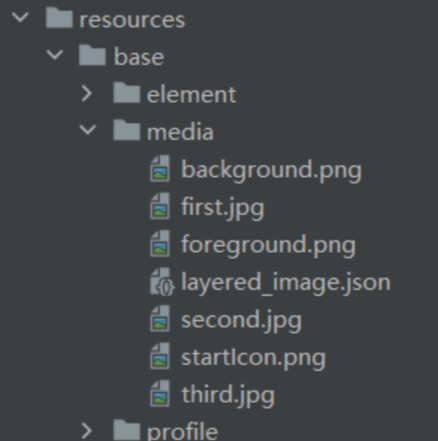
存放图片时,我们把图片放到media目录下,如图所示
核心代码:
Image('images/view.jpg')
.width(200)
实例代码:
@Entry
@Component
struct imagess{
build() {
Column({space:30}){
Text('鸿蒙应用开发实战课程')
.fontSize(20)
.textAlign(TextAlign.Center)
Stack(){
Image($r('app.media.sky'))
.width(320)
.height(180)
.borderRadius(15)
.objectFit(ImageFit.Cover)
}
Column(){
Text('ArkUI实际应用开发课程')
.fontSize(22)
.fontColor(Color.White)
.backgroundColor(0x550e00)
.padding(10)
.borderRadius(8)
}
Button('开始学习')
.type(ButtonType.Capsule)
}
.width('100%')
.height('100%')
.padding({top:50})
}
}
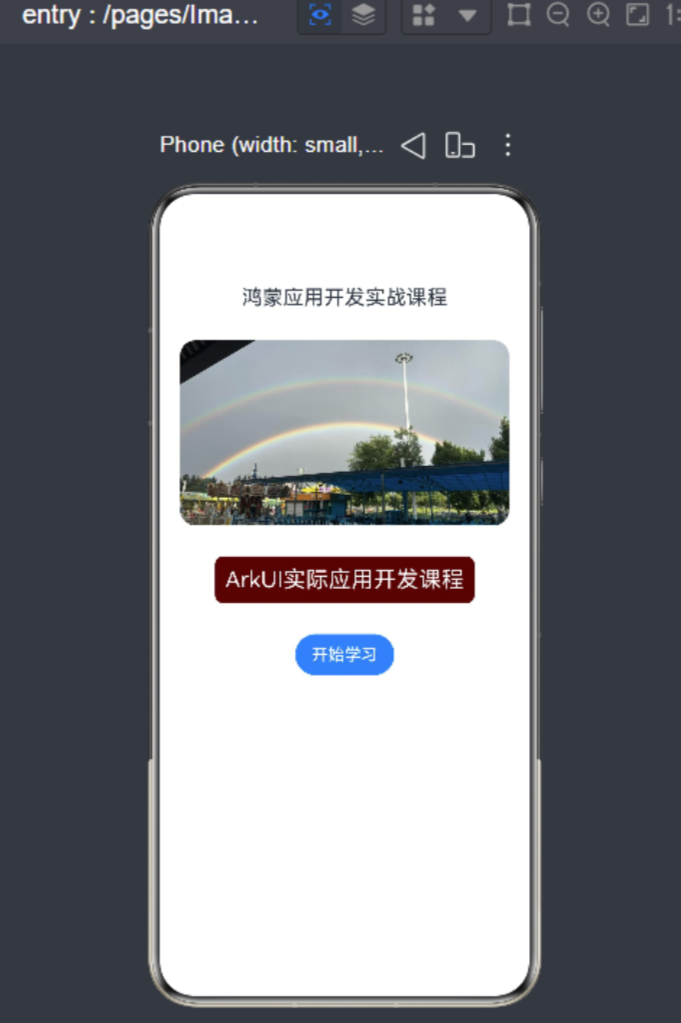
效果图:
四.按钮
定义:Button是按钮组件,作为容器使用时可以通过添加子组件实现包含文字、图片等元素的按钮。
应用:通常用于响应用户的点击操作
类型:Button有四种可选类型,分别为胶囊类型(Capsule)、圆形按钮(Circle)、普通按钮(Normal)和圆角矩形按钮(ROUNDED_RECTANGLE)
实例:
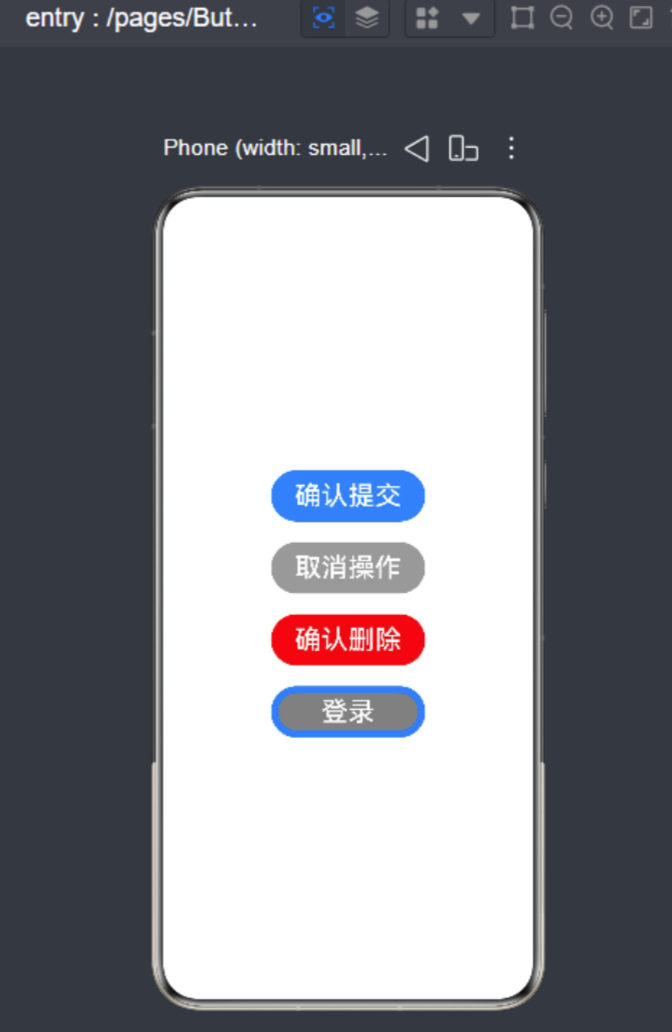
代码如下:
@Entry
@Component
struct ButtonDemo1{
build() {
Column({space:20}){
Button('确认提交')
.height(50)
.width(150)
.fontSize(26)
.borderRadius(35)
Button('取消操作')
.height(50)
.backgroundColor(0x999999)
.width(150)
.fontSize(26)
.borderRadius(35)
Button('确认删除')
.height(50)
.backgroundColor(Color.Red)
.width(150)
.fontSize(26)
.borderRadius(35)
Button('登录')
.height(50)
.backgroundColor(Color.Gray)
.width(150)
.border({width:7,color:0x007DFF})
.fontSize(26)
.borderRadius(35)
}
.width('100%')
.height('100%')
.justifyContent(FlexAlign.Center)
.alignItems(HorizontalAlign.Center)
}
}
五.选项卡(Tabs)
定义:Tabs组件可以在一个页面内快速实现视图内容的切换,一方面提升查找信息的效率,另一方面精简用户单次获取到的信息量。
应用:当页面信息较多时,为了让用户能够聚焦于当前显示的内容,需要对页面内容进行分类,提高页面空间利用率。
效果图:
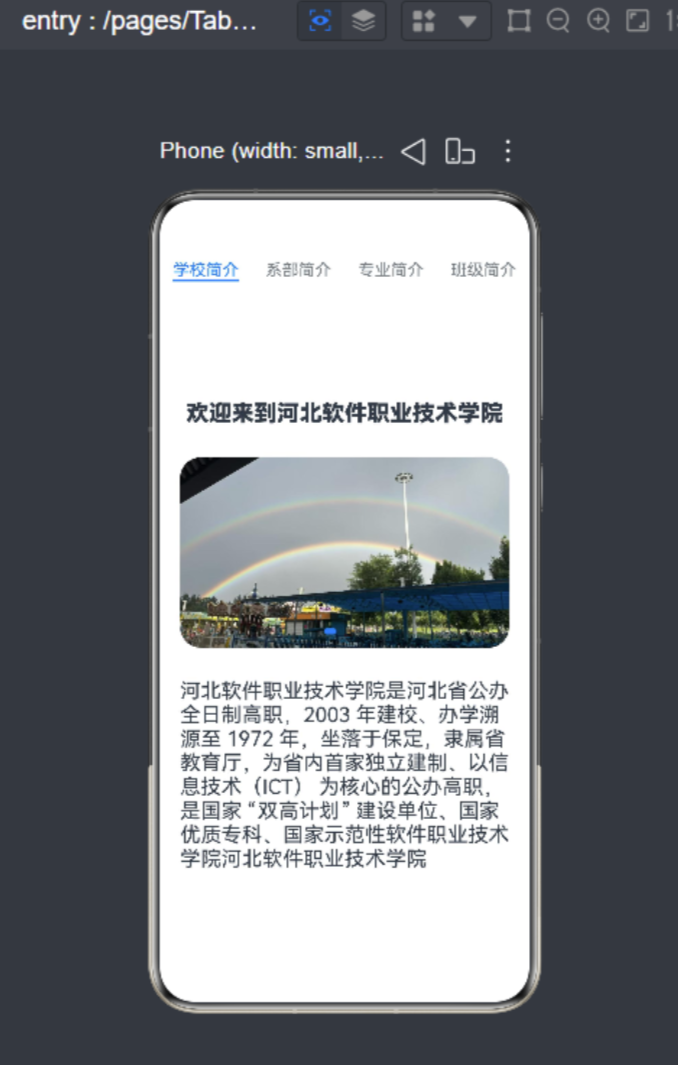
核心代码展示:
@Entry
@Component
struct TabsBase3{
private bannerList:Resource[]=[//新建变量读取内容
𝑟(′𝑎𝑝𝑝.𝑚𝑒𝑑𝑖𝑎.𝑓𝑖𝑟𝑠𝑡′),
r('app.media.second'),
𝑟(′𝑎𝑝𝑝.𝑚𝑒𝑑𝑖𝑎.𝑡ℎ𝑖𝑟𝑑′)]𝑝𝑟𝑖𝑣𝑎𝑡𝑒𝑏𝑎𝑛𝑛𝑒𝑟𝐿𝑖𝑠𝑡2:𝑅𝑒𝑠𝑜𝑢𝑟𝑐𝑒[]=[//新建变量读取内容
r('app.media.second'),
𝑟(′𝑎𝑝𝑝.𝑚𝑒𝑑𝑖𝑎.𝑓𝑖𝑟𝑠𝑡′),
r('app.media.third')
]
build(){
Tabs(){
TabContent(){
Column({space:30}){
Text('欢迎来到河北软件职业技术学院')
.fontSize(22)
.fontWeight(FontWeight.Bolder)
Swiper(){
ForEach(this.bannerList,(item:Resource)=>{
Image(item)
.width('98%')
.height('100%')
.objectFit(ImageFit.Cover)
.borderRadius(20)
})
}
.width('100%')
.height('30%')
.autoPlay(true) //自动播放
.interval(1000) //自动播放的间隔
.loop(true) //是否循环播
Text('河北软件职业技术学院是河北省公办全日制高职,2003 年建校、办学溯源至 1972 年,坐落于保定,隶属省教育厅,为省内首家独立建制、以信息技术(ICT) 为核心的公办高职,是国家 “双高计划” 建设单位、国家优质专科、国家示范性软件职业技术学院河北软件职业技术学院')
.fontSize(20)
}
.width('100%')
.height('100%')
.padding(20)
.justifyContent(FlexAlign.Center)
.alignItems(HorizontalAlign.Center)
}.tabBar('学校简介')
TabContent(){
Column({space:30}){
Text('欢迎来到计算机应用工程系')
.fontSize(24)
.fontWeight(FontWeight.Bolder)
Swiper(){
ForEach(this.bannerList2,(item:Resource)=>{
Image(item)
.width('98%')
.height('100%')
.objectFit(ImageFit.Cover)
.borderRadius(20)
})
}
.width('100%')
.height('30%')
.autoPlay(true) //自动播放
.interval(1000) //自动播放的间隔
.loop(true) //是否循环播
Text('计算机应用工程系成立于2002年,是学院重点系部、河北省云计算与IDC人才培养核心基地,在校生2000余人河北软件职业技术学院。立足京津冀,聚焦云计算、信息安全、区块链等新一代信息技术,办学实力与就业质量位居省内同类院校前列河北软件职业技术学院。')
.fontSize(20)
}
.width('100%')
.height('100%')
.padding(20)
.justifyContent(FlexAlign.Center)
.alignItems(HorizontalAlign.Center)
}.tabBar('系部简介')
TabContent(){Text('个人中心页面').fontSize(24)}.tabBar('专业简介')
TabContent(){Text('关于我们页面').fontSize(24)}.tabBar('班级简介')
}
.barPosition(BarPosition.Start)
}
}
六.文本/输入框
定义:主要用于显示静态文本
TextInput是单行输入框,TextArea是多行输入框
应用:当需要在单行输入框(TextInput)或多行输入框(TextArea)中输入纯文本时,应优先考虑使用此文本组件。
例如:请做一个个人信息采集页面
效果图如下:
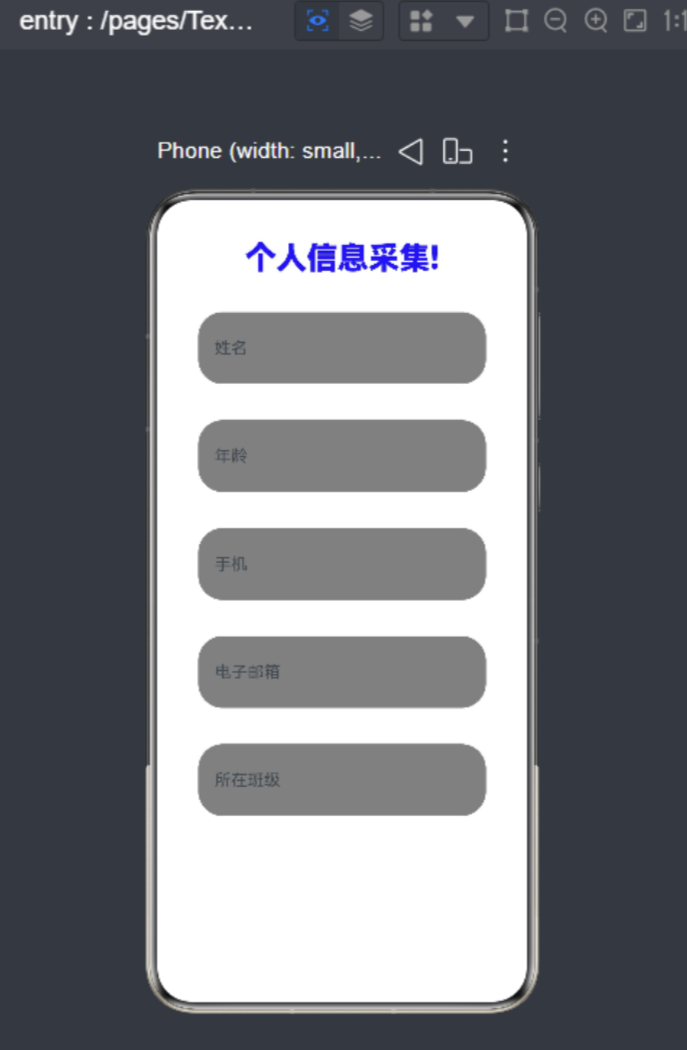
@Entry
@Component
struct TextDemo{
build() {
Column({space:35}){
Text('个人信息采集!')
.fontSize(30)
.fontColor(Color.Blue)
.fontWeight(FontWeight.Bolder)
.textAlign(TextAlign.Center)
.width('100%')
TextInput({placeholder:"姓名"})
.type(InputType.Normal)
.height(70)
.width(280)
.backgroundColor(Color.Gray)
.borderRadius(24)
TextInput({placeholder:"年龄"})
.type(InputType.Number)
.height(70)
.width(280)
.backgroundColor(Color.Gray)
.borderRadius(24)
TextInput({placeholder:"手机"})
.type(InputType.Normal)
.height(70)
.width(280)
.backgroundColor(Color.Grey)
.borderRadius(24)
TextInput({placeholder:"电子邮箱"})
.type(InputType.Normal)
.height(70)
.width(280)
.backgroundColor(Color.Gray)
.borderRadius(24)
TextInput({placeholder:"所在班级"})
.type(InputType.Normal)
.height(70)
.width(280)
.backgroundColor(Color.Gray)
.borderRadius(24)
}
.height('100%')
.width('100%')
}
}
七.单选框(Radio)
定义:Radio是单选框组件
应用:通常用于提供相应的用户交互选择项,同一组的Radio中只有一个可以被选中
添加事件
除支持通用事件外,Radio还用于选中后触发某些操作,可以绑定onChange事件来响应选中操作后的自定义行为。
Radio({ value: 'Radio1', group: 'radioGroup' })
.onChange((isChecked: boolean) => {
if(isChecked) {
//需要执行的操作
}
})
Radio({ value: 'Radio2', group: 'radioGroup' })
.onChange((isChecked: boolean) => {
if(isChecked) {
//需要执行的操作
}
})
八.Toggle
定义:Toggle组件提供状态按钮样式、勾选框样式和开关样式,一般用于两种状态之间的切换.
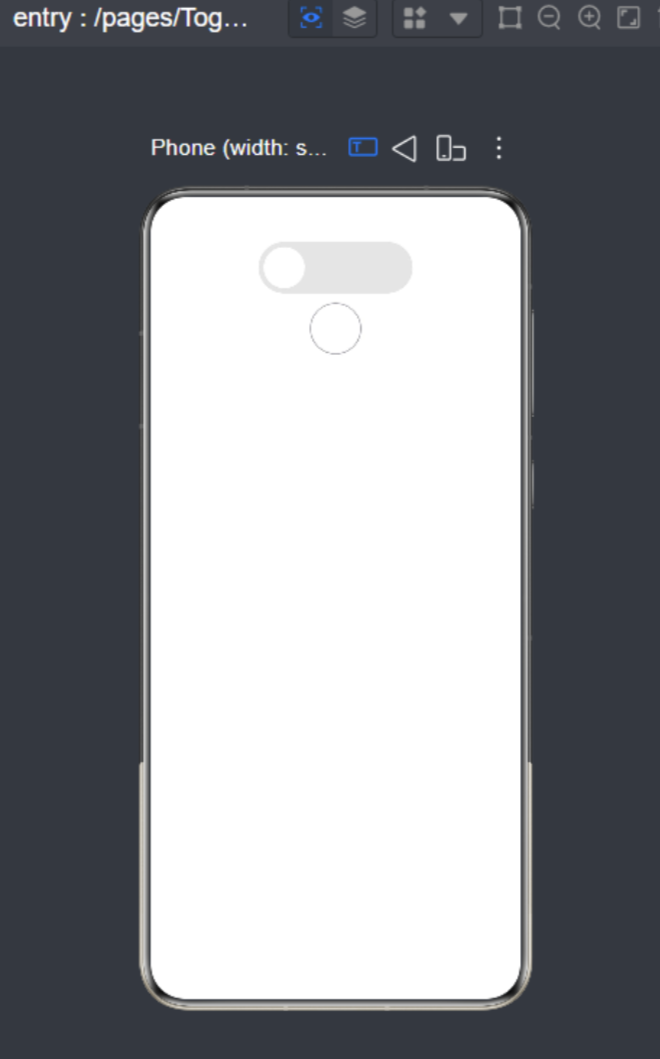
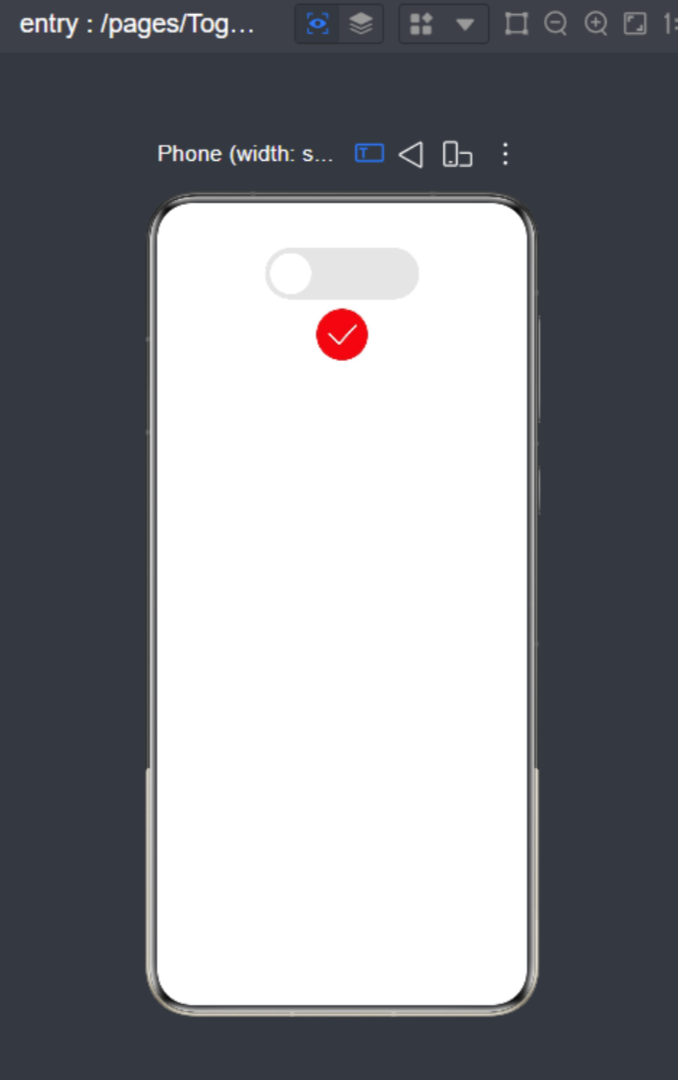
核心代码展示:
@Entry
@Component
struct ToggleDemo{
build() {
Column(){
Toggle({
type: ToggleType.Switch,
isOn: true
})
.width(150)
.height(50)
.selectedColor(Color.Red)
.id('n1')
Toggle({
type: ToggleType.Checkbox,
isOn: false
})
.width(150)
.height(50)
.selectedColor(Color.Red)
.id('n1')
}
.width('100%')
.height('100%')
}
}
————————————————
版权声明:本文为CSDN博主「Orfeolightnin」的原创文章,遵循CC 4.0 BY-SA版权协议,转载请附上原文出处链接及本声明。
原文链接:https://blog.csdn.net/Orfeolightnin/article/details/162405598

作为“人工智能6S店”的官方数字引擎,为AI开发者与企业提供一个覆盖软硬件全栈、一站式门户。
更多推荐

 0
0 0
0- 0


 已为社区贡献3条内容

所有评论(0)