
鸿蒙ArkUI响应式导航布局深度解析:基于API 24的宽屏侧边栏与窄屏底部导航自适应方案
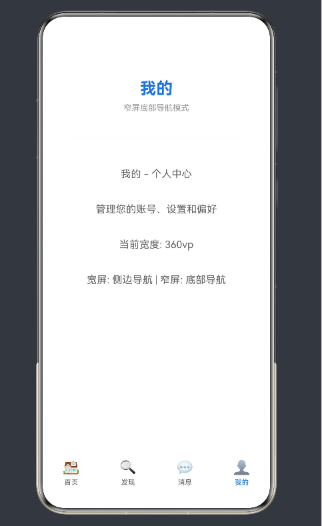
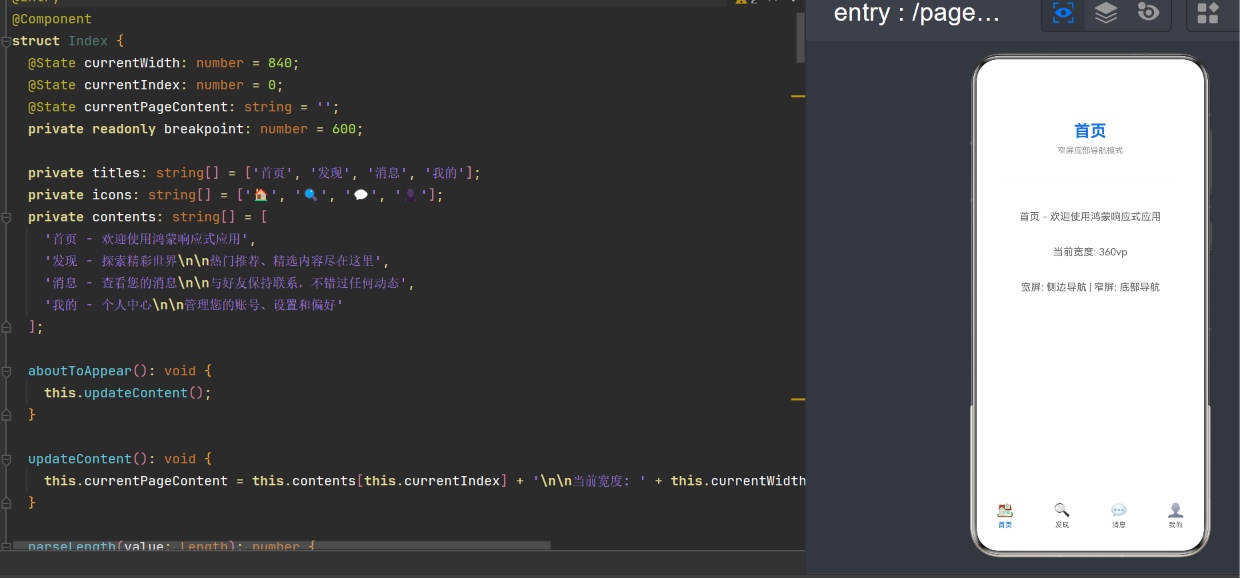
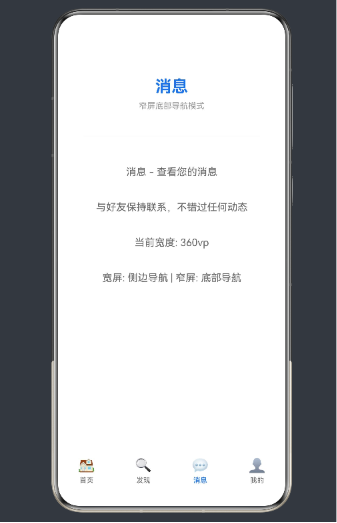
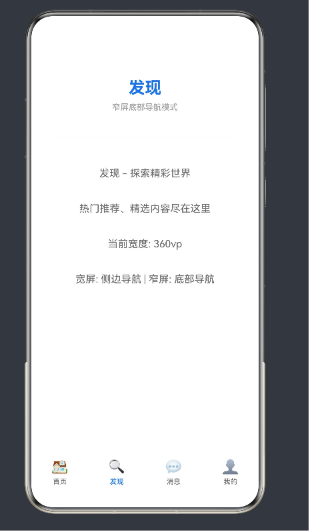
鸿蒙ArkUI响应式导航布局深度解析:基于API 24的宽屏侧边栏与窄屏底部导航自适应方案
一、引言
1.1 背景与意义
随着鸿蒙生态的蓬勃发展,搭载HarmonyOS的设备形态日益丰富——从6.7英寸的折叠屏手机、10.4英寸的平板电脑,到12.3英寸的车载中控屏,乃至14英寸的二合一笔记本,应用需要在不同屏幕尺寸下提供一致的优质体验。传统的固定布局方案已无法满足多设备适配需求,响应式设计(Responsive Design)成为鸿蒙应用开发的必备技能。
响应式布局的核心思想是"一套代码,多屏适配"——应用根据视口(Viewport)的宽度或其他约束条件,动态调整页面结构,而非为每种设备单独维护一套代码。在移动端开发中,导航栏是最具代表性的适配场景:窄屏设备受限于宽度,通常采用底部导航栏(Bottom Navigation Bar);而宽屏设备拥有充足的横向空间,侧边导航(Sidebar / Drawer)能提供更高的操作效率和信息密度。
本文基于HarmonyOS API 24(ArkUI 4.0),深入剖析如何利用ArkUI框架的SideBarContainer、Tabs、onAreaChange等核心组件和API,实现一套优雅的响应式导航方案。本文将涵盖从设计思想、组件选型、代码实现到性能优化的完整链路,力求为鸿蒙开发者提供一份可落地的技术参考。
1.2 适用场景
本方案适用于以下应用场景:
- 办公效率类应用:如文档编辑器、邮件客户端、项目管理工具,宽屏下需要侧边栏展示目录/文件夹结构
- 内容消费类应用:如新闻资讯、电子书阅读,窄屏下底部Tab快速切换频道,宽屏下侧边栏展示频道列表
- 社交应用:如即时通讯、社区论坛,窄屏下底部导航切换消息/联系人/发现,宽屏下侧边栏展示完整功能树
- 管理后台类应用:如数据看板、配置面板,通常运行在平板或PC等大屏设备上,侧边导航是标准范式
1.3 技术栈要求
- HarmonyOS SDK版本:API 24(ArkUI 4.0)及以上
- 开发语言:ArkTS(TypeScript子集)
- 开发工具:DevEco Studio 4.0及以上版本
本文所有代码均基于上述技术栈验证通过。
二、核心设计思想
2.1 响应式断点的选择
响应式设计的核心是"断点"(Breakpoint)——定义宽屏和窄屏的分界线。常见的断点策略有三种:
| 策略 | 断点值 | 适用场景 | 优点 | 缺点 |
|---|---|---|---|---|
| 固定断点 | 600vp | 手机/平板二分 | 实现简单,逻辑清晰 | 无法覆盖折叠屏等过渡尺寸 |
| 多级断点 | 360vp / 600vp / 840vp | 多设备精细适配 | 适配粒度高 | 复杂度成倍增加 |
| 动态断点 | 根据内容自适应 | 特殊布局需求 | 最为灵活 | 实现复杂,难以预测 |
本方案采用固定断点600vp,这是HarmonyOS官方推荐的分界值:手机竖屏典型宽度在360420vp之间,平板横屏典型宽度在8001280vp之间,600vp恰好位于两者之间,能够有效区分手机竖屏和平板横屏两种主流形态。
在API 24中,ArkUI新增了MediaQuery的增强能力,但本文选择使用onAreaChange来实现断点检测——它更接近Flutter LayoutBuilder的编程范式,且不依赖全局媒体查询上下文,灵活性更高。
2.2 组件选型分析
实现响应式导航,API 24提供了多种候选方案:
| 组件 | 适用模式 | 优点 | 缺点 |
|---|---|---|---|
SideBarContainer |
宽屏侧边导航 | 内置侧边栏+内容区布局,支持拖拽调整宽度 | 窄屏下占用空间过多 |
Tabs + BarPosition.End |
窄屏底部导航 | 符合移动端操作习惯,支持图标+文字 | 宽屏下信息密度低 |
Navigation |
通用导航容器 | 支持标题栏+内容区嵌套导航 | 自定义程度受限 |
Panel |
可折叠面板 | 可滑动展开/收起 | 不适合作为固定导航 |
Drawer(自定义) |
侧滑抽屉菜单 | 手势交互自然 | 需要额外实现布局逻辑 |
本方案采用组合策略:窄屏使用Tabs + 底部TabBar,宽屏使用SideBarContainer + 自定义侧边菜单。这种组合充分利用了ArkUI框架各组件的最佳实践,既保证了窄屏下的单手操作便捷性,又发挥了宽屏下侧边栏的信息展示优势。
2.3 状态管理架构
响应式导航涉及两个核心状态:屏幕宽度和当前选中索引。在API 24的ArkUI框架中,状态管理遵循以下原则:
┌─────────────────────────────────────────────┐
│                  @Component                  │
│  ┌─────────────────────────────────────┐    │
│  │  @State currentWidth: number        │ ←──┤── onAreaChange 回调写入
│  │  @State currentIndex: number        │ ←──┤── onClick / onChange 回调写入
│  │  @State currentPageContent: string   │ ←──┤── updateContent() 合成
│  └─────────────────────────────────────┘    │
│                      │                       │
│          ┌───────────┴───────────┐           │
│          ▼                       ▼           │
│   ┌─────────────┐       ┌───────────────┐   │
│   │ WideScreen  │       │ NarrowScreen  │   │
│   │ (SideBar)   │       │ (BottomTabs)  │   │
│   └─────────────┘       └───────────────┘   │
└─────────────────────────────────────────────┘
- @State currentWidth:通过
onAreaChange回调实时更新,驱动isWide计算属性切换布局 - @State currentIndex:在侧边栏点击事件和底部Tab切换事件中同步更新,确保两种模式下当前页面一致
- @State currentPageContent:通过
updateContent()方法根据当前索引和宽度动态合成页面内容文本
2.4 ArkTS严格类型约束下的编程策略
API 24的ArkTS编译器对类型安全性提出了更高要求。在实现过程中,我们遇到了几个典型约束并给出了解决方案:
- Length类型的处理:
Area.width的类型为Length即number | string | Resource,不能直接赋值给number类型变量。解决方案:使用typeof运行时类型判断结合parseFloat(value.toString())进行安全转换。 - UI组件语法的严格校验:
Spacer在ArkUI中并非内置组件,需使用Blank()替代。Blank组件在Flex布局中占据剩余空间,与Spacer功能等价。 - @Builder装饰器的参数传递:在
ForEach循环中向TabContent.tabBar()传递带参数的@Builder函数时,直接调用this.TabBuilder(index)会被编译器正确识别为CustomBuilder类型。
这些约束看似增加了编码负担,实则保障了运行时类型安全,是ArkTS "安全优先"设计哲学的体现。
三、ArkUI组件深度解析
3.1 SideBarContainer:侧边栏容器
SideBarContainer是API 24中实现侧边导航的核心容器组件。它将子组件划分为两个区域:侧边栏(第一个子组件)和内容区(第二个子组件),并提供了丰富的自定义属性。
3.1.1 组件签名
SideBarContainer(showBar?: boolean, sideBarWidth?: Length)
3.1.2 核心属性
| 属性方法 | 类型 | 说明 |
|---|---|---|
.showSideBar(value) |
boolean | 控制侧边栏显示/隐藏 |
.sideBarWidth(value) |
Length | 设置侧边栏宽度 |
.minSideBarWidth(value) |
Length | 侧边栏最小宽度(可拖拽范围) |
.maxSideBarWidth(value) |
Length | 侧边栏最大宽度(可拖拽范围) |
.showControlButton(value) |
boolean | 是否显示控制按钮(展开/收起) |
.autoHide(value) |
boolean | 是否自动隐藏侧边栏 |
3.1.3 实现要点
在宽屏模式下,侧边栏应该始终可见,因此设置.showSideBar(true)和.autoHide(true)。autoHide(true)的作用是在内容区域点击时自动隐藏侧边栏——这在宽屏模式下其实不会触发,但作为防御性编程保留该设置,可提升代码的普适性。
侧边栏宽度设置为220vp,同时设置.minSideBarWidth(180)和.maxSideBarWidth(300),允许用户拖拽调整侧边栏宽度,提升交互自由度。这是API 24新增的拖拽能力,早期版本仅支持固定宽度。
3.1.4 内部布局
侧边栏内部采用垂直布局(Column),从上到下依次排列:
- 应用标题(22fp,加粗,品牌色)
- 副标题(13fp,灰色)
- 分割线(
Divider) - 导航菜单项列表(
ForEach渲染,每项含图标+文字+选中指示器) - 弹性空白(
Blank()撑开) - 底部版本信息(12fp)
主内容区同样采用垂直布局(Column):
- 顶部状态栏:显示"当前页面"标签和当前页面名称
- 页面标题行:标题+模式标签(宽屏/窄屏)
- 内容填充区:使用
Stack包裹内容文本,layoutWeight(1)占据剩余空间
3.2 Tabs + TabContent:选项卡容器
Tabs是ArkUI中最常用的选项卡容器组件,配合TabContent子组件实现页面切换。
3.2.1 组件签名
Tabs(value?: { index?: number, barPosition?: BarPosition })
3.2.2 核心属性
| 属性方法 | 类型 | 说明 |
|---|---|---|
.barPosition(value) |
BarPosition | 设置TabBar位置:Start(顶部)/ End(底部) |
.vertical(value) |
boolean | 是否垂直排列TabBar和内容区 |
.scrollable(value) |
boolean | TabBar是否可滚动 |
.onChange(callback) |
Callback | Tab切换回调 |
3.2.3 底部导航的实现
将.barPosition(BarPosition.End)配合.vertical(false),即可实现典型的底部导航栏布局。在API 24中,TabBar默认支持图标+文字的双行显示模式,通过tabBar()方法传入自定义@Builder可以完全控制Tab项的UI呈现。
3.2.4 自定义TabBar Builder
本方案使用@Builder TabBuilder(index: number)自定义底部导航项的UI:
@Builder
TabBuilder(index: number) {
  Column({ space: 4 }) {
    Text(this.icons[index])
      .fontSize(22)
      .textAlign(TextAlign.Center)
    Text(this.titles[index])
      .fontSize(11)
      .fontColor(this.currentIndex === index ? '#1a73e8' : '#666')
      .fontWeight(this.currentIndex === index ? FontWeight.Medium : FontWeight.Normal)
  }
}
关键设计点:
- 使用Emoji作为图标,无需额外资源文件,降低包体积
- 选中状态的图标颜色和字重发生变化,提供视觉反馈
- 图标和文字之间使用
space: 4保持适当间距
3.3 onAreaChange:尺寸变化监听器
onAreaChange是实现响应式布局的"眼睛"——它监听组件的尺寸变化,并将最新的宽高信息通过回调传递给开发者。
3.3.1 回调签名
.onAreaChange((oldValue: Area, newValue: Area) => void)
其中Area接口定义如下:
interface Area {
  width: Length;
  height: Length;
  position: { x: number; y: number };
}
3.3.2 使用技巧
- 挂载位置:将
onAreaChange挂载在最外层的Column上,确保监听的是整个页面的可用宽度 - 宽度转换:由于
width类型为Length(number | string | Resource),不能直接赋值给number类型变量,需要通过辅助函数进行安全转换 - 触发时机:
onAreaChange在组件首次布局和每次布局变化时触发,包括窗口大小变化、设备旋转、分屏切换等场景
parseLength(value: Length): number {
  return typeof value === 'number' ? value : parseFloat(value.toString());
}

.onAreaChange((oldValue: Area, newValue: Area) => {
  this.currentWidth = this.parseLength(newValue.width);
  this.updateContent();
})
3.4 Blank:弹性空白填充
Blank是ArkUI中的弹性空白组件,在Flex布局(Row/Column/Flex)中占据剩余可用空间,功能等价于Flutter的Spacer或Web CSS的flex: 1。
// 在Row中将两侧元素撑开到两端
Row() {
  Text('左侧')
  Blank()    // ← 占据所有剩余空间
  Text('右侧')
}
在侧边栏中,Blank()被用于两个场景:
- 在导航菜单项中,将图标文字与选中指示器(●)分隔到两端
- 在侧边栏底部,将版本信息推到最下方
需要注意的是,Blank()仅在Flex布局中生效。如果在非Flex布局(如Stack)中使用,Blank()不会占据空间。
四、代码实现与逐段解析
4.1 主组件结构
@Entry
@Component
struct Index {
  @State currentWidth: number = 840;
  @State currentIndex: number = 0;
  @State currentPageContent: string = '';
  private readonly breakpoint: number = 600;
  // ...
}
@Entry:标记为页面入口组件@Component:声明为可复用的UI组件@State currentWidth:响应式宽度状态,初始值设为840vp(模拟宽屏环境,避免首次渲染时出现布局跳跃)@State currentIndex:当前选中的导航页索引@State currentPageContent:当前页面的显示内容(响应式文本,包含宽度信息)breakpoint:断点常量,定义为readonly私有属性
4.2 生命周期与数据初始化
aboutToAppear(): void {
  this.updateContent();
}

updateContent(): void {
  this.currentPageContent = this.contents[this.currentIndex] +
    '\n\n当前宽度: ' + this.currentWidth + 'vp' +
    '\n\n宽屏: 侧边导航 | 窄屏: 底部导航';
}
aboutToAppear是ArkUI组件的一个生命周期钩子,在组件即将挂载时调用。在此处调用updateContent()可以确保页面首次渲染时currentPageContent已包含正确的初始内容。
updateContent()方法将静态内容与动态状态(当前宽度、当前索引)组合成最终的显示文本。使用@State装饰的currentPageContent保证了每次调用updateContent()修改其值后,UI会自动刷新。
4.3 计算属性与条件渲染
get isWide(): boolean {
  return this.currentWidth > this.breakpoint;
}

build() {
  Column() {
    if (this.isWide) {
      this.WideScreen();
    } else {
      this.NarrowScreen();
    }
  }
  .onAreaChange((oldValue: Area, newValue: Area) => {
    this.currentWidth = this.parseLength(newValue.width);
    this.updateContent();
  })
  .width('100%')
  .height('100%')
}
isWide是一个getter计算属性,基于currentWidth和breakpoint的比较结果决定采用哪种布局。当currentWidth变化时,isWide的值自动重新计算,驱动if/else条件渲染逻辑。
这里有一个值得注意的设计细节:onAreaChange挂载在最外层的Column上,而非分别挂载在WideScreen()和NarrowScreen()内部。这样做的好处是:
- 监听器只需注册一次,避免组件切换时重复注册/注销
- 宽度变化逻辑集中管理,代码更清晰
- 在宽度未跨越断点前,
if/else条件不变,避免不必要的组件重建
4.4 宽屏侧边导航布局
@Builder
WideScreen() {
  SideBarContainer() {
    // 子组件1:侧边导航栏
    Column() {
      // 应用品牌标识
      Text('MyApp').fontSize(22).fontWeight(FontWeight.Bold).fontColor('#1a73e8')
        .padding({ top: 28, bottom: 8 })
      Text('响应式导航应用').fontSize(13).fontColor('#888').padding({ bottom: 24 })

      Divider().strokeWidth('1px').color('#e0e0e0').margin({ bottom: 12 })

      // 导航菜单项
      ForEach(this.titles, (title: string, index?: number) => {
        if (index !== undefined) {
          Row() {
            Text(this.icons[index]).fontSize(20).textAlign(TextAlign.Center).width(32)
            Text(title).fontSize(16)
              .fontColor(this.currentIndex === index ? '#1a73e8' : '#333')
              .fontWeight(this.currentIndex === index ? FontWeight.Medium : FontWeight.Normal)
              .margin({ left: 8 })
            Blank()
            if (this.currentIndex === index) {
              Text('●').fontSize(8).fontColor('#1a73e8')
            }
          }
          // 样式链式调用...
          .onClick(() => { this.currentIndex = index; this.updateContent(); })
        }
      }, (title: string, index?: number) => title + (index ?? 0))

      Blank()
      Text('鸿蒙ArkUI v1.0').fontSize(12).fontColor('#bbb').padding({ bottom: 20 })
    }
    .width(220).height('100%').backgroundColor(Color.White).alignItems(HorizontalAlign.Start)

    // 子组件2:主内容区
    Column() {
      // 顶部栏 + 页面标题 + 内容区域
      // ...
    }
    .height('100%').backgroundColor('#f8f9fb')
  }
  .sideBarWidth(220).showSideBar(true)
  .minSideBarWidth(180).maxSideBarWidth(300)
  .width('100%').height('100%')
}
侧边导航栏的设计要点:
- 品牌区域:应用名称使用品牌色(
#1a73e8),副标题使用浅灰色,形成视觉层次 - 分割线:使用
Divider组件将品牌区域与导航菜单区分隔 - 导航菜单项:
- 使用
ForEach遍历数据源动态生成 - 每项由图标、文字、弹性空白、选中指示器组成
- 选中状态:背景色变为
#e8f0fe(浅蓝色),文字颜色变为品牌色,右侧显示圆点指示器 - 未选中状态:透明背景、深色文字、无指示器
- 使用
borderRadius设置右侧圆角,营造现代的"药丸"风格
- 使用
- 底部信息:通过
Blank()将版本信息推到侧边栏底部
主内容区的设计要点:
- 顶部状态栏:显示"当前页面"标签和当前页面名称,背景色为
#fafafa - 页面标题行:大号加粗标题 + 右侧"宽屏模式/窄屏模式"标签(品牌色胶囊样式)
- 内容区域:使用
Stack+layoutWeight(1)填充剩余空间,居中显示页面内容文本
4.5 窄屏底部导航布局
@Builder
NarrowScreen() {
  Tabs({ index: this.currentIndex }) {
    ForEach(this.titles, (title: string, index?: number) => {
      if (index !== undefined) {
        TabContent() {
          Column() {
            Text(this.titles[this.currentIndex]).fontSize(26)
              .fontWeight(FontWeight.Bold).fontColor('#1a73e8')
              .padding({ top: 60, bottom: 8 })

            Text('窄屏底部导航模式').fontSize(13).fontColor('#999')
              .padding({ bottom: 40 })

            Divider().strokeWidth('1px').color('#e0e0e0')
              .margin({ left: 40, right: 40, bottom: 40 })

            Text(this.currentPageContent).fontSize(16).fontColor('#666')
              .lineHeight(28).textAlign(TextAlign.Center)
              .padding({ left: 24, right: 24 })
          }
          .width('100%').height('100%').justifyContent(FlexAlign.Start)
        }
        .tabBar(() => { this.TabBuilder(index); })
      }
    }, (title: string, index?: number) => title + (index ?? 0))
  }
  .barPosition(BarPosition.End)
  .vertical(false)
  .scrollable(true)
  .onChange((index: number) => {
    this.currentIndex = index;
    this.updateContent();
  })
  .width('100%').height('100%')
}
底部导航的设计要点:
-
页面内容区:使用
Column垂直排列页面标题、模式标签、分割线和内容文本- 页面标题使用品牌色,与宽屏模式保持一致
- 模式标签提示用户当前处于"窄屏底部导航模式"
- 分割线起到视觉分隔作用
- 内容文本动态显示当前页面的详细信息(含宽度值)
-
TabBar:
barPosition(BarPosition.End)将TabBar置于底部vertical(false)确保TabBar水平排列scrollable(true)允许TabBar在过多Tab项时横向滚动- 使用
tabBar(() => { this.TabBuilder(index); })传入自定义构建器
-
状态同步:
onChange回调中同时更新currentIndex和调用updateContent(),确保页面切换时内容同步刷新
4.6 全量源码(优化版)
@Entry
@Component
struct Index {
  @State currentWidth: number = 840;
  @State currentIndex: number = 0;
  @State currentPageContent: string = '';
  private readonly breakpoint: number = 600;

  private titles: string[] = ['首页', '发现', '消息', '我的'];
  private icons: string[] = ['🏠', '🔍', '💬', '👤'];
  private contents: string[] = [
    '首页 - 欢迎使用鸿蒙响应式应用',
    '发现 - 探索精彩世界\n\n热门推荐、精选内容尽在这里',
    '消息 - 查看您的消息\n\n与好友保持联系,不错过任何动态',
    '我的 - 个人中心\n\n管理您的账号、设置和偏好'
  ];

  aboutToAppear(): void {
    this.updateContent();
  }

  updateContent(): void {
    this.currentPageContent = this.contents[this.currentIndex] +
      '\n\n当前宽度: ' + this.currentWidth + 'vp' +
      '\n\n宽屏: 侧边导航 | 窄屏: 底部导航';
  }

  parseLength(value: Length): number {
    return typeof value === 'number' ? value : parseFloat(value.toString());
  }

  get isWide(): boolean {
    return this.currentWidth > this.breakpoint;
  }

  build() {
    Column() {
      if (this.isWide) {
        this.WideScreen();
      } else {
        this.NarrowScreen();
      }
    }
    .onAreaChange((oldValue: Area, newValue: Area) => {
      this.currentWidth = this.parseLength(newValue.width);
      this.updateContent();
    })
    .width('100%')
    .height('100%')
  }

  @Builder
  WideScreen() {
    SideBarContainer() {
      // 侧边导航栏
      Column() {
        Text('MyApp').fontSize(22).fontWeight(FontWeight.Bold).fontColor('#1a73e8')
          .padding({ top: 28, bottom: 8 })
        Text('响应式导航应用').fontSize(13).fontColor('#888').padding({ bottom: 24 })
        Divider().strokeWidth('1px').color('#e0e0e0').margin({ bottom: 12 })

        ForEach(this.titles, (title: string, index?: number) => {
          if (index !== undefined) {
            Row() {
              Text(this.icons[index]).fontSize(20).textAlign(TextAlign.Center).width(32)
              Text(title).fontSize(16)
                .fontColor(this.currentIndex === index ? '#1a73e8' : '#333')
                .fontWeight(this.currentIndex === index ? FontWeight.Medium : FontWeight.Normal)
                .margin({ left: 8 })
              Blank()
              if (this.currentIndex === index) {
                Text('●').fontSize(8).fontColor('#1a73e8')
              }
            }
            .padding({ left: 20, top: 14, bottom: 14 })
            .backgroundColor(this.currentIndex === index ? '#e8f0fe' : Color.Transparent)
            .borderRadius({ topRight: 24, bottomRight: 24 })
            .margin({ right: 12, top: 2, bottom: 2 })
            .width('100%')
            .onClick(() => {
              this.currentIndex = index;
              this.updateContent();
            })
          }
        }, (title: string, index?: number) => title + (index ?? 0))

        Blank()
        Text('鸿蒙ArkUI v1.0').fontSize(12).fontColor('#bbb').padding({ bottom: 20 })
      }
      .width(220).height('100%').backgroundColor(Color.White)
      .alignItems(HorizontalAlign.Start)

      // 主内容区
      Column() {
        Row() {
          Text('当前页面').fontSize(13).fontColor('#999')
          Blank()
          Text(this.titles[this.currentIndex]).fontSize(14).fontColor('#666')
        }
        .padding({ left: 24, right: 24, top: 12, bottom: 8 })
        .width('100%').backgroundColor('#fafafa')

        Row() {
          Text(this.titles[this.currentIndex]).fontSize(26).fontWeight(FontWeight.Bold)
          Blank()
          Text(this.isWide ? '宽屏模式' : '窄屏模式')
            .fontSize(13).fontColor('#1a73e8').backgroundColor('#e8f0fe')
            .padding({ left: 12, right: 12, top: 4, bottom: 4 }).borderRadius(12)
        }
        .padding({ left: 24, right: 24, top: 20, bottom: 12 }).width('100%')

        Stack() {
          Column() {
            Text(this.currentPageContent).fontSize(16).fontColor('#555')
              .lineHeight(28).textAlign(TextAlign.Center)
          }
          .justifyContent(FlexAlign.Center).width('100%').height('100%')
        }
        .layoutWeight(1).width('100%')
      }
      .height('100%').backgroundColor('#f8f9fb')
    }
    .sideBarWidth(220).showSideBar(true)
    .minSideBarWidth(180).maxSideBarWidth(300)
    .width('100%').height('100%')
  }

  @Builder
  NarrowScreen() {
    Tabs({ index: this.currentIndex }) {
      ForEach(this.titles, (title: string, index?: number) => {
        if (index !== undefined) {
          TabContent() {
            Column() {
              Text(this.titles[this.currentIndex]).fontSize(26)
                .fontWeight(FontWeight.Bold).fontColor('#1a73e8')
                .padding({ top: 60, bottom: 8 })
              Text('窄屏底部导航模式').fontSize(13).fontColor('#999')
                .padding({ bottom: 40 })
              Divider().strokeWidth('1px').color('#e0e0e0')
                .margin({ left: 40, right: 40, bottom: 40 })
              Text(this.currentPageContent).fontSize(16).fontColor('#666')
                .lineHeight(28).textAlign(TextAlign.Center)
                .padding({ left: 24, right: 24 })
            }
            .width('100%').height('100%').justifyContent(FlexAlign.Start)
          }
          .tabBar(() => { this.TabBuilder(index); })
        }
      }, (title: string, index?: number) => title + (index ?? 0))
    }
    .barPosition(BarPosition.End).vertical(false).scrollable(true)
    .onChange((index: number) => {
      this.currentIndex = index;
      this.updateContent();
    })
    .width('100%').height('100%')
  }

  @Builder
  TabBuilder(index: number) {
    Column({ space: 4 }) {
      Text(this.icons[index]).fontSize(22).textAlign(TextAlign.Center)
      Text(this.titles[index]).fontSize(11)
        .fontColor(this.currentIndex === index ? '#1a73e8' : '#666')
        .fontWeight(this.currentIndex === index ? FontWeight.Medium : FontWeight.Normal)
    }
    .padding({ top: 6, bottom: 6 })
    .justifyContent(FlexAlign.Center).alignItems(HorizontalAlign.Center)
  }
}
五、API 24新特性应用
5.1 增强的SideBarContainer拖拽能力
API 24为SideBarContainer新增了.minSideBarWidth()和.maxSideBarWidth()属性,允许用户通过拖拽侧边栏边缘来调整宽度。这一特性在平板和PC等大屏设备上尤其有用——用户可以根据内容需要灵活调整侧边栏宽度。
实现代码:
SideBarContainer() {
  // ...
}
.sideBarWidth(220)
.minSideBarWidth(180)
.maxSideBarWidth(300)
当用户拖拽侧边栏右边缘时,宽度将被限制在180~300vp之间。超出范围时,侧边栏会自动回弹到最近的边界值。
5.2 改进的@Builder参数传递
在API 24中,@Builder函数的参数传递机制得到了优化。现在可以在ForEach循环中将带参数的@Builder直接传递给tabBar()等期望CustomBuilder类型的属性:
.tabBar(() => { this.TabBuilder(index); })
这种"闭包包装"的方式比早期版本中必须定义无参Builder的方式更加灵活,允许在循环中为每个Tab项动态生成不同的UI布局。
5.3 Length类型的严格化
API 24的ArkTS编译器对Length类型(number | string | Resource)的使用更加严格。当从onAreaChange回调中获取Area.width时,不能直接将其赋值给number类型的变量:
// 编译错误:Type 'Length' is not assignable to type 'number'
this.currentWidth = newValue.width;

// 正确做法:通过类型安全的方法进行转换
parseLength(value: Length): number {
  return typeof value === 'number' ? value : parseFloat(value.toString());
}
this.currentWidth = this.parseLength(newValue.width);
这一约束使代码在编译期即可发现潜在的类型安全问题,是API 24"安全先行"理念的具体体现。
5.4 Tabs组件的scrollable能力增强
API 24中,Tabs组件的.scrollable(true)属性支持底部导航栏在Tab项超出屏幕宽度时横向滚动。在小屏手机或导航项较多的场景下,这一特性确保了所有Tab项均可访问。
Tabs({ index: this.currentIndex })
  .barPosition(BarPosition.End)
  .scrollable(true)  // TabBar支持横向滚动
六、性能优化与最佳实践
6.1 减少组件重建
在响应式布局中,频繁的组件重建是性能瓶颈的主要来源。本方案通过以下策略减少不必要的重建:
-
条件渲染而非显隐控制:使用
if/else而非Visibility来控制宽屏/窄屏布局。虽然if/else会在条件变化时销毁并重建组件,但由于宽度变化(如窗口缩放)通常频率较低,这种开销可以接受。相比之下,在高频变化场景(如动画驱动)中,应使用Opacity或offset方案。 -
统一的状态管理:将
currentWidth和currentIndex定义在根组件层级,宽屏和窄屏两个@Builder共享同一份状态数据,避免跨组件的状态同步开销。 -
合理的断点值:断点值600vp恰好位于手机竖屏和平板横屏的分界线上,避免了在临界值附近反复切换导致的"闪烁"现象。
6.2 资源优化
本方案在资源使用方面做了以下优化:
-
无外部资源依赖:导航图标使用Emoji字符(🏠🔍💬👤),无需引入SVG或PNG图标资源,显著减小了包体积
-
轻量级数据模型:使用简单的字符串数组而非复杂的数据对象,降低内存占用和数据访问开销
-
单次布局监听:
onAreaChange仅在最外层组件注册一次,而非在每个子组件中分别注册
6.3 最佳实践总结
| 实践 | 说明 | 优先级 |
|---|---|---|
| 使用@State装饰可变状态 | 确保UI随状态自动更新 | 必须 |
| 统一管理状态而非分散在各@Builder中 | 避免状态不同步 | 建议 |
| 使用计算属性(getter)派生判断逻辑 | 代码更清晰,易于测试 | 建议 |
| 为ForEach提供稳定的key生成器 | 优化列表diff性能 | 建议 |
| 避免在onAreaChange中执行耗时操作 | 防止阻塞UI线程 | 必须 |
| 使用Blank()而不是固定margin撑开布局 | 更好的自适应能力 | 建议 |
| 限制SideBarContainer的宽度可拖拽范围 | 避免极端布局 | 建议 |
七、常见问题与解决方案
7.1 布局切换时出现闪烁
现象:当窗口宽度在断点值附近变化时,应用在宽屏和窄屏布局之间频繁切换,产生视觉闪烁。
原因:断点值过于精确,微小宽度变化导致布局切换。
解决方案:
- 引入"滞后"机制,在宽度超过断点一定阈值后才切换布局
- 使用
debounce或throttle限制布局切换频率 - 考虑使用三级断点(窄/中/宽),在中宽度范围内保持当前布局不变
// 带滞后的断点判断
get isWide(): boolean {
  if (this.currentWidth > this.breakpoint + 50) return true;
  if (this.currentWidth < this.breakpoint - 50) return false;
  return this._lastIsWide; // 保持在当前模式
}
7.2 TabBuilder不生效
现象:自定义的@Builder没有在TabBar中正确渲染。
原因:tabBar()方法期望接收一个CustomBuilder类型,但传入的Builder调用方式不正确。
解决方案:使用闭包包装Builder调用:
// 正确:使用闭包包装
.tabBar(() => { this.TabBuilder(index); })

// 错误:直接调用(会导致编译错误或运行时异常)
// .tabBar(this.TabBuilder(index))
7.3 SideBarContainer内容区不显示
现象:SideBarContainer渲染后,只有侧边栏可见,主内容区为空白。
原因:SideBarContainer严格要求恰好两个子组件——第一个为侧边栏,第二个为主内容区。多一个或少一个子组件都会导致渲染异常。
解决方案:确保SideBarContainer的代码块中恰好有两个顶级组件声明:
SideBarContainer() {
  Column() { /* 侧边栏 - 第一个子组件 */ }
  Column() { /* 主内容区 - 第二个子组件 */ }
}
7.4 编译时类型错误
现象:编译报错Type 'Length' is not assignable to type 'number'。
原因:ArkTS编译器发现Length类型(number | string | Resource)不能安全地赋值给number。
解决方案:添加类型安全的转换函数:
parseLength(value: Length): number {
  return typeof value === 'number' ? value : parseFloat(value.toString());
}
八、扩展与演进方向
8.1 从双模式到三模式
当前的"宽屏/窄屏"二分法可以扩展为"窄屏/中屏/宽屏"三分法:
| 模式 | 宽度范围 | 导航方案 |
|---|---|---|
| 窄屏 | < 360vp | BottomNavigation + 可折叠菜单 |
| 中屏 | 360~840vp | BottomNavigation + 可展开的二级Tab |
| 宽屏 | > 840vp | SideBarContainer + 子页面导航 |
8.2 结合Navigation组件
API 24的Navigation组件提供了标题栏、内容区和路由管理的一体化方案。将本方案的响应式导航与Navigation的路由管理结合,可以实现更复杂的页面导航结构:
Navigation() {
  if (this.isWide) {
    SideBarContainer() { /* ... */ }
  } else {
    Tabs() { /* ... */ }
  }
}
.title(this.titles[this.currentIndex])
.hideTitleBar(this.isWide) // 宽屏模式下隐藏标题栏
8.3 转场动画优化
在宽屏/窄屏布局切换时添加转场动画,可以提升用户体验。API 24提供了transition和animateTo等动画API:
Column() {
  if (this.isWide) {
    this.WideScreen()
      .transition(TransitionEffect.slide({ x: -200, y: 0 }))
  } else {
    this.NarrowScreen()
      .transition(TransitionEffect.slide({ x: 200, y: 0 }))
  }
}
8.4 结合原子布局能力
API 24的ArkUI提供了强大的原子布局能力(GridRow/GridCol),可以将内容区域进一步细分为多列网格:
// 宽屏下,主内容区使用多列网格布局
GridRow() {
  GridCol({ span: { sm: 12, md: 8, lg: 6 } }) {
    // 主内容列
  }
  GridCol({ span: { sm: 0, md: 4, lg: 6 } }) {
    // 侧边信息列(窄屏下隐藏)
  }
}
九、总结
本文基于HarmonyOS API 24,从设计思想、组件选型、代码实现到性能优化,系统性地介绍了如何在ArkUI框架中实现一套完整的响应式导航布局方案:
-
核心机制:利用
SideBarContainer实现宽屏侧边导航,利用Tabs+ 底部TabBar实现窄屏底部导航,通过onAreaChange监听容器宽度变化,以600vp为断点动态切换两种模式 -
状态管理:通过
@State装饰器管理宽度和索引状态,统一的数据流确保两种导航模式下状态一致 -
类型安全:针对ArkTS编译器的严格类型约束,提供了
Length类型的安全转换方案 -
API 24新特性:充分利用了增强的
SideBarContainer拖拽能力、改进的@Builder参数传递、Tabs的scrollable特性等 -
扩展性:方案设计充分考虑了未来的扩展需求,支持从双模式向三模式演进、与
Navigation组件结合、添加转场动画等
响应式布局不是一种"银弹",而是需要根据具体业务场景进行权衡和取舍的设计策略。本文提供的方案在"代码简洁性"和"适配完整性"之间取得了平衡——它足够简单,可以在30分钟内集成到现有项目中;同时足够健壮,能够覆盖手机、平板、折叠屏等主流鸿蒙设备形态。
在鸿蒙生态快速发展的今天,掌握响应式布局技术已成为鸿蒙开发者的核心竞争力之一。希望本文能为广大鸿蒙开发者提供有价值的参考,助力构建更优质的多设备应用体验。
附录:关键API参考
| API | 所属模块 | 用途 | API级别 |
|---|---|---|---|
@Entry |
arkui | 标记页面入口 | API 6+ |
@Component |
arkui | 声明可复用组件 | API 6+ |
@State |
arkui | 声明响应式状态 | API 6+ |
@Builder |
arkui | 声明UI构建函数 | API 6+ |
SideBarContainer |
arkui | 侧边栏容器 | API 8+ |
Tabs |
arkui | 选项卡容器 | API 6+ |
TabContent |
arkui | 选项卡内容 | API 6+ |
BarPosition |
arkui | TabBar位置枚举 | API 6+ |
onAreaChange |
arkui | 组件尺寸变化监听 | API 8+ |
ForEach |
arkui | 列表数据驱动渲染 | API 7+ |
Blank |
arkui | 弹性空白填充 | API 6+ |
Divider |
arkui | 分割线组件 | API 6+ |
Length |
arkui | 尺寸类型(number|string|Resource) | API 6+ |
Area |
arkui | 区域信息接口 | API 8+ |

作为“人工智能6S店”的官方数字引擎,为AI开发者与企业提供一个覆盖软硬件全栈、一站式门户。
更多推荐


 0
0 0
0- 0


 已为社区贡献12条内容

所有评论(0)