
鸿蒙系统布局
1. 垂直布局 Column
概念
容器名:Column 子组件从上到下垂直依次排列,最基础常用布局,属于线性布局。
主轴:竖直方向
交叉轴:水平方向
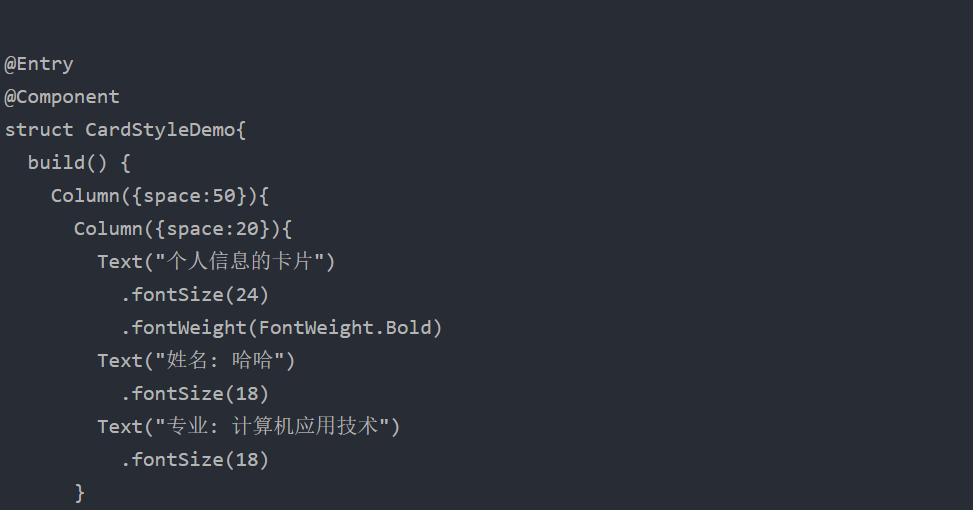
@Entry
@Component
struct CardStyleDemo{
build() {
Column({space:50}){
Column({space:20}){
Text("个人信息的卡片")
.fontSize(24)
.fontWeight(FontWeight.Bold)
Text("姓名: 哈哈")
.fontSize(18)
Text("专业: 计算机应用技术")
.fontSize(18)
}
2. 水平布局 Row
概念
容器名:Row 子组件从左到右水平依次排列,线性布局。
主轴:水平方向
交叉轴:竖直方向
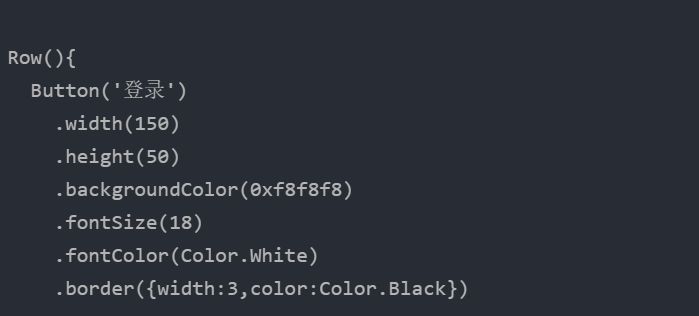
Row(){
Button('登录')
.width(150)
.height(50)
.backgroundColor(0xf8f8f8)
.fontSize(18)
.fontColor(Color.White)
.border({width:3,color:Color.Black})
3. 相对布局 RelativeContainer
概念
容器名:RelativeContainer 子组件不按顺序排列,通过 alignRules 规则,以某个组件 / 容器边界为锚点,上下左右相对定位,适合不规则页面排版。 子组件必须设置 id 才能互相锚定。
4. 层叠布局 Stack
概念
容器名:Stack Z 轴堆叠布局,子组件按编写顺序层层叠加,后写的组件默认覆盖在上方;可设置内部对齐方式实现悬浮、遮罩、头像角标效果。
5. 弹性布局 Flex
概念
容器名:Flex 增强版线性布局,支持自动换行、子元素拉伸 / 压缩占比、灵活分配剩余空间,适配多尺寸屏幕,和前端 CSS Flex 逻辑高度一致。
鸿蒙 ArkUI 常用基础组件详解(概念 + 可运行 ArkTS 代码)
一、Image 图片组件
作用
展示本地 / 网络图片,支持缩放、圆角、裁剪等样式设置,是页面最常用素材展示组件。
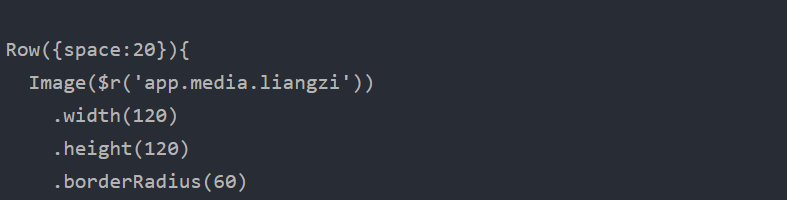
Row({space:20}){
Image($r('app.media.liangzi'))
.width(120)
.height(120)
.borderRadius(60)
二、Text 文本组件 / TextInput 输入框组件
作用
Text:展示静态文字,设置字号、颜色、字重、换行等样式
TextInput:接收用户手动输入内容,可做账号、密码录入
Column({space:15}){
Text('鸿蒙系统开发者:良子')
.fontSize(20)
Text('计算机应用工程系')
.fontSize(20)
三、Button 按钮组件
作用
可点击交互控件,绑定点击事件实现页面跳转、数据提交、弹窗触发等逻辑,支持填充、描边、文本型样式。
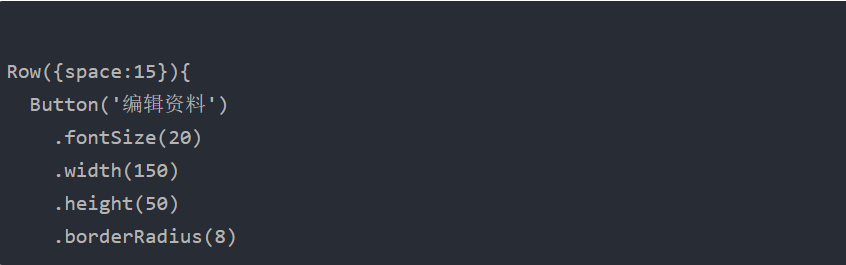
Row({space:15}){
Button('编辑资料')
.fontSize(20)
.width(150)
.height(50)
.borderRadius(8)
四、Radio 单选框组件
作用
同一分组内只能选中一个选项,常用于性别选择、单一选项投票等场景,依靠name属性分组。
Text('第一题')
Radio({value:'Radio1',group:'radioGroup'})
.checked(false)
Radio({value:'Radio2',group:'radioGroup'})
.checked(true)
Radio({value:'Radio3',group:'radioGroup'})
.checked(false)
Radio({value:'Radio4',group:'radioGroup'})
.checked(false)
五、Tabs 选项卡组件
作用
实现顶部 / 底部标签栏切换多页面内容,比如首页、分类、我的切换,由Tabs容器 + TabContent页面组成。
build() {
Tabs(){
TabContent(){
Column({space:30}){
Text('欢迎来到河北软件职业技术学院')
.fontSize(22)
.fontWeight(FontWeight.Bolder)
六、Swiper 轮播图组件
作用
自动 / 手动横向滑动切换多张图片,首页广告、活动横幅最常用组件,可设置自动轮播、指示器、切换时长
\
build() {
Column() {
Swiper() {
ForEach(this.bannerList, (item: Resource) => {
Image(item)
.width('98%')
.height('100%')
.objectFit(ImageFit.Cover)
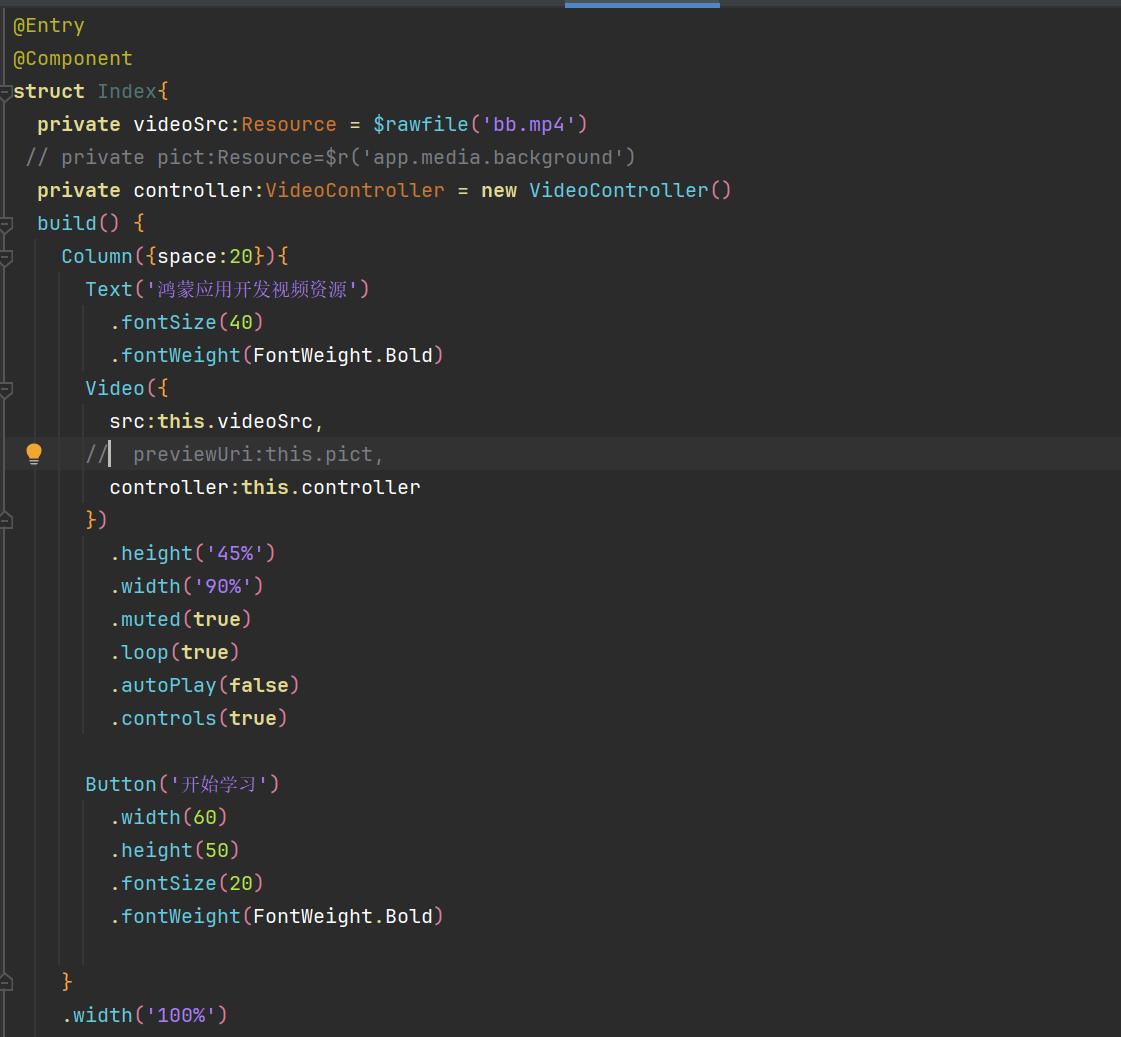
七、Video 视频播放组件
作用
播放本地视频、网络视频资源,自带播放、暂停、进度条控制器,支持自定义控制逻辑。
视频格式必须是MP4格式

作为“人工智能6S店”的官方数字引擎,为AI开发者与企业提供一个覆盖软硬件全栈、一站式门户。
更多推荐



 7
7 0
0- 0


 已为社区贡献2条内容

所有评论(0)