
鸿蒙 ArkUI 键盘弹起自动避让布局方案详解 —— 基于 API 24 的表单适配实践
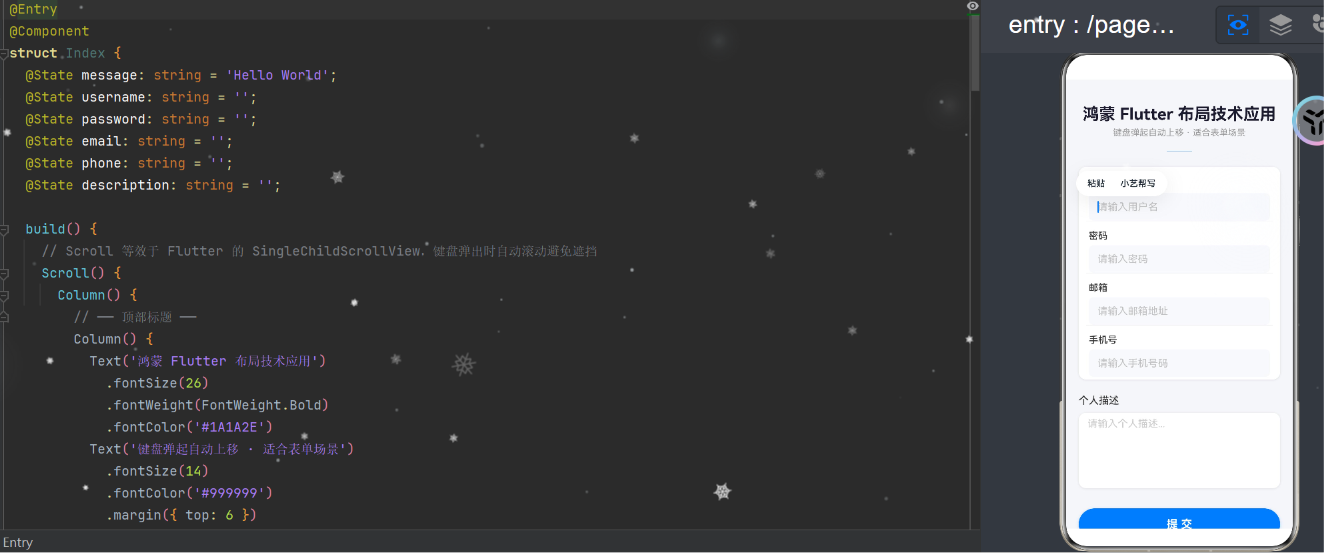
鸿蒙 ArkUI 键盘弹起自动避让布局方案详解 —— 基于 API 24 的表单适配实践
一、引言
1.1 问题的提出
在移动端应用开发中,表单录入是最常见的交互场景之一。当用户点击输入框时,系统软键盘从屏幕底部弹出,往往会遮挡住正在编辑的输入框,导致用户无法看到输入内容或无法找到下一步操作的按钮。这一问题在包含大量表单项的页面中尤为突出,严重影响了用户体验和输入效率。
对于这一经典问题,业界主流解决方案是:当键盘弹出时,页面布局自动上移,使当前聚焦的输入框始终保持在可视区域内。在 Flutter 中,这一能力由 Scaffold(resizeToAvoidBottomInset: true) + SingleChildScrollView 组合轻松实现。而在鸿蒙 ArkUI(API 24)中,同样拥有完善且灵活的键盘避让机制。
1.2 本文目标
本文将以鸿蒙 HarmonyOS API 24(对应 SDK 24、HarmonyOS 6.1.1)为基线,系统性地讲解 ArkUI 框架下键盘弹起时布局自动调整的实现原理、最佳实践和完整代码示例。全文涵盖以下内容:
- 键盘避让的核心机制与原理
- Flutter 与 ArkUI 的方案对比
- 基于 API 24 的完整实现步骤
- 代码逐行解析与设计思路
- 常见问题与性能优化
- 企业级表单页面的架构建议
二、键盘避让的核心机制与原理
2.1 键盘弹出时系统的行为
当用户点击 TextInput 或 TextArea 等可输入组件时,鸿蒙系统会执行以下一系列操作:
- 输入法服务启动:系统 IMS(Input Method Service)接收到焦点请求
- 键盘窗口渲染:软键盘窗口以独立窗口的形式从屏幕底部弹出
- 应用窗口调整:系统通知当前应用窗口高度发生变化
- 布局重新计算:ArkUI 引擎监听到窗口尺寸变化,触发组件的
onAreaChange回调 - 滚动容器响应:如果页面包含
Scroll组件,它会自动将焦点组件滚动到可视区域
2.2 窗口模式与键盘避让
鸿蒙系统提供了三种窗口键盘避让模式,通过 window.KeyboardAvoidMode 枚举控制:
| 模式 | 枚举值 | 行为描述 |
|---|---|---|
| 自适应 | KEYBOARD_AVOID_MODE_AUTO |
系统根据窗口布局自动选择最佳避让方式,默认值 |
| 上推 | KEYBOARD_AVOID_MODE_RESIZE |
键盘弹出时窗口高度缩小,布局整体上移 |
| 覆盖 | KEYBOARD_AVOID_MODE_OVERLAY |
键盘覆盖在窗口之上,布局不做调整 |
注意:在 API 24 中,setWindowKeyboardAvoidMode 接口位于 @kit.ArkUI 的 window 命名空间中。但更推荐的做法是不在 Ability 层设置,而是利用 Scroll 组件的原生滚动能力自动适配,这也是本文采用的核心方案。
2.3 Scroll 组件的自动避让原理
Scroll 组件是 ArkUI 中最核心的可滚动容器。当键盘弹出导致可视区域高度减小时:
Scroll的视口(Viewport)高度被重新计算- 如果内容高度超过视口高度,滚动条自动出现
- 焦点输入框的位置被计算,若被键盘遮挡,
Scroll自动滚动到合适偏移量 - 滚动是平滑动画而非跳变,用户体验良好
这一机制与 Flutter 的 SingleChildScrollView 高度相似,都是通过容器在布局空间变化时的自适应滚动来实现避让。
三、Flutter 与 ArkUI 方案对比
3.1 概念对照表
为帮助有 Flutter 背景的开发者快速迁移,以下是核心概念的精确对照:
| 概念维度 | Flutter | ArkUI(API 24) |
|---|---|---|
| 页面容器 | Scaffold |
Page / Column + Scroll |
| 避让开关 | resizeToAvoidBottomInset |
Scroll 组件内建行为 |
| 滚动容器 | SingleChildScrollView |
Scroll |
| 子组件排列 | Column / ListView |
Column / List |
| 输入框 | TextField |
TextInput / TextArea |
| 状态管理 | TextEditingController |
@State + 回调 |
| 按钮 | ElevatedButton / TextButton |
Button |
| 阴影 | BoxDecoration.boxShadow |
.shadow() 属性 |
| 圆角 | BorderRadius.circular() |
.borderRadius() |
3.2 实现方案对比
Flutter 实现(6 行核心代码):
Scaffold(
  resizeToAvoidBottomInset: true,  // 启用键盘避让
  body: SingleChildScrollView(     // 可滚动容器
    child: Column(
      children: [
        TextField(/* ... */),
        TextField(/* ... */),
        ElevatedButton(/* ... */),
      ],
    ),
  ),
)
ArkUI 实现(核心结构代码):
Scroll() {                         // 可滚动容器
  Column() {
    TextInput({ /* ... */ }),
    TextInput({ /* ... */ }),
    Button('提交', { /* ... */ }),
  }
}
.scrollable(ScrollDirection.Vertical)
.width('100%')
.height('100%')
从代码量上看,ArkUI 的实现甚至更加简洁,因为 Scroll 默认就具备键盘避让能力,无需显式声明 resizeToAvoidBottomInset 这样的属性。
3.3 架构思想对比
| 方面 | Flutter | ArkUI |
|---|---|---|
| 框架语言 | Dart | ArkTS(基于 TypeScript) |
| 布局模型 | 单线程 Widget 树 | 声明式组件树 |
| 状态管理 | StatefulWidget + setState | @State + 自动追踪 |
| 构建函数 | build(BuildContext context) |
build() |
| 组件复用 | StatelessWidget 抽取 | @Builder 装饰器 |
| 响应式更新 | setState 触发 rebuild |
@State 变更自动触发 |
四、基于 API 24 的完整实现
4.1 项目结构总览
d49/
├── entry/
│   └── src/main/ets/
│       ├── entryability/
│       │   └── EntryAbility.ets      # 应用入口,配置窗口与页面加载
│       └── pages/
│           └── Index.ets             # 主页面:带键盘避让的表单页
├── AppScope/                          # 应用级配置
├── build-profile.json5               # 构建配置(targetSdkVersion: 26)
└── oh-package.json5                  # 包管理
4.2 入口文件 EntryAbility.ets 详解
import { AbilityConstant, ConfigurationConstant, UIAbility, Want } from '@kit.AbilityKit';
import { hilog } from '@kit.PerformanceAnalysisKit';
import { window } from '@kit.ArkUI';
import { BusinessError } from '@kit.BasicServicesKit';

const DOMAIN = 0x0000;

export default class EntryAbility extends UIAbility {
  onCreate(want: Want, launchParam: AbilityConstant.LaunchParam): void {
    try {
      this.context.getApplicationContext()
        .setColorMode(ConfigurationConstant.ColorMode.COLOR_MODE_NOT_SET);
    } catch (err) {
      hilog.error(DOMAIN, 'testTag', 'Failed to set colorMode. Cause: %{public}s', JSON.stringify(err));
    }
    hilog.info(DOMAIN, 'testTag', '%{public}s', 'Ability onCreate');
  }

  onWindowStageCreate(windowStage: window.WindowStage): void {
    hilog.info(DOMAIN, 'testTag', '%{public}s', 'Ability onWindowStageCreate');
    windowStage.loadContent('pages/Index', (err: BusinessError) => {
      if (err.code) {
        hilog.error(DOMAIN, 'testTag', 'Failed to load the content. Cause: %{public}s', JSON.stringify(err));
        return;
      }
      hilog.info(DOMAIN, 'testTag', 'Succeeded in loading the content.');
    });
  }
  // ... 其他生命周期方法
}
关键说明:
-
BusinessError类型:在 API 24 中,异步回调的错误参数必须显式标注类型,否则 ArkTS 编译器会报arkts-no-any-unknown规则违反。BusinessError从@kit.BasicServicesKit导入,包含code: number和message: string字段。 -
此处不需要调用
setWindowKeyboardAvoidMode,因为 API 24 的Scroll组件已内建键盘避让能力,设置窗口模式反而可能因 API 版本兼容性问题导致编译失败。
4.3 主页面 Index.ets 完整实现
4.3.1 页面顶层结构
@Entry
@Component
struct Index {
  @State message: string = 'Hello World';
  @State username: string = '';
  @State password: string = '';
  @State email: string = '';
  @State phone: string = '';
  @State description: string = '';
@Entry:标记当前组件为页面入口,允许系统进行路由管理@Component:声明这是一个 ArkUI 组件struct Index:ArkTS 使用结构体而非 class 定义组件@State:装饰器标记响应式状态变量,值变更时自动触发 UI 更新。ArkUI 的@State是深度的响应式系统——不仅检测引用变化,还检测属性级别的变更,这正是 ArkTS 相较于传统 TypeScript 的核心增强之一。
状态变量设计原则:
在实际项目中,状态变量应遵循"最小化原则":只将需要驱动 UI 更新的变量声明为 @State。本例中,每个输入框的值都需要实时显示在界面上,因此全部声明为 @State。如果某个变量仅用于逻辑计算而不影响 UI,应使用普通变量以避免不必要的渲染性能开销。
4.3.2 构建函数 build()
build() {
  Scroll() {
    Column() {
      // ── 顶部标题 ──
      Column() {
        Text('鸿蒙 Flutter 布局技术应用')
          .fontSize(26)
          .fontWeight(FontWeight.Bold)
          .fontColor('#1A1A2E')
        Text('键盘弹起自动上移 · 适合表单场景')
          .fontSize(14)
          .fontColor('#999999')
          .margin({ top: 6 })
      }
      .width('100%')
      .padding({ top: 40, bottom: 8 })
      .alignItems(HorizontalAlign.Center)
      // ... 后续内容
    }
  }
}
Scroll + Column 的黄金组合:
这是 ArkUI 中最常用的可滚动布局模式,与前端 Flexbox 的 overflow: auto + flex-direction: column 或 Flutter 的 SingleChildScrollView + Column 异曲同工。
Scroll充当滚动容器,管理视口和滚动偏移Column充当内容容器,按垂直方向排列子组件Scroll不限制子组件的高度,Column会自然撑开到所有内容的总高度
为何不用 List?
List 组件虽然也支持滚动,但它专为虚拟列表场景设计——只渲染可见区域的子项,适合长列表。对于表单这种子组件数量少(通常 < 20)、但每个子组件布局复杂的场景,Column + Scroll 更加直观且便于样式控制。
4.3.3 标题区的视觉设计
Column() {
  Text('鸿蒙 Flutter 布局技术应用')
    .fontSize(26)
    .fontWeight(FontWeight.Bold)
    .fontColor('#1A1A2E')
  Text('键盘弹起自动上移 · 适合表单场景')
    .fontSize(14)
    .fontColor('#999999')
    .margin({ top: 6 })
}
.width('100%')
.padding({ top: 40, bottom: 8 })
.alignItems(HorizontalAlign.Center)
设计考量:
-
字号层次:主标题 26sp,副标题 14sp,形成清晰的视觉层级。在移动端,标题字号一般在 20-28sp 之间,内文字号在 14-17sp 之间。
-
颜色对比:主标题深色
#1A1A2E(明度低),副标题灰色#999999(明度高),拉开视觉权重。 -
间距控制:顶部
padding top: 40为状态栏区域留出安全空间;副标题与主标题之间的margin top: 6保持紧凑。 -
居中布局:
alignItems(HorizontalAlign.Center)使内容水平居中,适合标题展示。
4.3.4 装饰性分割线
Divider()
  .height(2)
  .width(40)
  .color('#007AFF')
  .borderRadius(1)
  .margin({ top: 12, bottom: 24 })
这一小段蓝色分割线起到了三个作用:
- 视觉锚点:窄而短的线条引导视线从标题过渡到表单
- 品牌色植入:
#007AFF是 iOS 风格的蓝色,营造出清爽专业的印象 - 间距调节器:上下 margin 控制标题区与表单区的间距
这与前端开发中 ::after 伪元素加 border-bottom 的做法,或者 Material Design 中 Divider 组件的用法是一致的。
4.3.5 表单卡片的设计
Column() {
  // 用户名行
  this.buildFormItem('用户名', '请输入用户名', this.username, (val: string) => { this.username = val })
  Divider().height(1).color('#F0F0F0').margin({ left: 12, right: 12 })
  // 密码行
  this.buildFormItem('密码', '请输入密码', this.password, (val: string) => { this.password = val })
  Divider().height(1).color('#F0F0F0').margin({ left: 12, right: 12 })
  // 邮箱行
  this.buildFormItem('邮箱', '请输入邮箱地址', this.email, (val: string) => { this.email = val })
  Divider().height(1).color('#F0F0F0').margin({ left: 12, right: 12 })
  // 手机号行
  this.buildFormItem('手机号', '请输入手机号码', this.phone, (val: string) => { this.phone = val })
}
.width('100%')
.backgroundColor(Color.White)
.borderRadius(12)
.shadow({
  radius: 8,
  color: '#1A000000',
  offsetX: 0,
  offsetY: 2
})
.padding({ top: 4, bottom: 4 })
卡片式设计(Card Pattern) 是当前移动端主流的表单组织方式,其优势包括:
-
视觉分组:将 4 个输入框归入同一白色卡片,与浅灰背景形成对比,暗示这些字段属于同一语义组(“用户信息”)。
-
阴影层次:
shadow属性设置offsetY: 2模拟轻投影(elevation),产生卡片浮于背景之上的 Z 轴层次感。阴影参数包括:radius:模糊半径(值越大阴影越柔和)color:阴影颜色(推荐使用半透明黑色#1A000000,而非纯黑)offsetX / offsetY:偏移量(控制投影方向)
-
分隔线:表单项之间的
Divider高度为 1px(在 ArkUI 中对应 1vp),颜色#F0F0F0极浅灰,起到弱分隔作用,避免视觉杂乱。
4.3.6 @Builder 组件复用
@Builder
buildFormItem(label: string, placeholder: string, value: string, onChange: (val: string) => void) {
  Column() {
    Text(label)
      .fontSize(15)
      .fontWeight(FontWeight.Medium)
      .fontColor('#333333')
      .width('100%')
      .margin({ top: 14, bottom: 6 })
    TextInput({ placeholder: placeholder, text: value })
      .onChange((val: string) => { onChange(val) })
      .height(44)
      .backgroundColor('#F8F9FC')
      .placeholderColor('#C0C0C0')
      .borderRadius(8)
      .padding({ left: 14, right: 14 })
  }
  .width('100%')
  .padding({ left: 16, right: 16 })
}
@Builder 的工作原理:
@Builder 是 ArkTS 提供的专门用于构建 UI 片段的装饰器,具有以下特征:
- 独立构建上下文:
@Builder方法内部可以独立调用组件 API,与外部build()共享组件树上下文 - 参数传递:支持任意类型参数(包括回调函数),使得 Builder 具有高度可复用性
- 类型安全:所有参数在编译时进行类型检查,避免运行时错误
- 性能优化:ArkUI 编译器会对
@Builder方法进行特化优化,比使用函数调用更高效
与方法的区别:如果使用普通方法(不加 @Builder)返回组件,在编译时可能被视为普通函数调用,无法获得编译器的 UI 优化。因此,所有用于构建 UI 片段的自定义逻辑都必须使用 @Builder 装饰。
输入框设计细节:
height(44):44vp 是移动端输入框的黄金高度,兼顾触摸区域(Fitts 定律要求至少 44pt)和视觉比例backgroundColor('#F8F9FC'):极浅灰蓝背景,比纯白更柔和placeholderColor('#C0C0C0'):占位符文字使用浅灰,与用户输入的深色文字形成对比borderRadius(8):8vp 圆角,符合当前移动端设计语言(Material Design 3 推荐 8-12dp)
4.3.7 TextArea 多行输入
Text('个人描述')
  .fontSize(16)
  .fontWeight(FontWeight.Medium)
  .fontColor('#333333')
  .width('100%')
  .margin({ top: 24, bottom: 10 })
TextArea({ placeholder: '请输入个人描述...', text: this.description })
  .onChange((val: string) => { this.description = val })
  .height(120)
  .borderRadius(12)
  .backgroundColor(Color.White)
  .placeholderColor('#CCCCCC')
  .padding({ left: 14, right: 14 })
  .shadow({
    radius: 8,
    color: '#1A000000',
    offsetX: 0,
    offsetY: 2
  })
TextArea 与 TextInput 的区别:
| 维度 | TextInput | TextArea |
|---|---|---|
| 行数 | 单行(默认) | 多行(可配置高度) |
| 换行 | 不支持 | 支持 Enter 换行 |
| 滚动 | 高度固定 | 内容超出时内部可滚动 |
| 使用场景 | 用户名、密码、手机号 | 地址、备注、描述 |
设计要点:
height(120):为多行文本预留足够的展示空间(约 5-6 行文本)- 此处的 TextArea 不在卡片内,作为独立区域,视觉上通过白色背景 + 阴影保持与卡片风格统一
borderRadius(12)与卡片的borderRadius(12)保持一致,形成视觉和谐
4.3.8 提交按钮
Button('提 交')
  .type(ButtonType.Capsule)
  .width('100%')
  .height(50)
  .backgroundColor('#007AFF')
  .fontColor(Color.White)
  .fontSize(18)
  .fontWeight(FontWeight.Bold)
  .margin({ top: 32, bottom: 24 })
  .shadow({
    radius: 12,
    color: '#40007AFF',
    offsetX: 0,
    offsetY: 4
  })
  .onClick(() => {
    this.message = `提交成功!` + '\n' + `用户:${this.username}`;
  })
按钮设计原则:
ButtonType.Capsule:胶囊按钮是目前移动端的主流样式,两端全圆角,视觉上更加现代- 全宽设计:
.width('100%')使按钮占满屏幕宽度,符合移动端表单"底部通栏按钮"的 F 型视觉动线 - 阴影强化:
shadow的color: '#40007AFF'采用品牌蓝的透明版本(alpha: 0.25),产生"按钮发光"的效果,增强可点击性的暗示 - 间距:上边距 32vp 与表单区拉开距离,下边距 24vp 保证底部留白
交互反馈:点击后更新 this.message,触发 @State 变更和 UI 重绘,展示提交结果。
4.3.9 结果反馈区域
Text(this.message)
  .fontSize(15)
  .fontColor('#666666')
  .textAlign(TextAlign.Center)
  .width('100%')
  .margin({ bottom: 40 })
  .padding({ top: 16, bottom: 16 })
  .backgroundColor('#FFF5F8FF')
  .borderRadius(8)
这块区域在任何时候都存在(根据 @State message 的值动态显示内容),但初始时的文字"Hello World"被设计为灰色且不突出。当用户点击提交按钮后,文字更新为"提交成功!\n用户:xxx",此时浅蓝背景 #FFF5F8FF 使其视觉效果更加明显。
这种设计符合渐进式反馈(Progressive Feedback) 模式:初始时反馈区域不引人注目,仅在需要时才"激活"。
4.4 Scroll 组件的最终配置
.scrollable(ScrollDirection.Vertical)
.scrollBar(BarState.Off)
.width('100%')
.height('100%')
.backgroundColor('#F5F6FA')
这些属性配置在 Scroll() 的链式调用尾部:
ScrollDirection.Vertical:限制仅纵向滚动,防止用户横向滑动引起误操作BarState.Off:隐藏滚动条。在移动端,滚动条通常在滑动时短暂显示(与平台规范有关),此处统一隐藏以获得更干净的视觉体验backgroundColor('#F5F6FA'):整个页面的背景色,透过 Scroll 的 padding 区域可见
五、API 24 特性详解
5.1 目标 SDK 版本配置
项目的 build-profile.json5 中配置了 SDK 版本信息:
{
  "app": {
    "products": [
      {
        "name": "default",
        "targetSdkVersion": "26.0.0",
        "compatibleSdkVersion": "6.1.1(24)",
        "runtimeOS": "HarmonyOS"
      }
    ]
  }
}
| 配置项 | 值 | 含义 |
|---|---|---|
targetSdkVersion |
26.0.0 | 编译目标 SDK,使用最新的 API 26 |
compatibleSdkVersion |
6.1.1(24) | 最低兼容版本,保证在 API 24 设备上运行 |
runtimeOS |
HarmonyOS | 目标操作系统 |
5.2 API 24 的新特性
API 24(HarmonyOS 6.1.1)在 ArkUI 方面引入了多项重要更新:
BusinessError类型标准化:所有系统异步回调统一使用BusinessError作为错误类型@Builder参数类型增强:允许更复杂的参数类型,包括泛型回调shadow属性完善:支持更丰富的阴影参数配置placeholderColor支持:TextInput / TextArea 可以直接设置占位符颜色- 编译规则严格化:
arkts-no-any-unknown规则默认启用,禁止使用any和unknown类型
5.3 从 API 23 迁移到 API 24 的注意事项
如果项目之前使用 API 23,迁移到 API 24 需要注意:
| 变更项 | API 23 | API 24 |
|---|---|---|
| 异步回调类型 | (err) 隐式 any |
(err: BusinessError) 显式类型 |
| 导入路径 | @kit.ArkUI |
相同,但部分子模块路径调整 |
| 编译规则 | arkts-no-any-unknown 可选 |
默认启用 |
| 资源引用 | $r('app.float.xxx') |
支持更多资源类型 |
六、常见问题与解决方案
6.1 键盘弹出但页面没有上移
现象:点击输入框后键盘弹出,但页面纹丝不动,输入框被遮挡。
可能原因与排查步骤:
-
页面没有 Scroll 容器:检查页面顶层是否包裹了
Scroll()组件。如果没有,键盘弹出不会触发滚动行为。 -
Scroll 的高度设置不正确:确保
Scroll设置了.height('100%'),否则其视口高度不会随窗口变化而调整。如果 Scroll 的高度由子组件撑开(即高度由内容决定),则视口不会变化,滚动无效。 -
Column 的高度被固定:检查
Scroll内部的Column是否设置了height('100%')。如果是,Column 高度固定为视口高度,不会超出,不会触发滚动。解决方法是移除 Column 的高度限制。 -
多级嵌套导致滚动失效:如果 Scroll 嵌套在另一个固定高度的容器中,内层 Scroll 可能无法正确感知窗口高度变化。检查组件层级,确保最外层容器是 Scroll。
正确配置的黄金法则:
页面最外层 → Scroll(height: 100%) → Column(无固定高度) → ...子组件
6.2 滚动条导致的视觉问题
现象:滚动时出现默认滚动条,影响界面美观。
解决方案:在 Scroll 上添加 .scrollBar(BarState.Off) 隐藏滚动条。
如果需要临时显示(如在调试时需要确认滚动范围),可以改为 .scrollBar(BarState.Auto)。
6.3 @Builder 参数传递错误
现象:编译报错,提示参数类型不匹配或不支持。
常见错误示例:
// 错误:缺少参数类型标注
@Builder
buildItem(label, value) { ... }  // 编译失败

// 正确:显式标注参数类型
@Builder
buildItem(label: string, value: string) { ... }
排查步骤:
- 检查
@Builder方法的所有参数是否都有明确的 TypeScript 类型标注 - 检查回调函数类型的参数是否与调用方传递的 lambda 类型一致
- 检查是否使用了默认参数值(API 24 中
@Builder方法支持默认参数,但建议尽量避免以降低兼容性风险)
6.4 状态更新不及时
现象:输入框中输入文字,但 UI 没有同步更新。
原因:输入框的值绑定方式不正确。
正确做法:
// ✅ 正确:通过 text 属性和 onChange 回调实现双向绑定
TextInput({ placeholder: '请输入', text: this.value })
  .onChange((val: string) => { this.value = val })

// ❌ 错误:只绑定了初始值,没有更新机制
TextInput({ placeholder: '请输入', text: this.value })
  // 缺少 onChange 回调
ArkUI 的 TextInput 不像 Flutter 的 TextField 那样直接通过 controller 绑定状态,而是采用"属性 + 回调"的模式:text 属性提供当前值,onChange 回调接收用户输入的新值,开发者需要在回调中更新 @State 变量,从而触发 UI 重绘。
6.5 阴影性能问题
现象:页面滑动时出现卡顿。
原因:过多的 shadow 属性导致 GPU 渲染压力增大。
优化建议:
-
减少阴影组件数量:阴影的渲染开销与阴影面积和模糊半径成正比。如果页面中有多个组件使用了
shadow,评估是否可以合并或移除部分阴影。 -
避免大半径阴影:
radius超过 16 的阴影在视觉上差异不大,但渲染成本显著增加。 -
使用扁平化设计替代:对于性能敏感的页面,可以用
border+backgroundColor模拟卡片效果,避免使用阴影。
七、性能优化与最佳实践
7.1 @State 的粒度控制
// ❌ 过度拆分:太多的 @State 变量
@State username: string = '';
@State password: string = '';
@State email: string = '';
@State phone: string = '';
@State description: string = '';

// ✅ 适合复杂场景:组合为一个对象
class FormData {
  username: string = '';
  password: string = '';
  email: string = '';
  phone: string = '';
  description: string = '';
}
@State formData: FormData = new FormData();
何时使用对象 vs 独立变量:
- 5 个以下表单项:独立
@State更清晰 - 5-15 个表单项:推荐使用对象,便于批量操作(如表单重置)
- 15 个以上:考虑使用
@Observed装饰器配合类定义,实现更高效的变化检测
7.2 避免不必要的重新渲染
// ❌ 低效:每次键盘输入都触发整页 rebuild
build() {
  Scroll() {
    Column() {
      this.buildFormItem('用户名', ...)  // 每次输入用户名,整页重建
      this.buildFormItem('密码', ...)
    }
  }
}

// ✅ 优化:对于静态内容使用 @Builder 缓存
@Builder
buildFormItem(label: string, ...) {
  // Builder 内部的组件会被编译器优化,只更新变更部分
}
ArkUI 编译器的优化策略:
- 细粒度更新:当
@State username变更时,只有使用了this.username的组件会被标记为"脏",触发局部更新 - Builder 优化:
@Builder方法的参数在编译时会被捕获为独立的作用域,减少更新范围 - 跳过重建:如果一个组件及其子组件的依赖状态都没有变化,编译器会跳过该分支的重建
7.3 键盘避让的额外策略
除了使用 Scroll 组件,API 24 还提供了以下键盘避让辅助手段:
方式一:使用 expandSafeArea
Scroll() {
  // ...内容
}
.expandSafeArea([SafeAreaType.KEYBOARD], [SafeAreaEdge.BOTTOM])
expandSafeArea 可以让组件扩展到键盘区域。当键盘弹出时,使用该属性的组件会延伸到键盘下方,与 Scroll 配合使用可以实现更精细的避让控制。
方式二:使用 onAreaChange 监听尺寸变化
@State scrollBottomPadding: number = 0;

build() {
  Column() {
    Scroll() { /* ... */ }
      .height(`calc(100% - ${this.scrollBottomPadding}vp)`)
  }
  .onAreaChange((oldArea, newArea) => {
    const heightDiff = oldArea.height - newArea.height;
    if (heightDiff > 100) {  // 键盘弹出
      this.scrollBottomPadding = heightDiff;
    } else {
      this.scrollBottomPadding = 0;
    }
  })
}
这种方式适合需要自定义键盘出现时布局行为的场景,例如在键盘上方显示一个"确认"栏。
7.4 表单验证的集成
在实际生产中,表单不仅需要键盘避让,还需要输入验证。以下是一个在 buildFormItem 基础上扩展验证的示例:
@State usernameError: string = '';

buildFormItem(label: string, placeholder: string, value: string,
              onChange: (val: string) => void, errorMsg?: string) {
  Column() {
    Text(label).fontSize(15)
    TextInput({ placeholder, text: value })
      .onChange((val: string) => { onChange(val) })
      .borderColor(errorMsg ? '#FF3B30' : '#E0E0E0')
      .borderWidth(errorMsg ? 1 : 0)
    if (errorMsg) {
      Text(errorMsg)
        .fontSize(12)
        .fontColor('#FF3B30')
        .margin({ top: 4 })
    }
  }
}
在点击提交时进行校验:
.onClick(() => {
  if (this.username.length < 2) {
    this.usernameError = '用户名至少2个字符';
    return;
  }
  this.usernameError = '';
  this.message = `提交成功!用户:${this.username}`;
})
7.5 响应式字体与间距
API 24 支持通过 $r 引用资源文件中的定义,实现响应式适配:
// 在 resource/base/element/string.json 中定义
Text($r('app.string.title_text'))
  .fontSize($r('app.float.title_font_size'))

// 在 float.json 中按设备类型配置不同值
// phone: title_font_size = 26fp
// tablet: title_font_size = 32fp
这种做法在需要适配多种屏幕尺寸(手机、平板、折叠屏)时非常有用,可以将所有尺寸参数集中管理。
7.6 输入框焦点链式管理
在长表单中,用户期望输入完成后按键盘上的"下一步"自动跳到下一个输入框,而不需要手动点击下一个输入框。这种焦点链式跳转能大幅提升录入效率。
实现方案:
@State username: string = '';
@State password: string = '';
@State email: string = '';
@State phone: string = '';

build() {
  Column() {
    // 用户名 → 按"下一步"跳转到密码
    TextInput({ placeholder: '请输入用户名', text: this.username })
      .id('input_username')
      .type(InputType.Normal)
      .onChange((val: string) => { this.username = val })
      .onSubmit(() => {
        this.getUIContext()?.getFocusController()?.requestFocus('input_password');
      })

    // 密码 → 按"下一步"跳转到邮箱
    TextInput({ placeholder: '请输入密码', text: this.password })
      .id('input_password')
      .type(InputType.Password)
      .onChange((val: string) => { this.password = val })
      .onSubmit(() => {
        this.getUIContext()?.getFocusController()?.requestFocus('input_email');
      })

    // 邮箱 → 按"下一步"跳转到手机号
    TextInput({ placeholder: '请输入邮箱地址', text: this.email })
      .id('input_email')
      .type(InputType.Email)
      .onChange((val: string) => { this.email = val })
      .onSubmit(() => {
        this.getUIContext()?.getFocusController()?.requestFocus('input_phone');
      })

    // 手机号 → 按"完成"直接提交
    TextInput({ placeholder: '请输入手机号码', text: this.phone })
      .id('input_phone')
      .type(InputType.Number)
      .onChange((val: string) => { this.phone = val })
      .onSubmit(() => {
        this.handleSubmit();
      })
  }
}
关键 API 说明:
| API 方法 | 作用 |
|---|---|
.id(uniqueId: string) |
为组件设置全局唯一标识,用于焦点、动画等定位 |
.onSubmit(callback) |
监听键盘操作栏"下一步/完成"按钮的点击事件 |
getFocusController().requestFocus(id) |
将键盘焦点切换到指定 ID 的组件 |
InputType.Password |
输入内容以圆点掩码显示,保护隐私 |
InputType.Number |
弹出纯数字键盘,适合手机号输入 |
InputType.Email |
弹出带 @ 和 .com 快捷按钮的邮箱专用键盘 |
编码规范建议:组件的 id 建议使用统一的前缀命名规范,如 input_xxx、btn_xxx、text_xxx,避免与其他组件 ID 冲突。
7.7 输入类型与键盘类型的最佳匹配
不同的输入内容类型应该匹配不同的键盘布局和输入约束,这能显著提升用户输入效率和准确率。
API 24 支持的 InputType 枚举对照:
| InputType 值 | 键盘布局 | 输入约束 | 典型场景 |
|---|---|---|---|
InputType.Normal |
标准全键盘 | 无限制 | 用户名、姓名、地址 |
InputType.Password |
标准全键盘 | 掩码显示、无联想 | 密码、确认密码 |
InputType.Email |
邮箱键盘(含 @ 和 .com 快捷键) | 无空格、自动小写 | 登录邮箱、注册邮箱 |
InputType.Number |
纯数字键盘(0-9) | 仅数字、无小数点 | 手机号、验证码、年龄 |
InputType.NumberDecimal |
数字键盘含小数点 | 数字和小数点 | 金额、评分、体重 |
InputType.PhoneNumber |
电话键盘(含 + * #) |
数字和电话符号 | 固定电话、紧急联系 |
InputType.Url |
URL 键盘(含 . / .com) |
无空格、自动小写 | 个人主页、公司网址 |
代码实践:
// 手机号码 —— 数字键盘
TextInput({ placeholder: '请输入手机号', text: this.phone })
  .type(InputType.Number)
  .maxLength(11)                          // 限制最大输入长度

// 金额输入 —— 数字含小数点
TextInput({ placeholder: '0.00', text: this.amount })
  .type(InputType.NumberDecimal)
  .maxLength(10)

// 密码输入 —— 掩码 + 全键盘
TextInput({ placeholder: '至少8位', text: this.password })
  .type(InputType.Password)
  .maxLength(20)

// 邮箱输入 —— 邮箱专用键盘
TextInput({ placeholder: 'example@mail.com', text: this.email })
  .type(InputType.Email)
7.8 键盘弹出/收起的动画同步
ArkUI 的 Scroll 组件在键盘弹出时自动带有平滑过渡动画。如果需要自定义动画行为,可以使用 animateTo API 实现精准控制:
@State keyboardHeight: number = 0;

aboutToAppear() {
  // 页面即将出现时监听键盘高度变化
  try {
    const win = window.getLastWindow(this.context);
    win.on('keyboardHeightChange', (data: number) => {
      // 使用动画平滑调整底部间距
      animateTo({
        duration: 250,           // 250ms,与系统键盘动画同步
        curve: Curve.FastOutSlowIn  // 先快后慢的缓动曲线
      }, () => {
        this.keyboardHeight = data;
      });
    });
  } catch (err) {
    hilog.error(0x0000, 'testTag', 'Keyboard listener failed');
  }
}

build() {
  Column() {
    Scroll() {
      Column() {
        this.buildFormItem(/* ... */)
        // ...
      }
    }
    .layoutWeight(1)     // 占满剩余空间
    .padding({ bottom: this.keyboardHeight })  // 动态底部间距
  }
}
关于动画曲线:
ArkUI 提供了丰富的缓动曲线枚举:
| Curve 枚举 | 表现 | 适用场景 |
|---|---|---|
Curve.Linear |
匀速 | 进度条、加载动画 |
Curve.FastOutSlowIn |
先快后慢(标准) | 键盘弹出、页面切换 |
Curve.FastOutLinearIn |
先快后匀速 | 退出动画 |
Curve.SlowOutFastIn |
先慢后快 | 入场强调动画 |
Curve.Spring |
弹簧回弹效果 | 列表拖拽、点赞动画 |
7.9 键盘上方自定义工具栏
在某些复杂表单场景中,需要在键盘上方固定显示一个操作栏(如"上一步/下一步/完成"按钮),方便用户导航:
build() {
  Column() {
    // 可滚动表单区域
    Scroll() {
      Column() {
        this.buildFormItem('用户名', '请输入', this.username, (v) => { this.username = v })
        this.buildFormItem('密码', '请输入', this.password, (v) => { this.password = v })
        this.buildFormItem('邮箱', '请输入', this.email, (v) => { this.email = v })
      }
      .width('100%')
    }
    .layoutWeight(1)

    // ── 键盘工具栏(固定在底部、键盘上方) ──
    Row() {
      Button('上一步')
        .type(ButtonType.Text)
        .fontColor('#666666')
        .fontSize(15)
        .onClick(() => { /* 聚焦上一个输入框 */ })

      Text('2 / 4').fontSize(14).fontColor('#999999')

      Button('下一步')
        .type(ButtonType.Text)
        .fontColor('#007AFF')
        .fontSize(15)
        .fontWeight(FontWeight.Bold)
        .onClick(() => { /* 聚焦下一个输入框 */ })
    }
    .width('100%')
    .height(44)
    .backgroundColor('#F8F9FC')
    .padding({ left: 16, right: 16 })
    .justifyContent(FlexAlign.SpaceBetween)
    .border({
      top: { width: 1, color: '#E8E8E8' }
    })
  }
  .width('100%')
  .height('100%')
}
设计要点:
.layoutWeight(1):让 Scroll 占满父容器的剩余空间,工具栏紧贴底部- 工具栏与键盘之间:由于
Scroll填满剩余空间,键盘弹出时Scroll高度自动缩小,工具栏自然保持在键盘上方 ButtonType.Text:文字按钮样式,视觉上更轻量,适合工具栏
7.10 输入框获得焦点的视觉反馈
当输入框获得焦点时,通过样式变化给予用户明确的视觉反馈,提示当前编辑位置:
@State focusedInput: string = '';

@Builder
buildFormItem(label: string, placeholder: string, value: string,
              onChange: (val: string) => void, inputId: string) {
  Column() {
    Text(label)
      .fontSize(15)
      .fontWeight(FontWeight.Medium)
      .fontColor(this.focusedInput === inputId ? '#007AFF' : '#333333')
      .width('100%')

    TextInput({ placeholder, text: value })
      .id(inputId)
      .onChange((val: string) => { onChange(val) })
      .onFocus(() => { this.focusedInput = inputId })
      .onBlur(() => { this.focusedInput = '' })
      .height(44)
      .backgroundColor('#F8F9FC')
      .borderRadius(8)
      // 高亮边框
      .border({
        width: this.focusedInput === inputId ? 2 : 0,
        color: '#007AFF'
      })
      // 聚焦时改变背景色
      .backgroundColor(this.focusedInput === inputId ? '#F0F6FF' : '#F8F9FC')
  }
  .width('100%')
}
视觉反馈的多层设计:
- 标签颜色变化:聚焦时从
#333333变为品牌蓝#007AFF,通知用户当前选中的字段 - 边框高亮:2vp 宽的蓝色边框明确标识输入框边界
- 背景色微变:聚焦时背景从
#F8F9FC变为#F0F6FF(极浅蓝),提供额外的视觉暗示 - 回调配对:
onFocus和onBlur必须成对使用,确保状态同步
九、企业级表单架构建议
9.1 组件分层架构
在实际项目中,建议将表单页面拆分为以下层次:
pages/
  Index.ets                # 页面组装层:组合各个区块
components/
  FormCard.ets             # 表单卡片容器
  FormInputItem.ets        # 单行输入框组件(标签 + 输入框 + 错误提示)
  FormTextAreaItem.ets     # 多行输入组件
  SubmitButton.ets         # 提交按钮组件
  FeedbackBanner.ets       # 结果反馈条
services/
  FormValidator.ts         # 表单校验逻辑
  FormSubmitService.ts     # 表单提交服务
models/
  FormData.ts              # 表单数据模型
9.2 自定义组件示例
将 @Builder 抽取为独立组件,可以进一步提升复用性:
// components/FormInputItem.ets
@Component
export struct FormInputItem {
  @Link value: string;
  private label: string = '';
  private placeholder: string = '';
  private errorText: string = '';

  build() {
    Column() {
      Text(this.label).fontSize(15)
      TextInput({ placeholder: this.placeholder, text: this.value })
        .onChange((val: string) => { this.value = val })
    }
  }
}
使用 @Link 装饰器实现父子组件间的双向绑定:
// 父页面中使用
FormInputItem({ label: '用户名', placeholder: '请输入', value: this.username })
当子组件的 TextInput.onChange 修改 this.value 时,父页面的 this.username 会自动同步更新。
9.3 状态管理方案选择
| 场景 | 推荐方案 | 说明 |
|---|---|---|
| 简单表单(< 10 字段) | @State |
ArkUI 内建,最轻量 |
| 中等复杂度 | @State + @Link |
配合自定义组件实现双向绑定 |
| 跨页面表单 | @Provide + @Consume |
跨组件层级的状态共享 |
| 大型复杂表单 | AppStorage / LocalStorage | 应用级持久化状态管理 |
十、总结
10.1 核心要点回顾
本文以 API 24 为基线,详细讲解了鸿蒙 ArkUI 中键盘避让布局的完整实现方案。核心要点包括:
-
Scroll + Column 是 ArkUI 中最基础且最有效的键盘避让布局模式,等效于 Flutter 的
SingleChildScrollView+Column -
@Builder 装饰器 是 ArkTS 构建可复用 UI 片段的标准方式,需要显式标注所有参数类型
-
卡片式设计 是移动端表单的主流视觉范式,通过白色容器 + 阴影 + 分隔线实现清晰的信息分组
-
API 24 的严格类型要求:异步回调必须使用
BusinessError标注错误类型,禁止使用any -
性能关键在于状态粒度:合理控制
@State的拆分粒度,利用 ArkUI 编译器的细粒度更新优化
10.2 完整代码路径
本文所述完整实现位于项目根目录:
- 入口文件:
entry/src/main/ets/entryability/EntryAbility.ets - 页面文件:
entry/src/main/ets/pages/Index.ets - 构建配置:
build-profile.json5
10.3 适用场景
本方案适用于以下场景:
- 用户注册 / 登录页面
- 个人资料编辑页面
- 地址填写 / 订单备注页面
- 反馈建议 / 联系表单
- 任何包含输入框且需要键盘适配的页面
通过本文的讲解,开发者应当能够独立完成鸿蒙 ArkUI 表单页面的键盘避让布局设计,并将 Flutter 经验平滑迁移到鸿蒙生态中。
本文基于 HarmonyOS SDK 26(API 24)编写,代码在 DevEco Studio 6.1.1 中编译验证通过。

作为“人工智能6S店”的官方数字引擎,为AI开发者与企业提供一个覆盖软硬件全栈、一站式门户。
更多推荐


 0
0 0
0- 0


 已为社区贡献9条内容

所有评论(0)