
【共创季稿事节】鸿蒙原生 ArkTS 布局深度实战:Scroll + scrollSnapAlign 吸附对齐完全指南
一、引言
1.1 什么是「吸附对齐」?
在移动端交互设计中,「吸附对齐」(Snap Alignment)是一种极其重要的滚动交互模式。当用户滑动内容并松手后,滚动容器会自动将最近的子项「吸」到对齐位置,确保滚动停止时总有一个完整的子项呈现在用户面前。
最直观的例子: 打开你手机上的相册,左右滑动浏览照片——你永远不会停在两张照片各露出一半的位置。这就是吸附对齐在起作用。
在 HarmonyOS NEXT 中,这个能力由 Scroll 组件的 .scrollSnap() 方法提供。它是 ArkUI 框架声明式 API 中「高封装度、低代码量」的典型代表:一行链式调用,实现复杂的交互效果。
1.2 本文适用人群
HarmonyOS 应用开发者:正在学习或使用 ArkTS 构建鸿蒙原生应用
跨平台开发者:从 iOS/Android/Web 转向鸿蒙开发,需要对比平台差异
移动端 UI 工程师:关注滚动交互细节和用户体验优化
鸿蒙初学者:希望通过一个完整示例理解声明式 UI 的开发模式
1.3 你能从本文学到什么
ScrollSnap API 完整解析:snapAlign、snapPagination、enableSnapToStart/End 四大配置项
三种对齐模式精讲:START、CENTER、END 的适用场景与实现细节
完整项目代码逐段精析:从 Index.ets 入口路由到 ScrollSnapEffect.ets 核心实现
平台对比:iOS pagingEnabled / Android PagerSnapHelper / CSS scroll-snap
常见陷阱与最佳实践:让新手少走弯路
扩展应用场景:引导页、轮播 Banner、分步表单、阅读器
二、项目结构概览
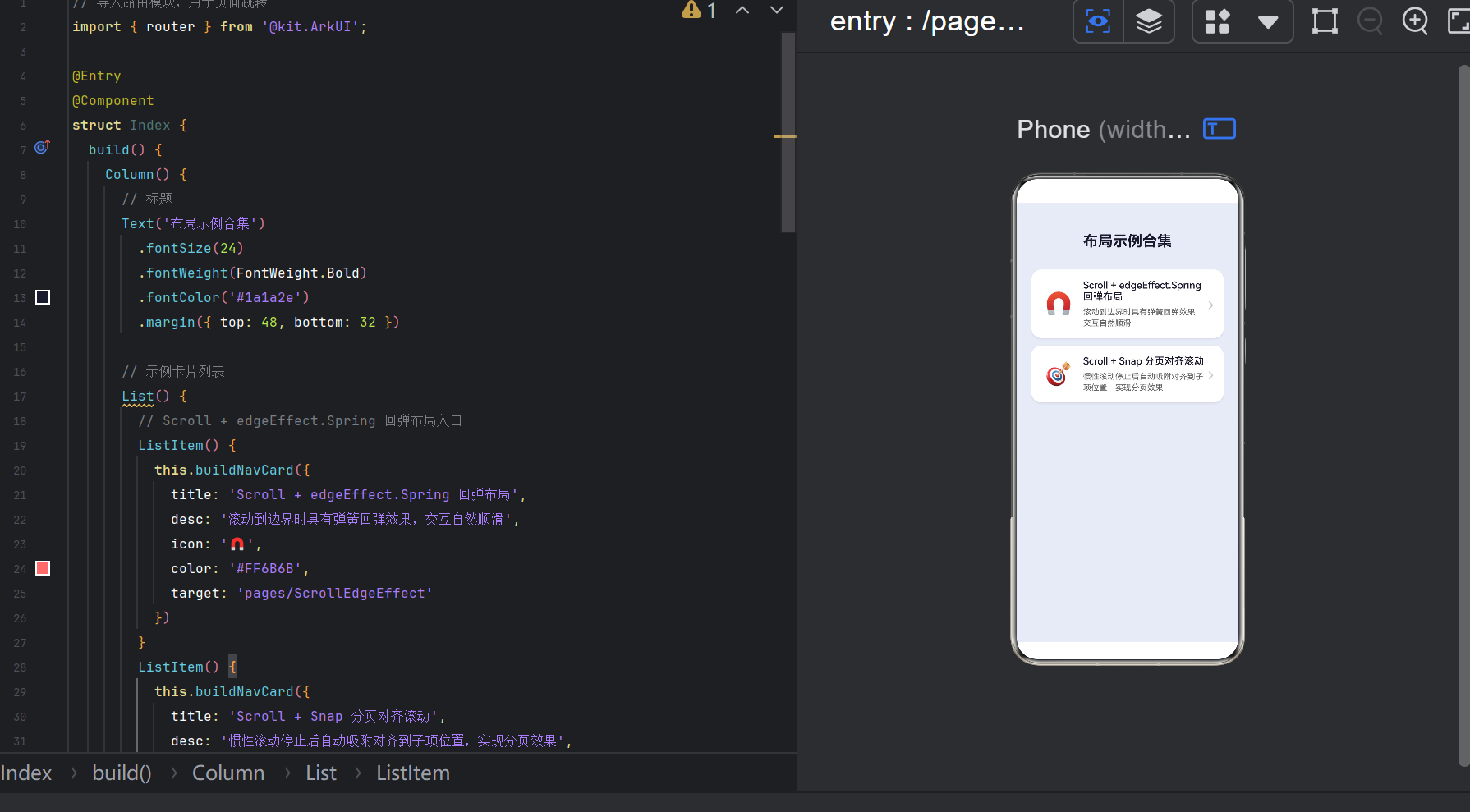
在开始深入 API 之前,我们先看一下这个项目的整体结构。项目采用「导航页 + 独立示例页」的组织方式:
Demo0625/
├── entry/src/main/ets/pages/
│ ├── Index.ets # 导航入口页(路由分发)
│ ├── ScrollEdgeEffect.ets # Scroll + 弹簧回弹效果示例
│ └── ScrollSnapEffect.ets # Scroll + 分页对齐效果示例(★ 核心)
└── entry/src/main/resources/base/profile/
└── main_pages.json # 页面路由注册
2.1 导航页(Index.ets)的设计思路
Index.ets 是整个应用的入口页面,采用了声明式导航卡片列表的布局方式:
@Entry
@Component
struct Index {
build() {
Column() {
Text(‘布局示例合集’)
.fontSize(24)
.fontWeight(FontWeight.Bold)
.fontColor(‘#1a1a2e’)
.margin({ top: 48, bottom: 32 })
  List() {
    // Scroll + edgeEffect.Spring 回弹布局入口
    ListItem() {
      this.buildNavCard({
        title: 'Scroll + edgeEffect.Spring 回弹布局',
        desc: '滚动到边界时具有弹簧回弹效果,交互自然顺滑',
        icon: '🧲', color: '#FF6B6B',
        target: 'pages/ScrollEdgeEffect'
      })
    }
    // Scroll + Snap 分页对齐滚动入口
    ListItem() {
      this.buildNavCard({
        title: 'Scroll + Snap 分页对齐滚动',
        desc: '惯性滚动停止后自动吸附对齐到子项位置,实现分页效果',
        icon: '🎯', color: '#4facfe',
        target: 'pages/ScrollSnapEffect'
      })
    }
  }
  .width('100%').layoutWeight(1)
  .padding({ left: 24, right: 24 })
}
.width('100%').height('100%')
.backgroundColor('#e8eaf6')
}
// …
}
设计亮点:
数据驱动的 Builder:buildNavCard 接收一个 NavItem 对象,通过数据驱动 UI 渲染,避免重复编写卡片布局代码
router 路由跳转:使用 router.pushUrl({ url: item.target }) 实现页面级导航,目标页路径注册在 main_pages.json 中
统一的视觉风格:每张卡片具有白色背景、圆角边框、轻微阴影,形成一致的视觉层级
2.2 main_pages.json 路由注册
{
“src”: [
“pages/Index”,
“pages/ScrollEdgeEffect”,
“pages/ScrollSnapEffect”
]
}
每个页面都需要在这里注册,否则运行时无法通过 router.pushUrl 跳转到该页面。这是一个容易忽略的细节——很多初学者在新增页面后发现路由不生效,往往就是忘了这一步。
三、ScrollSnap API 核心概念
3.1 API 签名与参数详解
Scroll() { /* 内容区域 */ }
.scrollSnap(options: ScrollSnapOptions)
ScrollSnapOptions 接口定义如下:
declare interface ScrollSnapOptions {
/** ★ 必填:对齐方式,不支持 NONE(NONE = 禁用) */
snapAlign: ScrollSnapAlign;
/** 可选:分页步长。Dimension 类型(单一数值)或 Array(精确位置数组) */
snapPagination?: Dimension | Array;
/** 可选:是否将起始位置作为对齐点(仅 snapPagination 为数组时生效) */
enableSnapToStart?: boolean;
/** 可选:是否将结束位置作为对齐点(仅 snapPagination 为数组时生效) */
enableSnapToEnd?: boolean;
}
3.2 snapAlign —— 三种对齐模式详解
ScrollSnapAlign 枚举定义了三种对齐模式,它们的核心区别在于「子项的哪个位置对齐到 Scroll 的哪个位置」:
枚举值 对齐规则 视觉效果 推荐场景
ScrollSnapAlign.START 子项的起始边缘对齐到 Scroll 的起始边缘 子项顶部/左侧对齐,整页切换 引导页、分页表单、纵向 Feed
ScrollSnapAlign.CENTER 子项的中心对齐到 Scroll 的中心 当前项居中显示,前后项「露头」 轮播 Banner、图片画廊、横向标签
ScrollSnapAlign.END 子项的结束边缘对齐到 Scroll 的结束边缘 子项底部/右侧对齐 聊天记录倒序浏览、消息列表
重要细节: 当不调用 .scrollSnap() 时,Scroll 的行为是「自由滚动」——惯性结束后停在任意位置。一旦调用 .scrollSnap(),就必须显式设置 snapAlign(不能为 NONE),框架会在每次惯性滚动结束后执行对齐动画。
3.3 snapPagination —— 分页步长控制
snapPagination 控制「每翻一页走多远」。这是一个可选参数,但理解它对实现精确控制至关重要。
形式一:单一 Dimension 值
.scrollSnap({
snapAlign: ScrollSnapAlign.START,
snapPagination: 320 // 每 320vp 一个对齐点
})
对齐点位置为 0, 320, 640, 960, …。适用于所有子项尺寸相同的场景。
形式二:Array 精确位置数组
.scrollSnap({
snapAlign: ScrollSnapAlign.START,
snapPagination: [0, 320, 640, 960, 1280]
})
适用于子项尺寸不一致的场景。例如:第一项是 300vp 的封面图,后几项是 200vp 的内容卡片,对齐点可设置为 [0, 300, 500, 700, …]。
什么时候不需要设置 snapPagination?
当每个子项的尺寸等于 Scroll 可视区尺寸时,不需要设置 snapPagination。 框架会以子项的实际尺寸作为对齐步长。
我们的示例代码正是采用这一策略:
// 垂直示例:子项高度 320vp = Scroll 高度 320vp
// 无需 snapPagination,框架自动以子项尺寸为步长
Scroll(this.verticalScroller) {
Column() {
ForEach(this.pageData(), (page, index) => {
this.buildVerticalPage(page, index)
})
}
}
.scrollSnap({ snapAlign: ScrollSnapAlign.START })
.height(320)
3.4 enableSnapToStart / enableSnapToEnd
这两个布尔字段仅在 snapPagination 为数组类型时生效。它们控制是否将 Scroll 内容的首尾位置纳入对齐点列表:
enableSnapToStart = true(默认):内容起始位置(偏移量 0)是一个对齐点
enableSnapToEnd = true(默认):内容结束位置(最后一项末尾)是一个对齐点
为什么要禁用某个端点?当你在 Scroll 内容之外还附加了下拉刷新控件时,你可能不希望起始位置「锁死」,而是允许用户稍微拉超触发刷新。
3.5 框架内部工作流
理解内部机制有助于排查问题。当用户松手后,Scroll 组件内部执行以下步骤:
用户触摸 → 手指滑动 → 松手
↓
① 计算惯性目标位置(根据松手时的速度)
↓
② 查找最近的对齐点(遍历所有可能的对齐位置)
↓
③ 执行弹簧动画(SpringMotion)从当前位置移动到对齐点
↓
④ 触发 onScroll 回调,告知开发者最终位置
↓
⑤ 稳定在精确对齐位置
整个过程完全由框架自动完成,这就是声明式 UI 的优势:你只需要声明「我要什么效果」,框架负责实现细节。
四、ScrollSnapEffect.ets 完整代码精析
现在我们来逐段分析 ScrollSnapEffect.ets 中的核心实现。该文件包含两个独立的演示区域:垂直分页对齐(整页翻动)和水平轮播对齐(中心吸附)。
4.1 组件结构与状态定义
import { router } from ‘@kit.ArkUI’;
@Entry
@Component
struct ScrollSnapEffectDemo {
// @State 状态变量:驱动 UI 重新渲染
@State activeVerticalIndex: number = 0;
@State activeHorizontalIndex: number = 0;
// Scroller 控制器:为编程式滚动预留入口
private verticalScroller: Scroller = new Scroller();
private horizontalScroller: Scroller = new Scroller();
// … build() 方法 …
}
设计决策分析:
为什么用 @State 而不是普通变量? @State 是 ArkTS 中可观察的状态变量。当 activeVerticalIndex 在 onScroll 回调中被更新时,框架自动追踪这个变化,并重新渲染依赖该变量的 UI 部分(页码指示器)。普通变量不会触发 UI 更新。
为什么保留 Scroller 控制器? 虽然本示例中没有用到编程式滚动(如「上一页/下一页」按钮),但保留 Scroller 实例为后续扩展提供了可能性。在实际项目中,通常需要添加页码跳转按钮,这时 Scroller.scrollTo() 就是必需的。
为什么两个 Scroll 共用两个独立控制器? 每个 Scroll 需要一个独立的 Scroller 实例。如果共用一个,两个 Scroll 的滚动位置会互相干扰。
4.2 垂直分页对齐 —— START 模式
垂直分页采用 ScrollSnapAlign.START 对齐模式,效果类似于全屏翻页的引导页。
// 垂直分页区域
Stack() {
// ---- Scroll 容器 ----
Scroll(this.verticalScroller) {
Column() {
ForEach(this.pageData(), (page: SnapPage, index: number) => {
// ★ 注意:不能链式调用 .height() ⚠️
// @Builder 返回 void,高度在 buildVerticalPage 内部设置
this.buildVerticalPage(page, index)
})
}
.width(‘100%’)
}
.id(‘verticalSnapScroll’)
.scrollable(ScrollDirection.Vertical) // 垂直滚动
.scrollSnap({ snapAlign: ScrollSnapAlign.START }) // ★ 核心:顶部对齐
.scrollBar(BarState.Off) // 隐藏滚动条
.height(320) // ★ 关键:固定可视高度
.width(‘100%’)
.borderRadius(16)
.clip(true) // 溢出裁剪
.backgroundColor(‘#ffffff’)
.margin({ left: 16, right: 16 })
// 监听滚动,更新页码
.onScroll((_: number, yOffset: number) => {
this.activeVerticalIndex = Math.round(yOffset / 320);
})
// ---- 页码指示器(叠加在 Scroll 右下角) ----
Row() {
ForEach(this.pageData(), (_: SnapPage, index: number) => {
Text(index === this.activeVerticalIndex ? ‘●’ : ‘○’)
.fontSize(12)
.fontColor(index === this.activeVerticalIndex
? ‘#ffffff’ : ‘rgba(255,255,255,0.5)’)
.margin({ left: 3, right: 3 })
})
}
.padding({ left: 12, right: 12, top: 6, bottom: 6 })
.backgroundColor(‘rgba(0,0,0,0.3)’)
.borderRadius(12)
.position({ bottom: 12, right: 12 }) // Stack 定位
}
.width(‘100%’)
.height(320)
.padding({ left: 16, right: 16 })
关键技术要点:
- 高度匹配原则
Scroll 的高度固定为 320vp,每个子项的高度也是 320vp。这是「一页一屏」效果的关键——只有子项尺寸等于 Scroll 可视区尺寸时,每次滑动才会恰好展示一个完整子项。
- Stack 叠加页码指示器
页码指示器使用 Stack 布局叠加在 Scroll 的右下角。.position({ bottom: 12, right: 12 }) 让指示器相对于 Stack 容器定位,不占用 Scroll 的内容空间。
- 页码计算逻辑
.onScroll((_: number, yOffset: number) => {
this.activeVerticalIndex = Math.round(yOffset / 320);
})
yOffset 是 Scroll 已经滚动的距离(单位 vp)。除以每页高度 320vp 后取整,得到当前页索引。使用 Math.round 而非 Math.floor,是因为在回弹过程中 yOffset 可能在两个整数值之间来回摆动,Math.round 能提供更平滑的指示器切换。
- 为什么要 clip(true)
如果不设置 .clip(true),Scroll 的子项即使超出边框也不会被裁剪。这在某些场景下可能是有意为之的视觉效果,但在分页对齐的演示中,我们期望当前页之外的内容不可见,所以必须裁剪。
4.3 水平轮播对齐 —— CENTER 模式
水平轮播采用 ScrollSnapAlign.CENTER 对齐模式,效果类似于电商 App 中的 Banner 轮播图。
// 水平轮播区域
Stack() {
// ---- Scroll 容器 ----
Scroll(this.horizontalScroller) {
Row() {
ForEach(this.bannerData(), (banner: SnapPage, index: number) => {
this.buildBannerPage(banner, index)
})
}
.height(‘100%’)
}
.id(‘horizontalSnapScroll’)
.scrollable(ScrollDirection.Horizontal) // 水平滚动
.scrollSnap({ snapAlign: ScrollSnapAlign.CENTER }) // ★ 核心:居中对齐
.scrollBar(BarState.Off)
.width(‘100%’)
.height(180)
.clip(true)
.backgroundColor(‘#ffffff’)
.margin({ left: 16, right: 16 })
.padding({ left: 16, right: 16 }) // 内边距:让相邻卡片「露头」
.onScroll((xOffset: number, _: number) => {
// 每卡片宽度 280vp + 左右 margin 各 8vp = 296vp
const itemStep = 280 + 16;
this.activeHorizontalIndex = Math.round(xOffset / itemStep);
})
// ---- 页码指示器(底部居中) ----
Row() {
ForEach(this.bannerData(), (_: SnapPage, index: number) => {
Text(index === this.activeHorizontalIndex ? ‘●’ : ‘○’)
.fontSize(10)
.fontColor(index === this.activeHorizontalIndex
? ‘#ffffff’ : ‘rgba(255,255,255,0.4)’)
.margin({ left: 2, right: 2 })
})
}
.padding({ left: 10, right: 10, top: 4, bottom: 4 })
.backgroundColor(‘rgba(0,0,0,0.25)’)
.borderRadius(10)
.alignSelf(ItemAlign.Center)
.position({ bottom: 12 })
}
.width(‘100%’)
.height(180)
.padding({ left: 16, right: 16 })
关键技术要点:
- CENTER 对齐的效果
ScrollSnapAlign.CENTER 会让卡片的中心点对齐到 Scroll 可视区的中心点。配上 Scroll 的左右 padding,可以实现当前卡片居中、左右各露出一部分相邻卡片的边缘——这种效果在 iOS 「相册」App 中非常常见,视觉上让用户感知到「左右还有更多内容」。
- 卡片宽度与间距
卡片宽度:280vp
左右 margin 各 8vp → 步长 = 280 + 8 + 8 = 296vp
Scroll 左右 padding:各 16vp
这种尺寸设计确保了 Scroll 内的内容宽度大于可视区宽度,产生可以滚动的余量。CENTER 对齐模式下,卡片不需要占满 Scroll 的全部宽度——实际上,留出左右边距才能更好地展示「前后露头」的视觉效果。
- 页码计算差异
水平区域的步长计算公式为 itemStep = 280 + 16(卡片宽度 + 左右 margin 总和),而不是直接使用卡片宽度。这是因为在 CENTER 对齐模式下,相邻卡片中心之间的实际距离等于卡片宽度 + 间距。
4.4 @Builder 构建子组件
buildVerticalPage —— 整页卡片
@Builder
buildVerticalPage(page: SnapPage, index: number) {
Column() {
Text(page.icon).fontSize(64).margin({ bottom: 16 })
Text(page.title)
.fontSize(22).fontWeight(FontWeight.Bold)
.fontColor(Color.White).margin({ bottom: 8 })
Text(page.desc)
.fontSize(14).fontColor(‘rgba(255,255,255,0.85)’)
.textAlign(TextAlign.Center).lineHeight(22)
.margin({ left: 24, right: 24 })
Text(‘— ’ + (index + 1) + ‘/’ + this.pageData().length + ’ —’)
.fontSize(13).fontColor(‘rgba(255,255,255,0.7)’)
.margin({ top: 20 })
}
.width(‘100%’)
.height(320) // ★ 关键:与 Scroll 可视高度一致
.justifyContent(FlexAlign.Center)
.backgroundColor(page.color)
.borderRadius(16)
}
设计要点:
高度硬编码为 320vp:这是分页对齐的基础——子项高度必须等于 Scroll 的固定高度
FlexAlign.Center 居中:卡片内部内容垂直居中,图标在上、标题在中、描述在下
Emoji 作为图标:使用 Unicode Emoji 作为图标,无需引入图片资源,降低示例复杂度
页码标签:在卡片底部显示「— 1/6 —」,让用户知道自己在第几页、总共几页
buildBannerPage —— 轮播卡片
@Builder
buildBannerPage(banner: SnapPage, index: number) {
Column() {
Text(banner.icon).fontSize(40).margin({ bottom: 8 })
Text(banner.title)
.fontSize(18).fontWeight(FontWeight.Bold)
.fontColor(Color.White)
Text(banner.subtitle)
.fontSize(13).fontColor(‘rgba(255,255,255,0.8)’)
.margin({ top: 4 })
}
.width(280) // ★ 固定宽度,构成一页
.height(150) // 卡片高度(小于 Scroll 高度,形成边距)
.justifyContent(FlexAlign.Center)
.backgroundColor(banner.color)
.borderRadius(20)
.margin({ left: 8, right: 8 }) // ★ 左右边距形成卡片间距
.shadow({
radius: 10,
color: ‘rgba(0,0,0,0.15)’,
offsetX: 0,
offsetY: 6
})
}
设计要点:
宽度固定 280vp:不占满 Scroll 宽度,留出左右「露头」空间
高度 150vp 小于 Scroll 高度 180vp:顶部和底部留出 15vp 边距,视觉效果更轻盈
阴影效果:.shadow({ radius: 10, … }) 让卡片浮于背景之上,增强层次感
左右 margin 8vp:两张卡片之间保持 16vp 间距,避免紧贴
4.5 数据层设计
SnapPage 接口
interface SnapPage {
title: string; // 标题
subtitle: string; // 副标题(Banner 用)
desc: string; // 描述(垂直页面用)
color: string; // 背景色
icon: string; // 图标字符(Emoji)
}
这个接口被设计为「一鱼多吃」——既服务于垂直分页的 pageData(),也服务于水平轮播的 bannerData()。subtitle 字段在垂直页面中留空,desc 字段在水平卡片中留空。
pageData() —— 垂直分页数据
pageData(): SnapPage[] {
return [
{ title: ‘欢迎使用’, desc: ‘Snap 分页对齐滚动效果\n滑动切换,自动吸附’,
color: ‘#667eea’, icon: ‘🚀’, subtitle: ‘’ },
{ title: ‘对齐方式’, desc: ‘支持 START / CENTER / END\n三种对齐模式’,
color: ‘#764ba2’, icon: ‘🎯’, subtitle: ‘’ },
{ title: ‘START 对齐’, desc: ‘子项顶部对齐\n适合全屏翻页场景’,
color: ‘#f093fb’, icon: ‘⬆️’, subtitle: ‘’ },
{ title: ‘CENTER 对齐’, desc: ‘子项居中对齐\n适合轮播 Banner’,
color: ‘#4facfe’, icon: ‘🎠’, subtitle: ‘’ },
{ title: ‘END 对齐’, desc: ‘子项底部对齐\n适合倒序浏览’,
color: ‘#43e97b’, icon: ‘⬇️’, subtitle: ‘’ },
{ title: ‘体验一下’, desc: ‘左右滑动看看对齐效果\n每个位置自动吸附’,
color: ‘#fa709a’, icon: ‘✨’, subtitle: ‘’ },
]
}
6 个页面的数据组成了一条「叙事弧」:欢迎 → 介绍三种对齐方式 → 邀请用户体验。这是一种设计巧思——即使是演示数据,也按照用户体验的认知流来组织。
bannerData() —— 水平轮播数据
bannerData(): SnapPage[] {
return [
{ title: ‘春日出游’, subtitle: ‘踏青赏花正当时’, color: ‘#f6d365’, icon: ‘🌸’, desc: ‘’ },
{ title: ‘夏日狂欢’, subtitle: ‘海滩音乐节’, color: ‘#f093fb’, icon: ‘🏖️’, desc: ‘’ },
{ title: ‘秋日物语’, subtitle: ‘红叶摄影大赛’, color: ‘#4facfe’, icon: ‘🍁’, desc: ‘’ },
{ title: ‘冬日暖阳’, subtitle: ‘温泉度假推荐’, color: ‘#43e97b’, icon: ‘❄️’, desc: ‘’ },
{ title: ‘科技前沿’, subtitle: ‘AI 新品发布会’, color: ‘#a18cd1’, icon: ‘💻’, desc: ‘’ },
{ title: ‘美食探店’, subtitle: ‘城市隐藏美味’, color: ‘#fccb90’, icon: ‘🍜’, desc: ‘’ },
{ title: ‘旅行攻略’, subtitle: ‘小众目的地推荐’, color: ‘#667eea’, icon: ‘✈️’, desc: ‘’ },
{ title: ‘更多精彩’, subtitle: ‘尽在鸿蒙生态’, color: ‘#fa709a’, icon: ‘🎉’, desc: ‘’ },
]
}
8 个卡片按照「四季 → 兴趣 → 号召」的节奏排列,色彩从暖到冷再到暖,视觉上形成波浪感。
五、ScrollSnap vs 其他分页方案对比
5.1 方案全景图
方案 API 形式 对齐精度 自定义难度 性能
Scroll + scrollSnap 链式调用 高(START/CENTER/END) 低 优
Swiper 组件 容器组件 固定(逐页) 低 优
List + 手动计算 滚动事件监听 需手动实现 高 中
5.2 Scroll.snapSnap vs Swiper
很多初学者会问:「Swiper 不就是轮播组件吗?为什么还要用 Scroll + snap?」
Swiper 的优势:
专为轮播场景设计,内置自动播放、循环滚动、指示器
代码量最少,想快速实现一个 Banner 轮播就用它
Scroll + snap 的优势:
布局灵活性:Scroll 容器内部可以使用 Column/Row/ Flex 等任意布局组件,而 Swiper 的子项是固定的
内容多样性:Scroll 的子项可以是任意复杂的组件树——图片、视频、表单混合
对齐模式可调:START/CENTER/END 三种模式,Swiper 只有整页切换
与其他 Scroll 特性兼容:Scroll 的 edgeEffect、scrollBar、nestedScroll 等特性都可与 snap 同时使用
选型建议:
纯图片轮播 → Swiper
需要复杂交互的分页内容 → Scroll + snap
新手引导 / 分步表单 / 阅读应用 → Scroll + snap
5.3 跨平台对比
iOS UIScrollView + pagingEnabled
scrollView.isPagingEnabled = true // 一行代码开启分页
pagingEnabled 每页大小固定等于 UIScrollView 的 bounds 大小。优点是极其简单,缺点是不够灵活——不支持 CENTER 对齐,不能自定义步长。
Android RecyclerView + PagerSnapHelper
val snapHelper = PagerSnapHelper()
snapHelper.attachToRecyclerView(recyclerView)
PagerSnapHelper 提供了整页对齐的能力,LinearSnapHelper 则类似于 CENTER 对齐。但 Android 方案需要额外创建 SnapHelper 实例并 attach 到 RecyclerView,比鸿蒙的链式调用多一步。
CSS scroll-snap
.container {
scroll-snap-type: x mandatory;
}
.child {
scroll-snap-align: center;
}
CSS 的 scroll-snap 是 Web 端的对标方案。鸿蒙的 API 设计思路与 CSS 非常接近——都是声明式、在容器上设置对齐方式、在子项上配置对齐位置。这也印证了 ArkUI 在设计理念上吸收了现代前端框架的精华。
5.4 总结:鸿蒙方案的优势
维度 iOS Android CSS 鸿蒙 ArkUI
代码行数 1行 2行+配置 2行CSS 1行链式调用
对齐模式 仅整页 需自定义 START/CENTER/END START/CENTER/END
自定义步长 不支持 需自定义 snapPagination 内置 snapPagination
与布局集成 需 Auto Layout 需 Adapter 自然 声明式天然集成
六、进阶技巧与最佳实践
6.1 编程式滚动到指定页
使用 Scroller 控制器可以实现「跳转到第 N 页」的功能:
// 跳到第 3 页(索引从 0 开始)
goToPage(index: number) {
const targetOffset = index * 320; // 每页 320vp
this.verticalScroller.scrollTo({
xOffset: 0,
yOffset: targetOffset,
animation: { duration: 300, curve: Curve.Friction }
});
}
scrollTo 支持三种曲线:
Curve.Friction:带摩擦减速,类似物理滚动
Curve.Spring:弹簧效果,到达目标位后轻微回弹
Curve.Smooth:匀速滑动,适合翻页器
6.2 启用 snapPagination 以实现非均匀子项
当子项尺寸不一致时,必须显式提供 snapPagination 数组:
Scroll() {
Column() {
// 第一项高度 500
this.buildPage(‘封面’, ‘#667eea’).height(500)
// 后续项高度 300
ForEach(this.contentPages, (page, index) => {
this.buildPage(page.title, page.color).height(300)
})
}
}
.scrollSnap({
snapAlign: ScrollSnapAlign.START,
snapPagination: [0, 500, 800, 1100, 1400] // ★ 精确对齐点
})
.height(300) // Scroll 可视高度
6.3 与下拉刷新的配合
Scroll(this.scroller) {
// 下拉刷新指示器(自定义)
if (this.isRefreshing) {
LoadingProgress().height(50)
}
Column() { /* 内容 */ }
}
.scrollSnap({
snapAlign: ScrollSnapAlign.START,
enableSnapToStart: false // ★ 禁用起始对齐,允许下拉
})
enableSnapToStart: false 是关键。如果不禁用,用户下拉到起始位置时会被「吸」回 0 偏移量,永远无法触发刷新。
6.4 性能优化
6.4.1 使用 LazyForEach 替代 ForEach
当数据量较大时(超过 20 项),ForEach 会一次性创建所有子组件,造成首帧卡顿。应改用 LazyForEach:
// ❌ 数据量大时不推荐
ForEach(this.pageData(), …)
// ✅ 推荐:按需加载
LazyForEach(this.dataSource, (item: SnapPage, index: number) => {
this.buildPage(item, index)
}, (item: SnapPage) => item.title)
LazyForEach 接收一个 IDataSource 实现类,只有进入可视区的子项才被创建。对于无限滚动 Feed 流、大图库浏览等场景至关重要。
6.4.2 避免 @Builder 中的昂贵操作
// ❌ 在 @Builder 中执行计算密集型操作
@Builder
buildPage(page: SnapPage) {
// 这里执行大量计算…
}
// ✅ 提前计算好,Builder 只负责渲染
@Builder
buildPage(page: ProcessedSnapPage) {
// 纯渲染逻辑
}
6.4.3 onScroll 回调的节流
onScroll 在滚动过程中高频触发。如果需要在回调中执行复杂逻辑(如网络请求、图片加载),应当对 scroll 事件做节流(throttle):
private lastScrollTime: number = 0;
.onScroll((xOffset: number, yOffset: number) => {
const now = Date.now();
if (now - this.lastScrollTime < 100) return; // 100ms 节流
this.lastScrollTime = now;
// 执行需要的逻辑
this.updateActiveIndex(xOffset, yOffset);
})
七、常见陷阱与调试技巧
7.1 陷阱一:@Builder 外部链式调用尺寸
// ❌ 错误用法
ForEach(this.pageData(), (page, index) => {
this.buildVerticalPage(page, index)
.height(320) // 编译报错!@Builder 返回 void
})
// ✅ 正确用法:在 @Builder 内部设置尺寸
@Builder
buildVerticalPage(page: SnapPage, index: number) {
Column()
.width(‘100%’)
.height(320) // ★ 在 Builder 内部设置
}
@Builder 的本质是一个无返回值的构造块,不能像普通组件那样链式调用。所有的尺寸、样式、事件绑定都必须在 Builder 内部完成。
7.2 陷阱二:snapPagination 与子项实际尺寸不匹配
// ❌ 错误:步长 320,但子项实际宽度 280(含 margin 后 296)
.scrollSnap({
snapAlign: ScrollSnapAlign.CENTER,
snapPagination: 280 // 不对!
})
// ✅ 正确:步长 = 子项总宽度(含 margin)
// 卡片 280vp + margin 8+8 = 296vp
// 或用子项实际跨距
7.3 陷阱三:Scroll 没有设置固定尺寸
// ❌ 错误:Scroll 没有固定高度
Scroll() {
Column() { /* … */ }
}
.scrollSnap({ snapAlign: ScrollSnapAlign.START })
// Scroll 高度由内容撑开,无法形成分页效果
// ✅ 正确:固定高度
Scroll() {
Column() { /* … / }
}
.height(320) // ★ 固定高度
.scrollSnap({ snapAlign: ScrollSnapAlign.START })
7.4 陷阱四:忘记 clip(true)
// ❌ 不加 clip,子项超出边框依然可见
Scroll() { / … */ }
.borderRadius(16) // 圆角生效,但内容溢出
// ✅ 加 clip,内容跟随边框裁剪
Scroll() { /* … */ }
.borderRadius(16)
.clip(true) // ★ 裁剪溢出内容
7.5 调试技巧
开启 Scroll 的边框可视化:临时设置 .borderWidth(1).borderColor(Color.Red) 可以清晰地看到 Scroll 的可视区范围
使用 id() 定位元素:.id(‘verticalSnapScroll’) 配合 DevEco Studio 的 Inspect 工具可以精确定位组件
打印 onScroll 回调值:onScroll 中的偏移量是最直接的调试信息:
.onScroll((xOffset, yOffset) => {
console.info(Scroll offset: x=${xOffset}, y=${yOffset});
})
八、扩展应用场景
8.1 新手引导页
新手引导页是最适合 ScrollSnap 的场景之一。通常需求是:4-5 张全屏引导页,底部有页码圆点和「跳过/下一步」按钮。
@Entry
@Component
struct OnboardingPage {
@State currentPage: number = 0;
private scroller: Scroller = new Scroller();
build() {
Stack() {
Scroll(this.scroller) {
Row() {
ForEach(this.guideData, (page, index) => {
this.buildGuidePage(page, index)
})
}
.height(‘100%’)
}
.scrollSnap({ snapAlign: ScrollSnapAlign.START })
.scrollBar(BarState.Off)
.width(‘100%’)
.height(‘100%’)
  // 底部操作栏(跳过 + 页码 + 下一步)
  Row() {
    Button('跳过').onClick(() => this.goToMain())
    Row() {
      ForEach(this.guideData, (_, index) => {
        Text(index === this.currentPage ? '●' : '○')
      })
    }
    Button(this.currentPage < this.guideData.length - 1 ? '下一步' : '开始')
      .onClick(() => this.nextPage())
  }
  .position({ bottom: 50 })
  .width('100%')
  .padding({ left: 24, right: 24 })
}
}
}
8.2 商品详情 Banner
电商 App 的商品详情页通常需要 Banner 轮播。使用 Scroll + CENTER 对齐可以实现「当前图居中,左右图各露出一半露头」的沉浸式图集浏览体验。
Scroll(this.galleryScroller) {
Row() {
ForEach(this.productImages, (img, index) => {
Image(img.url)
.width(320)
.height(320)
.borderRadius(16)
.margin({ left: 8, right: 8 })
})
}
.height(‘100%’)
}
.scrollSnap({ snapAlign: ScrollSnapAlign.CENTER })
.scrollBar(BarState.Off)
.width(‘100%’)
.height(360)
.clip(true)
.padding({ left: 20, right: 20 }) // 左右留边距,让相邻图片「露头」
8.3 分步注册表单
注册表单拆分为多步,每步一个独立的表单区域,用户滑动切换:
Scroll(this.formScroller) {
Column() {
this.buildStep(‘手机验证’, PhoneInput()) .height(400)
this.buildStep(‘个人信息’, ProfileForm()) .height(400)
this.buildStep(‘设置密码’, PasswordInput()) .height(400)
this.buildStep(‘完成注册’, WelcomePage()) .height(400)
}
}
.scrollSnap({
snapAlign: ScrollSnapAlign.START,
snapPagination: 400
})
.height(400)
.scrollBar(BarState.Off)
分步表单的核心痛点在于「防止用户停在两步之间」。scrollSnap 天然解决了这个问题——用户只能停在完整的某一步上,永远不会出现「两个表单各露出一半」的状态。
8.4 阅读类应用(翻页式)
Scroll(this.readerScroller) {
Column() {
ForEach(this.chapters, (chapter, index) => {
Column() {
Text(chapter.title)
.fontSize(24).fontWeight(FontWeight.Bold)
    Text(chapter.content)
      .fontSize(17).lineHeight(30)
      .margin({ top: 16 })
  }
  .width('100%')
  .height(500)
  .padding(24)
})
}
}
.scrollSnap({ snapAlign: ScrollSnapAlign.START })
.height(500)
.scrollBar(BarState.Auto)
这里使用 .scrollBar(BarState.Auto) 保留滚动条,让用户感知总章节数和当前阅读进度。
九、总结
9.1 核心要点回顾
scrollSnap 是鸿蒙 Scroll 组件实现吸附对齐的标准 API,通过一行 .scrollSnap({ snapAlign }) 即可启用
三种对齐模式各有适用场景:START → 翻页 / CENTER → 轮播 / END → 倒序
snapPagination 在子项尺寸不一致时必不可少,做精确控制
子项尺寸必须与 Scroll 可视区尺寸匹配,这是初学者最容易忽略的关键
@Builder 内部设置尺寸,不能在外部链式调用
性能考量:大数据用 LazyForEach,onScroll 回调加节流
9.2 API 设计哲学
ArkTS 的 scrollSnap API 设计体现了三个核心原则:
声明式优于命令式:告诉框架「要什么」,而非「怎么做」
链式调用优于配置对象:将核心配置和方法链在一起,代码可读性强
合理的默认值:大多数情况下,只需设置 snapAlign,其他参数用默认值即可
9.3 未来展望
随着 HarmonyOS NEXT 的持续演进,Scroll 组件的能力也在不断增强。我们可以期待:
动画自定义:支持开发者自定义对齐动画的曲线、时长和阻尼系数
Scroll + Transition 联动:滚动过程中的页面切换动效
更精细的嵌套滚动控制:与 NestedScroll 的深度集成
9.4 写在最后
吸附对齐是一个看似简单实则精妙的交互模式。它让用户在浏览内容时有一种「被引导」的感觉——每一下滑动都有明确的目的地,不会迷失在内容的半途中。在用户体验设计的语境中,这种「确定感」是降低认知负荷、提升满意度的重要手段。
借助鸿蒙 ArkTS 的 Scroll + scrollSnap API,开发者可以用极少的代码量实现这种体验。希望本文能帮助你深入理解这一 API 的使用方法,并在实际项目中灵活运用。
附录:完整源码
完整的 ScrollSnapEffect.ets 源码(438 行)位于项目目录:
entry/src/main/ets/pages/ScrollSnapEffect.ets
核心代码结构:
ScrollSnapEffect.ets
├── 导入 & 注释(L1-L16) // 布局要点概览
├── @Entry @Component 定义(L18-L28) // 状态变量 + Scroller
├── build() 方法(L47-L280)
│ ├── 标题栏(L50-L76) // 返回按钮 + 标题
│ ├── 垂直分页区域(L84-L151) // START 对齐
│ │ ├── Scroll 容器
│ │ └── 页码指示器
│ ├── 水平轮播区域(L159-L226) // CENTER 对齐
│ │ ├── Scroll 容器
│ │ └── 页码指示器
│ └── 底部说明区域(L231-L274) // 技术要点提示
├── @Builder 组件(L287-L360)
│ ├── buildVerticalPage() // 整页卡片
│ └── buildBannerPage() // 轮播卡片
├── 数据层(L365-L426)
│ ├── pageData() // 6 条垂直分页数据
│ └── bannerData() // 8 条水平轮播数据
└── SnapPage 接口(L432-L438)
本文配套代码仓库: Demo0625/entry/src/main/ets/pages/
运行方式: 使用 DevEco Studio 打开项目,连接 HarmonyOS NEXT 真机或模拟器运行
入口页面: Index.ets → 点击「Scroll + Snap 分页对齐滚动」进入示例

作为“人工智能6S店”的官方数字引擎,为AI开发者与企业提供一个覆盖软硬件全栈、一站式门户。
更多推荐

 0
0 0
0- 0


 已为社区贡献17条内容

所有评论(0)