
鸿蒙新特性——Slider 滑块组件详解
一、引言
滑块(Slider)是移动端参数调节的核心组件。从图片编辑器的亮度滑块到音乐播放器的音量控制,从屏幕亮度调节到空调温度设置——Slider 将连续的数值范围映射为一条可拖动的滑轨,让用户以直觉方式完成精确的数值输入。
在 HarmonyOS NEXT 之前,开发者若要实现滑块组件,通常使用 Slider 组件但功能有限——不支持垂直方向、样式单一、步长精度不灵活。ArkUI 在 API 10 中对 Slider 组件进行了全面升级:支持水平/垂直方向、OutSet/InSet 两种样式、连续/步进模式以及自定义颜色,让参数调节的交互设计更加灵活。
本文通过一个图片调色器 Demo 深入讲解 Slider 组件的核心用法:如何用 RGB 三色滑块实现实时颜色预览?亮度/对比度/饱和度如何映射到颜色计算?垂直滑块和步进滑块的区别?以及如何组合多个 Slider 打造一个完整的参数调节面板。
阅读完本文,你将能够:
- 使用 Slider 组件替代手动数值输入
- 理解
value/min/max/step的量程配置 - 区分
SliderStyle.OutSet和SliderStyle.InSet两种样式 - 使用
Axis.Vertical创建垂直滑块 - 用
blockColor/trackColor/selectedColor自定义滑块颜色 - 组合多个 Slider 实现复杂的参数调节逻辑
二、Slider 组件 API 总览
2.1 构造函数参数
Slider({ value: 50, min: 0, max: 100, step: 1, style: SliderStyle.OutSet })
| 参数 | 类型 | 说明 |
|---|---|---|
value |
number |
当前滑块值,必须在 min 到 max 之间 |
min |
number |
最小值,默认为 0 |
max |
number |
最大值,默认为 100 |
step |
number |
步长,默认为 1。设为大于 1 的值可启用步进模式 |
style |
SliderStyle |
样式:OutSet(默认,滑块凸出滑轨)或 InSet(滑块凹入滑轨) |
direction |
Axis |
方向:Axis.Horizontal(默认)或 Axis.Vertical(垂直) |
Slider 是受控组件——它不维护内部状态,始终反映外部传入的 value 值。用户拖动滑块时,onChange 回调触发并传入新值,开发者需要在回调中更新对应的 @State 变量。
2.2 属性方法
blockColor(value: ResourceColor)
设置滑块按钮(拖动块)的颜色:
Slider({ value: 50, min: 0, max: 100 })
  .blockColor('#FF4444')  // 红色滑块按钮
trackColor(value: ResourceColor)
设置滑轨(未填充部分)的颜色:
.trackColor('#E8E8EE') // 浅灰色滑轨
selectedColor(value: ResourceColor)
设置滑轨已填充部分的颜色:
.selectedColor('#FF4444') // 红色填充段
三个颜色属性的配合决定了滑块的视觉层次:selectedColor(填充段)在前,trackColor(未填充段)在后,blockColor(拖动按钮)在最上层。通常将 blockColor 和 selectedColor 设为相同颜色以保持视觉统一。
width / height
控制滑块的尺寸。对于水平滑块,height 控制滑轨的厚度(通常 20-32vp),width 控制滑块的整体长度。对于垂直滑块,width 控制滑轨窄边的宽度(通常 20-32vp),height 控制滑块的纵向长度。
2.3 SliderStyle 两种样式
SliderStyle.OutSet(默认)
滑块按钮凸出在滑轨上方,视觉上像一个可拖动的圆形把手。这是最常见的滑块样式,iOS 和 Material Design 都使用这个样式。
Slider({ value: 50, min: 0, max: 100, style: SliderStyle.OutSet })
SliderStyle.InSet
滑块按钮凹入滑轨内部,视觉上更像一个"填充段"而非独立把手。适合连续的、不需要"抓住一个点"的场景——例如音量调节、缩放比例。
Slider({ value: 50, min: 0, max: 100, style: SliderStyle.InSet })
两者在功能上完全一致,区别仅在于视觉风格。选择取决于 UI 设计语言:OutSet 更"传统"(有把手感),InSet 更"现代"(无缝填充感)。
2.4 水平 vs 垂直
// 水平(默认)
Slider({ value: 50, min: 0, max: 100 }).width('auto').height(28)

// 垂直
Slider({ value: 50, min: 0, max: 100, direction: Axis.Vertical })
  .width(28).height(120)
垂直滑块的空间占用与水平滑块不同——它需要专门的纵向空间(通常 100-160vp 高),适合放在页面侧边栏或独立工具面板中。在手机竖屏使用场景中,垂直滑块应谨慎使用,因为它占用的垂直高度可能挤压其他内容。
2.5 步长与精度
step 决定滑块的最小变化单位:
Slider({ value: 50, min: 0, max: 255, step: 1 })   // 连续调节,每次 ±1
Slider({ value: 50, min: 0, max: 100, step: 5 })    // 步进调节,只能停在 0/5/10/.../100
Slider({ value: 50, min: 0, max: 100, step: 10 })   // 大步进,只能停在 0/10/20/.../100
步长选择的原则:
step: 1:需要精确控制的场景(颜色值、温度)。用户可以拖动到任意整数值。step: 5或step: 10:不需要精确控制的场景(音量、亮度)。跳档减少了用户的微调负担。step == max - min的特殊情况:退化为两个档位的开关(0 或 100)——虽然技术上可行,但这种场景更适合用 Toggle。
2.6 onChange 回调
Slider({ value: this.red, min: 0, max: 255, step: 1 })
  .onChange((value: number) => {
    this.red = value;  // 受控组件:必须手动更新
    // 可以执行实时预览等副作用
  })
onChange 在用户拖动滑块时持续触发(每改变一个 step 单位触发一次),而不是在手指抬起时才触发一次。这意味着在连续拖动过程中会触发数十次回调——确保回调中的逻辑足够轻量(如简单的数值赋值和颜色计算),避免复杂运算导致 UI 卡顿。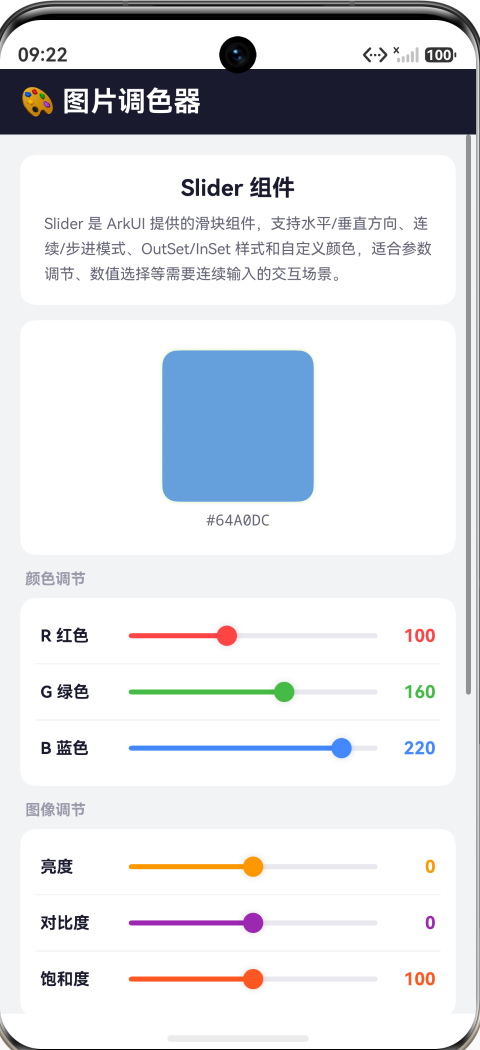
三、Demo 设计:图片调色器
3.1 功能概述
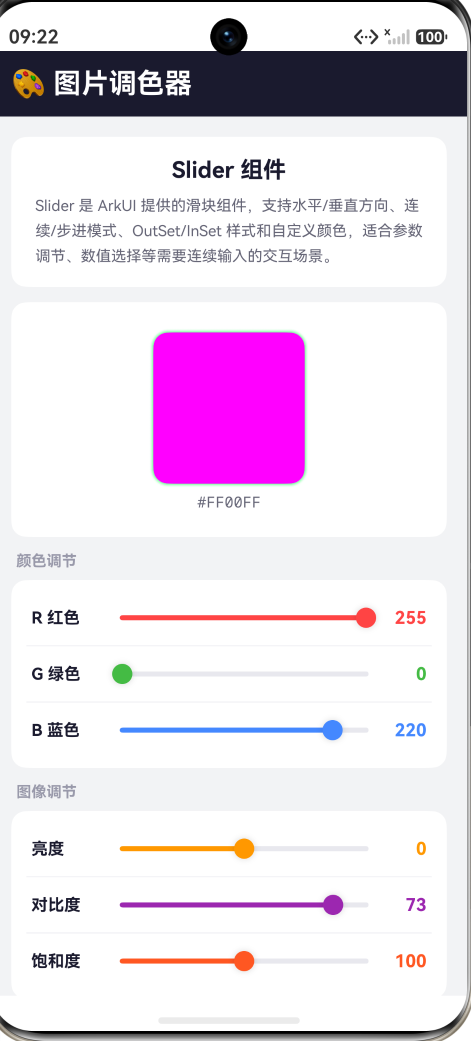
Demo 模拟一个图片调色器,通过 8 个 Slider 控制一个彩色预览方块的外观:
颜色调节组(3 个滑块)
| 滑块 | 范围 | 步长 | 说明 |
|---|---|---|---|
| R 红色 | 0-255 | 1 | 红色通道值 |
| G 绿色 | 0-255 | 1 | 绿色通道值 |
| B 蓝色 | 0-255 | 1 | 蓝色通道值 |
图像调节组(3 个滑块)
| 滑块 | 范围 | 步长 | 说明 |
|---|---|---|---|
| 亮度 | -100~100 | 1 | 整体明暗偏移 |
| 对比度 | -100~100 | 1 | 中间调拉伸程度 |
| 饱和度 | 0~200 | 1 | 色彩鲜艳度(100=正常) |
样式调节组(3 个滑块)
| 滑块 | 范围 | 步长 | 说明 |
|---|---|---|---|
| 圆角半径 | 0-60 | 1 | 预览方块圆角(OutSet 样式) |
| 缩放比例 | 50-150 | 5 | 预览方块大小(InSet 样式 + 步进) |
| 垂直滑块 | 0-60 | 1 | 同样控制圆角半径(Axis.Vertical) |
顶部实时显示预览颜色和对应的 HEX 色值。两个操作按钮:"恢复默认"将所有滑块重置为初始值,"随机配色"随机生成 RGB 值并同步到滑块。
3.2 颜色计算引擎
Demo 的核心不是 Slider 本身,而是 Slider 驱动的颜色计算逻辑:
previewColor(): string {
  // 1. 亮度偏移:RGB 三通道整体加减
  const rr = this.clamp255(this.r + this.brightVal);
  const gg = this.clamp255(this.g + this.brightVal);
  const bb = this.clamp255(this.b + this.brightVal);
  // 2. 饱和度调整:向灰度方向混合
  const satK = this.satVal / 100;
  const gray = (rr + gg + bb) / 3;
  const sr = this.clamp255(gray + (rr - gray) * satK);
  const sg = this.clamp255(gray + (gg - gray) * satK);
  const sb = this.clamp255(gray + (bb - gray) * satK);
  // 3. 对比度调整:以 128 为中心拉伸
  const cK = 1 + this.contrastVal / 100;
  const cr = this.clamp255((sr - 128) * cK + 128);
  const cg = this.clamp255((sg - 128) * cK + 128);
  const cb = this.clamp255((sb - 128) * cK + 128);
  return '#' + this.toHex(cr) + this.toHex(cg) + this.toHex(cb);
}
亮度调整是最简单的——直接在 RGB 每个通道上加/减同一个偏移值。brightVal=0 表示无变化,brightVal=100 表示所有通道最大化(趋向白色),brightVal=-100 表示所有通道最小化(趋向黑色)。
饱和度调整基于"灰度混合"原理:计算出当前颜色对应的灰度值(gray = (r+g+b)/3),然后以 satK 为权重在原始颜色和灰度之间插值。satVal=0 时完全灰度(satK=0),satVal=100 时保持原色(satK=1),satVal=200 时色彩翻倍(satK=2)。
对比度调整以 128(中灰)为中心拉伸颜色差异:cK > 1 时亮色更亮、暗色更暗(高对比),cK=1 时无变化,0 < cK < 1 时所有颜色趋向中灰(低对比)。
每个中间结果通过 clamp255 裁剪到 0-255 范围,确保最终 HEX 色值始终合法。
3.3 颜色 HEX 转换
clamp255(v: number): number {
  return Math.max(0, Math.min(255, Math.round(v)));
}

toHex(v: number): string {
  const hex = '0123456789ABCDEF';
  return hex.charAt(Math.floor(v / 16)) + hex.charAt(v % 16);
}
注意使用 .charAt() 而非下标访问 hex[...]——ArkTS 不支持字符串下标访问。这是 ArkTS 与标准 JavaScript/TypeScript 的一个重要差异。
3.4 OutSet vs InSet 的实际应用
Demo 中有意识地在不同滑块上使用不同样式:
- RGB 三色滑块:
SliderStyle.OutSet— 传统把手样式,因为 RGB 是"核心参数",需要一个明显的拖动把手来强调交互性 - 亮度/对比度/饱和度:
SliderStyle.OutSet— 同样使用把手样式,与 RGB 组保持视觉一致 - 圆角半径:
SliderStyle.OutSet— 与前面保持一致 - 缩放比例:
SliderStyle.InSet— 这里刻意使用了 InSet 样式,有两个目的:- 展示两种样式的视觉差异
- 缩放比例有
step: 5的步进,InSet 的无把手感更贴合"档位切换"的语义
这种"混用样式"的做法在实际项目中并不常见——通常一个产品会选择一种样式并在所有滑块中保持一致。Demo 中的混用是为了教学目的,让读者直观对比两种样式。
3.5 垂直滑块的使用
垂直滑块处于"样式调节"组的最后一项——它绑定的是 cornerRadius,与"圆角半径"水平滑块控制同一个变量:
// 水平圆角滑块
Slider({ value: this.cornerRadius, min: 0, max: 60, step: 1, style: SliderStyle.OutSet })
  .width('auto').height(28)

// 垂直圆角滑块(同一个变量)
Slider({ value: this.cornerRadius, min: 0, max: 60, step: 1,
        style: SliderStyle.OutSet, direction: Axis.Vertical })
  .width(28).height(120)
两个滑块绑定同一个 @State 变量——当用户拖动水平滑块时,垂直滑块同步更新;当用户拖动垂直滑块时,水平滑块同步更新。这是双向绑定的自然结果。
垂直滑块需要专门的 120vp 高度空间,因此它独占一行,不在与前两个滑块共享紧凑布局。width(28) 保证了滑轨有足够的触控宽度(手指可以舒适操作),height(120) 提供了足够的纵向拖拽距离。
3.6 页面结构
┌──────────────────────────────────────────┐
│ 🎨 图片调色器(深色标题栏)                │
├──────────────────────────────────────────┤
│ 📘 Slider 组件说明卡片                    │
├──────────────────────────────────────────┤
│ ┌────────────────────────────────────┐   │
│ │         ┌───────────┐              │   │
│ │         │  彩色预览  │              │   │ ← 实时颜色预览块
│ │         └───────────┘              │   │
│ │         #64A0DC                     │   │ ← HEX 色值显示
│ └────────────────────────────────────┘   │
├──────────────────────────────────────────┤
│ 颜色调节                                  │
│ ┌────────────────────────────────────┐   │
│ │ R 红色  ━━━━●━━━━  100            │   │
│ │ G 绿色  ━━━━━●━━━  160            │   │
│ │ B 蓝色  ━━━━━━━●━  220            │   │
│ └────────────────────────────────────┘   │
├──────────────────────────────────────────┤
│ 图像调节                                  │
│ ┌────────────────────────────────────┐   │
│ │ 亮度    ━━●━━━━━━━  0             │   │
│ │ 对比度  ━━●━━━━━━━  0             │   │
│ │ 饱和度  ━━━━●━━━━━  100           │   │
│ └────────────────────────────────────┘   │
├──────────────────────────────────────────┤
│ 样式调节                                  │
│ ┌────────────────────────────────────┐   │
│ │ 圆角半径 ━━━●━━━━━━  12           │   │
│ │ 缩放比例 ━━●━━━━━━━  100 (InSet) │   │
│ │ 垂直滑块     ▌  12                 │   │ ← Axis.Vertical
│ │              ▌                     │   │
│ └────────────────────────────────────┘   │
├──────────────────────────────────────────┤
│   [恢复默认]      [🎲 随机配色]           │
└──────────────────────────────────────────┘
四、Slider 组件的最佳实践
4.1 量程设计
Slider 的 min 和 max 设置影响用户的调节效率:
- 对称范围:
-100到100(如亮度、对比度)。0 是"无变化"的自然中心,正负各 100 提供足够的调节空间。 - 非对称范围:
0到200(如饱和度)。100 是"正常"(satK=1),可以增强到 200(2 倍饱和度)或降低到 0(完全灰度)。 - 固定上限:
0到255(如 RGB)。255 是 8-bit 颜色的标准上限,这是行业标准而非随意选择。
量程设计的一个原则:让"默认值"处于滑轨的视觉中心或自然位置。例如亮度默认值为 0,位于 -100 到 100 的正中心——用户向左拖动(变暗)和向右拖动(变亮)有对称的操作距离。
4.2 步长选择
| 场景 | 步长 | 理由 |
|---|---|---|
| 颜色通道(R/G/B) | 1 | 需要精确到每个色阶(256 级) |
| 亮度/对比度 | 1 | 需要精确调节(201 级) |
| 音量 | 5 或 10 | 不需要精确到 1%(21 或 11 级) |
| 缩放比例 | 5 | 视觉缩放不需要 1% 精度(21 级) |
| 字体大小 | 2 | 避免奇怪的奇数尺寸(如 13sp) |
步长太大 → 用户无法精确调节;步长太小 → 用户需要精细的手指移动才能微调。推荐的档位数是 20-50 档——少于 10 档会让用户觉得"跳得太粗",多于 100 档则难以精确控制。
4.3 实时预览 vs 松手生效
Slider 有两种反馈模式:
- 实时预览(本 Demo 采用):
onChange中直接更新预览。用户拖动时立即看到效果——适合视觉调节场景(颜色、亮度、尺寸)。 - 松手生效:
onChange中仅记录值,手指抬起后才应用变化。适合有计算成本的场景(如滤镜重渲染)或用户需要"确认"的场景(如设置项)。
实时预览的体验远好于松手生效,但需要保证计算逻辑在每帧内完成(<16ms)。本 Demo 的颜色计算(几个乘加运算)耗时 <0.1ms,完全适合实时预览。
4.4 颜色语义
不同滑块的颜色应该与其语义对应:
- R 红色通道:红色滑块(
#FF4444)——颜色本身就是信息 - G 绿色通道:绿色滑块(
#44BB44)——同上 - B 蓝色通道:蓝色滑块(
#4488FF)——同上 - 亮度:橙色(
#FF9800)——温暖的亮度概念 - 对比度:紫色(
#9C27B0)——中性的对比概念 - 饱和度:红橙色(
#FF5722)——鲜艳的饱和度概念
当 8 个滑块同时展示时,不同的颜色帮助用户快速定位目标滑块,形成"颜色 → 功能"的视觉记忆。
4.5 滑块之间的布局间距
多个滑块垂直排列时,行间距至少需要 32-40vp(含内部 padding)。滑块本身的触控高度约 20-28vp,加上标签文字(13sp ≈ 18vp 行高),每行实际占用约 40-50vp。8 个滑块约占用 400vp 垂直空间——在标准手机屏幕(约 700vp 可见高度)中占据一半以上。因此 Demo 将滑块放在 Scroll 中,确保小屏幕也能完整操作。
五、完整代码结构
SliderPage (~200 行)
├── 状态变量
│   ├── @State r/g/b — RGB 三色值
│   ├── @State brightVal/contrastVal/satVal — 图像调节参数
│   └── @State cornerRadius/scaleSize — 样式参数
├── 业务逻辑
│   ├── previewColor() — 亮度+饱和度+对比度合成最终颜色
│   ├── clamp255() — 颜色值裁剪到 0-255
│   ├── toHex() — 数字转十六进制字符串
│   ├── resetDefaults() — 恢复所有参数到默认值
│   └── randomColor() — 随机生成 RGB 值
├── 视图
│   ├── 标题栏 — 🎨 图片调色器
│   ├── 说明卡片 — Slider 组件介绍
│   ├── 颜色预览区 — 彩色方块 + HEX 值
│   ├── 颜色调节组(3 个水平 Slider)
│   ├── 图像调节组(3 个水平 Slider)
│   ├── 样式调节组(2 个水平 Slider + 1 个垂直 Slider)
│   └── 操作按钮行(恢复默认 + 随机配色)
└── @Builder sectionTitle() — 分组标题
六、总结
本文通过一个图片调色器 Demo 深入讲解了 HarmonyOS NEXT 中的 Slider 滑块组件。Slider 通过 value/min/max/step 定义量程,通过 style 切换 OutSet/InSet 样式,通过 direction 支持水平/垂直方向,通过三个颜色属性自定义视觉风格。
核心要点回顾:
-
Slider 是受控组件:它不维护内部状态——始终反映外部传入的
value值。onChange持续触发(不是松手才触发),开发者必须在回调中更新@State变量。这种模式适合实时预览场景。 -
方向与空间:水平滑块占横向空间(宽度自适应),垂直滑块占纵向空间(需要明确的 height 值)。垂直滑块适合放在专门的面板区域,不应在常规列表中滥用。
-
两种样式的选择:
OutSet有把手感(传统),InSet有填充感(现代)。功能完全一致,选择取决于设计语言。同一应用中建议统一使用一种样式。 -
步长决定精度:
step: 1提供最精细的调节(适合颜色、温度),step: 5-10提供快速的档位切换(适合音量、缩放)。推荐档位数 20-50 档。 -
颜色是信息:多个滑块共存时,为每个滑块设置与其功能语义对应的颜色——红色=暖色通道、橙色=亮度、紫色=对比度。颜色帮助用户快速定位目标滑块。
-
实时预览的计算成本:Slider 的 onChange 在拖动过程中持续触发,回调中的逻辑必须足够轻量。颜色计算(几个乘加运算)非常适合实时预览;图像滤镜重渲染等重操作应使用松手生效模式。
Slider 是 ArkUI 中"一个组件覆盖多种交互模式"的典型——通过 direction 和 style 两个参数的组合,同一个组件可以适应水平精细调节、垂直仪表盘、步进选择器等多种场景。理解 Slider 的核心机制(量程、步长、样式、方向)是设计任何参数调节体验的基础。
七、扩展思考
Slider 组件解决了数值输入的连续拖拽问题,但在实际项目中,Slider 还可以有更多扩展:
双滑块范围选择:使用两个 Slider 组件叠加实现"价格范围选择"(如 ¥100 - ¥500)。通过两个 @State 变量分别控制最小值和最大值,并在 onChange 中增加互斥逻辑(最小值不能超过最大值)。
滑块与文本输入联动:在 Slider 旁边添加一个 TextInput,用户既可以通过拖拽调节数值,也可以通过键盘精确输入。两者的 onChange 互相更新对方的值。
自定义滑轨刻度:在滑轨上标记关键值(如温度调节中标记 0°C、25°C、50°C)。这需要额外的自定义布局(在 Slider 下方放置刻度标记),Slider 本身不支持刻度。
触觉反馈:在 onChange 中触发振动反馈,让用户在拖拽滑块时有"咔嗒"的物理感。这能显著提升精度调节的体验。
这些扩展说明:Slider 是参数调节的交互基础,更丰富的调节体验需要 Slider 与文本输入、触觉反馈、刻度标记等配合。理解 Slider 的核心机制(受控模式、方向、步长)是组合这些交互的基础。

作为“人工智能6S店”的官方数字引擎,为AI开发者与企业提供一个覆盖软硬件全栈、一站式门户。
更多推荐


 2
2 0
0- 0


 已为社区贡献274条内容

所有评论(0)