
鸿蒙原生 ArkTS 布局深度解析(一):padding 内边距布局全方位指南
一、开篇:为什么内边距布局至关重要
在鸿蒙原生应用开发中,布局是一切 UI 的基石。任何界面元素的呈现都离不开「间距」的控制——文字不能紧贴边框、按钮不能挤作一团、卡片内容需要呼吸空间。所有这些视觉需求,都指向同一个核心属性:padding(内边距)。
padding 是鸿蒙 ArkTS 声明式 UI 框架中最基础、最常用的布局属性之一。它定义了组件内容区域与组件边框之间的空白距离。简单来说,padding 越大,内容越「缩」在组件内部,组件本身看起来越「饱满」;padding 越小,内容越靠近组件边缘,组件看起来越「紧凑」。
本文将从一个完整的实战项目出发,系统性地讲解 padding 的四种语法形式、在不同组件上的应用效果、与 margin 的深度对比、多场景实战案例以及常见误区。无论你是刚接触鸿蒙开发的初学者,还是有一定经验的开发者,都能从中获得实用的布局技巧。
二、项目基础与环境配置
2.1 项目结构
首先,我们在 DevEco Studio 中创建一个标准的 HarmonyOS NEXT 工程。项目根目录结构如下:
MyApplication/
├── entry/
│   ├── src/main/ets/
│   │   ├── entryability/
│   │   │   └── EntryAbility.ets      # 应用入口 Ability
│   │   └── pages/
│   │       ├── Index.ets             # 原主页(可选保留)
│   │       └── PaddingDemo.ets       # 本文核心演示页面
│   ├── src/main/resources/
│   │   └── base/profile/
│   │       └── main_pages.json       # 页面路由配置
│   └── build-profile.json5
├── build-profile.json5
└── hvigorfile.ts
2.2 入口配置
要使我们的演示页面作为应用启动首页,需要修改两个关键文件。
第一步: 编辑 EntryAbility.ets,将启动路径指向我们的 padding 演示页面:
// entry/src/main/ets/entryability/EntryAbility.ets

import { AbilityConstant, UIAbility, Want } from '@kit.AbilityKit';
import { hilog } from '@kit.PerformanceAnalysisKit';
import { window } from '@kit.ArkUI';

const DOMAIN = 0x0000;

export default class EntryAbility extends UIAbility {
  onCreate(want: Want, launchParam: AbilityConstant.LaunchParam): void {
    hilog.info(DOMAIN, 'PaddingDemo', 'Ability onCreate');
  }

  onDestroy(): void {
    hilog.info(DOMAIN, 'PaddingDemo', 'Ability onDestroy');
  }

  onWindowStageCreate(windowStage: window.WindowStage): void {
    hilog.info(DOMAIN, 'PaddingDemo', 'Ability onWindowStageCreate');
    // ★ 关键:加载 padding 演示页面
    windowStage.loadContent('pages/PaddingDemo', (err) => {
      if (err.code) {
        hilog.error(DOMAIN, 'PaddingDemo',
          'Failed to load content: %{public}s', JSON.stringify(err));
        return;
      }
      hilog.info(DOMAIN, 'PaddingDemo', 'Succeeded in loading content.');
    });
  }

  onWindowStageDestroy(): void {
    hilog.info(DOMAIN, 'PaddingDemo', 'Ability onWindowStageDestroy');
  }

  onForeground(): void {
    hilog.info(DOMAIN, 'PaddingDemo', 'Ability onForeground');
  }

  onBackground(): void {
    hilog.info(DOMAIN, 'PaddingDemo', 'Ability onBackground');
  }
}
第二步: 在 main_pages.json 中注册新页面路由:
{
  "src": [
    "pages/Index",
    "pages/PaddingDemo"
  ]
}
main_pages.json 是鸿蒙应用的页面路由注册文件,所有需要被导航或作为入口加载的页面都必须在此注册。"pages/PaddingDemo" 对应 entry/src/main/ets/pages/PaddingDemo.ets 文件。
三、padding 的核心概念与语法
3.1 什么是 padding
在鸿蒙 ArkTS 布局体系中,每个组件都可以看作一个矩形的「盒子」。这个盒子从内到外依次是:
┌─────────────────────────────────┐
│         margin(外边距)          │
│  ┌───────────────────────────┐  │
│  │      border(边框)         │  │
│  │  ┌─────────────────────┐  │  │
│  │  │    padding(内边距)   │  │  │
│  │  │  ┌───────────────┐  │  │  │
│  │  │  │   content     │  │  │  │
│  │  │  │   (内容)      │  │  │  │
│  │  │  └───────────────┘  │  │  │
│  │  └─────────────────────┘  │  │
│  └───────────────────────────┘  │
└─────────────────────────────────┘
- content(内容区域): 实际显示文字、图片或子组件的地方
- padding(内边距): 内容与边框之间的距离,属于组件自身的一部分,有背景色时会覆盖该区域
- border(边框): 组件的边界线
- margin(外边距): 组件与外部元素之间的距离,不属于组件自身,没有背景色
3.2 四种语法形式详解
鸿蒙 ArkTS 为 padding 属性提供了四种灵活的写法,满足不同场景的需求。
语法一:统一数值(最常用)
.padding(16)
这是最简洁的写法,四个方向(上、右、下、左)统一使用同一个数值。等价于:
.padding({ left: 16, right: 16, top: 16, bottom: 16 })
适用场景:按钮内边距、卡片内边距、列表项内边距等所有四边需要一致间距的情况。
语法二:各方向独立设置(最灵活)
.padding({ left: 8, right: 8, top: 24, bottom: 8 })
通过传入一个 Padding 对象,可以分别指定 left、right、top、bottom 四个方向的值。每个方向可以完全不同,适用场景包括:
- 标题栏需要顶部和底部间距不同
- 图标按钮需要左右间距大于上下间距
- 特定方向需要额外的缩进
语法三:省略部分方向
.padding({ left: 32, bottom: 32 })
这是一种特殊的「各方向独立」写法——未指定的方向默认为 0。上述代码等价于:
.padding({ left: 32, right: 0, top: 0, bottom: 32 })
适用场景:只需要修改特定方向,其他方向保持默认(零内边距)的情况。
语法四:使用 LengthMetrics 精确指定单位
import { LengthMetrics } from '@kit.ArkUI';

.padding(LengthMetrics.vp(16))
LengthMetrics 是鸿蒙提供的长度度量工具类,支持以下单位:
| 方法 | 单位 | 说明 |
|---|---|---|
LengthMetrics.vp(n) | vp | 虚拟像素(推荐,自动适配屏幕密度) |
LengthMetrics.px(n) | px | 物理像素 |
LengthMetrics.fp(n) | fp | 字体像素 |
LengthMetrics.lpx(n) | lpx | 逻辑像素 |
在大多数场景下推荐使用 vp 单位,它能在不同屏幕密度的设备上自动缩放,保证视觉效果一致。
四、完整项目代码
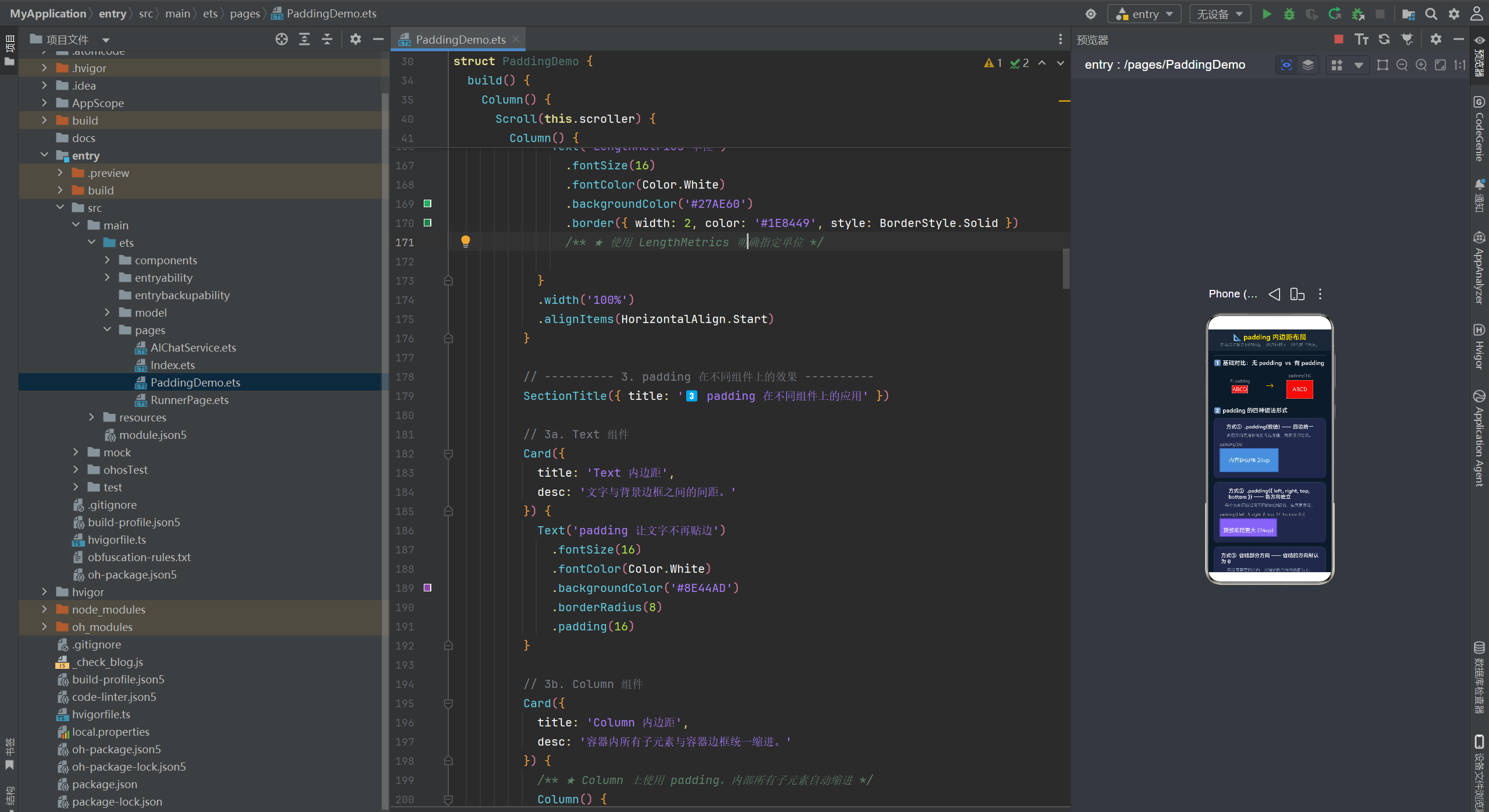
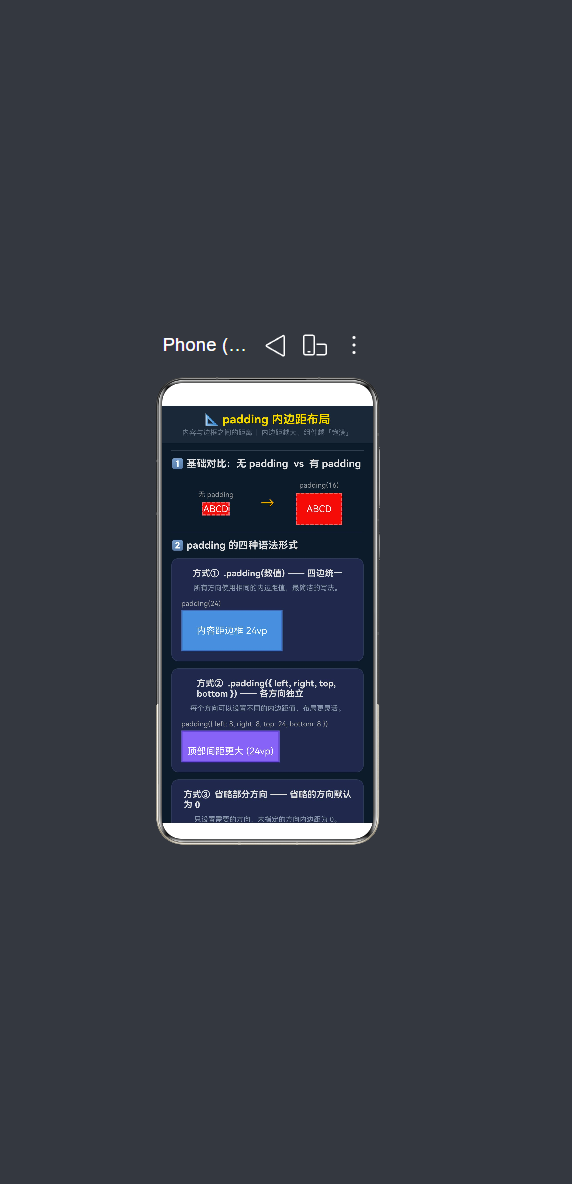
下面是完整的 PaddingDemo.ets 文件代码。代码中包含详细的中文注释,每一处 padding 的关键用法都有标注。
/**
* padding内边距布局演示页面
* ============================================================
* 核心概念:padding(内边距)是指 子组件内容/子元素 与 组件边框 之间的间距。
*
* 语法格式(四种方式):
* .padding(Number) → 所有方向统一内边距
* .padding({ left: Number, → 各方向独立设置
* right: Number,
* top: Number,
* bottom: Number })
* .padding(LengthMetrics) → 使用长度度量单位
* .padding(Padding) → 使用 Padding 对象
*
* 与 margin 的区别:
* padding 是「内边距」——撑大组件自身,内容向内收缩
* margin 是「外边距」——组件与外部元素之间的距离
*
* 典型应用场景:
* 按钮文字与按钮边框之间的间距(让文字不贴边)
* 卡片内容与卡片边框的间距
* 列表项中文字与容器边缘的安全距离
* ============================================================
*/
import { LengthMetrics } from '@kit.ArkUI';
@Entry
@Component
struct PaddingDemo {
/** 控制演示区域滚动 */
private scroller: Scroller = new Scroller();
build() {
Column() {
// ===================== 顶部标题 =====================
TitleBar()
// ===================== 可滚动演示区 =====================
Scroll(this.scroller) {
Column() {
// ---------- 1. 概念对比:无 padding vs 有 padding ----------
SectionTitle({ title: '1️⃣ 基础对比:无 padding vs 有 padding' })
Row() {
// 左侧:无 padding
Column() {
Text('无 padding')
.fontSize(12)
.fontColor('#999999')
.margin({ bottom: 6 })
Text('ABCD')
.fontSize(16)
.fontColor(Color.White)
.backgroundColor(Color.Red)
.border({ width: 2, color: '#FF6666', style: BorderStyle.Dashed })
}
.layoutWeight(1)
.alignItems(HorizontalAlign.Center)
// 右箭头
Text('→')
.fontSize(24)
.fontColor('#FFAA00')
.margin({ left: 8, right: 8 })
// 右侧:有 padding
Column() {
Text('padding(16)')
.fontSize(12)
.fontColor('#999999')
.margin({ bottom: 6 })
Text('ABCD')
.fontSize(16)
.fontColor(Color.White)
.backgroundColor(Color.Red)
.border({ width: 2, color: '#FF6666', style: BorderStyle.Dashed })
/** ★ 关键:统一设置 16vp 内边距,文字四周与红色背景边缘拉开距离 */
.padding(16)
}
.layoutWeight(1)
.alignItems(HorizontalAlign.Center)
}
.width('100%')
.padding(8)
// ---------- 2. 四种方式演示 ----------
SectionTitle({ title: '2️⃣ padding 的四种语法形式' })
// ----- 方式1:统一数值 -----
Card({
title: '方式① .padding(数值) —— 四边统一',
desc: '所有方向使用相同的内边距值,最简洁的写法。'
}) {
Column() {
Text('padding(24)')
.fontSize(12)
.fontColor('#AAAAAA')
.margin({ bottom: 4 })
Text('内容距边框 24vp')
.fontSize(16)
.fontColor(Color.White)
.backgroundColor('#4A90D9')
.border({ width: 2, color: '#2C6FBB', style: BorderStyle.Solid })
/** ★ padding(24) 等价于同时设置 left=24, right=24, top=24, bottom=24 */
.padding(24)
}
.width('100%')
.alignItems(HorizontalAlign.Start)
}
// ----- 方式2:各方向独立 -----
Card({
title: '方式② .padding({ left, right, top, bottom }) —— 各方向独立',
desc: '每个方向可以设置不同的内边距值,布局更灵活。'
}) {
Column() {
Text('padding({ left: 8, right: 8, top: 24, bottom: 8 })')
.fontSize(12)
.fontColor('#AAAAAA')
.margin({ bottom: 4 })
Text('顶部间距更大 (24vp)')
.fontSize(16)
.fontColor(Color.White)
.backgroundColor('#7B68EE')
.border({ width: 2, color: '#5A4FCF', style: BorderStyle.Solid })
/** ★ 各方向分别设置:左右 8,上 24,下 8 */
.padding({ left: 8, right: 8, top: 24, bottom: 8 })
}
.width('100%')
.alignItems(HorizontalAlign.Start)
}
// ----- 方式3:省略部分方向 -----
Card({
title: '方式③ 省略部分方向 —— 省略的方向默认为 0',
desc: '只设置需要的方向,未指定的方向内边距为 0。'
}) {
Column() {
Text('padding({ left: 32, bottom: 32 })')
.fontSize(12)
.fontColor('#AAAAAA')
.margin({ bottom: 4 })
Text('左 & 下间距大')
.fontSize(16)
.fontColor(Color.White)
.backgroundColor('#E67E22')
.border({ width: 2, color: '#C96B18', style: BorderStyle.Solid })
/** ★ 只指定 left 和 bottom,top 和 right 默认为 0 */
.padding({ left: 32, bottom: 32 })
}
.width('100%')
.alignItems(HorizontalAlign.Start)
}
// ----- 方式4:使用 LengthMetrics -----
Card({
title: '方式④ .padding(LengthMetrics) —— 使用长度度量单位',
desc: '通过 LengthMetrics 可以指定 vp / px / fp 等不同单位。'
}) {
Column() {
Text('padding(LengthMetrics.vp(16))')
.fontSize(12)
.fontColor('#AAAAAA')
.margin({ bottom: 4 })
Text('LengthMetrics 单位')
.fontSize(16)
.fontColor(Color.White)
.backgroundColor('#27AE60')
.border({ width: 2, color: '#1E8449', style: BorderStyle.Solid })
/** ★ 使用 LengthMetrics 明确指定单位 */
.padding(LengthMetrics.vp(16))
}
.width('100%')
.alignItems(HorizontalAlign.Start)
}
// ---------- 3. padding 在不同组件上的效果 ----------
SectionTitle({ title: '3️⃣ padding 在不同组件上的应用' })
// 3a. Text 组件
Card({
title: 'Text 内边距',
desc: '文字与背景边框之间的间距。'
}) {
Text('padding 让文字不再贴边')
.fontSize(16)
.fontColor(Color.White)
.backgroundColor('#8E44AD')
.borderRadius(8)
.padding(16)
}
// 3b. Column 组件
Card({
title: 'Column 内边距',
desc: '容器内所有子元素与容器边框统一缩进。'
}) {
/** ★ Column 上使用 padding,内部所有子元素自动缩进 */
Column() {
Text('子元素 1')
.fontSize(15)
.fontColor(Color.White)
.backgroundColor('#2980B9')
.padding({ left: 12, right: 12, top: 8, bottom: 8 })
.borderRadius(6)
Text('子元素 2')
.fontSize(15)
.fontColor(Color.White)
.backgroundColor('#27AE60')
.padding({ left: 12, right: 12, top: 8, bottom: 8 })
.borderRadius(6)
.margin({ top: 8 })
Text('子元素 3')
.fontSize(15)
.fontColor(Color.White)
.backgroundColor('#C0392B')
.padding({ left: 12, right: 12, top: 8, bottom: 8 })
.borderRadius(6)
.margin({ top: 8 })
}
.width('100%')
.backgroundColor('#1E2A4A')
.borderRadius(8)
/** ★ 整个容器添加 16vp 内边距,三个子元素整体向内缩进 */
.padding(16)
}
// 3c. Row 组件
Card({
title: 'Row 内边距',
desc: '水平排列时,子元素与容器左右边缘的间距。'
}) {
Row() {
Text('左').fontSize(15).fontColor(Color.White)
.backgroundColor('#E74C3C').padding(10).borderRadius(6)
Text('中').fontSize(15).fontColor(Color.White)
.backgroundColor('#F39C12').padding(10).borderRadius(6)
Text('右').fontSize(15).fontColor(Color.White)
.backgroundColor('#2ECC71').padding(10).borderRadius(6)
}
.width('100%')
.backgroundColor('#1E2A4A')
.borderRadius(8)
/** ★ Row 添加 padding 后,子元素与左右边框保持间距 */
.padding({ left: 16, right: 16, top: 12, bottom: 12 })
}
// 3d. Button 组件
Card({
title: 'Button 内边距',
desc: '按钮文字与按钮边界之间的距离。padding 越大,按钮越「胖」。'
}) {
Column() {
Button('padding(8) — 紧凑')
.fontSize(14)
.fontColor(Color.White)
.backgroundColor('#E74C3C')
.borderRadius(8)
.padding(8)
.margin({ bottom: 8 })
Button('padding(24) — 宽松')
.fontSize(14)
.fontColor(Color.White)
.backgroundColor('#3498DB')
.borderRadius(8)
.padding(24)
.margin({ bottom: 8 })
Button('padding({ left:40, right:40 }) — 横向拉宽')
.fontSize(14)
.fontColor(Color.White)
.backgroundColor('#2ECC71')
.borderRadius(8)
/** ★ 左右内边距加大,按钮变宽;上下使用默认值 */
.padding({ left: 40, right: 40, top: 10, bottom: 10 })
}
.width('100%')
.alignItems(HorizontalAlign.Center)
}
// ---------- 4. padding 与 margin 对比(直观理解)----------
SectionTitle({ title: '4️⃣ padding vs margin 对比' })
Card({
title: '📐 内边距(padding)vs 外边距(margin)',
desc: '蓝色 = padding 区域(属于组件本身), 透明 = margin 区域(在组件外部)'
}) {
Column() {
// 对比说明文字
Text('padding 撑大组件背景,margin 撑开组件间距')
.fontSize(13)
.fontColor('#FFAA00')
.margin({ bottom: 16 })
Row() {
// padding 示例
Column() {
Text('padding')
.fontSize(12)
.fontColor('#999999')
.margin({ bottom: 6 })
Text('内边距')
.fontSize(16)
.fontColor(Color.White)
.backgroundColor('#E74C3C')
/** ★ padding 让红色背景变大 */
.padding(20)
}
.layoutWeight(1)
.alignItems(HorizontalAlign.Center)
// margin 示例
Column() {
Text('margin')
.fontSize(12)
.fontColor('#999999')
.margin({ bottom: 6 })
Text('外边距')
.fontSize(16)
.fontColor(Color.White)
.backgroundColor('#E74C3C')
/** ★ margin 在红色背景外部撑出间距 */
.margin(20)
.padding(8)
}
.layoutWeight(1)
.alignItems(HorizontalAlign.Center)
}
}
.width('100%')
.alignItems(HorizontalAlign.Start)
}
// ---------- 5. 综合示例:卡片布局 ----------
SectionTitle({ title: '5️⃣ 综合示例:用 padding 构建信息卡片' })
Card({
title: '🎴 信息卡片 —— 多层 padding 嵌套',
desc: '外层卡片 padding → 标题区域 padding → 内容区域 padding,层层嵌套形成规整布局。'
}) {
/** ★ 外层容器 padding(16) —— 卡片整体缩进 */
Column() {
// 标题行
Row() {
Text('📰')
.fontSize(20)
.margin({ right: 8 })
Text('今日要闻')
.fontSize(18)
.fontWeight(FontWeight.Bold)
.fontColor('#FFD700')
Blank()
Text('详情 →')
.fontSize(13)
.fontColor('#667788')
}
.width('100%')
/** ★ 标题区域添加内边距,与分割线保持距离 */
.padding({ left: 0, right: 0, top: 4, bottom: 12 })
// 分割线
Divider()
.height(1)
.color('#334466')
.margin({ bottom: 12 })
// 内容
Column() {
Text('HarmonyOS NEXT 全面支持 ArkTS 声明式开发,'
+ 'padding 属性可用于所有基础组件和容器组件。')
.fontSize(14)
.fontColor('#CCCCCC')
.lineHeight(22)
.margin({ bottom: 8 })
Text('通过灵活设置 padding,可以实现层次分明、'
+ '视觉舒适的界面布局。')
.fontSize(14)
.fontColor('#CCCCCC')
.lineHeight(22)
.margin({ bottom: 8 })
Row() {
Text('⏱ 2026-06-26')
.fontSize(12)
.fontColor('#667788')
Blank()
Text('👍 点赞')
.fontSize(12)
.fontColor('#4A90D9')
.padding({ left: 4, right: 4, top: 2, bottom: 2 })
.border({ width: 1, color: '#4A90D9', style: BorderStyle.Solid })
.borderRadius(4)
}
.width('100%')
}
.width('100%')
/** ★ 内容区域与标题区分开设置内边距(以示区分) */
.padding({ left: 4, right: 4, top: 0, bottom: 0 })
}
.width('100%')
.backgroundColor('#0F1A36')
.borderRadius(12)
.border({ width: 1, color: '#334466', style: BorderStyle.Solid })
/** ★ 卡片最外层统一内边距 */
.padding(16)
}
// ---------- 6. 逐一对比不同 padding 值 ----------
SectionTitle({ title: '6️⃣ padding 值大小对比(8 / 16 / 32 / 48)' })
Card({
title: '不同内边距的视觉差异',
desc: '数值越大,内容离边框越远,组件「呼吸感」越强。'
}) {
Column() {
// padding 8
Row() {
Text('8')
.fontSize(12)
.fontColor('#999999')
.width(30)
Text('padding(8)')
.fontSize(15)
.fontColor(Color.White)
.backgroundColor('#3498DB')
.padding(8)
.border({ width: 1, color: '#5DADE2', style: BorderStyle.Dashed })
}
.width('100%')
.margin({ bottom: 10 })
// padding 16
Row() {
Text('16')
.fontSize(12)
.fontColor('#999999')
.width(30)
Text('padding(16)')
.fontSize(15)
.fontColor(Color.White)
.backgroundColor('#2980B9')
.padding(16)
.border({ width: 1, color: '#5DADE2', style: BorderStyle.Dashed })
}
.width('100%')
.margin({ bottom: 10 })
// padding 32
Row() {
Text('32')
.fontSize(12)
.fontColor('#999999')
.width(30)
Text('padding(32)')
.fontSize(15)
.fontColor(Color.White)
.backgroundColor('#1A5276')
.padding(32)
.border({ width: 1, color: '#5DADE2', style: BorderStyle.Dashed })
}
.width('100%')
.margin({ bottom: 10 })
// padding 48
Row() {
Text('48')
.fontSize(12)
.fontColor('#999999')
.width(30)
Text('padding(48)')
.fontSize(15)
.fontColor(Color.White)
.backgroundColor('#0E2C44')
.padding(48)
.border({ width: 1, color: '#5DADE2', style: BorderStyle.Dashed })
}
.width('100%')
}
.width('100%')
.alignItems(HorizontalAlign.Start)
}
// ---------- 7. 常见错误 ----------
SectionTitle({ title: '⚠️ 常见误区' })
Card({
title: '误区① padding 不会影响兄弟组件的位置',
desc: 'padding 只拉伸自身,不影响同级组件排列。兄弟组件间距请用 margin。'
}) {
Column() {
Row() {
Text('✅ padding')
.fontSize(12)
.fontColor('#2ECC71')
Text('margin')
.fontSize(12)
.fontColor('#E74C3C')
.margin({ left: 16 })
}
.margin({ bottom: 8 })
Row() {
Text('A')
.fontSize(16)
.fontColor(Color.White)
.backgroundColor('#E74C3C')
.padding(16)
/** ★ padding 不会把 B 推开 —— 红色盒子自己变大而已 */
Text('B')
.fontSize(16)
.fontColor(Color.White)
.backgroundColor('#3498DB')
.padding(16)
/** ★ 要让 AB 分开需要用 margin */
.margin({ left: 8 })
}
.margin({ bottom: 8 })
Text('💡 A 的 padding 再大也不会把 B 推开,只有 margin 会')
.fontSize(12)
.fontColor('#FFAA00')
.margin({ top: 4 })
}
.width('100%')
.alignItems(HorizontalAlign.Start)
}
Card({
title: '误区② padding 会增大组件的可点击/触摸区域',
desc: 'Button 的 padding 会增大触摸热区,更适合手指操作。'
}) {
Row() {
Button('小热区')
.fontSize(14)
.fontColor(Color.White)
.backgroundColor('#E74C3C')
.padding(4)
.margin({ right: 16 })
Button('大热区 (padding 24)')
.fontSize(14)
.fontColor(Color.White)
.backgroundColor('#3498DB')
/** ★ padding 增大按钮的实际尺寸,触摸区域也随之变大 */
.padding(24)
}
.width('100%')
.justifyContent(FlexAlign.Center)
}
// 底部留白
Blank().height(32)
}
.width('100%')
/** ★ 整个内容区域添加左右内边距,防止文字贴边 */
.padding({ left: 16, right: 16, top: 8, bottom: 8 })
}
.layoutWeight(1)
.backgroundColor('#0D1B2A')
}
.width('100%')
.height('100%')
.backgroundColor('#0D1B2A')
}
}
// ===================== 可复用组件 =====================
/**
* 顶部标题栏
*/
@Component
struct TitleBar {
build() {
Row() {
Column() {
Text('📐 padding 内边距布局')
.fontSize(20)
.fontWeight(FontWeight.Bold)
.fontColor('#FFD700')
Text('内容与边框之间的距离 | 内边距越大,组件越「饱满」')
.fontSize(12)
.fontColor('#667788')
.margin({ top: 4 })
}
.alignItems(HorizontalAlign.Center)
}
.width('100%')
.height(64)
.backgroundColor('#1B2838')
.justifyContent(FlexAlign.Center)
.padding({ left: 16, right: 16 })
}
}
/**
* 区域标题
*/
@Component
struct SectionTitle {
@Prop title: string = '';
build() {
Column() {
Divider()
.height(1)
.color('#334466')
.margin({ bottom: 12 })
Text(this.title)
.fontSize(17)
.fontWeight(FontWeight.Bold)
.fontColor('#E0E0E0')
.margin({ bottom: 12 })
}
.width('100%')
.alignItems(HorizontalAlign.Start)
.margin({ top: 4 })
}
}
/**
* 卡片容器 —— 包裹演示内容
*/
@Component
struct Card {
@Prop title: string = '';
@Prop desc: string = '';
@BuilderParam content: () => void = this.emptyContent;
@Builder
emptyContent() {
Text('(内容区域)')
.fontSize(14)
.fontColor('#667788')
}
build() {
Column() {
Text(this.title)
.fontSize(15)
.fontWeight(FontWeight.Bold)
.fontColor('#E0E0E0')
.margin({ bottom: 6 })
Text(this.desc)
.fontSize(12)
.fontColor('#8899AA')
.lineHeight(18)
.margin({ bottom: 12 })
this.content()
}
.width('100%')
.backgroundColor('#1E2A4A')
.borderRadius(12)
.border({ width: 1, color: '#2A3A5A', style: BorderStyle.Solid })
/** ★ 卡片整体内边距(16) —— 确保卡片标题、描述、演示内容都不贴边 */
.padding(16)
.margin({ bottom: 12 })
}
}
五、padding 在各类组件中的表现差异
5.1 基础组件上的 padding
Text 组件
Text 是鸿蒙中最常用的基础组件。当给 Text 加上背景色和 padding 后,效果最直观:
Text('padding 让文字不再贴边')
  .fontSize(16)
  .fontColor(Color.White)
  .backgroundColor('#8E44AD')
  .borderRadius(8)
  .padding(16)
效果: 紫色背景的「文字块」四周均匀向外扩展 16vp,文字与背景边缘之间产生舒适的空白区域。
原理: padding 增大了 Text 组件的「占位区域」,但不改变文字的绘制位置——文字依然在内容区绘制,而背景色会覆盖到 padding 区域。
Button 组件
Button 的 padding 会直接影响按钮的外观尺寸和触摸热区:
// 紧凑按钮
Button('padding(8) — 紧凑')
  .padding(8)

// 宽松按钮
Button('padding(24) — 宽松')
  .padding(24)

// 横向拉宽的按钮
Button('padding({ left:40, right:40 }) — 横向拉宽')
  .padding({ left: 40, right: 40, top: 10, bottom: 10 })
设计建议: 对于移动端触摸操作,建议按钮的触摸热区不小于 44vp。通过 padding 可以轻松控制热区大小,而不需要修改文字大小。
5.2 容器组件上的 padding
Column 垂直容器
Column 上的 padding 会影响其内部所有子元素与容器边界的距离:
Column() {
  Text('子元素 1').backgroundColor('#2980B9').padding(12)
  Text('子元素 2').backgroundColor('#27AE60').padding(12).margin({ top: 8 })
  Text('子元素 3').backgroundColor('#C0392B').padding(12).margin({ top: 8 })
}
.width('100%')
.backgroundColor('#1E2A4A')
.borderRadius(8)
/** ★ 容器整体向内缩进 16vp */
.padding(16)
布局效果: 三个子元素不再贴紧 Column 的边框,而是整体向内缩进 16vp,形成一个「安全的内部空间」。
关键认知: Column 的 padding 是「宏观缩进」,子元素自身的 padding 是「微观缩进」。在实际项目中,通常外层容器用 padding 统一控制整体间距,子元素用自身的 padding 控制文字/图标与自身背景的间距。
Row 水平容器
Row 上的 padding 同理,控制子元素在水平方向上与容器左右边缘的距离:
Row() {
  Text('左').backgroundColor('#E74C3C').padding(10)
  Text('中').backgroundColor('#F39C12').padding(10)
  Text('右').backgroundColor('#2ECC71').padding(10)
}
.width('100%')
.backgroundColor('#1E2A4A')
.borderRadius(8)
.padding({ left: 16, right: 16, top: 12, bottom: 12 })
六、padding 与 margin 的深度对比
这是初学者最容易混淆的地方。下面的对比表可以帮助你快速理清概念:
| 对比维度 | padding(内边距) | margin(外边距) |
|---|---|---|
| 位置 | 边框内部(内容与边框之间) | 边框外部(组件与外部之间) |
| 背景色 | 会覆盖 padding 区域 | 不覆盖 margin 区域(始终透明) |
| 点击区域 | 包含在点击热区内 | 不包含在点击热区内 |
| 对组件尺寸的影响 | 增大组件整体尺寸 | 不影响组件尺寸,增加组件间距 |
| 对兄弟组件的影响 | 不影响兄弟组件位置 | 影响兄弟组件位置 |
| 对父组件的影响 | 不撑开父组件(通常) | 可能撑开父组件 |
| 默认值 | 大多数组件为 0 | 大多数组件为 0 |
6.1 核心区别一:「自身变大」vs「撑开间距」
// padding —— 自己变大
Text('内边距').padding(20)
// → 这个 Text 的宽高各增加了 40vp(左右各 20,上下各 20)
// → 背景色也覆盖了这 40vp 的区域

// margin —— 撑开与相邻元素的距离
Text('外边距').margin(20).padding(8)
// → 这个 Text 的尺寸不变,但与周围元素拉开 20vp 的距离
// → 20vp 的区域是透明的
6.2 核心区别二:「影响位置」vs「不影响位置」
padding 不会推动相邻的兄弟元素:
┌───────┐  ┌───────┐
│   A   │  │   B   │
│padding│  │padding│
└───────┘  └───────┘
← 紧挨着 →(需要用 margin 来分开它们)
而 margin 会:
┌───────┐    ┌───────┐
│   A   │    │   B   │
│padding│    │padding│
└───────┘    └───────┘
← margin(8) →(间距由 margin 产生)
七、实战场景:多层 padding 嵌套构建卡片布局
在实际项目中,padding 几乎总是多层嵌套使用的。我们用一个「信息卡片」的例子来说明。
┌──────────────────────────────────┐
│  ✅ 卡片外层 padding(16)          │
│  ┌────────────────────────────┐  │
│  │  📰 今日要闻        详情 →  │  │  ← 标题行 padding(bottom:12)
│  │  ────────────────────────  │  │  ← 分割线
│  │  HarmonyOS NEXT 全面支持…  │  │
│  │  通过灵活设置 padding…      │  │  ← 内容区 padding(4,4,0,0)
│  │  2026-06-26      👍 点赞   │  │
│  └────────────────────────────┘  │
└──────────────────────────────────┘
7.1 代码实现
Column() {
  // 标题行
  Row() {
    Text('📰').fontSize(20)
    Text('今日要闻').fontSize(18).fontWeight(FontWeight.Bold).fontColor('#FFD700')
    Blank()
    Text('详情 →').fontSize(13).fontColor('#667788')
  }
  .width('100%')
  .padding({ top: 4, bottom: 12 })

  // 分割线
  Divider().height(1).color('#334466').margin({ bottom: 12 })

  // 内容区
  Column() {
    Text('HarmonyOS NEXT 全面支持 ArkTS 声明式开发...')
      .fontSize(14).lineHeight(22)
    Text('通过灵活设置 padding,可以实现层次分明的界面布局...')
      .fontSize(14).lineHeight(22)
    Row() {
      Text('⏱ 2026-06-26').fontSize(12).fontColor('#667788')
      Blank()
      Text('👍 点赞').fontSize(12).fontColor('#4A90D9')
        .padding({ left: 4, right: 4, top: 2, bottom: 2 })
        .border({ width: 1, color: '#4A90D9' }).borderRadius(4)
    }
    .width('100%')
  }
  .width('100%')
  .padding({ left: 4, right: 4 })
}
.width('100%')
.backgroundColor('#0F1A36')
.borderRadius(12)
.border({ width: 1, color: '#334466' })
/** ★ 最外层统一内边距 */
.padding(16)
7.2 设计要点分析
- 外层 padding(16): 卡片内的所有内容都从「安全区」开始,不会贴到卡片的深色背景边缘
- 标题行 padding(bottom:12): 标题文字与分割线之间保留 12vp 间距,形成视觉层次
- 点赞标签 padding(4,4,2,2): 标签文字与蓝色的描边边框保持微小间距,看起来精致
- 内容区 padding(left:4,right:4): 内容文字与标题区域略微对齐,形成规整的视觉流
这种「一层套一层」的 padding 用法,是卡片式 UI 的标准模式。
八、padding 值的选择与设计原则
8.1 不同场景的推荐值
| 场景 | 推荐 padding 值 | 说明 |
|---|---|---|
| 紧凑型按钮 | 6~10 vp | 节省空间,适合工具栏 |
| 常规按钮 | 12~16 vp | 大多数按钮的标准尺寸 |
| 宽松按钮 | 20~32 vp | 强调操作,增大热区 |
| 卡片内容 | 12~20 vp | 内容与卡片边缘的安全距离 |
| 列表项 | 12~16 vp | 列表项文字与背景的间距 |
| 标签/徽章 | 2~6 vp | 小标签文字与描边的间距 |
| 弹窗内容 | 20~32 vp | 弹窗内需要更多呼吸空间 |
8.2 设计原则
- 一致性原则: 同一层级的元素使用相同的 padding 值,保持视觉统一
- 层级嵌套原则: 外层用大 padding,内层用小 padding
- 触控友好原则: 触摸目标尺寸(含 padding)建议 ≥ 44vp
- 内容优先原则: padding 不应挤压内容的可读空间
九、常见误区与陷阱
误区一:用 padding 控制兄弟组件间距
错误做法: 认为 A 组件的 padding 可以把 B 组件推开。
// ❌ 错误:padding 不会影响兄弟组件
Row() {
  Text('A').padding(40)  // A 自己变大了,但不会把 B 推开
  Text('B')              // B 依然紧挨着 A
}

// ✅ 正确:用 margin 控制兄弟间距
Row() {
  Text('A')
  Text('B').margin({ left: 16 })  // B 被 margin 推开
}
误区二:混淆 padding 和宽高设置
现象: 通过 padding 来「撑大」组件,然后试图用固定宽高来「缩小」它。
// ⚠️ 警惕:padding + 固定宽高的冲突
Button('确认')
  .width(100)      // 固定宽度
  .padding(40)     // padding 会尝试撑大
// → 实际效果取决于布局引擎的约束优先级,
//   在水平方向上,width 优先级更高,padding 可能被截断
建议: 要么用 flex 弹性布局控制尺寸,padding 只负责间距;要么用固定尺寸,padding 在尺寸约束范围内生效。
误区三:在 Flex 布局中忽略 padding 对主轴尺寸的影响
// ⚠️ 注意:padding 会消耗主轴空间
Row() {
  Text('A').layoutWeight(1).padding(20)
  Text('B').layoutWeight(1).padding(20)
}
// → 两个 Text 实际内容区因为 padding 被压缩,
//   可能导致文字显示不全
解决方案: 在使用 layoutWeight 弹性分配时,将 padding 保留在可接受的范围内,或使用 constraintSize 限制最小尺寸。
十、性能考量与最佳实践
10.1 渲染性能
padding 属性的设置不会触发额外的布局重排,它是每个组件都内置的布局属性。在渲染时,ArkUI 框架会一次性完成 padding 的测量和布局计算,因此对性能的影响微乎其微。
10.2 代码组织建议
- 链式调用顺序: 建议将 padding 放在尺寸属性之后、装饰属性(背景色、边框)之前
// 推荐顺序
Text('Hello')
  .fontSize(16)           // 1. 内容属性
  .fontColor(Color.White)
  .width('100%')           // 2. 尺寸属性
  .padding(16)             // 3. 布局属性(padding)
  .backgroundColor('#333') // 4. 装饰属性
  .borderRadius(8)         // 5. 圆角属性
  .margin({ top: 8 })      // 6. 间距属性(margin)
- 重复利用组件: 将常用的 padding 组合封装成自定义组件或
@Builder方法,避免到处写重复的 padding 链式调用
@Builder
CardContainer(content: () => void) {
  Column() {
    content()
  }
  .width('100%')
  .padding(16)
  .backgroundColor('#1E2A4A')
  .borderRadius(12)
}
- 使用常量管理: 对于项目中统一使用的 padding 值,建议定义为常量
// 布局常量
const PADDING_CARD: number = 16;
const PADDING_BUTTON: number = 12;
const PADDING_LIST_ITEM: number = {
  left: 16, right: 16, top: 12, bottom: 12
};
十一、总结
padding 是鸿蒙 ArkTS 布局中最基础也最重要的属性之一。掌握好 padding,你的 UI 将从此告别「贴边」「拥挤」「层次不分」的毛病。
本文核心要点回顾:
- padding 的四种语法:统一值、独立方向、省略方向、LengthMetrics 单位
- padding 在 Text、Button、Column、Row 等不同组件上的表现差异
- padding 与 margin 的核心区别:padding「向内撑大组件自身」,margin「向外撑开组件间距」
- 多层 padding 嵌套实现卡片式布局
- 常见误区:padding 不影响兄弟组件、注意与固定尺寸的冲突、Flex 布局中消耗主轴空间
- 设计原则:一致性、层级嵌套、触控友好
在下一篇布局系列文章中,我们将深入探讨 margin 外边距布局的更多细节,包括 margin 折叠(Collapse)机制、负 margin 的使用技巧等。敬请期待。

作为“人工智能6S店”的官方数字引擎,为AI开发者与企业提供一个覆盖软硬件全栈、一站式门户。
更多推荐



 12
12 0
0- 0


 已为社区贡献49条内容

所有评论(0)