
鸿蒙 ArkTS 容器尺寸监听与自适应布局实战:从 LayoutBuilder 到 onAreaChange
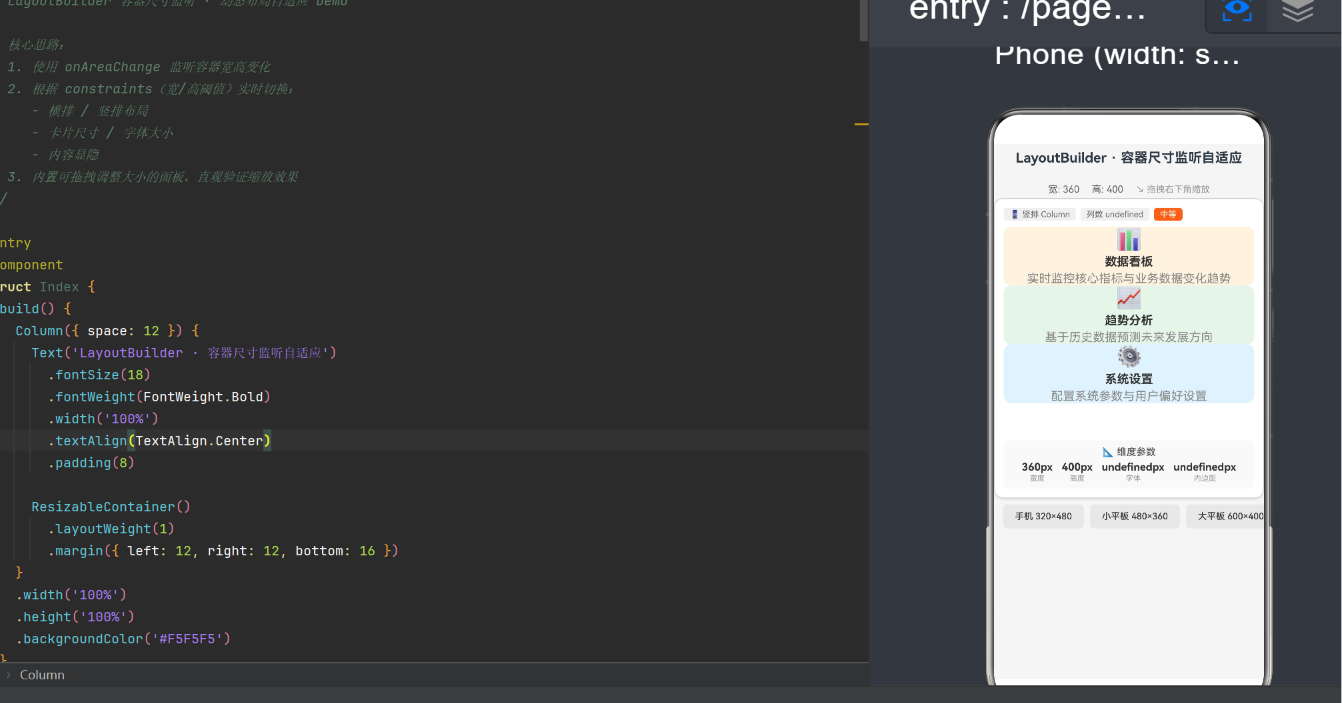
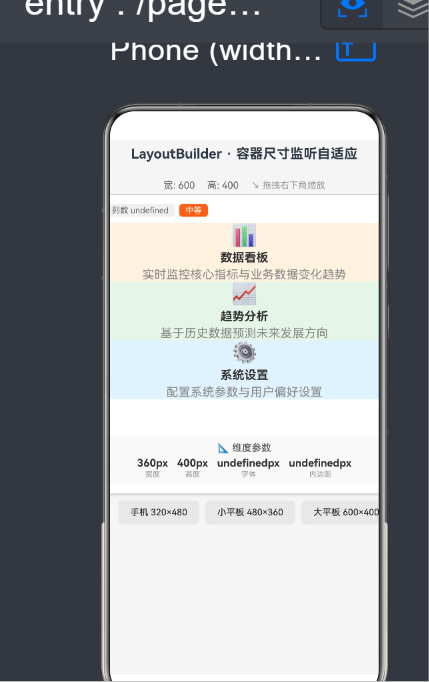
鸿蒙 ArkTS 容器尺寸监听与自适应布局实战:从 LayoutBuilder 到 onAreaChange
适用版本:API 24(HarmonyOS 6.1.1)及以上
开发语言:ArkTS(Stage 模型)
核心概念:onAreaChange、@State响应式驱动、容器约束感知、自适应布局模式切换
一、引言
1.1 为什么需要容器尺寸监听?
在移动端与桌面端融合的大趋势下,同一套代码需要运行在手机、折叠屏、平板、PC 乃至车机等形态各异的设备上。更棘手的是,即使用户在同一台设备上,分屏、悬浮窗、自由缩放等特性也让应用实时面对不断变化的容器尺寸。
传统的固定布局(FixedLayout)或百分比布局(PercentLayout)在面对这种动态环境时捉襟见肘:
- 固定宽高:在小屏上溢出,在大屏上空旷
- 纯百分比:无法精细控制不同尺寸区间下的排版差异
- 媒体查询:只响应设备级断点,无法感知容器级别的尺寸变化
Flutter 生态中有一个经典方案 —— LayoutBuilder,它能将父组件的约束(Constraints)暴露给子组件,让子组件根据约束动态调整自身样式和布局。在鸿蒙 ArkUI 中,虽然没有直接叫 LayoutBuilder 的组件,但通过 onAreaChange 回调 + @State 状态驱动的组合,完全可以实现同等的甚至更灵活的容器尺寸监听与自适应布局能力。
1.2 本文目标
本文将以一个完整的实战 Demo 为主线,系统地讲解在鸿蒙 ArkTS 中如何:
- 精确监听容器宽高变化
- 基于尺寸阈值动态切换布局模式(横排 ↔ 竖排)
- 驱动子组件的样式自适应(字号、边距、显隐)
- 构建可拖拽缩放的测试容器,实时验证效果
- 理解 ArkTS 响应式状态管理与
@Builder的高级用法
全文约 10,000 字,包含完整的代码分析、概念解释和最佳实践。
二、核心概念与技术基础
2.1 onAreaChange —— 容器尺寸变化的"传感器"
onAreaChange 是 ArkUI 组件系统中一个极为重要但常被低估的事件回调。它的签名如下:
.onAreaChange((oldValue: Area, newValue: Area) => void)
每当组件的位置或尺寸发生变化时,该回调被触发。Area 对象包含以下属性:
| 属性 | 类型 | 说明 |
|---|---|---|
x |
number |
组件左上角相对于父容器的 X 坐标 |
y |
number |
组件左上角相对于父容器的 Y 坐标 |
width |
number |
组件的实际渲染宽度 |
height |
number |
组件的实际渲染高度 |
关键特性
- 连续触发:尺寸发生变化时会实时触发,与
@State配合可实现平滑响应 - 初始触发:组件首次布局完成时也会触发一次,因此无需手动初始化
- 仅通知变化:如果
oldValue与newValue相同,回调不会被调用
与 Flutter LayoutBuilder 的对比
| 维度 | Flutter LayoutBuilder | 鸿蒙 onAreaChange + @State |
|---|---|---|
| 回调参数 | BoxConstraints(min/max) |
实际渲染尺寸(width/height) |
| 触发时机 | 布局阶段同步回调 | 布局完成后异步回调 |
| 驱动方式 | 直接返回 Widget 树 | 修改 @State 变量触发重绘 |
| 灵活性 | 与 build 方法绑定 | 可在任意组件上独立监听 |
| 跨组件共享 | 需要 Builder 嵌套 | 配合 @Provide/@Consume |
可以看到,鸿蒙方案虽然语法不同,但表达能力更强 —— onAreaChange 可以挂载在任何组件上,并且可以与 ArkTS 的响应式状态管理系统深度集成。
2.2 @State —— 响应式状态驱动的核心
ArkTS 的 @State 装饰器是自适应布局的动力核心。当 @State 装饰的变量发生变化时,框架会自动标记该组件为"脏状态",并在下一个帧周期触发重新渲染。
@Component
struct AdaptivePanel {
  @State currentWidth: number = 360
  @State currentHeight: number = 400

  build() {
    Column()
      .onAreaChange((_, newValue) => {
        this.currentWidth = newValue.width
        this.currentHeight = newValue.height
      })
  }
}
每当 currentWidth 或 currentHeight 变化,AkTS 运行时就会重跑 build() 方法,所有依赖这些变量的 get 属性也会被重新求值,最终体现在 UI 的差异化渲染上。
状态更新的性能考量
onAreaChange 在拖拽或动画期间可能高频触发。ArkTS 的状态管理框架做了以下优化:
- 批量合并:同一帧内对同一个
@State变量的多次赋值会被合并 - 增量更新:框架对比新旧虚拟 DOM 树,只更新变化的节点
- 按需重绘:子组件如果
@State未变化,不会触发重绘
在实际项目中,如果监听的是高频连续变化(如窗口拖拽),建议加入节流(throttle)或防抖(debounce)逻辑,尤其当自适应逻辑包含较重的计算时。
2.3 get 访问器 —— 从数据到布局的桥梁
在 ArkTS 中,get 访问器提供了一种优雅的派生状态管理方式。它们不存储数据,而是基于 @State 变量实时计算:
get isWide(): boolean {
  return this.currentWidth >= 480
}

get cardFontSize(): number {
  if (this.currentWidth >= 600 && this.currentHeight >= 350) return 20
  if (this.currentWidth < 380) return 14
  return 17
}
优势:
- 自动依赖追踪 —— 当
currentWidth变化时,isWide自动失效 - 无冗余存储 —— 派生状态不需要额外的
@State变量 - 逻辑集中 —— 布局阈值策略定义在一个地方,易于维护
三、实战项目架构解析
3.1 整体设计
我们的 Demo 项目采用三层架构:
Index(入口页)
└── ResizableContainer(可拖拽缩放容器)
    └── AdaptiveLayoutPanel(自适应布局面板)
        ├── StatusBar(模式标签条)
        ├── InfoCard × 3(信息卡片)
        ├── ExtraInfoPanel(额外信息面板)
        └── DimensionReport(维度报告)
每一层各司其职:
| 层 | 职责 | 关键机制 |
|---|---|---|
Index |
页面入口,提供基础背景与标题 | @Entry、Column |
ResizableContainer |
模拟可变容器,提供拖拽缩放和预设按钮 | @State、onTouch 手势 |
AdaptiveLayoutPanel |
核心自适应逻辑,监听并响应尺寸变化 | onAreaChange、@Builder |
| 子组件 | 渲染具体 UI 元素,接收上下文数据 | @Component 构造器传参 |
3.2 ResizableContainer —— 可拖拽缩放容器
可拖拽缩放容器的存在是为了模拟用户缩放窗口或拖拽分屏的真实场景,方便开发者在预览器中直接验证自适应效果,而无需反复切换模拟器设备。
状态设计
@Component
struct ResizableContainer {
  @State containerWidth: number = 360
  @State containerHeight: number = 400
  @State isDragging: boolean = false
  // ...
}
三个 @State 变量共同决定了内部自适应面板的约束尺寸。当用户拖拽时,containerWidth 和 containerHeight 被实时更新,内部 AdaptiveLayoutPanel 的 onAreaChange 立刻感知并调整布局。
拖拽手势实现
.onTouch((event: TouchEvent) => {
  this.handleResizeDrag(event)
})
onTouch 是 ArkUI 提供的基础触摸事件回调。我们通过它实现"右下角拖拽缩放"的交互:
- Down:记录拖拽起始坐标和容器当前尺寸
- Move:根据触摸位移计算新的容器尺寸(最小限制 200×200)
- Up/Cancel:结束拖拽状态
private handleResizeDrag(event: TouchEvent): void {
  if (event.touches.length === 0) return
  const touch = event.touches[0]
  if (event.type === TouchType.Down) {
    this.dragStartX = touch.x
    this.dragStartW = this.containerWidth
  } else if (event.type === TouchType.Move && this.isDragging) {
    const dx = touch.x - this.dragStartX
    this.containerWidth = Math.max(200, this.dragStartW + dx)
  }
}
注意:实际的坐标是相对于组件自身的,因此计算出的偏移量 dx、dy 可以直接累加到容器尺寸上。
预设按钮
为了快速切换到典型的测试尺寸,我们提供了四个预设按钮:
| 预设 | 尺寸 | 模拟场景 |
|---|---|---|
| 手机 320×480 | 窄竖屏 | 小屏手机竖屏 |
| 小平板 480×360 | 宽横屏 | 小平板或手机横屏 |
| 大平板 600×400 | 大宽屏 | 标准平板竖屏 |
| 宽屏 750×300 | 超宽矮屏 | PC 宽屏或分屏模式 |
3.3 AdaptiveLayoutPanel —— 自适应布局内核
这是整个项目的核心。它通过 onAreaChange 监听自身尺寸变化,驱动一系列 get 派生属性,进而控制内部的布局模式与样式。
阈值策略设计
我们的自适应策略基于三档宽度阈值和一档高度阈值:
宽度阈值:
| 区间 | 标识 | 布局 | 列数 | 适用场景 |
|---|---|---|---|---|
| < 380px | isCompact |
竖排 Column | 1 | 小屏手机 |
| 380–479px | 常规 | 竖排 Column | 1 | 普通手机 |
| 480–599px | isWide |
横排 Row | 2 | 大屏手机/小平板 |
| ≥ 600px | isWide + isLarge |
横排 Row | 3 | 平板/PC |
高度阈值:
| 条件 | 行为 |
|---|---|
| < 280px | 隐藏附加信息面板 |
| ≥ 280px | 显示附加信息面板 |
样式自适应:
| 样式属性 | 紧凑模式 | 常规模式 | 大尺寸模式 |
|---|---|---|---|
| 卡片字号 | 14px | 17px | 20px |
| 描述字号 | 隐藏 | 13px | 15px |
| 卡片内边距 | 6px | 10px | 16px |
| 卡片间距 | 8px | 16px(宽屏时) | 16px |
| 图标字号 | 22px | 28px | 36px |
| 额外信息 | — | 高度≥280 时显示 | 显示 |
核心代码解析
build() {
  Column({ space: 8 }) {
    this.StatusBar()
    // ⭐ 核心:根据 isWide 切换布局容器
    if (this.isWide) {
      Row({ space: this.cardGap }) {
        this.InfoCard(0)
        this.InfoCard(1)
        this.InfoCard(2)
      }
      .layoutWeight(1)
    } else {
      Column({ space: this.cardGap }) {
        this.InfoCard(0)
        this.InfoCard(1)
        this.InfoCard(2)
      }
      .layoutWeight(1)
    }
    if (this.showExtraInfo) {
      this.ExtraInfoPanel()
    }
    this.DimensionReport()
  }
  .onAreaChange((_oldValue: Area, newValue: Area) => {
    const w = newValue.width
    const h = newValue.height
    if (typeof w === 'number' && typeof h === 'number' && w > 0 && h > 0) {
      this.currentWidth = w
      this.currentHeight = h
    }
  })
}
关键设计决策:
- 使用 if/else 而非
@Builder内部条件判断:将"横排"和"竖排"拆成两个独立分支,代码清晰且便于后续扩展(如增加网格布局) layoutWeight(1):让内容区填满剩余空间,保证卡片有足够的展示区域- 类型守卫
typeof w === 'number':onAreaChange返回的Area属性在某些边缘场景下可能是undefined,加一道安全检查更健壮
3.4 @Builder —— 组件内可复用 UI 片段
@Builder 是 ArkTS 中一个强大的代码复用机制。与独立 @Component 不同,@Builder 方法共享宿主组件的 this 上下文,可以直接访问宿主的所有属性和方法。
在本文项目中的使用
我们定义了四个 @Builder:
StatusBar()— 展示当前布局模式(横排/竖排、列数、尺寸等级)InfoCard(index)— 自适应信息卡片,支持参数化ExtraInfoPanel()— 附加信息面板DimensionReport()— 实时维度参数报告
@Builder vs @Component:如何选择?
| 维度 | @Builder |
@Component |
|---|---|---|
| 上下文 | 共享宿主 this | 独立 this |
| 参数传递 | 函数参数 | 构造器属性 |
| 状态隔离 | 无独立状态 | 可以有 @State |
| 重用范围 | 仅宿主内部 | 全局可引用 |
| 性能 | 更轻量 | 略重(有独立生命周期) |
选择原则:
- 如果 UI 片段强依赖宿主的响应式数据且不需要独立状态 → 用
@Builder - 如果 UI 片段有独立状态或需要在多个组件间复用 → 用
@Component
我们的 ModeTag 和 DimItem 之所以拆为独立 @Component,是因为它们在 @Builder 内被调用,而 ArkTS 的 @Builder 调用另一个 @Builder 时语法不够直接(需要 this. 前缀),拆为 @Component 后使用构造器传参更清晰。
3.5 子组件设计
ModeTag
一个极简的标签组件,接收 text 和 highlight 两个参数,高亮模式使用品牌色 #FF6B35:
@Component
struct ModeTag {
  text: string = ''
  highlight: boolean = false

  build() {
    Text(this.text)
      .fontSize(11)
      .fontColor(this.highlight ? '#FFF' : '#666')
      .backgroundColor(this.highlight ? '#FF6B35' : '#F0F0F0')
      .borderRadius(4)
      .padding({ left: 8, right: 8, top: 2, bottom: 2 })
  }
}
DimItem
展示一个维度条目(键值对),用于底部参数报告面板:
@Component
struct DimItem {
  label: string = ''
  value: string = ''

  build() {
    Column({ space: 1 }) {
      Text(this.value).fontSize(14).fontWeight(FontWeight.Bold)
      Text(this.label).fontSize(10).fontColor('#999')
    }
  }
}
四、深入理解 ArkTS 布局机制
4.1 布局流程的三个阶段
鸿蒙 ArkUI 的布局流程分为三个阶段,理解它们对编写高效的自适应代码至关重要:
测量(Measure)→ 布局(Layout)→ 绘制(Draw)
- 测量阶段:父组件向子组件传递约束(
Constraints),子组件计算并返回期望尺寸 - 布局阶段:父组件根据所有子组件的测量结果,分配最终位置和尺寸
- 绘制阶段:按照布局结果渲染像素
onAreaChange 的回调在布局阶段完成后触发,因此回调中读取到的是最终渲染尺寸,而不是约束空间。
4.2 约束的传递与突破
在 ArkUI 中,父组件通过一系列链式调用(如 .width()、.height()、.constraintSize())向子组件传递约束:
Stack()
  .width(this.containerWidth)   // 子组件的最大宽度
  .height(this.containerHeight) // 子组件的最大高度
子组件(AdaptiveLayoutPanel)在其内部通过 onAreaChange 获知的恰好是父组件 Stack 分配给它的最终尺寸。这就是"容器尺寸监听"的本质。
约束冲突的解决规则
当子组件的 .width('100%') 遇上父组件的 .width(360) 时:
- 父组件设置子组件可用宽度为 360px
- 子组件声明
width('100%'),即 100% × 360 = 360px - 如果子组件同时设置了
.width(400),则子组件期望 400px - 由于父组件约束最大宽度为 360px,最终子组件以 360px 渲染
这就是为什么我们的 AdaptiveLayoutPanel 中所有子组件都使用 width('100%') 而非固定值 —— 它们会自适应父容器分配的任何宽度。
4.3 自适应布局的常见模式
模式一:布局切换(本文采用)
根据宽度阈值切换 Row / Column:
if (isWide) {
  Row() { /* 横排三列 */ }
} else {
  Column() { /* 竖排三行 */ }
}
适用场景:导航栏折叠、面板排列方向、工具栏布局
模式二:网格自适应
根据宽度计算列数,用 Grid 或 ForEach 渲染:
Grid() {
  ForEach(data, (item) => {
    GridItem() { /* ... */ }
  })
}
.columnsTemplate(this.columnCount === 3 ? '1fr 1fr 1fr' : '1fr 1fr')
模式三:内容显隐
根据高度阈值决定显示/隐藏某些区块:
if (this.currentHeight >= 280) {
  ExtraInfoPanel()
}
适用场景:折叠面板、响应式表单、分步引导
模式四:弹性缩放
直接根据容器尺寸计算组件样式:
Text(title)
  .fontSize(this.cardFontSize)   // 14 / 17 / 20
  .padding(this.cardPadding)     // 6 / 10 / 16
五、最佳实践与性能优化
5.1 阈值设计原则
好的阈值策略是自适应布局的灵魂。以下是一些设计建议:
- 不宜过多:3-4 个断点足以覆盖大部分场景。过多的断点增加维护成本和测试负担
- 避免抖动:当容器尺寸在阈值附近波动时,可能导致布局频繁切换。可以引入"迟滞"(hysteresis)机制:
get isWide(): boolean {
  // 从窄变宽:≥500;从宽变窄:<480,避免 480 附近的抖动
  return this.currentWidth >= (this._wasWide ? 480 : 500)
}
- 业务优先:阈值应该以"内容呈现效果"为基准,而非以设备分类为依据。例如:“卡片三列布局整齐”>“宽度≥600px”。
5.2 减少不必要的重绘
onAreaChange 高频触发时,整个组件树可能频繁重绘。优化策略:
策略一:拆分监听与业务
将监听层和渲染层分离,监听层只负责更新 @State,渲染层通过 get 访问器派生状态:
监听层(薄) → @State(尺寸) → get 派生(布局参数) → build(UI 树)
策略二:使用 @Prop 隔离子树
如果某个子组件不需要响应所有尺寸变化,可以只将必要参数通过 @Prop 传入:
// 父组件仅传入已计算好的值
CompactCard({ fontSize: this.cardFontSize })
策略三:避免在 build 中进行重计算
所有计算结果应该在 get 访问器中缓存,不要在 build() 内部重复计算:
// ❌ 不推荐:每次 build 都计算
build() {
  const size = this.currentWidth > 600 ? 20 : 14
  Text('').fontSize(size)
}

// ✅ 推荐:使用 get 缓存
get cardFontSize(): number {
  return this.currentWidth > 600 ? 20 : 14
}
build() {
  Text('').fontSize(this.cardFontSize)
}
5.3 兼容性处理
非数值类型的防御
onAreaChange 返回的 Area.width / Area.height 在极少数情况下(如组件尚未布局)可能为 undefined,因此:
const w = newValue.width
const h = newValue.height
if (typeof w === 'number' && typeof h === 'number' && w > 0 && h > 0) {
  this.currentWidth = w
  this.currentHeight = h
}
多设备适配
虽然我们的核心机制是容器级监听,但设备级信息在某些场景下仍然有用:
import { display } from '@kit.ArkUI'

const windowWidth = display.getWindowWidth() // 窗口宽度
const isFoldable = display.isFoldable()      // 是否折叠屏
5.4 可访问性与语义化
自适应布局不仅要"看起来好",还要"用好"。在 ArkUI 中可以通过以下方式提升可访问性:
accessibilityText:为自适应变化的内容区域提供语义化描述accessibilityGroup:将布局组标记为可访问性组focusable/focusOnTouch:确保键盘/遥控器用户也能导航
六、扩展与进阶
6.1 与 @Provide / @Consume 集成
当自适应布局需要跨多层组件传递时,@Provide / @Consume 比层层传参更优雅:
// 顶层提供者
@Component
struct Root {
  @Provide @State containerWidth: number = 0
  // ...
}

// 深层消费者
@Component
struct DeepChild {
  @Consume containerWidth: number  // 自动关联上层的 containerWidth
  // ...
}
6.2 自定义 onLayout 回调
对于需要更精细布局控制的场景,ArkUI 提供了 onLayout 回调(API 12+):
.onLayout((children: Array<LayoutChild>) => {
  // 自定义布局逻辑
  for (let child of children) {
    child.layout({ x: ..., y: ... })
  }
})
结合 onMeasure,可以完全控制子组件的测量和布局过程,实现自定义的 LayoutBuilder 行为。
6.3 动画过渡
当布局模式切换时,生硬的跳转会降低用户体验。可以添加动画过渡:
.animation({
  duration: 300,
  curve: Curve.EaseInOut,
  delay: 0
})
这样,当 isWide 从 false 变为 true 时,Row ↔ Column 的切换会以 300ms 的缓动动画过渡。
6.4 与 LocalStorage 结合实现持久化
用户的自适应偏好(如手动调整的分栏比例)可以存入 LocalStorage:
let storage = new LocalStorage()
storage.set('preferredLayout', 'wide')

@Entry(storage)
@Component
struct Index {
  @LocalStorageProp('preferredLayout') layout: string = 'normal'
  // ...
}
七、完整的自适应布局框架
基于本文的实践,你可以提炼出一个通用的自适应布局框架,核心 API 如下:
// ResponsiveContainer.ets
@Component
export struct ResponsiveContainer<GS> {
  @State private width: number = 0
  @State private height: number = 0

  private breakpoints: BreakpointConfig[]
  private renderContent: (ctx: LayoutContext) => void

  build() {
    Stack() {
      this.renderContent({
        width: this.width,
        height: this.height,
        isCompact: this.width < 380,
        isWide: this.width >= 480,
        isLarge: this.width >= 600 && this.height >= 350,
        columnCount: this.getColumnCount(),
        fontSize: this.getFontSize(),
        spacing: this.getSpacing(),
      })
    }
    .onAreaChange((_, area) => {
      this.width = area.width as number
      this.height = area.height as number
    })
  }
}
使用方式:
ResponsiveContainer({
  breakpoints: [
    { minWidth: 0, layout: 'compact' },
    { minWidth: 480, layout: 'wide' },
    { minWidth: 600, layout: 'large' },
  ],
  renderContent: (ctx) => {
    if (ctx.isWide) {
      // 横排布局
    } else {
      // 竖排布局
    }
  }
})
八、常见问题(FAQ)
Q1:onAreaChange 不触发怎么办?
可能原因:
- 组件尺寸没有真正变化(
oldValue === newValue) - 组件尚未挂载到视图树
- 父容器的约束导致子组件尺寸无法变化
排查方法:
.onAreaChange((oldVal, newVal) => {
  console.info('onAreaChange', JSON.stringify(oldVal), JSON.stringify(newVal))
})
Q2:拖拽缩放时掉帧怎么办?
ArkUI 的渲染流水线是 60fps 的。如果拖拽时感觉卡顿:
- 检查
onTouch回调中是否有重计算 - 使用
throttle限制onAreaChange的回调频率 - 减少
@Builder中的条件判断复杂度
Q3:如何调试自适应布局?
- 开启布局边界:
.border({ width: 1, color: Color.Red }).clip(false) - 打印尺寸日志:在
onAreaChange中添加console.info输出 - 使用 DevEco Studio 的 Inspector:在预览器中检查组件树和布局参数
- 尺寸指示器:像本 Demo 一样在界面上展示实时宽高数值
Q4:API 24 与更高版本有何差异?
API 24(HarmonyOS 6.1.1)是我们 Demo 的目标版本。在更高版本中:
- API 26+:
onLayout/onMeasure自定义布局 API 更加完善 - API 28+:新增
AdaptiveLayout容器组件,原生支持自适应断点
九、总结
9.1 核心要点回顾
onAreaChange— 鸿蒙 ArkUI 容器尺寸监听的基石,实时感知组件的布局变化@State+get访问器 — 响应式状态驱动自适应布局的核心模式- 阈值策略 — 宽度阈值控制布局模式(Row/Column),高度阈值控制内容显隐
@Builder/@Component— 根据是否需要独立状态选择合适的代码复用方式
9.2 代码可复用性
本文 Demo 的核心架构(监听 → 状态 → 派生 → 渲染)可以复用到任何需要容器尺寸自适应的场景:
- 响应式表单:宽屏时字段并排,窄屏时字段堆叠
- 数据看板:根据可用空间调整卡片数量和尺寸
- 富文本编辑器:工具栏自适应折叠
- 聊天界面:输入区域随窗口缩放调整
9.3 写在最后
自适应布局不是一个"一劳永逸"的方案,而是一种持续演进的设计思维。随着鸿蒙生态设备的多样化发展(折叠屏、平板 PC、车机、智慧屏),掌握容器尺寸监听与响应式布局技巧,将成为鸿蒙应用开发者的核心能力。
本文的完整 Demo 工程已集成在项目根目录中。你可以直接打开预览,拖拽右下角调整容器尺寸,实时观察布局和样式的自适应变化。希望这篇文章能为你的鸿蒙自适应布局开发之路提供有价值的参考。
。*

作为“人工智能6S店”的官方数字引擎,为AI开发者与企业提供一个覆盖软硬件全栈、一站式门户。
更多推荐
 0
0 0
0- 0


 已为社区贡献14条内容

所有评论(0)