
《HarmonyOS ArkTS 基础组件:图片/视频/轮播 核心知识点汇总》
一.显示图片 (Image)
1. 基础定义
Image是ArkTS专门用于展示图片的基础组件,只要你需要在鸿蒙应用界面显示图片,都需要用它实现。
2. 核心使用步骤
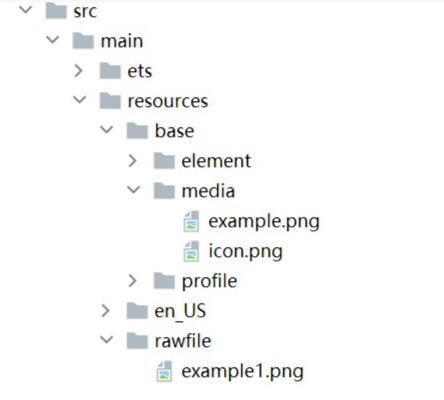
1. 导入图片资源:把你的图片文件放入项目的entry/src/main/resources/base/media目录,ArkTS会自动识别该目录下的所有图片。
2. 声明图片组件:通过固定格式引入图片:Image($r('app.media.你的图片文件名')),不需要写图片后缀,ArkTS会自动匹配。
还可以将图片放在rawfile文件夹下。
// $rawfile('example1.png')需要替换为开发者所需的资源文件
Image($rawfile('example1.png'))
3.场景示例
第一张图片配置
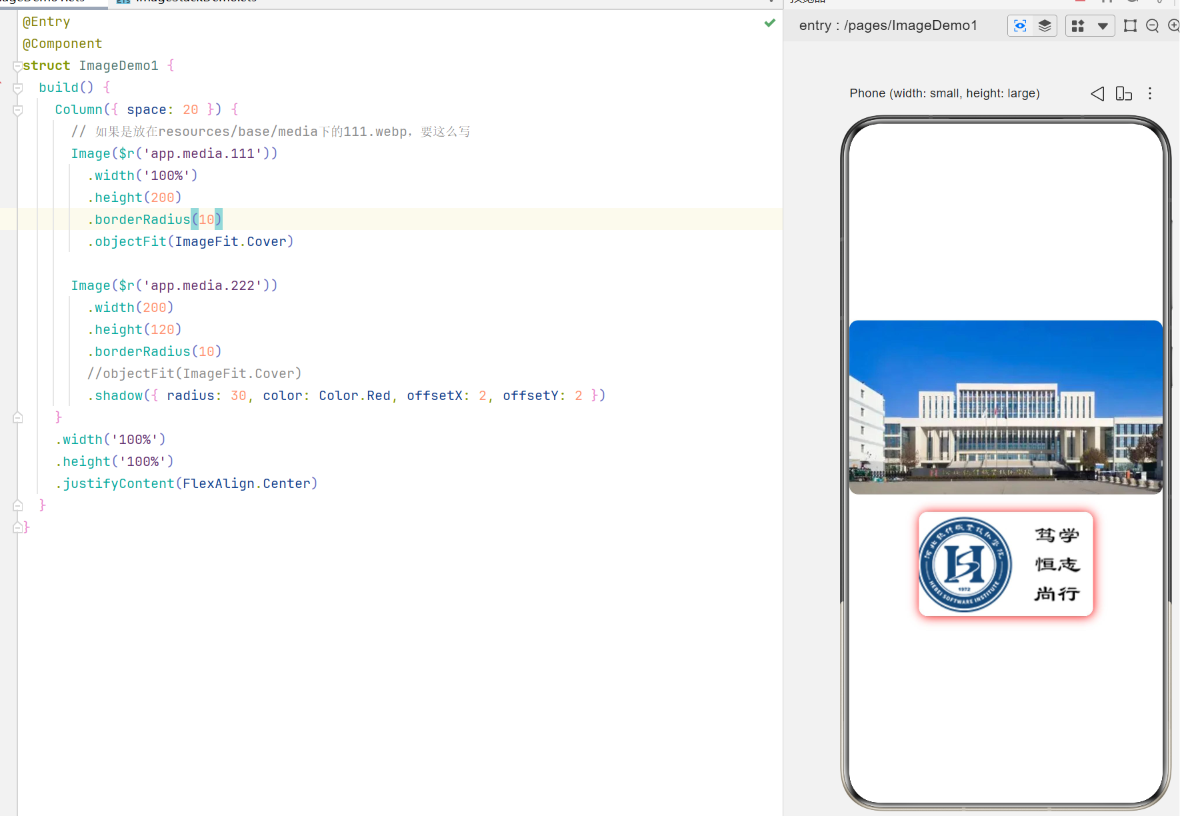
• 引用路径:图片存放在工程资源目录resources/base/media下,通过$r('app.media.111')正确引入111.webp图片
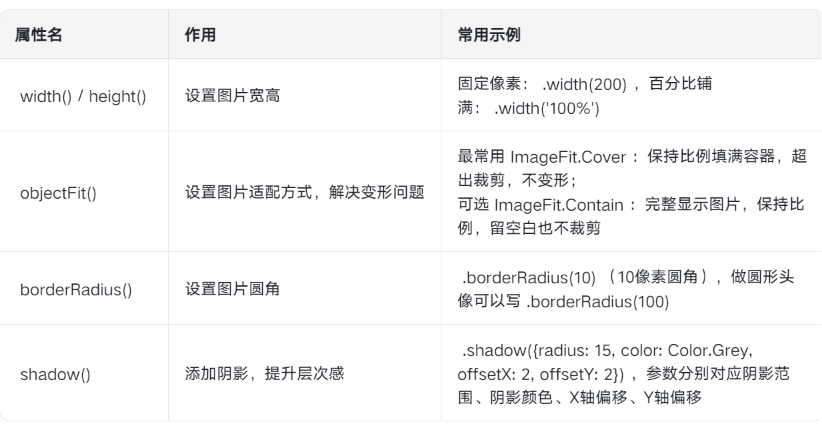
• 样式:设置宽度铺满页面、高度固定200px;加了10px圆角让边角更柔和;设置objectFit(ImageFit.Cover)保证图片按原比例填充容器,超出部分自动裁剪,避免图片变形。
第二张图片配置
• 引用路径:引入同目录下名为222的第二张图片
• 样式:设置固定宽高200×120px、同样加10px圆角;额外配置了阴影效果:阴影半径30px,红色阴影,向右向下各偏移2px,让图片呈现悬浮效果,这里注释掉了objectFit,使用默认适配规则也满足需求。
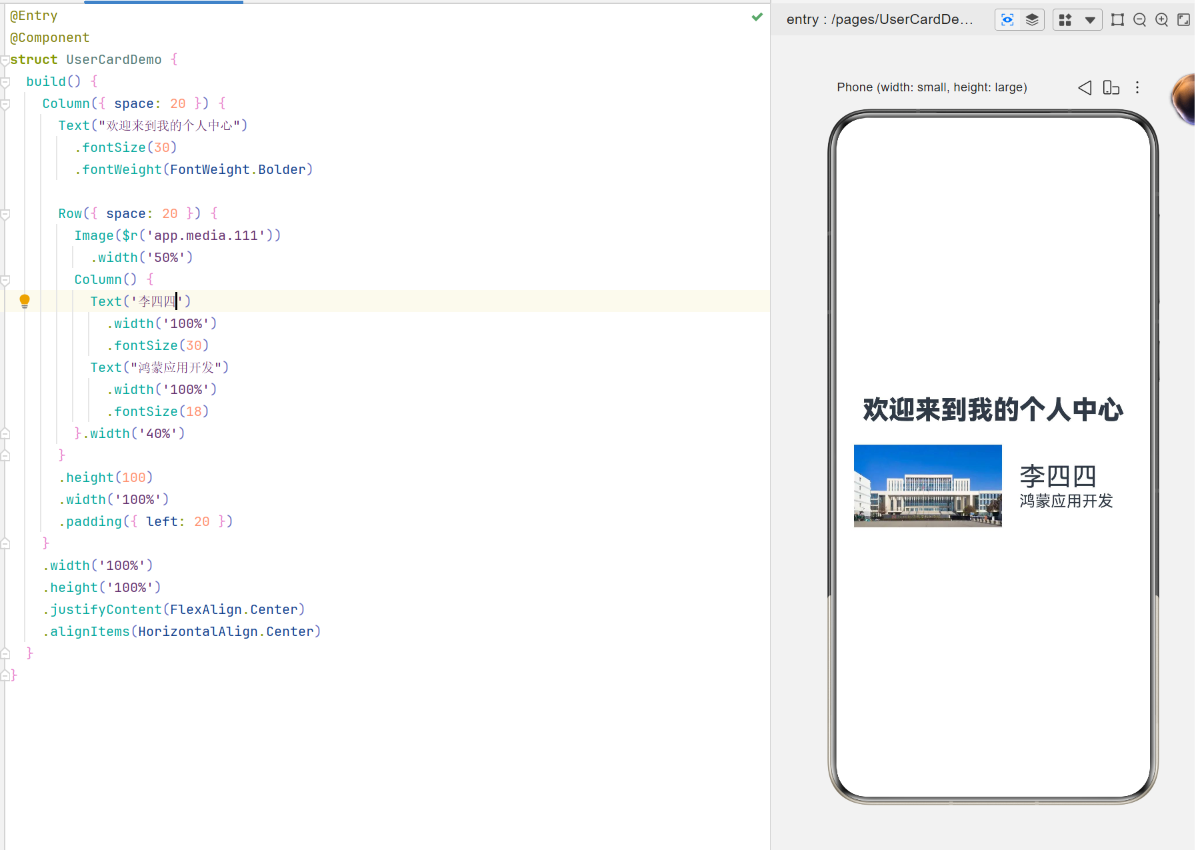
这里写了一个简单的页面 text文本输入 设置字号加粗 然后水平布局 就是把image和俩个一本放在一行 space设置组件间距 最后整体居中
二.视频播放 (Video)
1. 基础定义
Video是鸿蒙ArkTS声明式开发中用于播放视频文件的官方UI组件,从API7开始支持,仅能实现基础视频播放功能
2. 核心使用规则
• 权限要求:使用网络视频时,需要在module.json5中声明ohos.permission.INTERNET权限
• 不支持子组件:不能在Video内部嵌套其他组件
• 支持的视频格式:mp4、mkv、webm、TS
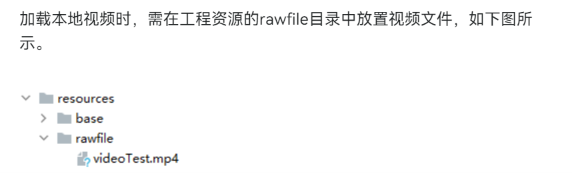
视频源路径:
1. 本地资源:$r('app.media.videoName')或src:$rawfile('videoName.mp4')
2. 网络资源:https://xxx.mp4
3. 沙箱路径:file:///data/storage/xxx.mp4
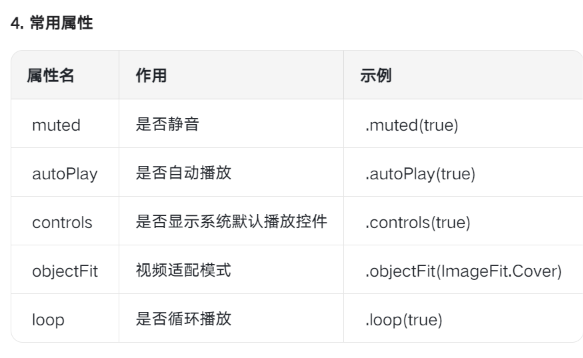
Video控制器主要用于控制视频的状态,包括播放、暂停、停止以及设置进度等
自定义控制器 :使用自定义的控制器,先关闭默认控制器,然后使用Button以及Slider等组件进行自定义的控制与显示,适合自定义较强的场景下使用。
3.场景示例
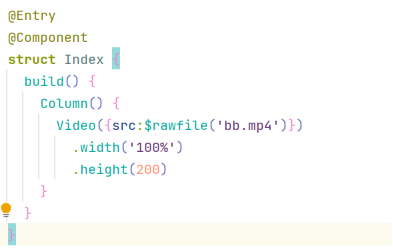
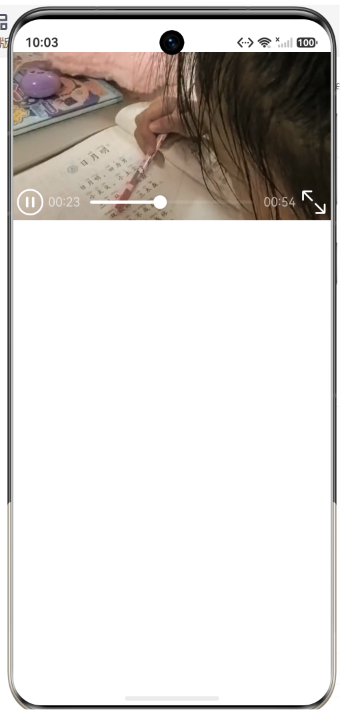
这是一个简单的列子要在index中来实现 用虚拟设备打开 可以随意暂停开启
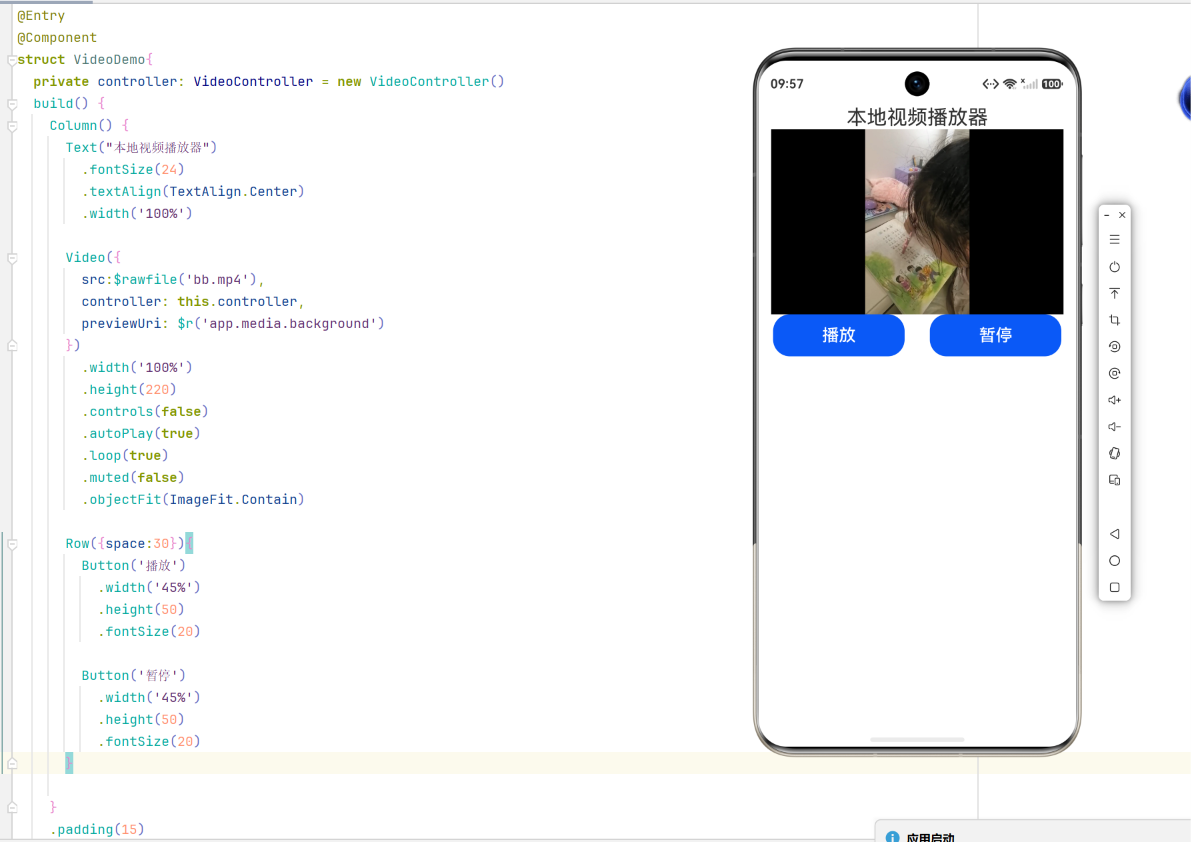
用虚拟设备来实现
controller: VideoController:创建视频控制器,后续用来控制视频的播放、暂停等操作
用纵向容器Column排列所有内容,先添加标题:设置字号24,文字居中,宽度撑满整个页面。
参数部分:
1. src:$rawfile('bb.mp4'):视频源是放在工程rawfile目录下的本地视频bb.mp4
2. controller: this.controller:绑定我们之前创建的视频控制器,用来控制视频
3. previewUri: $r('app.media.background'):设置视频加载前的预览封面图
样式属性部分:
1. 宽高:宽度撑满页面、高度固定220像素
2. .controls(false):关闭系统默认的原生播放控制栏,我们会自定义按钮控制
3. .autoPlay(true):打开页面后自动开始播放视频
4. .loop(true):开启循环播放,视频播完自动重播
5. .muted(false):关闭静音,保留视频声音
6. .objectFit(ImageFit.Contain):视频按原比例完整显示在容器内,不会裁剪也不会变形
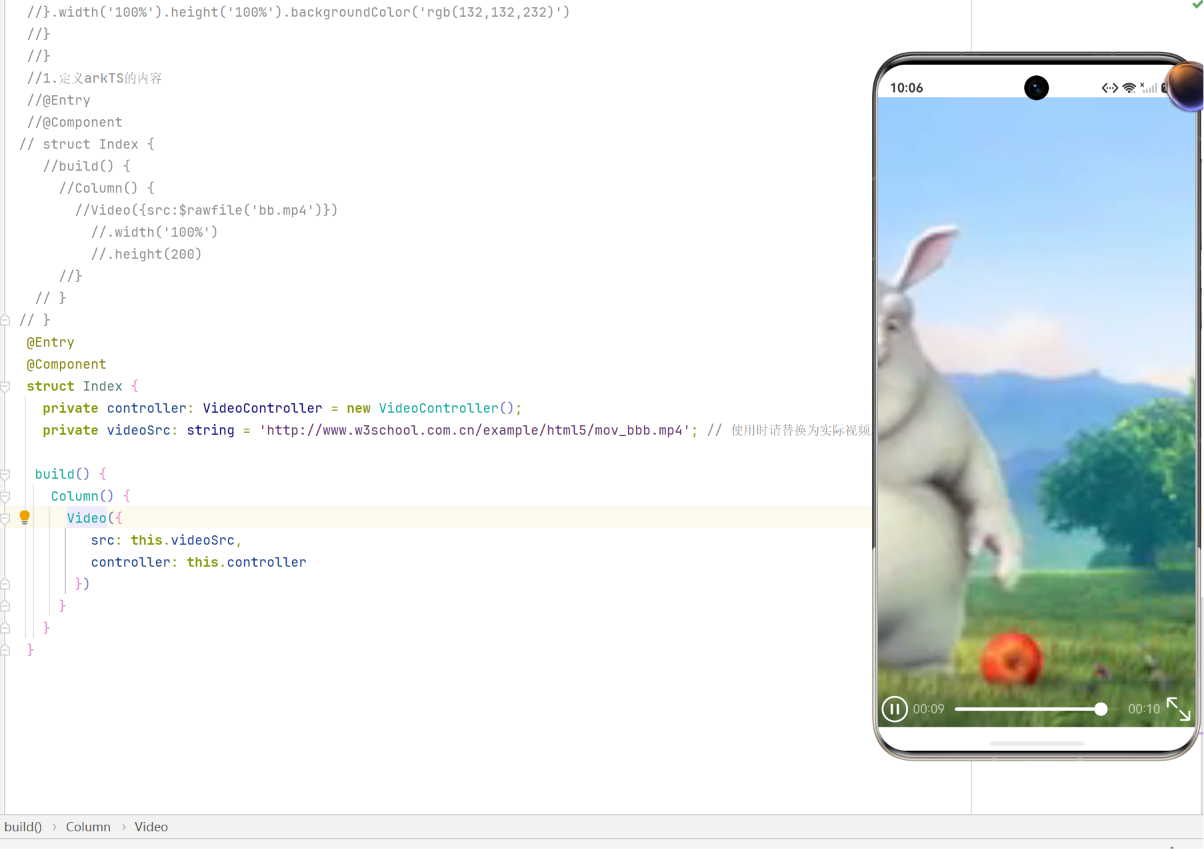
这就是一个最简单的「在线网络视频播放器」页面
先准备工具controller和视频地址videoSrc
我们要放视频,得有个"遥控器"来控制它播放/暂停对吧?
第一行代码就是给我们这个页面提前准备好这个遥控器,这个遥控器就叫VideoController。
第二行就是把我们要放的在线网络视频地址存好,这里示例用的是一个公开的测试视频,实际用的时候换成你自己要放的网络视频链接就行。
2. 告诉页面,把内容从上往下排
Column()就是鸿蒙里的"排队神器",意思就是"我这里面放的所有东西,都从上到下挨个排好",我们这里只放视频,所以直接把视频放进去就行。
3. 把视频插进去,用刚才的遥控器控制它
最后放Video组件(这个就是鸿蒙自带的"播放器"零件),然后告诉它两件事:
• 你要播放的就是我们刚才存好的那个网络视频地址src: this.videoSrc
• 控制你的遥控器就是我们一开始准备好的那个controller: this.controller
三.创建轮播 (Swiper)
1、先搞懂「轮播组件到底是什么」
Swiper组件提供滑动轮播显示的能力。Swiper本身是一个容器组件,当设置了多个子组件后,可以对这些子组件进行轮播显示。通常,在一些应用首页显示推荐的内容时,需要用到轮播显示的能力。
简单说就是自动切换的图片/卡片滑动容器,比如电商首页的广告位、宿舍成员页的轮播合照,就是典型的轮播效
Swiper() 是鸿蒙自带的轮播容器,就像一个「相框框」,专门放轮播内容 Image($r('app.media.member1')) 是往相框里放第一张图片,$r是读取你项目里的本地图片
这些都是给轮播框加的「开关和样式」:
1. .indexed(true):显示底部的小圆点指示器,告诉你现在在第几张
2. .autoPlay(true):开启自动轮播,不用手动滑动
3. .interval(3000):每3秒自动切换下一张
4. .duration(500):切换图片的动画时长是0.5秒
5. .indicatorStyle({selectedColor: Color.Blue}):把当前选中的小圆点改成蓝色
2.场景示例
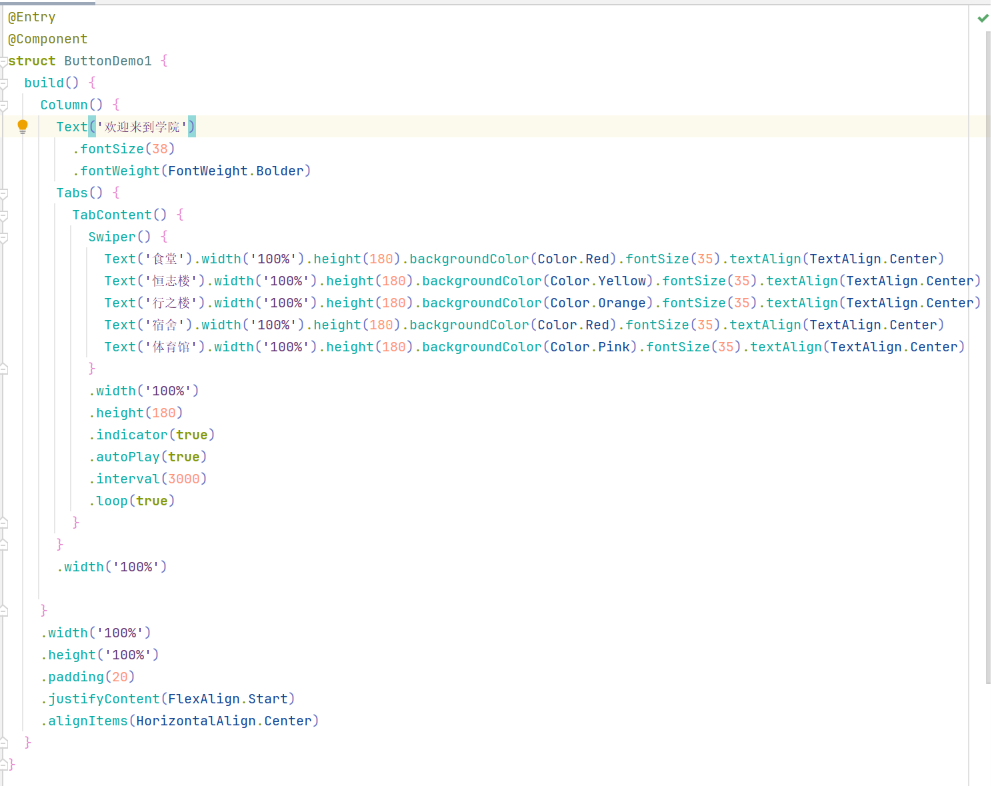
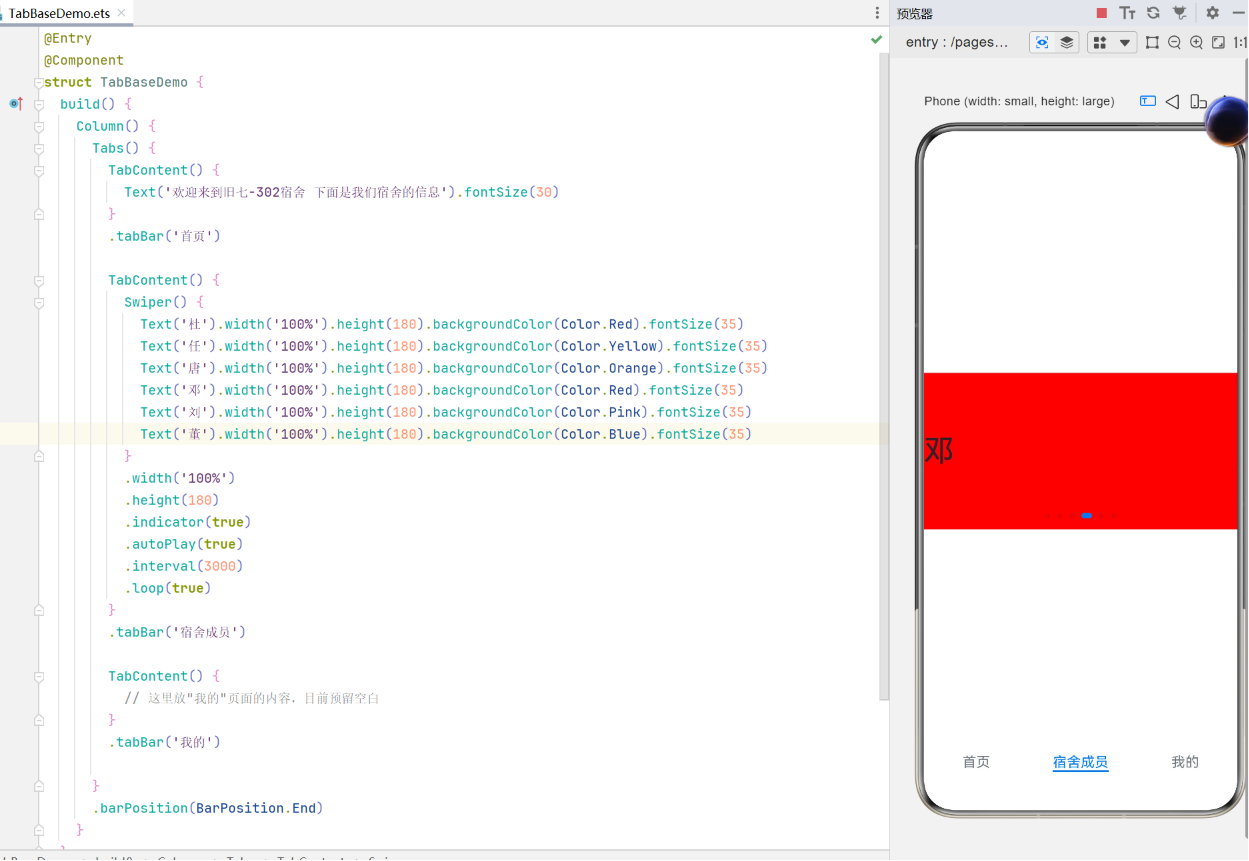
Tabs是可滑动切换的标签页容器,这里先添加了第一个标签页内容TabContent
• 标签页内部放了一个Swiper轮播组件,轮播项是5个对应校园地点的文本块,每个文本都占满轮播宽高,设置对应背景色、居中显示文字
• 轮播配置:宽高:宽度撑满容器,高度固定180px
.indicator(true)开启轮播指示器,显示当前轮播位置
.autoPlay(true)开启自动轮播,每3000毫秒(3秒)切换一次
.loop(true)开启循环轮播,滑到最后一张后回到第一张 外层标签页Tabs设置宽度撑满页面
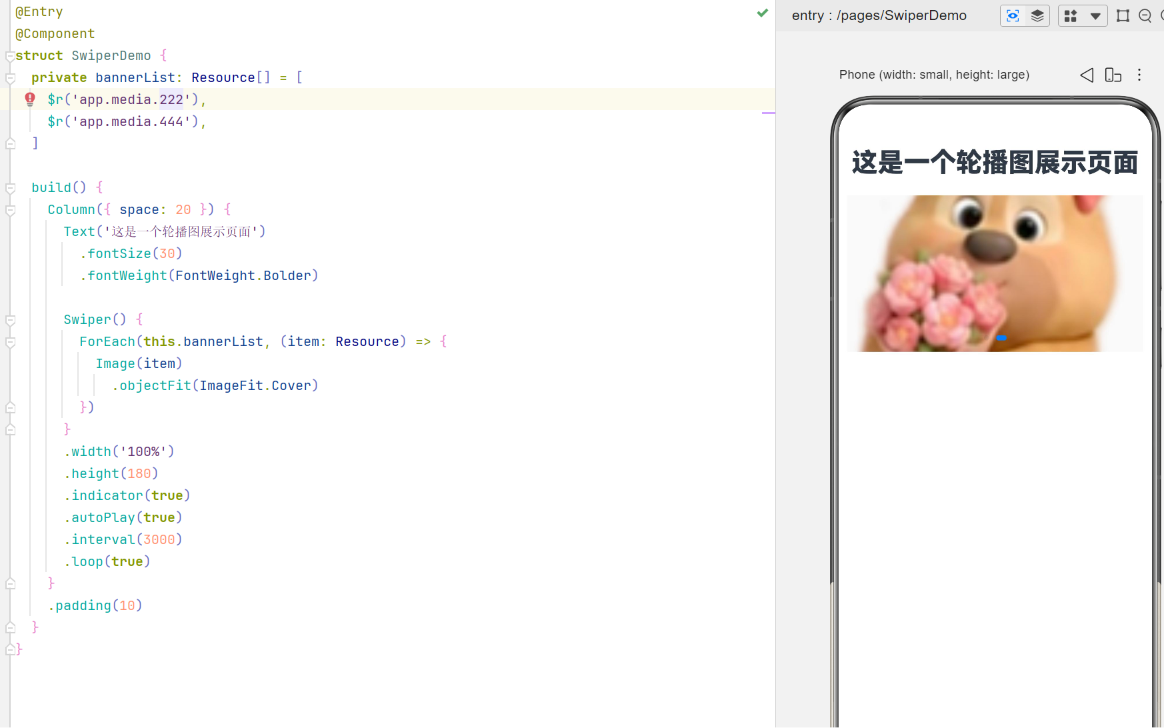

先引入$r工程resources目录下的两张本地图片作为轮播内容。
这就是核心的Swiper轮播组件:
1. 内容循环:通过ForEach遍历我们准备好的轮播图片数组,把每一项渲染为Image图片组件,并且设置填充方式为cover,让图片铺满轮播区域不变形
2. 样式配置:宽度撑满页面,高度固定180像素,整体加10像素内边距
3. 功能配置:
• .indicator(true):开启轮播指示器(底部点状物,显示当前是第几张轮播)
• .autoPlay(true):开启自动轮播 .interval(3000):轮播间隔设置为3000毫秒(即3秒切换一次)
• .loop(true):开启循环轮播,滑到最后一张后自动回到第一张

作为“人工智能6S店”的官方数字引擎,为AI开发者与企业提供一个覆盖软硬件全栈、一站式门户。
更多推荐



 7
7 0
0- 0


 已为社区贡献2条内容

所有评论(0)