
鸿蒙 ArkTS @State 状态绑定|由浅入深 3 个递进实战案例
前言
@State是 ArkTS 本地响应式状态核心装饰器,变量变更后页面自动刷新,是表单、开关交互的基础。本文分 3 个梯度案例,从最简单输入框到多控件联动,循序渐进掌握状态绑定逻辑。
一、基础入门:单输入框实时回显(字符串状态)
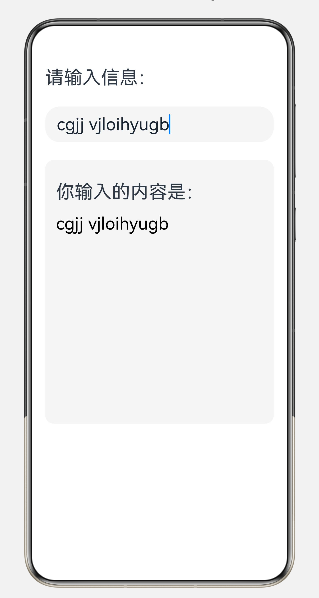
仅 1 个字符串状态,实现输入内容实时同步展示,看懂双向绑定底层逻辑。
完整代码
@Entry
@Component
struct Examp1{
@State msg:string=""
build() {
Column({space:25}){
Text("请输入信息:")
.fontSize(26)
.width('100%')
.textAlign(TextAlign.Start)
TextInput({text:this.msg,placeholder:""})
.width('100%')
.height(50)
.backgroundColor("#F5F5F5")
.fontSize(24)
.onChange((value:string)=>{
this.msg = value
})
Column({space:15}){
Text("你输入的内容是:")
.fontSize(26)
.textAlign(TextAlign.Start)
.width('100%')
.padding({top:15})
Text(this.msg)
.width('100%')
.fontSize(24)
.fontColor(Color.Black)
}
.backgroundColor("#F5F5F5")
.width("100%")
.height("55%")
.borderRadius(12)
.padding(15)
}
.width('100%')
.height('100%')
.padding(20)
}
}
核心逻辑
@State msg:声明响应式字符串变量存储输入内容;TextInput绑定text关联状态,onChange实时同步输入值;- 下方
Text直接读取msg,状态变更组件自动重渲染。
效果
二、进阶实战:Toggle 布尔状态切换页面样式
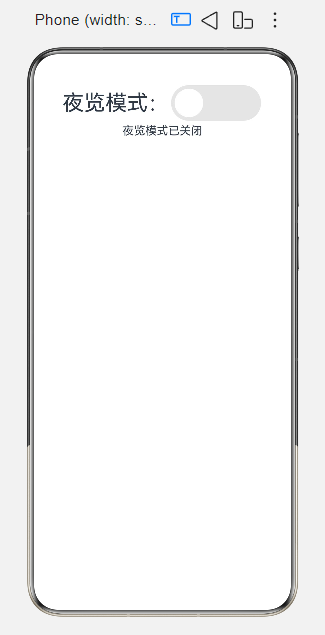
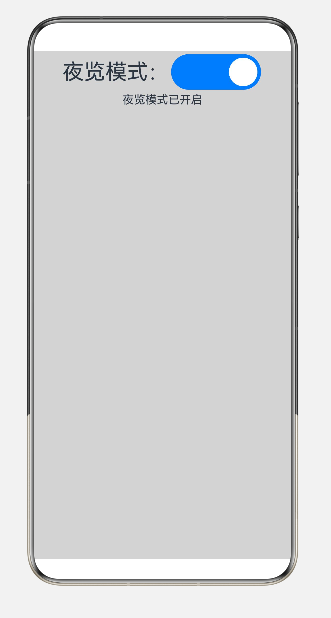
使用布尔类型状态,搭配开关组件实现全局页面样式切换,掌握布尔值状态联动。
完整代码
@Entry
@Component
struct Examp2{
@State isOpen:boolean = false
build() {
Column(){
Row(){
Text("夜览模式:")
.fontSize(30)
Toggle({type:ToggleType.Switch})
.width("35%")
.height(50)
.onChange(()=>{
this.isOpen = !this.isOpen
})
}
Text(this.isOpen?"夜览模式已开启":"夜览模式已关闭")
}
.width("100%")
.height("100%")
.backgroundColor(this.isOpen?0xd3d3d3:Color.White)
}
}
核心逻辑
@State isOpen布尔状态,默认关闭夜览;- 开关
onChange执行!this.isOpen,实现 true/false 状态互转; - 通过三元表达式,同步控制页面背景色与提示文本。
三、综合实战:多状态多控件联动(业务通用模板)
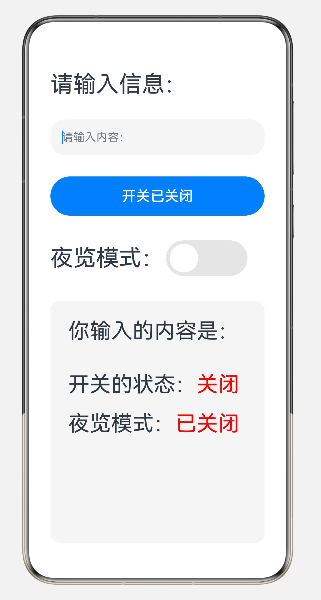
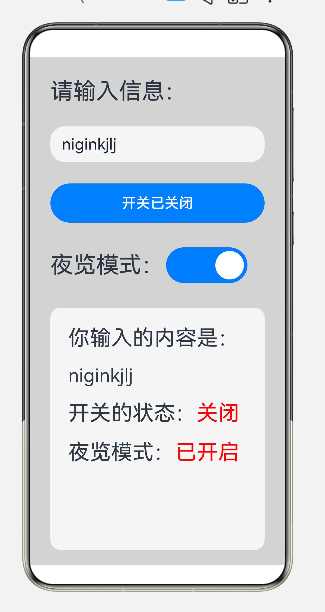
整合字符串、双布尔状态,同时承载输入框、按钮、Toggle 三类交互,还原真实表单开发场景。
完整代码
@Entry
@Component
struct Examp2{
@State msg:string=""
@State isOpen:boolean = false
@State isNight:boolean = false
build() {
Column({space:30}){
Text("请输入信息:")
.fontSize(32)
.width('100%')
.textAlign(TextAlign.Start)
TextInput({ text: this.msg, placeholder: "请输入内容:" })
.width('100%')
.height(50)
.backgroundColor("#F5F5F5")
.fontSize(22)
.onChange((value:string)=>{
this.msg = value
})
Button(this.isOpen ? "开关已打开" : "开关已关闭")
.width("100%")
.height(55)
.fontSize(20)
.fontColor(Color.White)
.backgroundColor("#007DFF")
.borderRadius(30)
.onClick(()=>{
this.isOpen = !this.isOpen
})
Row(){
Text("夜览模式:")
.fontSize(32)
Toggle({type:ToggleType.Switch})
.width("38%")
.height(50)
.onChange(()=>{
this.isNight = !this.isNight
})
}
.width('100%')
Column({space:20}){
Text("你输入的内容是:")
.fontSize(30)
.width('100%')
.textAlign(TextAlign.Start)
Text(this.msg)
.width('100%')
.fontSize(26)
Row(){
Text("开关的状态:")
.fontSize(30)
Text(this.isOpen ? "开启" : "关闭")
.fontSize(30)
.fontColor(Color.Red)
}
.width('100%')
Row(){
Text("夜览模式:")
.fontSize(30)
Text(this.isNight ? "已开启" : "已关闭")
.fontSize(30)
.fontColor(Color.Red)
}
.width('100%')
}
.width("100%")
.height("52%")
.backgroundColor("#F5F5F5")
.borderRadius(14)
.padding(25)
}
.width('100%')
.height('100%')
.padding(30)
.backgroundColor(this.isNight ? 0xd3d3d3 : Color.White)
}
}
状态分工
msg:绑定输入框,负责文本回显;isOpen:绑定 Button,点击切换开关状态;isNight:绑定 Toggle,控制全局页面背景。
效果
四、开发避坑要点
- 变量缺失
@State修饰:状态更新后页面不会自动刷新; - TextInput 未配置
onChange:仅绑定 text 无法同步输入内容; - 多布尔状态混淆:不同控件绑定独立状态,不可共用变量;
- 三元表达式逻辑颠倒:true/false 样式顺序写反会出现反向效果。
五、学习路线建议
- 入门:单输入框案例,吃透字符串双向绑定;
- 进阶:Toggle 布尔案例,掌握开关类交互写法;
- 实战:多控件综合案例,适配登录、设置页等真实业务开发。

作为“人工智能6S店”的官方数字引擎,为AI开发者与企业提供一个覆盖软硬件全栈、一站式门户。
更多推荐
 0
0 0
0- 0


 已为社区贡献6条内容

所有评论(0)