
完整代码 + 逐行详细讲解(ArkTS 个人信息表单页面)
·
完整代码 + 逐行详细讲解(ArkTS 个人信息表单页面)
一、完整可运行源码
ets
// 页面入口装饰器,代表该页面为独立可预览页面
@Entry
// 自定义组件装饰器
@Component
struct TextinputDemo2{
  build() {
    // 外层垂直布局容器,内部组件上下间距30
    Column({space:30}){
      // 页面标题文本
      Text('完善个人信息')
        .fontSize(30)                          // 字号30
        .fontWeight(FontWeight.Bold)           // 文字加粗
        .margin({bottom:30})                   // 底部外边距30,和下方输入框拉开距离

      // 第一个输入框:姓名
      TextInput({placeholder:"请输入真实姓名"})
        .width(320)                           // 固定宽度320px
        .height(80)                           // 固定高度80px
        .backgroundColor(0xf8f8f8)            // 浅灰白背景色
        .borderRadius(15)                     // 圆角15,柔和边框

      // 第二个输入框:班级
      TextInput({placeholder:"请输入所在班级"})
        .width(320)
        .height(80)
        .backgroundColor(0xf8f8f8)
        .borderRadius(15)

      // 第三个输入框:联系方式
      TextInput({placeholder:"请输入联系方式"})
        .width(320)
        .height(80)
        .backgroundColor(0xf8f8f8)
        .borderRadius(15)
    }
    // 外层Column铺满手机全屏
    .width('100%')
    .height('100%')
    .justifyContent(FlexAlign.Center)          // 垂直方向:整体内容居中
    .alignItems(HorizontalAlign.Center)        // 水平方向:所有子组件居中对齐
  }
}
二、整体功能介绍
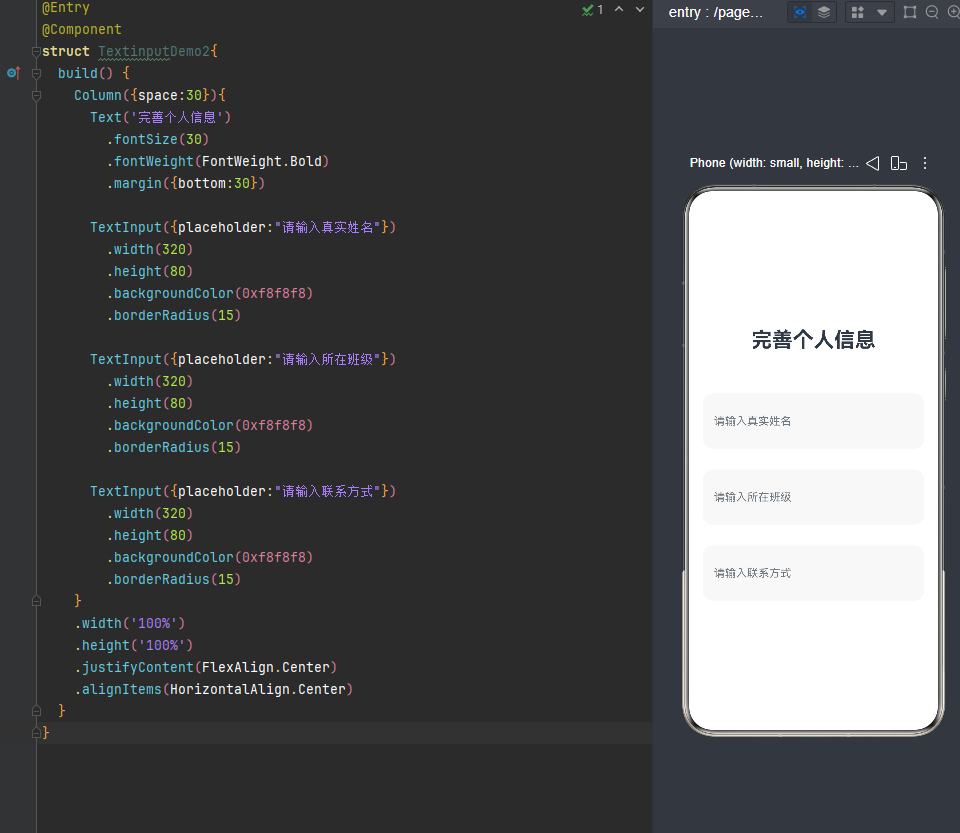
这是一个鸿蒙 ArkTS 表单 UI 页面,模拟 APP 里「完善个人信息」填写页:
- 页面顶部加粗大标题:完善个人信息;
- 垂直排列 3 个圆角浅色输入框,分别用来填写姓名、班级、联系方式;
- 所有内容整体在手机屏幕水平 + 垂直双居中,界面干净简约;
- 输入框自带浅灰色提示文字(placeholder),未输入时做文字引导。
预览效果:页面上下左右留白,标题和三个输入框全部居中摆放,输入框圆角柔和,浅底色区分页面背景。
三、代码分模块深度拆解
1. 基础页面装饰器
ets
@Entry
@Component
struct TextinputDemo2{
  build() {}
}
@Entry:标记当前结构体是页面入口,DevEco 预览器可直接加载;@Component:声明这是自定义 UI 组件,必须搭配build()函数绘制界面;build():页面 UI 渲染核心函数,所有可视化组件全部写在此内部。
2. 外层 Column 全局布局(页面容器)
ets
Column({space:30}){
  // 标题+3个输入框写在这里
}
.width('100%')
.height('100%')
.justifyContent(FlexAlign.Center)
.alignItems(HorizontalAlign.Center)
Column({space:30}):垂直布局容器,内部每两个组件上下间隔 30 像素;.width('100%')/.height('100%'):容器铺满整个手机屏幕;.justifyContent(FlexAlign.Center):垂直居中,让标题、输入框整体上下居中;.alignItems(HorizontalAlign.Center):水平居中,标题、输入框全部横向居中。
3. 标题 Text 组件
ets
Text('完善个人信息')
  .fontSize(30)
  .fontWeight(FontWeight.Bold)
  .margin({bottom:30})
fontSize(30):设置标题大号字体;fontWeight(FontWeight.Bold):文字加粗,突出页面标题;margin({bottom:30}):底部外边距,标题和第一个输入框拉开 30 像素空白,区分层级。
4. TextInput 文本输入框(表单核心组件)
ets
TextInput({placeholder:"请输入真实姓名"})
  .width(320)
  .height(80)
  .backgroundColor(0xf8f8f8)
  .borderRadius(15)
placeholder:"提示文字":输入框空白时显示浅灰色引导文字,用户输入后自动消失;width(320)/height(80):输入框固定宽高,三个输入框尺寸统一,界面整齐;backgroundColor(0xf8f8f8):十六进制浅灰白色,区分页面纯白背景;borderRadius(15):设置圆角,去掉直角生硬感,符合移动端现代 UI 设计。
三个输入框代码结构完全一致,仅placeholder提示文字不同,分别对应:姓名、班级、手机号 / 联系方式。
四、页面布局逻辑梳理
- 最外层全屏 Column,实现全部内容屏幕居中;
- 内部垂直排列 4 个元素:标题、姓名输入框、班级输入框、联系方式输入框;
- 元素之间统一上下间距 30;标题额外底部留白,强化层级;
- 输入框统一圆角、浅底色、固定尺寸,视觉统一美观。
五、核心学习知识点
Column垂直布局 +justifyContent/alignItems实现页面整体居中;margin外边距:控制组件和其他元素之间的空白;TextInput表单输入框基础用法、placeholder 提示、圆角、背景美化;- 固定像素宽高与百分比全屏宽高搭配使用;
- 基础文字样式:字号、文字加粗。
拓展优化思路(可选补充)
当前代码只有静态 UI,无数据存储,可新增@State变量实现输入内容保存:
ets
@State name:string=""
@State clazz:string=""
@State phone:string=""

TextInput({text:this.name, placeholder:"请输入真实姓名"})
  .onChange(v=>this.name=v)
增加@State响应变量 +onChange监听,就能实时获取用户填写的表单内容

作为“人工智能6S店”的官方数字引擎,为AI开发者与企业提供一个覆盖软硬件全栈、一站式门户。
更多推荐
 7
7 0
0- 0


 已为社区贡献5条内容

所有评论(0)