
ArkTS实战:鸿蒙文件管理器开发详解
ArkTS实战:鸿蒙文件管理器开发详解
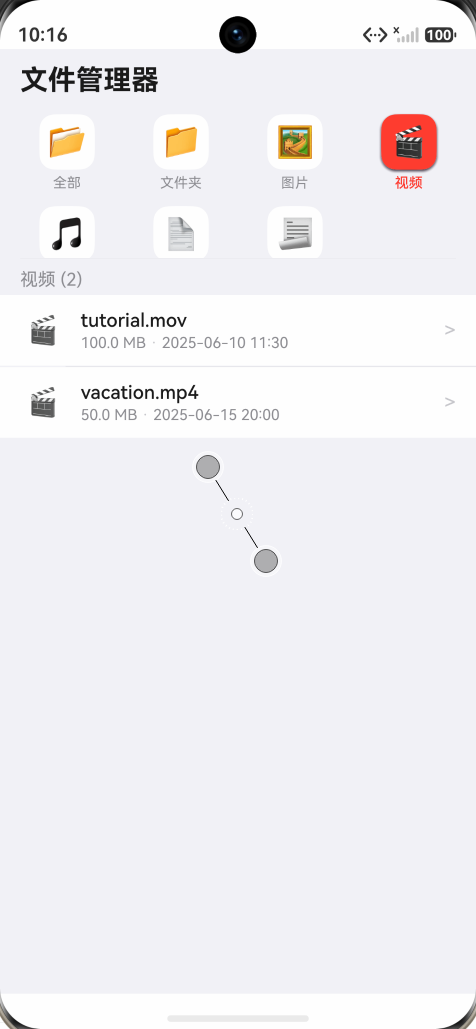
运行截图: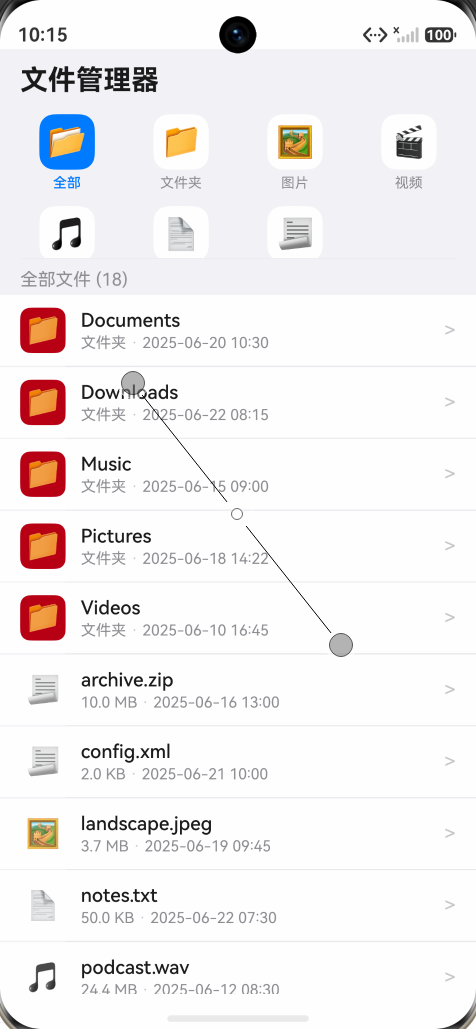
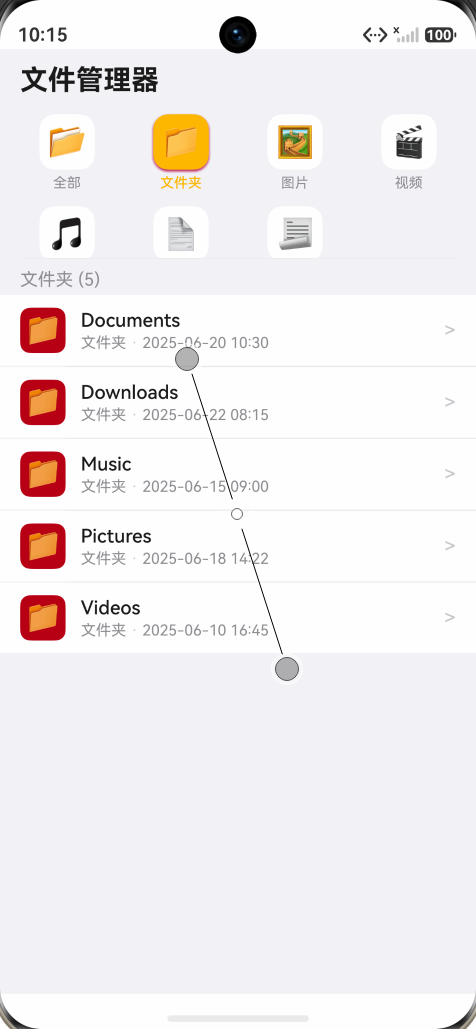
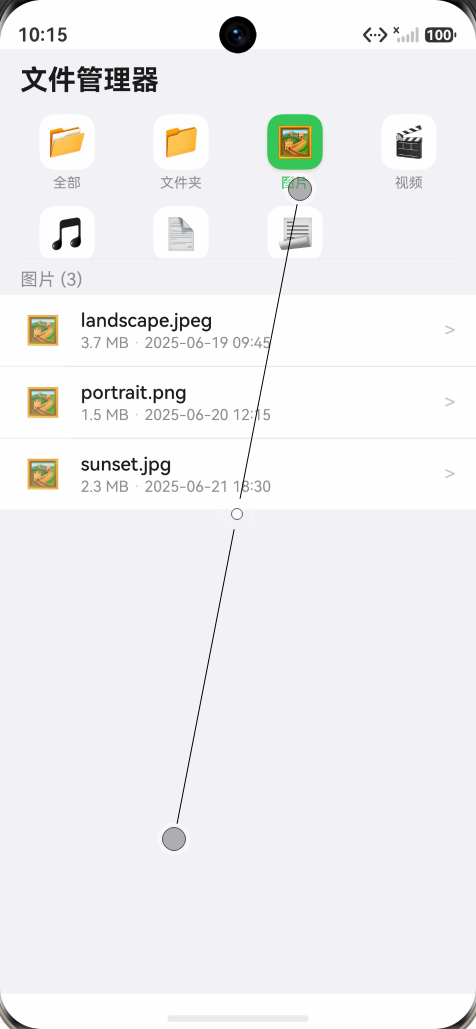
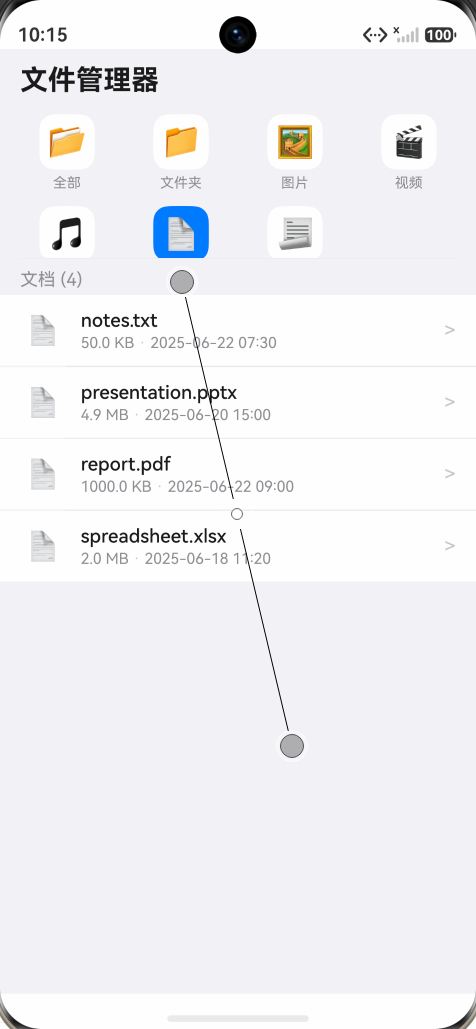
一、项目概述
本文详细介绍如何使用 ArkTS 语言在 HarmonyOS 平台上开发一款功能完整的文件管理器应用。该应用实现了两大核心功能:通过 Grid 网格布局展示文件类型筛选器,以及通过 List 列表组件展示文件夹和文件项。用户可以通过点击顶部的类型筛选图标,快速过滤出特定类型的文件,获得类似系统文件管理器的交互体验。
项目采用 HarmonyOS 标准项目结构,基于 ArkTS 声明式 UI 框架构建,充分利用了 @State 状态管理、@Builder 构建器、ForEach 循环渲染等核心特性。整个应用仅包含两个页面:入口页(Index)和文件管理器主页面(FileManagerPage),代码结构清晰,适合作为 ArkTS 入门学习与实战参考。
二、项目结构
项目采用标准的 HarmonyOS Stage 模型架构,核心文件组织如下:
ArkTSFile/
├── AppScope/
│   └── resources/            # 应用全局资源
├── entry/
│   └── src/
│       └── main/
│           ├── ets/
│           │   ├── entryability/
│           │   │   └── EntryAbility.ets    # 应用入口 Ability
│           │   └── pages/
│           │       ├── Index.ets           # 首页(入口页)
│           │       └── FileManagerPage.ets # 文件管理器主页面
│           └── resources/
│               └── base/
│                   └── profile/
│                       └── main_pages.json  # 页面路由配置
├── build-profile.json5                      # 构建配置
└── oh-package.json5                         # 包依赖配置
关键文件说明:
- EntryAbility.ets:应用生命周期入口,在
onWindowStageCreate中通过windowStage.loadContent('pages/Index')加载首页。 - main_pages.json:声明式路由配置文件,注册了
pages/Index和pages/FileManagerPage两个页面。 - Index.ets:首页,提供"打开文件管理器"按钮,通过
router.pushUrl()实现页面跳转。 - FileManagerPage.ets:核心页面,包含文件类型筛选器和文件列表的全部逻辑。
三、数据模型设计
良好的数据模型是应用的基础。本项目设计了两个核心数据结构:FileType 枚举和 FileItem 类,以及用于筛选器配置的 FilterType 接口。
3.1 FileType 枚举
enum FileType {
  FOLDER = 'folder',
  IMAGE = 'image',
  VIDEO = 'video',
  AUDIO = 'audio',
  DOCUMENT = 'document',
  OTHER = 'other'
}
该枚举定义了六种文件类型,覆盖了常见的文件分类场景。使用字符串枚举值使得类型标识具有可读性,便于调试和日志输出。
3.2 FileItem 类
class FileItem {
  name: string = '';
  type: FileType = FileType.OTHER;
  size: number = 0;        // 文件大小,单位:字节
  modifiedDate: string = '';

  constructor(name: string, type: FileType, size: number, modifiedDate: string) {
    this.name = name;
    this.type = type;
    this.size = size;
    this.modifiedDate = modifiedDate;
  }

  getIcon(): string {
    switch (this.type) {
      case FileType.FOLDER:   return '📁';
      case FileType.IMAGE:    return '🖼';
      case FileType.VIDEO:    return '🎬';
      case FileType.AUDIO:    return '🎵';
      case FileType.DOCUMENT: return '📄';
      default:                return '📃';
    }
  }

  formatSize(): string {
    if (this.type === FileType.FOLDER) {
      return '文件夹';
    }
    if (this.size < 1024) {
      return this.size + ' B';
    } else if (this.size < 1024 * 1024) {
      return (this.size / 1024).toFixed(1) + ' KB';
    } else if (this.size < 1024 * 1024 * 1024) {
      return (this.size / (1024 * 1024)).toFixed(1) + ' MB';
    } else {
      return (this.size / (1024 * 1024 * 1024)).toFixed(1) + ' GB';
    }
  }
}
FileItem 类封装了文件实体所需的全部属性和行为:
- 属性:
name(文件名)、type(文件类型)、size(文件大小,字节)、modifiedDate(修改日期)。 - getIcon() 方法:根据文件类型返回对应的 emoji 图标,为 UI 层提供视觉标识。
- formatSize() 方法:将字节数转换为人类可读的格式(B / KB / MB / GB),文件夹类型直接显示"文件夹"。
3.3 FilterType 接口
interface FilterType {
  type: string;   // 筛选类型标识:'all' 或 FileType 枚举值
  label: string;  // 显示文本
  icon: string;   // 图标(emoji)
  color: string;  // 主题色
}
该接口定义了筛选器每个筛选项的配置结构,包含类型标识、显示文本、图标和主题色,使得筛选器支持灵活的配置和扩展。
四、状态管理与数据流
本应用的状态管理完全基于 ArkTS 的 @State 装饰器实现,数据流清晰且单向。
4.1 核心状态
@State selectedFilter: string = 'all';       // 当前选中的筛选类型
@State fileList: FileItem[] = [];            // 全部文件列表
@State filteredFileList: FileItem[] = [];    // 筛选后的文件列表
三个状态变量构成了应用的数据核心:
selectedFilter:记录当前选中的筛选类型,默认为'all'(全部文件)。fileList:存储全部文件的原始数据,在aboutToAppear()生命周期中初始化。filteredFileList:根据selectedFilter从fileList中过滤得到的展示数据。
4.2 数据初始化
aboutToAppear(): void {
  this.initMockData();
  this.applyFilter();
}
在组件即将出现时,依次执行数据初始化和筛选操作。initMockData() 方法创建了 18 条模拟数据,涵盖 5 个文件夹和 13 个各类文件,并在初始化后按规则排序:文件夹优先排列,同类文件按名称字母顺序排列。
4.3 筛选逻辑
applyFilter(): void {
  if (this.selectedFilter === 'all') {
    this.filteredFileList = [...this.fileList];
  } else {
    this.filteredFileList = this.fileList.filter(item => item.type === this.selectedFilter);
  }
}

onFilterSelect(filterType: string): void {
  this.selectedFilter = filterType;
  this.applyFilter();
}
筛选逻辑非常简洁:
- 当选择"全部"时,直接展开原始数组(使用扩展运算符创建新数组引用,触发 UI 更新)。
- 当选择特定类型时,使用
Array.filter()方法过滤出匹配的文件。 onFilterSelect()方法同时更新选中状态和筛选结果,驱动 UI 自动刷新。
五、UI 布局设计
文件管理器主页面采用垂直布局,从上到下依次为:标题栏、筛选器 Grid 区域、分割线、筛选标题、文件列表。整体背景色为 #F2F2F7(iOS 风格浅灰)。
5.1 页面整体结构
build() {
  Column() {
    // 1. 标题栏
    Row() { ... }

    // 2. 筛选类型 Grid
    Grid() { ... }

    // 3. 分割线
    Divider() { ... }

    // 4. 筛选标题
    Row() { ... }

    // 5. 文件列表(条件渲染)
    if (this.filteredFileList.length === 0) {
      // 空状态
    } else {
      List() { ... }
    }
  }
  .width('100%')
  .height('100%')
  .backgroundColor('#F2F2F7')
}
5.2 Grid 筛选器区域
筛选器是用户交互的核心入口,设计要点如下:
布局配置:
Grid() {
  ForEach(this.filterTypes, (item: FilterType, index: number) => {
    GridItem() {
      this.FilterItem(item)
    }
    .onClick(() => {
      this.onFilterSelect(item.type);
    })
  })
}
.columnsTemplate('1fr 1fr 1fr 1fr')  // 四列等宽
.rowsGap(8)
.columnsGap(8)
.height(120)
columnsTemplate('1fr 1fr 1fr 1fr') 声明了四列等宽网格布局,7 个筛选项自动排列为两行(第一行 4 个,第二行 3 个)。使用 fr 单位确保在不同屏幕宽度下自适应。
FilterItem 构建器:
每个筛选项由图标和文字组成,使用 @Builder 构建器封装:
@Builder
FilterItem(item: FilterType) {
  Column() {
    Column() {
      Text(item.icon)
        .fontSize(24)
        .fontColor(this.selectedFilter === item.type ? '#FFFFFF' : item.color)
    }
    .width(44)
    .height(44)
    .borderRadius(12)
    .backgroundColor(this.selectedFilter === item.type ? item.color : '#FFFFFF')
    .justifyContent(FlexAlign.Center)
    .shadow(/* 选中时添加阴影 */)

    Text(item.label)
      .fontSize(11)
      .fontColor(this.selectedFilter === item.type ? item.color : '#8E8E93')
      .fontWeight(this.selectedFilter === item.type ? FontWeight.Medium : FontWeight.Normal)
  }
}
选中状态下的视觉反馈设计:
- 图标区域:背景色切换为主题色,图标颜色变为白色,并添加阴影效果。
- 文字标签:颜色切换为主题色,字重加粗。
这种设计使得当前选中的筛选项在视觉上极为突出,用户一眼就能识别当前筛选状态。
5.3 List 文件列表
文件列表是信息展示的主体区域,使用 List 组件配合 ListItem 实现高性能滚动列表。
列表配置:
List({ space: 1 }) {
  ForEach(this.filteredFileList, (item: FileItem, index: number) => {
    ListItem() {
      this.FileListItem(item)
    }
  })
}
.width('100%')
.layoutWeight(1)
.divider({
  strokeWidth: 0.5,
  color: '#E5E5EA',
  startMargin: 52
})
layoutWeight(1)使列表占据剩余全部空间。divider()配置了分割线,startMargin: 52让分割线从图标右侧开始,避免与图标重叠。
FileListItem 构建器:
每个列表项由三部分组成:文件图标、文件信息、导航箭头。
@Builder
FileListItem(item: FileItem) {
  Row() {
    // 文件图标
    Column() {
      Text(item.getIcon()).fontSize(22)
    }
    .width(36).height(36)
    .borderRadius(8)
    .backgroundColor(item.type === FileType.FOLDER ? '#FFB80015' : '#007AFF15')
    .justifyContent(FlexAlign.Center)

    // 文件信息
    Column() {
      Text(item.name)
        .fontSize(15).fontWeight(FontWeight.Medium)
        .maxLines(1).textOverflow({ overflow: TextOverflow.Ellipsis })
      Row() {
        Text(item.formatSize())
        Text(' · ')
        Text(item.modifiedDate)
      }
    }
    .alignItems(HorizontalAlign.Start)
    .margin({ left: 12 })
    .layoutWeight(1)

    // 导航箭头
    Text('>').fontSize(16).fontColor('#C7C7CC')
  }
  .width('100%').height(56)
  .padding({ left: 16, right: 16 })
  .backgroundColor('#FFFFFF')
}
设计细节解析:
- 图标容器:36x36 的圆角方块,文件夹使用暖黄色背景(
#FFB80015),文件使用蓝色背景(#007AFF15),通过背景色暗示文件类型。 - 文件名:设置
maxLines(1)和textOverflow确保长文件名以省略号截断。 - 文件信息行:使用
Row横向排列大小、分隔符、日期,字号 12px,灰色文字。 - 导航箭头:使用
>符号表示可点击进入详情(预留扩展)。
5.4 空状态设计
当筛选结果为空时,显示空状态提示:
if (this.filteredFileList.length === 0) {
  Column() {
    Text('📂').fontSize(48)
    Text('暂无文件').fontSize(16).fontColor('#C7C7CC')
  }
  .width('100%')
  .layoutWeight(1)
  .justifyContent(FlexAlign.Center)
}
空状态包含大号图标和提示文字,居中显示,颜色使用浅灰色,符合现代 UI 设计规范。
六、页面路由与导航
6.1 路由注册
在 main_pages.json 中注册页面路径:
{
  "src": [
    "pages/Index",
    "pages/FileManagerPage"
  ]
}
HarmonyOS 的声明式路由机制要求所有页面在此文件中预先声明,系统会自动生成对应的路由映射。
6.2 页面跳转
在 Index.ets 中,通过 router.pushUrl() 实现从首页跳转到文件管理器页面:
import { router } from '@kit.ArkUI';

Button('打开文件管理器')
  .fontSize(16)
  .backgroundColor('#007AFF')
  .borderRadius(8)
  .onClick(() => {
    router.pushUrl({ url: 'pages/FileManagerPage' });
  })
router.pushUrl() 将目标页面压入导航栈,用户可以通过系统返回键回到首页。这种方式适用于主从页面结构的导航场景。
七、技术要点总结
7.1 声明式 UI 与状态驱动
本应用充分体现了 ArkTS 声明式 UI 的核心理念:UI = f(State)。界面是状态的函数,当 @State 装饰的变量发生变化时,框架自动计算并更新受影响的 UI 部分。开发者只需关注数据变化,无需手动操作 DOM。
在本应用中,用户点击筛选器 → 更新 selectedFilter → 重新计算 filteredFileList → UI 自动刷新,整个过程无需任何手动刷新操作。
7.2 @Builder 构建器
@Builder 是 ArkTS 提供的轻量级 UI 复用机制。本应用中将 FilterItem 和 FileListItem 封装为 @Builder 方法,使得:
- Grid 和 List 的 ForEach 循环中可以直接调用,代码结构清晰。
- 构建器可以访问组件级状态变量(如
this.selectedFilter),实现响应式渲染。 - 避免了创建独立
@Component子组件的开销。
7.3 条件渲染
ArkTS 支持在 build() 方法中使用 if/else 进行条件渲染:
if (this.filteredFileList.length === 0) {
  // 渲染空状态
} else {
  // 渲染文件列表
}
这种语法使得不同状态下的 UI 切换逻辑清晰直观,优于传统的三元表达式或 visibility 控制。
7.4 数组操作与 UI 更新
需要注意,ArkTS 的状态管理通过引用比较来检测变化。因此,在更新数组时应当创建新引用:
// 正确:创建新数组引用,触发 UI 更新
this.filteredFileList = [...this.fileList];

// 错误:原地修改不会触发 UI 更新
// this.filteredFileList = this.fileList;  // 如果地址相同,可能不触发更新
7.5 性能优化
- List 组件懒加载:
List组件内置了虚拟列表机制,只渲染可见区域的列表项,即使数据量增大也能保持流畅。 - Grid 固定高度:筛选器 Grid 设置了固定高度 120px,避免因内容变化导致布局抖动。
- 细粒度筛选:筛选操作在内存中完成,时间复杂度 O(n),对于常规文件数量完全可接受。
7.6 颜色管理与设计规范
应用采用统一的颜色体系:
- 主背景色:
#F2F2F7(浅灰) - 卡片背景色:
#FFFFFF(白色) - 主文字色:
#1A1A1A(深灰黑) - 辅助文字色:
#8E8E93(中灰) - 分割线颜色:
#E5E5EA(浅灰分割线) - 主题蓝色:
#007AFF - 文件夹黄色:
#FFB800 - 图片绿色:
#34C759 - 视频红色:
#FF3B30 - 音频紫色:
#AF52DE
每种文件类型有独立的主题色,在筛选器选中态和列表图标背景中保持一致,形成统一的视觉语言。
八、扩展方向
当前实现是一个功能完整的文件管理器基础框架,可以在此基础上扩展以下功能:
- 真实文件系统对接:接入 HarmonyOS 的
fileIo或filePickerAPI,读取设备真实文件,替换模拟数据。 - 文件操作功能:为列表项添加长按菜单,支持复制、移动、重命名、删除等操作。
- 多级目录导航:实现文件夹进入和返回上级目录的导航栈管理。
- 排序与搜索:支持按名称、大小、日期排序,以及文件名模糊搜索。
- 视图切换:在列表视图和网格缩略图视图之间切换,适用于图片和视频文件。
- 文件详情页:创建文件属性详情页面,显示完整路径、权限等信息。
- 深色模式适配:在
resources/dark/目录下添加深色主题颜色资源。
九、总结
本文从项目结构、数据模型、状态管理、UI 布局、页面路由等多个维度,详细介绍了基于 ArkTS 开发鸿蒙文件管理器的完整过程。该应用核心代码约 300 行,但涵盖了 ArkTS 开发中的关键知识点:
- 枚举与类的数据建模
@State状态管理与响应式更新@Builder构建器实现 UI 复用- Grid 网格布局与 List 列表组件
ForEach循环渲染- 条件渲染与空状态处理
router.pushUrl()页面路由
通过这个实战项目,开发者可以快速掌握 ArkTS 声明式 UI 的开发模式,为构建更复杂的 HarmonyOS 应用打下坚实基础。

作为“人工智能6S店”的官方数字引擎,为AI开发者与企业提供一个覆盖软硬件全栈、一站式门户。
更多推荐

 0
0 0
0- 0


 已为社区贡献5条内容

所有评论(0)