
# 鸿蒙原生 ArkTS 布局深度解析:ColumnStretch 拉伸填满模式(API 24)
鸿蒙原生 ArkTS 布局深度解析:ColumnStretch 拉伸填满模式(API 24)
作者:AtomCode
版本:HarmonyOS NEXT API 24(6.1.1 Release)
源码:本仓库ColumnStretchDemo.ets
字数:约 10000 字
一、引言
1.1 拉伸对齐:最"隐形"也最常用的布局模式
在鸿蒙原生 ArkTS 的四种 Column 对齐模式中,Stretch(拉伸) 是最容易被忽视、却又在开发中最常用的一种。原因很简单:它是 Flex 容器的默认对齐值。
当你在 Column 中放置子组件而不设置任何 alignItems 属性时,Stretch 已经在默默工作了——它会将没有显式设置宽度的子组件自动拉伸至容器的全宽。这种"无需配置即可用"的特性,让 Stretch 成为了移动应用布局中最基础的基石。
没有 Stretch(手动设置 width)           有 Stretch(自动拉伸)
┌──────────────────────┐              ┌──────────────────────┐
│ Text("标题")          │              │ ╔══════════════════╗ │
│                      │              │ ║ Text("标题")      ║ │
│ Text("正文内容...")   │              │ ║                   ║ │
│                      │              │ ║ Text("正文内容...")║ │
│ Button("提交")       │              │ ║                   ║ │
└──────────────────────┘              │ ║ Button("提交")    ║ │
  (文字靠左,宽度由内容决定)            └─╩══════════════════╩─┘
                                        (自动拉伸至全宽)
也就是说,Stretch 解决了移动 UI 开发中一个最根本的问题:内容通栏显示。
1.2 Stretch 在鸿蒙布局体系中的定位
在鸿蒙原生布局体系中,alignItems 的 Stretch 值与其他对齐值存在本质上的区别:
| 对比维度 | Stretch(拉伸) | Start/Center/End(定位) |
|---|---|---|
| 工作方式 | 修改子组件的尺寸 | 修改子组件的位置 |
| 默认值 | 是(Flex 默认值) | 否 |
| 子组件宽度 | 自动扩展至容器宽度 | 保持子组件自身宽度 |
| 核心价值 | 自适应、通栏效果 | 精细控制对齐位置 |
与 width 关系 |
未设 width 时生效 |
始终按 width 定位 |
| 适用场景 | 卡片、列表项、按钮组 | 操作栏、标签、图标 |
理解这一区别的关键在于:Stretch 改变的是"尺寸",而非"位置"。
1.3 为什么不是 Column.alignItems?
与前一篇 Baseline 博客类似,Stretch 也面临同样的 API 设计约束:
Column.alignItems()  → 接受 HorizontalAlign (Start / Center / End)
Flex.alignItems()    → 接受 ItemAlign (Start / Center / End / Baseline / Stretch / Auto)
Column 作为 Flex 的简化封装,为了 API 的类型安全,将 alignItems 的参数限制为 HorizontalAlign 枚举。这意味着:Column 不支持 ItemAlign.Stretch——尽管从 Flexbox 规范的角度看,Stretch 是默认行为。
要显式使用 ItemAlign.Stretch,必须使用 Flex({ direction: FlexDirection.Column }) 替代 Column。两者的布局行为完全一致,只是 alignItems 的入参类型不同。
二、拉伸对齐的布局原理
2.1 ItemAlign.Stretch 的工作原理
当 Flex({ direction: FlexDirection.Column, alignItems: ItemAlign.Stretch }) 时,布局引擎执行以下步骤:
- 计算可用宽度:确定容器的交叉轴可用宽度 = 容器宽度 - 水平 padding。
- 检查子组件宽度:逐个检查每个子组件是否显式设置了
width属性。 - 未设宽度的子组件:自动将
width设为可用宽度值——子组件拉伸至全宽。 - 已设宽度的子组件:保持自身宽度不变,按
Stretch在可用空间中放置(因为 Stretch 的定位行为与 Start 相同——左对齐)。 - 内容填满:子组件内的背景色、边框等内容会扩展到拉伸后的宽度。
Flex(Column) + alignItems(Stretch)
┌──────────────────────────────────────┐
│                                      │
│ ╔══════════════════════════════════╗ │
│ ║ 无 width: 自动拉伸至全宽        ║ │
│ ╚══════════════════════════════════╝ │
│                                      │
│ ╔═════════════╗                      │
│ ║ width(60%)  ║ 保持比例            │
│ ╚═════════════╝                      │
│                                      │
│ ╔═══════╗                            │
│ ║固定200 ║ 保持像素宽度             │
│ ╚═══════╝                            │
│                                      │
└──────────────────────────────────────┘
2.2 Stretch 与 width 属性的协同
Stretch 与 width 属性的协同规则可以用一条简单的原则概括:Stretch 只拉伸未设宽度的子组件。
| 子组件宽度设置 | Stretch 下的行为 | 实际效果 |
|---|---|---|
未设置 width |
自动拉伸至容器全宽 | ═══ 全宽 ═══ |
width('90%') |
保持 90% 宽度,靠左 | [══90%══] |
width(200) |
保持 200px 宽度,靠左 | [200px] |
width('100%') |
与 Stretch 无异 | ═══ 全宽 ═══ |
这条规则在实际开发中非常实用:你可以让大部分子组件自动拉伸(通栏卡片),同时让个别子组件保持特定宽度(如图标按钮、侧边标签),两者在同一个 Column 中和睦共处。
2.3 alignSelf:子组件的独立选择
在 Stretch 模式下,如果一个子组件不想被拉伸,但又不想在外部修改容器的 alignItems,可以使用 alignSelf 属性覆盖父级设置:
Flex({ direction: FlexDirection.Column, alignItems: ItemAlign.Stretch }) {
  Column() {
    Text('这个子组件会被拉伸到全宽')
  }
  .backgroundColor('#F0F0F0')

  Column() {
    Text('这个子组件保持自身宽度')
  }
  .width(200)
  .alignSelf(ItemAlign.Start)  // 覆盖父级的 Stretch
  .backgroundColor('#E0E0E0')
}
alignSelf 接受与 alignItems 相同的 ItemAlign 枚举值。它允许子组件独立选择自己的对齐方式,而不受父容器的统一约束。
在 ColumnStretch 演示的进度条区域,我们使用
.alignSelf(ItemAlign.Start)让进度填充条在 Stack 中靠左显示,而非被拉伸。
2.4 Stretch 与 justifyContent 的配合
Stretch 控制交叉轴(宽度)上的拉伸,justifyContent 控制主轴(高度)上的分布。两者配合使用时:
Flex({
  direction: FlexDirection.Column,
  alignItems: ItemAlign.Stretch,
  justifyContent: FlexAlign.SpaceBetween,  // 均匀分布
}) {
  // 子组件拉伸至全宽 + 垂直均匀分布
}
这在通栏卡片列表中非常有效——所有卡片拉伸至相同宽度,垂直方向上均匀分布。
三、实战:构建 ColumnStretch 演示应用
3.1 应用架构
演示应用包含以下文件:
entry/src/main/ets/pages/
├── ColumnStretchDemo.ets      # 演示页 — Stretch 布局(697 行)
已注册的路由(5 个页面):
{
  "src": [
    "pages/Index",
    "pages/ColumnCenterDemo",
    "pages/ColumnEndDemo",
    "pages/ColumnBaselineDemo",
    "pages/ColumnStretchDemo"
  ]
}
3.2 状态管理
@State alignMode: number = 0;         // 对齐模式(0=Stretch, 1=Start, 2=Center, 3=End)
@State isCardExpanded: boolean = false; // 卡片展开状态
@State activeCardIndex: number = -1;   // 当前展开的卡片索引
以及静态数据:
private readonly cardData: CardItem[] = [
  { icon: '📦', title: '通栏卡片', desc: '拉伸至全宽显示', color: '#F4A261' },
  { icon: '🎨', title: '自适应背景', desc: '背景色块填满容器', color: '#E76F51' },
  { icon: '📝', title: '表单元素', desc: '输入框通栏对齐', color: '#2A9D8F' },
  { icon: '📊', title: '进度指示', desc: '进度条拉伸填满', color: '#264653' },
];
CardItem 在文件末尾定义为独立 interface:
interface CardItem {
  icon: string;
  title: string;
  desc: string;
  color: ResourceColor;
}
使用 ResourceColor 类型定义颜色属性,这是 ArkTS 的标准颜色类型,接受十六进制字符串、命名颜色、Color 枚举等。
3.3 根级 Flex 容器的配置
Flex({
  direction: FlexDirection.Column,
  alignItems: this.getCurrentAlign(),
  justifyContent: FlexAlign.Start,
}) {
  this.buildTopBar()
  this.buildDescription()
  this.buildStretchDemo()
  this.buildModeSwitcher()
  this.buildCardList()
  this.buildProgressSection()
  this.buildFooter()
}
.width('100%')
.height('100%')
.padding({ left: 16, right: 16 })
.backgroundColor('#F8F9FA')
设计决策:
-
浅色主题
#F8F9FA:与其他三个演示的深色主题不同,ColumnStretch 选择了温暖的浅色主题。因为拉伸布局通常在内容密集的页面中使用,浅色背景更适合展示文字和卡片内容。 -
橙色强调色
#E76F51:与 Center(紫)、End(红)、Baseline(青)形成区分。橙色传递温暖、活跃的情感,契合 Stretch 作为默认布局的"基础感"。 -
动态
alignItems:通过this.getCurrentAlign()实现模式切换,让开发者直观对比 Stretch 与 Start / Center / End 的差异。
3.4 @Builder 的 7 段拆分
ColumnStretch 演示将页面拆分为 7 个 @Builder 方法:
build()
├── buildTopBar()              ── 顶部导航
├── buildDescription()         ── 布局原理说明
├── buildStretchDemo()         ── 核心演示(5 个不同宽度策略的子组件)
├── buildModeSwitcher()        ── 对齐模式切换
├── buildCardList()            ── 通栏卡片列表(4 张可交互卡片)
├── buildProgressSection()     ── 进度指示区(3 条进度条)
└── buildFooter()              ── 底部信息
四、区域级深度代码剖析
4.1 核心演示区(buildStretchDemo)
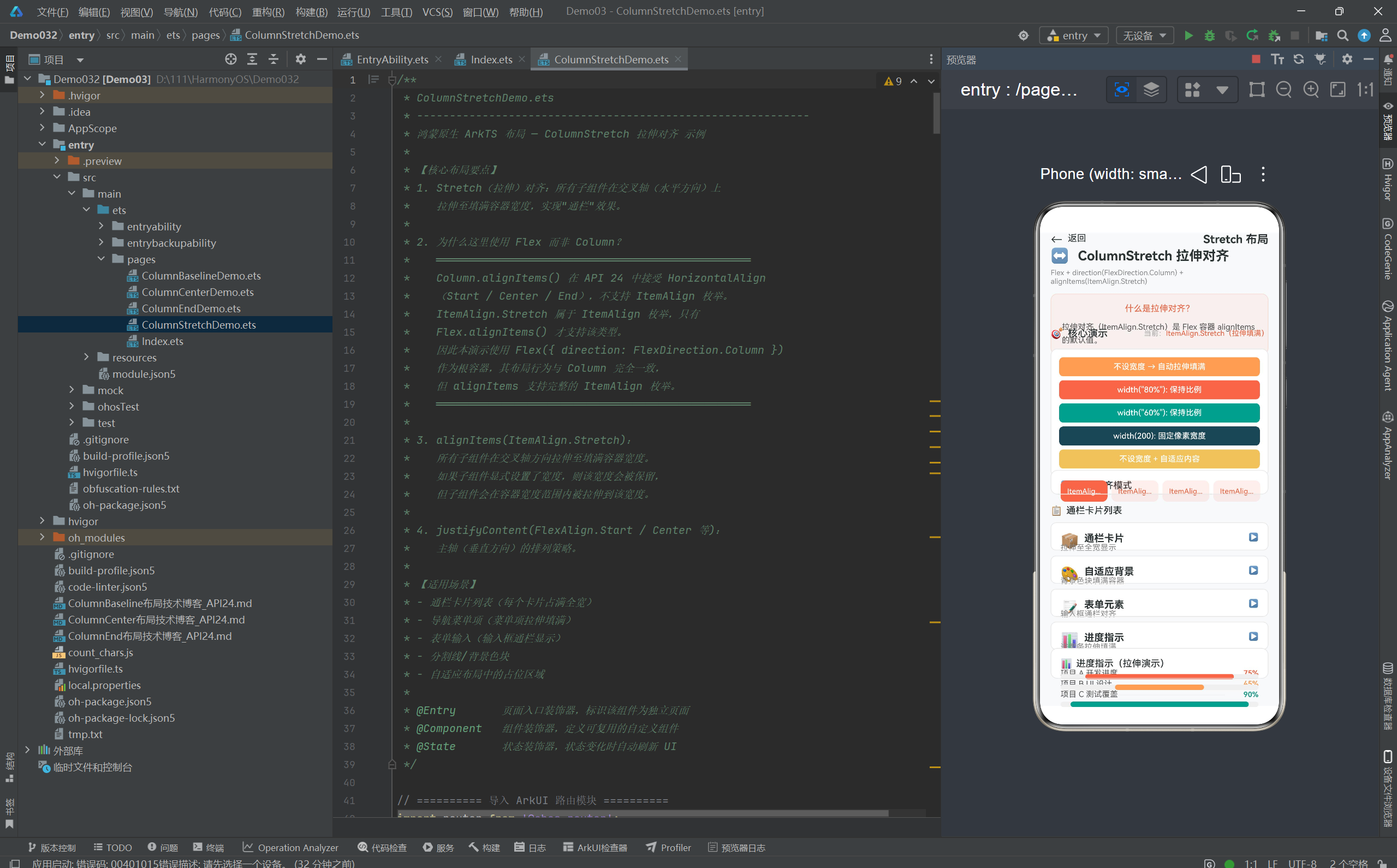
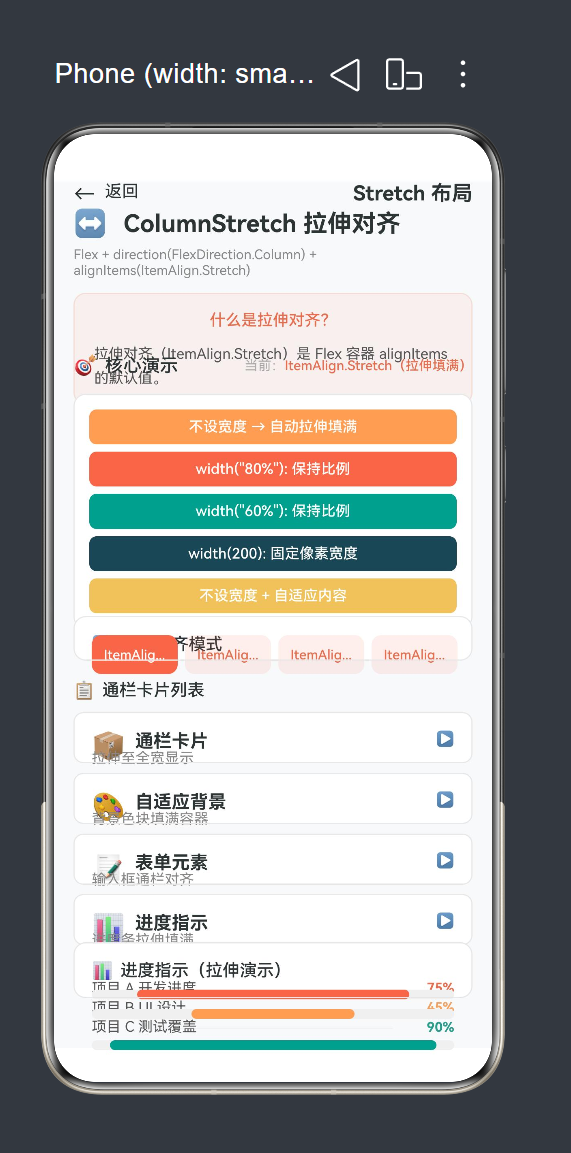
核心演示区通过 5 个不同宽度策略的子组件,直观对比 Stretch 与其他对齐方式的差异:
Flex({
  direction: FlexDirection.Column,
  alignItems: this.getCurrentAlign(),
  justifyContent: FlexAlign.Start,
}) {
  /* 子组件 1:不设定宽度 → 随 Stretch 拉伸 */
  Column() {
    Text('不设宽度 → 自动拉伸填满')
  }
  .backgroundColor('#F4A261')

  /* 子组件 2:80% 宽度 → 保持比例 */
  Column() {
    Text('width("80%"): 保持比例')
  }
  .width('80%')
  .backgroundColor('#E76F51')

  /* 子组件 3:60% 宽度 → 保持比例 */
  Column() {
    Text('width("60%"): 保持比例')
  }
  .width('60%')
  .backgroundColor('#2A9D8F')

  /* 子组件 4:固定 200px 宽度 */
  Column() {
    Text('width(200): 固定像素宽度')
  }
  .width(200)
  .backgroundColor('#264653')

  /* 子组件 5:不设宽度 + 自适应内容 */
  Column() {
    Text('不设宽度 + 自适应内容')
  }
  .backgroundColor('#E9C46A')
}
五个子组件的宽度策略对比:
Stretch 模式下:
┌──────────────────────────────────────┐
│ 不设宽度 → 自动拉伸填满               │ ← 拉伸至全宽
├──────────────────────────────────────┤
│ ════════ width("80%"): 保持比例 ════ │ ← 保持 80%
├──────────────────────────────────────┤
│ ════════ width("60%"): 保持比例 ════ │ ← 保持 60%
├──────────────────────────────────────┤
│ ═══════════ width(200) ═════════════ │ ← 保持 200px
├──────────────────────────────────────┤
│ 不设宽度 + 自适应内容                  │ ← 拉伸至全宽
└──────────────────────────────────────┘
当切换到 Start 模式时,所有子组件"缩回"自身内容宽度,暴露出内容撑开的默认行为。这一对比在教学上非常有效——开发者可以直观看到 Stretch "拉伸"了什么。
4.2 对齐模式切换器(buildModeSwitcher)
Row() {
  ForEach([0, 1, 2, 3], (mode: number) => {
    Button(this.alignModes[mode].substring(0, 8) + '...')
      .fontColor(this.alignMode === mode ? '#FFFFFF' : '#E76F51')
      .backgroundColor(
        this.alignMode === mode ? '#E76F51' : 'rgba(231,111,81,0.1)'
      )
      .onClick(() => { this.alignMode = mode })
  }, (mode: number) => mode.toString())
}
模式切换的按钮截取模式名称的前 8 个字符显示(如 “ItemAlig…”),然后补充"…"。这是因为完整的模式名如 ItemAlign.Stretch(拉伸填满) 太长,不适合在紧凑的按钮中显示。
关键逻辑:alignMode 通过 getCurrentAlign() 方法影响根 Flex 容器的 alignItems,同时也影响核心演示区内嵌 Flex 的 alignItems。两者同步变化,让用户体验到即时反馈。
4.3 通栏卡片列表(buildCardList)
卡片列表是 Stretch 布局最典型的实际应用场景:
Flex({
  direction: FlexDirection.Column,
  alignItems: ItemAlign.Stretch,
  justifyContent: FlexAlign.SpaceBetween,
}) {
  ForEach(this.cardData, (card: CardItem, index: number) => {
    Column() {
      // 卡片头部(图标 + 标题 + 展开箭头)
      Row() {
        Text(card.icon)
        Text(card.title)
          .fontWeight(FontWeight.Bold)
        Blank()
        Text(this.activeCardIndex === index ? '▼' : '▶')
      }
      .width('100%')

      // 卡片描述
      Text(card.desc)

      // 展开详情(条件渲染)
      if (this.activeCardIndex === index) {
        Divider()
        Text('这是展开后的详细内容。在 Stretch 模式下,卡片自动拉伸至容器宽度。')
      }
    }
    .width('100%')
    .border({
      color: this.activeCardIndex === index ? card.color : '#E8E8E8',
    })
    .onClick(() => {
      this.activeCardIndex = this.activeCardIndex === index ? -1 : index
    })
  }, (card: CardItem) => card.title)
}
交互设计要点:
- 点击展开/收起:点击卡片切换
activeCardIndex,当前卡片显示详情区域,再次点击收起。 - 边框高亮:展开的卡片边框颜色与卡片数据中定义的强调色一致,形成视觉反馈。
- 自动拉伸:所有卡片在 Stretch 模式下自动等宽,无需为每个卡片单独设置
width。 - 条件渲染详情:展开状态使用
if条件渲染,没有展开的卡片不渲染 Divider 和详情文字,保持列表简洁。
Stretch 在卡片列表中的优势:
在没有 Stretch 的情况下,要实现通栏卡片列表,需要为每个卡片手动设置 .width('100%')。这不仅增加了冗余代码,还容易出错——一旦漏掉一个卡片,它就会"缩回去"。使用 Stretch,所有子组件自动拉伸,代码更简洁、更健壮。
4.4 进度指示区(buildProgressSection)
进度条区域展示了 Stretch 配合 alignSelf 实现进度填充的典型模式:
Stack() {
  /* 背景轨道(自动拉伸至全宽) */
  Row().width('100%').height(8)
    .backgroundColor('#F0F0F0').borderRadius(4)

  /* 进度填充(覆盖为 Start 对齐避免拉伸) */
  Row().width('75%').height(8)
    .backgroundColor('#E76F51').borderRadius(4)
    .alignSelf(ItemAlign.Start)  // ← 关键:覆盖 Stretch
}
.width('100%').height(8).borderRadius(4)
这里的 Stack 组件用于层叠背景轨道和进度填充。关键点在于:
- 背景轨道:
width('100%')在父级 Stretch 拉伸下填满全宽。 - 进度填充:
width('75%')表示完成比例,但如果没有alignSelf(ItemAlign.Start),它在 Stretch 下会被拉伸至全宽(75% 宽度被忽略)并保持左对齐。加上alignSelf(ItemAlign.Start)后,它保持 75% 宽度并从左侧开始填充。
进度条数据:
| 项目 | 进度 | 颜色 | 含义 |
|---|---|---|---|
| 项目 A 开发进度 | 75% | #E76F51 橙 |
进展中 |
| 项目 B UI 设计 | 45% | #F4A261 黄橙 |
初期阶段 |
| 项目 C 测试覆盖 | 90% | #2A9D8F 绿 |
接近完成 |
进度值使用 @State 常量(非动态),但在实际应用中可以将它们替换为从后端获取的实时数据。
4.5 其他辅助区域
顶部导航栏(buildTopBar):
Row() {
  Row() {
    Text('←').fontSize(18)
    Text(' 返回').fontSize(14)
  }
  .onClick(() => { router.back() })
  Blank()
  Text('Stretch 布局')
    .fontSize(17).fontWeight(FontWeight.Bold)
}
导航栏使用了与浅色主题匹配的深灰色字体(#2D3436),而非白色。回到按钮调用 router.back() 返回首页。
布局说明区(buildDescription):
说明卡片使用 rgba(231, 111, 81, 0.06) 半透明背景 + rgba(231, 111, 81, 0.15) 半透明边框,与橙色主题色呼应。文字介绍了 Stretch 的工作原理和适用场景。
五、Stretch 与 justifyContent 的经典组合
5.1 六种 justifyContent 策略在 Stretch 下的表现
justifyContent 策略                       视觉效果
────────────────────────────────────────────────────
FlexAlign.Start         [卡1][卡2][卡3]     ← 顶部排列
FlexAlign.Center        [卡1][卡2][卡3]     居中对齐
FlexAlign.End           [卡1][卡2][卡3]     → 底部排列
FlexAlign.SpaceBetween  [卡1]...[卡2]...[卡3]  均匀分布(两端无间距)
FlexAlign.SpaceAround  [卡1]...[卡2]...[卡3]  均匀分布(两端有间距)
FlexAlign.SpaceEvenly  [卡1]...[卡2]...[卡3]  均匀分布(全等间距)
在卡片列表场景中,SpaceBetween 和 SpaceEvenly 是最常用的策略。它们让通栏卡片在垂直方向上均匀分布,形成整齐的视觉排列。
5.2 实战:SpaceBetween + Stretch 的卡片布局
ColumnStretch 演示中,卡片列表使用了 SpaceBetween 策略:
Flex({
  direction: FlexDirection.Column,
  alignItems: ItemAlign.Stretch,      // 水平拉伸
  justifyContent: FlexAlign.SpaceBetween,  // 垂直均匀分布
})
当卡片数量固定且容器高度固定时,SpaceBetween 会让卡片之间的间距均匀,首尾卡片贴合容器边缘。这比手动设置每个卡片的 margin 更加灵活和精确。
六、Stretch 与其他布局模式的对比
6.1 四种 Column 布局模式的完整对比
至此,我们完成了鸿蒙原生 ArkTS 布局体系中四种 Column 对齐模式的完整演示:
| 对比维度 | ColumnCenter | ColumnEnd | ColumnBaseline | ColumnStretch |
|---|---|---|---|---|
| 根容器 | Column |
Column |
Flex(Column) |
Flex(Column) |
| alignItems | HorizontalAlign.Center |
HorizontalAlign.End |
ItemAlign.Baseline |
ItemAlign.Stretch |
| 对齐效果 | 水平居中 | 水平靠右 | 基线对齐 | 拉伸填满 |
| 适用场景 | 表单、信息流 | 电商、设置面板 | 文字排版、价格 | 通栏卡片、进度条 |
| 主题色 | 紫 #6C5CE7 |
红 #FF6B6B |
青 #2EC4B6 |
橙 #E76F51 |
| 行数 | 518 行 | 701 行 | 849 行 | 697 行 |
| 核心亮点 | 对称均衡 | 操作引导 | 精细排版 | 自适应拉伸 |
6.2 ColumnStretch vs width(‘100%’)
在开发中,有开发者可能会问:既然 Stretch 让子组件自动拉伸,那与在每个子组件上手动设置 .width('100%') 有什么区别?
| 对比维度 | ColumnStretch | 手动 width(‘100%’) |
|---|---|---|
| 代码量 | 父容器设置一次 | 每个子组件都要设置 |
| 可维护性 | 父容器控制,子组件无需关注 | 新增子组件容易漏掉 |
| 灵活性 | 可以搭配 alignSelf 覆盖 |
设置后就固定了 |
| 语义表达 | 声明"我要拉伸布局" | 声明"这个组件占满" |
| 子组件宽度多样性 | 支持混合(拉伸 + 固定宽度) | 全都要设,难以混合 |
结论:如果你的页面中大部分子组件需要通栏显示,使用 Stretch 比手动设置 width('100%') 更简洁、更可维护。
6.3 ColumnStretch vs List
List 组件也提供了通栏列表的能力,但两者的适用场景不同:
| 对比维度 | ColumnStretch | List |
|---|---|---|
| 滚动 | 不内置滚动 | 内置滚动 |
| 虚拟列表 | 不支持 | 支持(复用列表项) |
| 子组件多样性 | 每个子组件可以完全不同 | 通常同类型列表项 |
| 布局控制 | 全权控制 | 有限控制 |
| 适用场景 | 固定数量、不同类型内容 | 大量同类型数据 |
选择建议:固定数量的通栏卡片、表单、设置页面使用 ColumnStretch;大量数据列表使用 List。
七、性能优化与最佳实践
7.1 Stretch 的过度拉伸问题
Stretch 模式需要注意一个潜在问题:当子组件中有 Text 且宽度很大时,Text 会被拉伸导致换行。
// 潜在问题:Text 被拉伸后换行
Flex({ direction: FlexDirection.Column, alignItems: ItemAlign.Stretch }) {
  Text('这是一段很长的文字,在 Stretch 模式下会被拉伸至全宽,所以会进行换行处理')
}
解决方案:如果不想让 Text 被拉伸,可以使用 alignSelf 覆盖,或者用容器包裹 Text 并控制容器的宽度:
// 方案一:alignSelf 覆盖
Text('长文字...').alignSelf(ItemAlign.Start)

// 方案二:容器包裹,控制容器宽度
Column() {
  Text('长文字...')
}
.width('100%')
.padding(16)  // 内边距控制文字区域
7.2 Stretch 与 Scroll 的配合
如果 Stretch 容器中的内容超出屏幕高度,需要包裹在 Scroll 组件中:
Scroll() {
  Flex({
    direction: FlexDirection.Column,
    alignItems: ItemAlign.Stretch,
  }) {
    // 大量内容
  }
  .width('100%')
}
注意:Scroll 本身不设置高度,由 Flex 内容撑开。Flex 设置 width('100%') 确保在 Scroll 中的宽度正确。
7.3 Stretch 与嵌套布局
当 Stretch 容器嵌套时,内层容器的 Stretch 拉伸会基于外层容器的可用宽度计算。这是一个典型的"百分比传递":
Flex({ direction: FlexDirection.Column, alignItems: ItemAlign.Stretch }) {  // 外层:拉伸至 100%
  Flex({ direction: FlexDirection.Column, alignItems: ItemAlign.Stretch }) {  // 内层:拉伸至外层的 100%
    Text('最内层内容')
  }
  .padding(16)
}
内层 Flex 设置 padding(16) 后,它的子组件会在减去 padding 后的可用宽度内拉伸。
7.4 @State 粒度的最佳实践
ColumnStretch 演示中的 @State 变量较少(3 个),这是因为 Stretch 布局本身不涉及复杂的交互。但在实际项目中,如果需要管理大量卡片的状态,建议将状态下放到卡片组件中:
@Component
struct CardComponent {
  @State isExpanded: boolean = false;  // 卡片自己的展开状态
  // ...
}
这样可以避免父组件对所有卡片状态的集中管理,提升渲染性能。
八、Stretch 在鸿蒙布局体系中的地位与展望
8.1 从 “默认值” 到 “显式声明”
在 Flexbox 规范中,align-items 的默认值就是 stretch。这意味着大多数 Column/Flex 容器在未设置 alignItems 时就已经在拉伸了。但是,“默认行为” 和 “显式声明” 之间有着重要的区别:
- 默认行为:隐式、容易被开发者忽视
- 显式声明:明确表达意图,让代码自文档化
使用 Flex({ direction: FlexDirection.Column, alignItems: ItemAlign.Stretch }) 就是在告诉代码阅读者:“我故意选择拉伸模式,这是我期望的布局行为。” 这种意图的显式表达,在团队协作和长期维护中具有重要价值。
8.2 API 24 的布局演进与 Column 的定位
回顾 API 24 对 Column 组件的类型约束(HorizontalAlign 而非 ItemAlign),我们可以理解鸿蒙 API 设计团队的思路:
- 面向 80% 场景:Start/Center/End 覆盖了 Column 对齐的绝大多数使用场景。
- 类型安全优先:通过严格的类型区分(
HorizontalAlign/VerticalAlign/ItemAlign),在编译期捕获错误。 - Flex 作为后门:当需要更高级的对齐控制(Baseline / Stretch)时,使用
Flex作为容器。
这种"简化常用路径,保留高级能力"的设计哲学,与 Go 语言的"少即是多"理念不谋而合。
8.3 四篇系列的技术洞察
回顾四篇系列文章——ColumnCenter、ColumnEnd、ColumnBaseline、ColumnStretch——我们可以提炼出以下技术洞察:
洞察一:Column 与 Flex 的选择法则
| 需要 | 使用 |
|---|---|
| Start / Center / End 对齐 | Column |
| Baseline / Stretch 对齐 | Flex({ direction: FlexDirection.Column }) |
洞察二:alignItems 参数类型速查
| 容器 | alignItems 参数类型 | 可选值 |
|---|---|---|
Column |
HorizontalAlign |
Start / Center / End |
Row |
VerticalAlign |
Top / Center / Bottom |
Flex |
ItemAlign |
Start / Center / End / Baseline / Stretch / Auto |
洞察三:@Builder + @State 是页面级 UI 分解的最佳方案
四个演示应用均使用 @Builder 拆分 UI + @State 管理状态,平均每个页面 700 行左右。这一模式适用于大多数页面级的开发场景。
九、总结
本文通过一个完整的拉伸对齐演示应用,深入剖析了 HarmonyOS NEXT API 24 中 ColumnStretch 布局模式 的原理、实现和最佳实践。
核心要点
1. ItemAlign.Stretch 是 Flex 容器的默认对齐值
未显式设置 alignItems 的 Column/Flex 容器默认使用 Stretch 模式,将未设宽度的子组件自动拉伸至容器全宽。
2. Column 不支持 ItemAlign.Stretch
需要使用 Flex({ direction: FlexDirection.Column, alignItems: ItemAlign.Stretch }) 替代。两者的布局行为完全一致。
3. Stretch 只拉伸未设宽度的子组件
如果子组件设置了 width('80%') 或 width(200),Stretch 会尊重这些宽度设置,仅对未设宽度的子组件进行拉伸。
4. alignSelf 允许子组件独立选择对齐方式
在 Stretch 容器中,子组件可以使用 .alignSelf(ItemAlign.Start) 覆盖父级的拉伸行为,保持自身内容宽度。
5. Stretch 最适合通栏卡片、进度条、表单页面
这些场景需要子组件自动扩展至容器宽度,Stretch 提供了比手动设置 width('100%') 更简洁的解决方案。
6. 显式声明 Stretch 让代码自文档化
即使 Stretch 是默认行为,显式声明 alignItems: ItemAlign.Stretch 也能让代码意图更加明确,提升可维护性。
附录:完整代码清单
文件:ColumnStretchDemo.ets(演示页)
(完整代码见本仓库 entry/src/main/ets/pages/ColumnStretchDemo.ets,共 697 行)
五个演示应用的入口配置(main_pages.json)
{
  "src": [
    "pages/Index",
    "pages/ColumnCenterDemo",
    "pages/ColumnEndDemo",
    "pages/ColumnBaselineDemo",
    "pages/ColumnStretchDemo"
  ]
}

作为“人工智能6S店”的官方数字引擎,为AI开发者与企业提供一个覆盖软硬件全栈、一站式门户。
更多推荐
 0
0 0
0- 0


 已为社区贡献2条内容

所有评论(0)