
【共创季稿事节】鸿蒙原生 ArkTS 布局精讲:List 间距之 space 参数深度解析
鸿蒙原生 ArkTS 布局精讲:List 间距之 space 参数深度解析
一、开篇:HarmonyOS NEXT 与 ArkTS 布局体系
2024 年 10 月,华为正式发布了 HarmonyOS NEXT(鸿蒙星河版),标志着中国首个全栈自研移动操作系统进入独立运营阶段。HarmonyOS NEXT 彻底移除 Android 兼容层(AOSP 代码),系统底座全部自研,应用生态全面拥抱鸿蒙原生技术栈。在这个全新的生态中,ArkTS(方舟语言,Ark TypeScript)成为应用开发的首选语言,它基于 TypeScript 语法进行了深度定制与增强,保留了 TypeScript 的类型安全优势,同时引入了装饰器等声明式语法特性,配合方舟运行时实现了高性能的 UI 渲染。
在 HarmonyOS NEXT 的 UI 开发框架中,ArkUI(方舟 UI 框架)提供了一套完整的声明式组件体系。开发者通过 @Component 和 @Entry 装饰器定义页面,使用链式 API 配置组件的样式与行为。这套体系与 Flutter 的 Widget 树、SwiftUI 的 View 层次结构有异曲同工之妙,但在整体架构和 API 设计上又有其独特的创新之处。
对于接触过移动端开发的同学来说,列表(List)组件无疑是日常开发中使用频率最高的组件之一。无论是新闻资讯的 feed 流、电商应用的商品列表,还是社交媒体的动态时间线,列表 都是承载内容展示的核心载体。而在列表的视觉设计中,列表项之间的间距 是一个看似简单却至关重要的细节——间距直接决定了用户对内容的阅读舒适度、信息的分组感知以及整体的视觉节奏感。
本文将以一个完整的鸿蒙原生 ArkTS 示例应用为切入点,深入剖析 List 组件的 space 参数——这个控制列表项之间垂直间距的核心 API。我们将从源码分析出发,结合实际的编译调试经验,带你彻底掌握 List 间距控制的方方面面。
适用版本:HarmonyOS NEXT(API 24),DevEco Studio 5.0+,ArkTS 声明式开发范式。
二、List 组件概述:鸿蒙列表的前世今生
2.1 什么是 List 组件?
在 ArkUI 中,List 是一个高性能的滚动列表容器,用于垂直(或水平)排列多个子项。它的核心设计理念与 Android 的 RecyclerView、iOS 的 UITableView、Flutter 的 ListView 类似,都遵循 “按需渲染、回收复用” 的虚拟列表机制——只渲染当前可见区域的列表项,滚动时回收不可见项并复用给新出现的项,从而在数据量极大的情况下依然保持流畅的滑动性能。
List 在 ArkUI 组件树中的位置大致如下:
Column / Row / Stack
  └── List                        ← 滚动容器
        ├── ListItem              ← 单个列表项
        │     └── Row / Column    ← 列表项内部布局
        ├── ListItem
        │     └── ...
        └── ...                   ← 更多列表项
2.2 List 与 Scroll 的对比
ArkUI 中还有一个通用的 Scroll 组件,同样支持内容滚动。为什么还需要 List?核心区别在于:
| 特性 | List | Scroll |
|---|---|---|
| 子项类型 | 仅限 ListItem | 任意组件 |
| 虚拟列表 | ✅ 默认启用 | ❌ 全部渲染 |
| 性能(大数据量) | ✅ 极优 | ❌ 随数据增长下降 |
| 懒加载支持 | ✅ 支持 LazyForEach | ❌ 需要手动实现 |
| 使用场景 | 同构列表项(如联系人、商品) | 异构内容(如详情页) |
简言之:当你有一组结构相似的数据需要循环渲染时,选 List;当你需要在一个滚动的容器里摆放各不相同的子组件时,选 Scroll。
2.3 List 的核心构造参数
List 组件的构造函数接受一个可选的 ListOptions 参数对象。在 API 24 中,ListOptions 的定义大致如下:
interface ListOptions {
  space?: number | LengthMetrics;
  scroller?: Scroller;
  initialIndex?: number;
  // ... 其他参数
}
其中,space 就是本文的核心主角——列表项的间距。它是一个可选参数,默认值为 0,单位为 vp(virtual pixel,虚拟像素),是鸿蒙系统中与物理像素对应的逻辑像素单位,在不同密度屏幕上会自动缩放,类似于 Android 的 dp 和 iOS 的 pt。
三、space 参数深度剖析
3.1 基本语法
在 ArkTS 中,space 的使用方式非常简洁:
// 方式一:直接在构造参数中传入
List({ space: 16 }) {
  // ... 子项
}

// 方式二:绑定状态变量实现动态控制
@State listSpace: number = 16;
// ...
List({ space: this.listSpace }) {
  // ... 子项
}
3.2 常见误区解读
在编写本文的示例应用过程中,我遇到了一个非常典型的 ArkTS 编译错误,值得拿出来重点讲解,这对于第一次接触鸿蒙开发的开发者来说尤其具有参考价值。
错误场景:最初我尝试使用链式调用的方式 .space(16) 来设置 List 的间距,如下所示:
// ❌ 错误写法 — API 24 中不支持
List() {
  // ...
}
.space(this.listSpace)   // 编译报错
编译器立刻给出了明确的错误信息:
Property 'space' does not exist on type 'ListAttribute'.
这个错误告诉我们:在 HarmonyOS NEXT(API 24)中,space 不是 List 组件的链式属性方法,而是 构造参数。换句话说,它只能在 List({ ... }) 的括号中传入,不能在构建函数体之后通过 .space() 的方式链式调用。
这与一些前端框架(如 Flutter 的 ListView 通过构造函数传参)的习惯一致,但与另一些框架(如 SwiftUI 直接在修饰符中设置间距)有所不同。了解 ArkUI 中哪些属性是构造参数、哪些是链式方法,是写出正确代码的关键。一般来说:
- 影响布局结构及初始状态的参数 → 构造参数(如
space、scroller、initialIndex) - 影响样式和行为的属性 → 链式方法(如
.width()、.backgroundColor()、.padding())
3.3 space 的行为细节
space 控制的是 相邻 ListItem 之间在主轴方向的间距。对于默认的垂直滚动 List,主轴是垂直方向,因此 space 控制的是上下间距。如果通过 .listDirection() 将 List 改为水平滚动,space 则控制左右间距。
几个值得注意的细节:
-
space 不叠加 padding:List 的内边距(
.padding())和列表项的外边距(.margin())与space是独立的概念。space只控制 ListItem 之间的空隙,不包含 List 容器边界处的空间。 -
space 对首尾项无影响:
space只在相邻的两个 ListItem 之间插入空隙,第一个 ListItem 的上方和最后一个 ListItem 的下方不会因为space而产生额外的空间——如果需要,可以设置 List 的.padding()。 -
space 的单位是 vp:vp(virtual pixel)是鸿蒙系统的逻辑像素单位,1 vp 在不同的屏幕密度下对应不同的物理像素数(类似 Android 的 dp)。建议使用 vp 而非 px,以确保应用在不同设备上有一致的视觉效果。
-
space 不支持负值:试图传入负数会导致运行时行为未定义,编译器不会报错,但视觉上可能产生子项重叠。
四、示例应用完整源码解析
下面我们来逐一分析本文配套的示例应用。该应用名为 ListSpaceDemo,它展示了如何通过动态切换 space 值来控制列表项间距。
4.1 数据层:接口定义
首先,我们需要定义数据的类型结构。ArkTS 要求所有的对象字面量都必须有明确的类型声明,不能使用内联匿名类型:
/** 列表项数据结构 */
interface ListItemData {
  id: number;
  title: string;
  desc: string;
  color: ResourceColor;
}

/** 间距选项数据结构 */
interface SpaceOption {
  label: string;
  value: number;
}
这里有两个关键点值得注意:
ResourceColor是 ArkUI 的内置类型,它可以接受Color枚举值、十六进制颜色字符串、Resource资源引用等多种形式的颜色值。它的存在让 ArkUI 的颜色系统非常灵活。- 为什么需要显式声明
SpaceOption接口? 因为 ArkTS 编译器启用了严格的类型检查规则(arkts-no-obj-literals-as-types),不允许用{ label: string; value: number }[]这样的内联对象字面量作为类型声明。必须将类型抽出为独立的interface或class。
4.2 组件结构:@Entry 与 @Component
@Entry
@Component
struct ListSpaceDemo {
  @State listSpace: number = 16;
  // ...
}
@Entry装饰器标识该组件是页面的入口组件,一个页面只能有一个@Entry组件。@Component装饰器声明这是一个 ArkUI 自定义组件。struct关键词——在 ArkTS 中,组件使用结构体(struct)而非类(class)来定义,这是为了与方舟运行时的内存模型相匹配。@State装饰器标记响应式状态变量。当listSpace的值发生变化时,所有依赖它的 UI 会自动重新渲染——这正是声明式 UI 框架的核心魅力所在。
4.3 数据源:items 与 spaceOptions
private items: ListItemData[] = [
  { id: 1, title: '探索频道', desc: '发现世界之美,感受自然奇观', color: '#FF4D4F' },
  { id: 2, title: '科技前沿', desc: '最新科技资讯,创新改变生活', color: '#FA8C16' },
  { id: 3, title: '艺术长廊', desc: '品味经典艺术,提升审美修养', color: '#FADB14' },
  { id: 4, title: '音乐之声', desc: '聆听动人旋律,放松疲惫身心', color: '#52C41A' },
  { id: 5, title: '运动天地', desc: '强健体魄,挑战自我极限', color: '#1677FF' },
  { id: 6, title: '美食地图', desc: '舌尖上的旅行,品味人间百味', color: '#722ED1' },
  { id: 7, title: '阅读时光', desc: '书香伴我行,文字暖人心', color: '#EB2F96' },
];

private spaceOptions: SpaceOption[] = [
  { label: '无间距 0', value: 0 },
  { label: '紧凑 8', value: 8 },
  { label: '默认 16', value: 16 },
  { label: '宽松 32', value: 32 },
  { label: '超大 48', value: 48 },
];
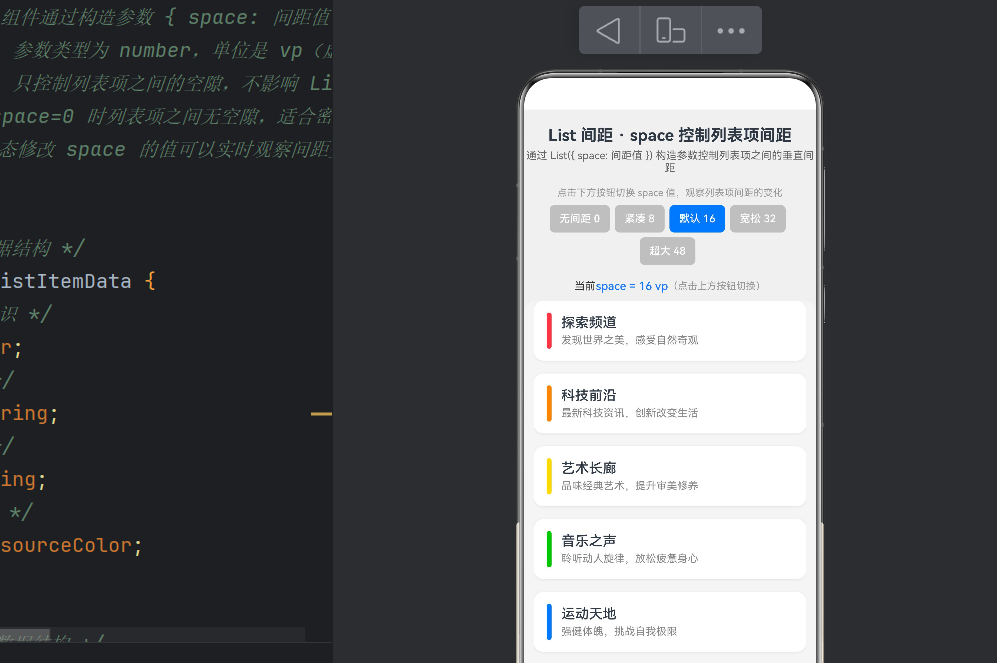
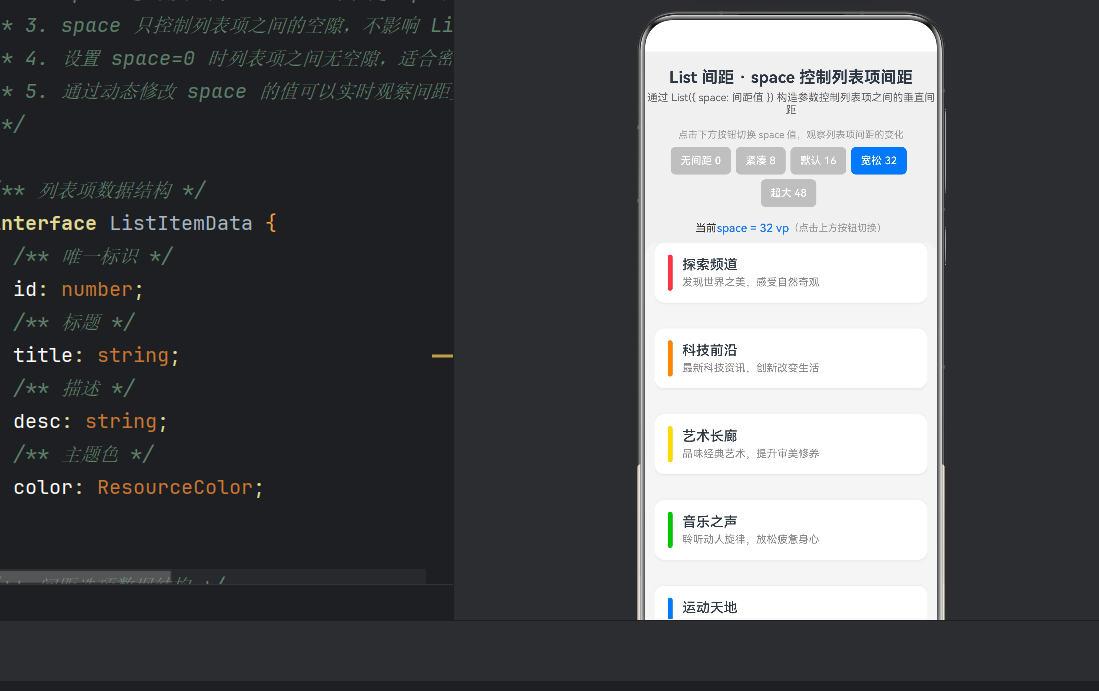
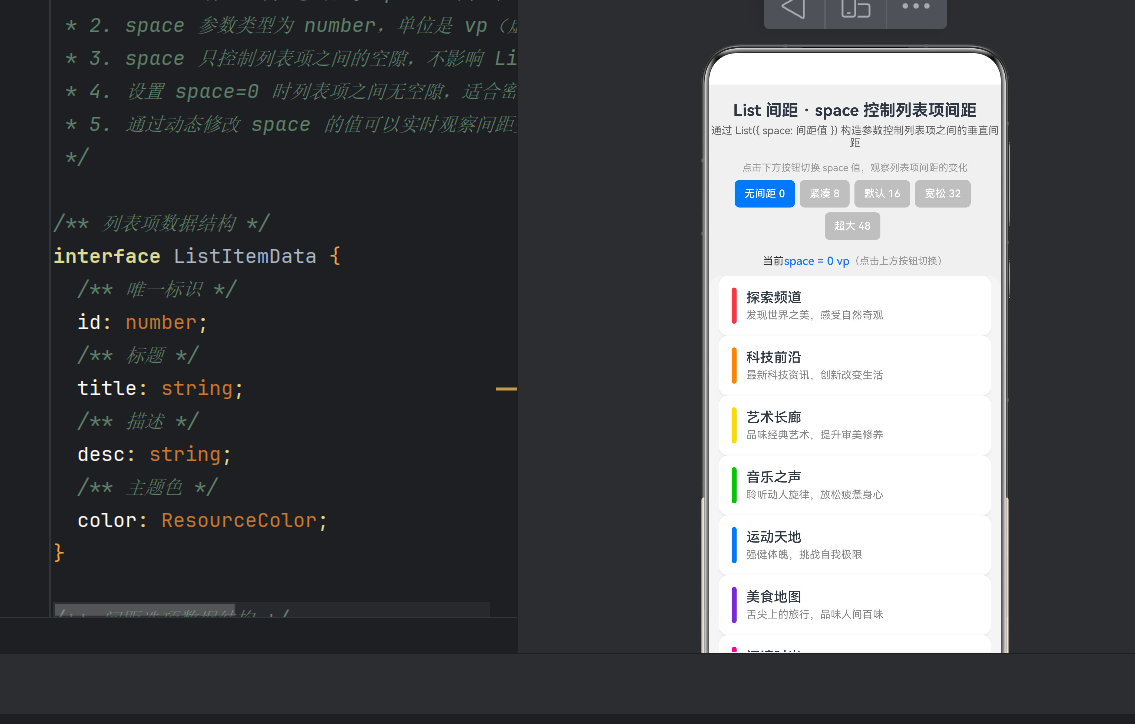
items 数组定义了 7 个风格各异的主题卡片,每个卡片都有独特的主题色和表述文字。spaceOptions 则提供了 5 个预设间距值,从 0 到 48 vp,覆盖了从极紧凑到极宽松的视觉范围。
这里有一个巧妙的设计:spaceOptions 本身也是通过 ForEach 循环渲染成按钮的,按钮的 onClick 事件直接更新 listSpace 状态变量,从而驱动 List 的间距变化。这是一种 “数据驱动 UI” 的模式,是声明式开发的精髓。
4.4 构建 UI:从外层到内层
页面布局从外到内依次为:
Column(全屏容器)
  ├── Text(标题)
  ├── Text(说明)
  ├── Column(控制区)
  │     ├── Text(提示文字)
  │     ├── Flex(间距选择按钮组)
  │     │     └── Button × 5
  │     └── Row(当前间距值显示)
  └── List(核心演示区)
        ├── ListItem(探索频道)
        ├── ListItem(科技前沿)
        ├── ListItem(艺术长廊)
        ├── ListItem(音乐之声)
        ├── ListItem(运动天地)
        ├── ListItem(美食地图)
        └── ListItem(阅读时光)
控制区:间距切换按钮
控制区的核心是一个 Flex 容器,它包裹了 5 个间距选择按钮:
Flex({
  wrap: FlexWrap.Wrap,
  justifyContent: FlexAlign.Center,
}) {
  ForEach(this.spaceOptions, (option: SpaceOption) => {
    Button(option.label)
      .fontSize(13)
      .height(34)
      .padding({ left: 12, right: 12 })
      .margin({ bottom: 6, right: 6 })
      .backgroundColor(this.listSpace === option.value ? '#1677FF' : '#BFBFBF')
      .fontColor(Color.White)
      .borderRadius(6)
      .onClick(() => {
        this.listSpace = option.value;
      })
  })
}
这里有两个细节值得注意:
-
FlexWrap.Wrap换行策略:当屏幕较窄时,按钮行会自动换行,确保所有按钮都在可视区域内。这是一种响应式的处理方式,无需手动适配。 -
动态高亮:通过
this.listSpace === option.value判断当前选中的间距值,高亮按钮背景色为蓝色(#1677FF),未选中为灰色(#BFBFBF)。用户点击时,视觉反馈即时生效。 -
margin({ bottom: 6, right: 6 }):因为FlexOptions中不支持直接设置子元素间距(gap和space在 API 24 中均不受支持),所以通过在 Button 上设置外边距来实现按钮之间的空隙。
核心区:List 列表
List({ space: this.listSpace }) {
  ForEach(this.items, (item: ListItemData) => {
    ListItem() {
      Row() {
        // 左侧:彩色竖条
        Column()
          .width(6)
          .height('60%')
          .backgroundColor(item.color)
          .borderRadius(3)
          .margin({ right: 12 });

        // 右侧:标题 + 描述
        Column() {
          Text(item.title)
            .fontSize(17)
            .fontWeight(FontWeight.Medium)
            .width('100%');
          Text(item.desc)
            .fontSize(13)
            .fontColor('#888888')
            .width('100%')
            .margin({ top: 4 });
        }
        .alignItems(HorizontalAlign.Start)
        .layoutWeight(1)
      }
      .height(74)
      .width('100%')
      .padding({ left: 16, right: 16 })
      .backgroundColor(Color.White)
      .borderRadius(12)
      .shadow({
        radius: 8,
        offsetX: 0,
        offsetY: 2,
        color: 'rgba(0, 0, 0, 0.08)',
      })
    }
  })
}
.width('100%')
.layoutWeight(1)
.padding({ left: 12, right: 12, bottom: 12 })
.backgroundColor('#F5F5F5')
这里是整个应用的精髓所在。List({ space: this.listSpace }) —— space 绑定到了状态变量 listSpace,每当用户点击间距选择按钮时,listSpace 更新,List 自动重新渲染,列表项之间的间距即时改变。
每个列表项(ListItem)内部采用了 左侧彩色竖条 + 右侧文字卡片 的布局模式:
- 左侧竖条:
6vp宽、60%高,使用item.color主题色,borderRadius(3)圆角修饰 - 右侧文字:标题使用
17fp(font pixel)字号加粗,描述使用13fp灰色小字 - 整体卡片:白色背景、
12vp圆角、轻微阴影,提升视觉层次感
这种"左指示条 + 右内容"的卡片设计在移动应用中非常经典,常见于新闻列表、消息通知、功能菜单等场景。
五、编译陷阱与避坑指南
在编写这个看似简单的示例时,我踩了三个 ArkTS 的特殊编译报错。把这些坑点分享出来,能帮你节省大量调试时间。
5.1 内联对象字面量类型问题
错误信息:
arkts-no-obj-literals-as-types: Object literals cannot be used as type declarations
arkts-no-noninferrable-arr-literals: Array literals must contain elements of only inferrable types
arkts-no-untyped-obj-literals: Object literal must correspond to some explicitly declared class or interface
根源:ArkTS 在类型检查上比标准 TypeScript 严格得多。在标准 TypeScript 中,你可以写 const arr: { label: string; value: number }[] = [...] 并用内联对象字面量表示类型。但在 ArkTS 中,所有对象类型都必须是显式声明的接口或类。
解决方案:抽离出独立的 interface:
// ✅ 正确做法
interface SpaceOption {
  label: string;
  value: number;
}
private spaceOptions: SpaceOption[] = [...];
5.2 Flex 间距参数问题
错误信息:
Argument of type '...' is not assignable to parameter of type 'FlexOptions'.
Object literal may only specify known properties, and 'gap' does not exist in type 'FlexOptions'.
根源:我最初在 FlexOptions 中使用了 gap: 8 来设置子项间距,但这个属性在 API 24 的 FlexOptions 中尚未被支持。
解决方案:回退到通过子项自身的 .margin() 属性来控制间距,或者使用 Row+Column 替代 Flex。
5.3 List 的 space 不是链式方法
错误信息:
Property 'space' does not exist on type 'ListAttribute'.
根源:在 API 24 中,space 是 List 的构造参数,不是链式属性方法。
解决方案:
// ✅ 正确:构造参数
List({ space: this.listSpace }) { ... }

// ❌ 错误:链式调用
List() { ... }.space(this.listSpace)
六、v 空间视觉设计中的间距哲学
技术之外,space 参数的选择也是一门设计学问。不同的间距值会给用户带来截然不同的视觉感受:
| space 值 | 视觉感受 | 适用场景 |
|---|---|---|
| 0 vp | 密集、紧凑 | 消息列表、聊天记录、文件管理器 |
| 8 vp | 略有呼吸感 | 通讯录、设置页面 |
| 16 vp | 舒适、从容 | 资讯 feed、社交动态、推荐列表 |
| 32 vp | 开阔、豪华 | 首页推荐、精品展示 |
| 48 vp | 奢侈、极简 | 引导页、登录页、品牌展示 |
在设计列表时,要根据内容的密度和用户的阅读场景来选择合适的间距值。信息密度高的页面(如邮件列表、文件列表)适合小间距或零间距,以保证单屏信息量;内容质量高、需要用户仔细品读的场景(如新闻详情、精品推荐)适合大间距,引导用户慢下来仔细浏览。
七、总结与展望
本文通过一个完整的 ArkTS 示例应用,详细解析了 HarmonyOS NEXT(API 24)中 List 组件的 space 参数。从语法细节到编译陷阱,从代码实现到设计哲学,我们一步步走过了从"会写代码"到"理解原理"的全过程。
回顾几个关键知识点:
space是 List 的构造参数,而非链式方法,通过List({ space: 值 })传入- 单位是 vp(虚拟像素),在不同屏幕密度下自动适配
space不影响首尾项,如需边界间距应使用 List 的.padding()- ArkTS 类型检查严格,所有对象类型必须显式声明接口,不支持内联字面量类型
FlexOptions在 API 24 中不支持gap,需通过子项.margin()实现间距
随着 HarmonyOS NEXT 生态的不断成熟,ArkTS 与 ArkUI 的 API 也在快速演进。建议开发者始终关注最新的 API 文档和版本变更日志,因为有些 API 的使用方式可能在不同版本之间发生变化——比如本文中提到的 space 参数,在未来的版本中可能会同时支持构造参数和链式调用两种方式。
最后,无论使用何种技术栈,列表间距控制这个看似微小的细节,往往决定了应用最终的用户体验品质。掌握好它,你的应用将在细节处脱颖而出。

作为“人工智能6S店”的官方数字引擎,为AI开发者与企业提供一个覆盖软硬件全栈、一站式门户。
更多推荐



 3
3 0
0- 0


 已为社区贡献171条内容

所有评论(0)