
Video 组件双场景实现:本地资源 + 网络流媒体播放
·
1.Video 视频组件
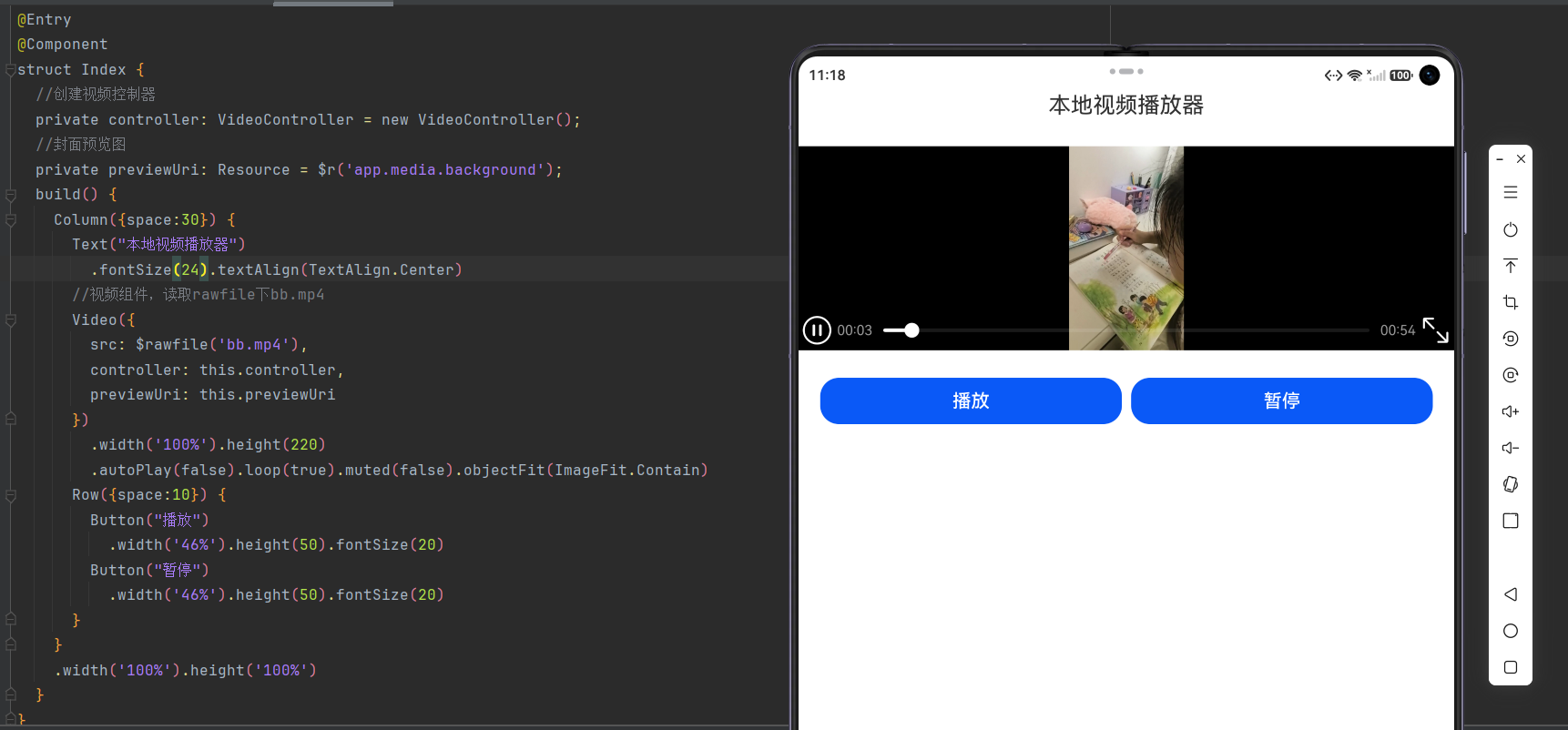
页面基础装饰器
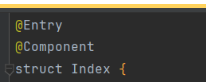
@Entry:页面入口装饰器,标记当前页面为应用启动页面,预览器可直接渲染;@Component:自定义组件装饰器,所有 ArkUI 页面必须添加;struct Index:定义页面组件名称为 Index。
2. 视频控制器变量

private:私有变量,仅当前页面内可使用;VideoController:视频控制器,用来控制视频播放、暂停、跳转等操作;new VideoController():实例化控制器对象,绑定给 Video 组件。
3. 视频封面图资源变量

previewUri:存储视频未播放时展示的封面图片资源;
$r('app.media.background'):读取项目 media 文件夹下名为 background 的图片作为封面。
4. build () 渲染函数

页面渲染核心函数,页面加载自动执行内部代码绘制界面。
5. 外层 Column 垂直线性布局

Column({space:30}):垂直线性布局,内部标题、视频、按钮三组组件垂直排列,垂直间距 30px;.width('100%').height('100%'):布局容器铺满手机全屏;- Column 默认交叉轴水平居中,内部所有组件自动水平居中。
6. 页面标题 Text 文本
Text("本地视频播放器"):文本组件,展示页面标题;.fontSize(24):文字字号 24;.textAlign(TextAlign.Center):文字自身居中对齐。
7. Video 视频播放核心组件
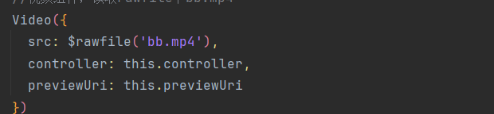
内部参数含义
src: $rawfile('bb.mp4'):读取项目 rawfile 文件夹下 bb.mp4 本地视频文件;controller: this.controller:绑定上方创建的视频控制器,实现手动控制播放暂停;previewUri: this.previewUri:绑定封面图片,视频未播放时显示该图;
链式样式 / 控制属性
.width('100%').height(220):视频宽度铺满父容器,高度固定 220px;.autoPlay(false):关闭自动播放,进入页面不会自动播放视频;.loop(true):开启循环播放,视频播放完毕自动从头重播;.muted(false):不静音,播放时正常输出声音;.objectFit(ImageFit.Contain):视频等比例完整显示,不会拉伸裁剪,留白填充黑边。
8. 底部按钮 Row 水平布局

Row({space:10}):水平线性布局,两个按钮横向并排,按钮间距 10px;Button("播放")/Button("暂停"):交互按钮,用来调用控制器方法控制视频;.width('46%'):每个按钮占父容器宽度 46%,两个按钮加间距刚好铺满一行;.height(50):按钮高度 50px;.fontSize(20):按钮内文字字号 20。
2.Video 网络在线视频播放基础案例
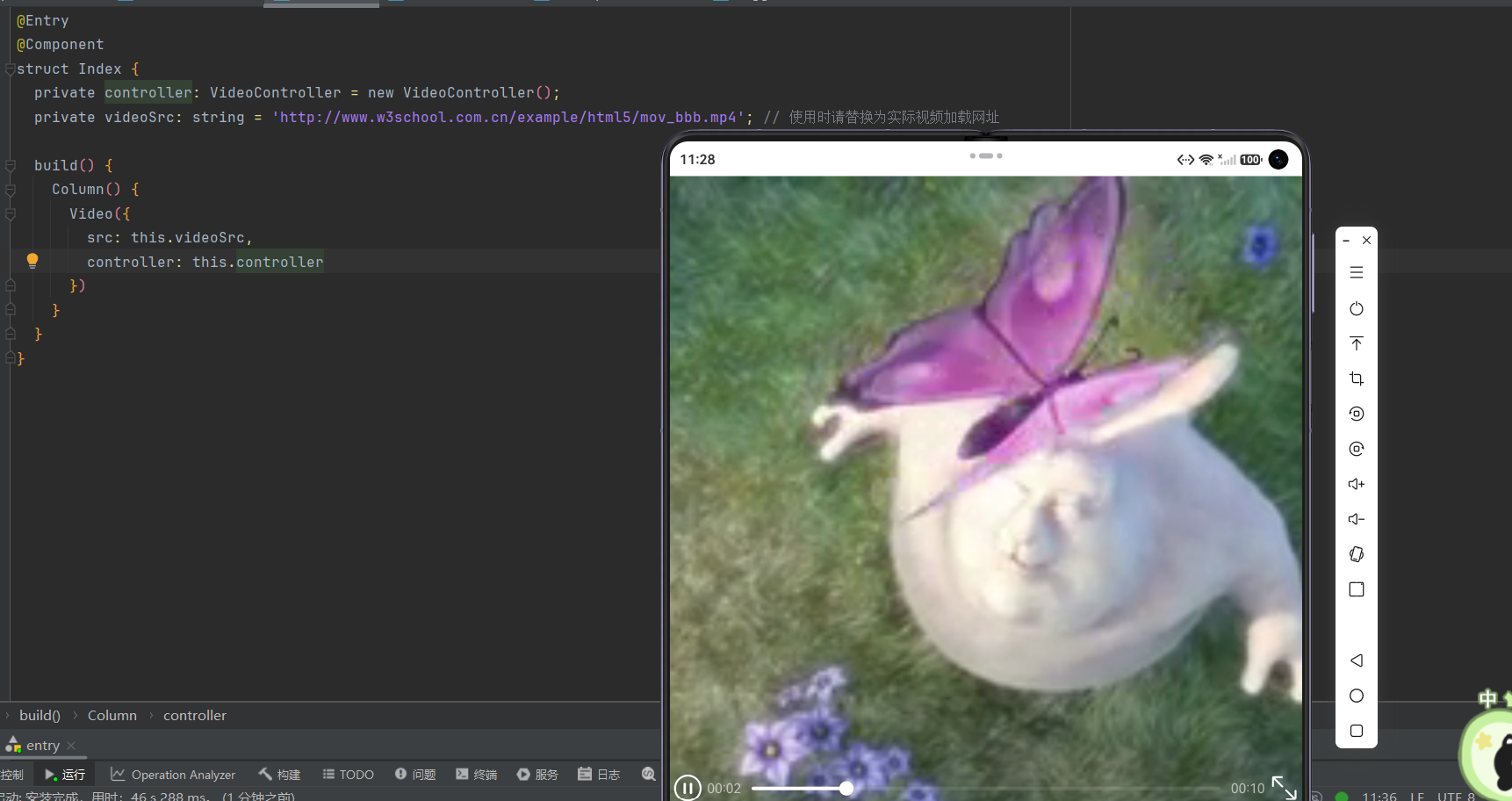
- 视频控制器实例化 定义私有
VideoController控制器对象,作为视频播放的操作核心,统一管控播放进度、暂停、全屏等内置控制栏功能。 - 网络视频资源加载 声明字符串变量存储公开网络视频 URL,将变量绑定至 Video 组件的
src属性,实现加载互联网在线视频资源,区别于本地 rawfile 视频读取方式。 - 最简 Video 组件结构 仅传入
src视频地址与controller控制器两个必填参数,不额外配置封面、自动播放、循环等拓展属性,使用组件默认样式与行为,预览区自动生成带进度条、播放按钮的原生控制栏。 - 适用场景区分 该案例演示网络流媒体播放基础用法,适合短视频、在线课程、网页视频加载等需要请求网络视频资源的业务,和本地视频播放器案例形成本地 / 网络两种视频加载方式对照学习。

作为“人工智能6S店”的官方数字引擎,为AI开发者与企业提供一个覆盖软硬件全栈、一站式门户。
更多推荐



 6
6 0
0- 0


 已为社区贡献3条内容

所有评论(0)