
鸿蒙 ArkTS 常用组件详解
·
在鸿蒙开发里,想做一个 界面,全靠一些 “零件” 来拼:
- 用布局搭好页面的架子
- 用文字、图片、视频填充内容
- 用按钮、开关、选项卡让界面能点、能切换
目录
- 视频:播放视频的组件。
- 图片 Image:显示图片的组件。
- 文字、文本框:Text 用来显示文字,TextInput 用来让用户输入文字。
- 按钮 Button:能点击的按钮。
- 开关 Toggle:滑动开关,控制开 / 关两种状态。
- 单选框:用复选框实现 “多个选项里只能选一个” 的效果。
- 选项卡:点一下能切换不同页面内容。
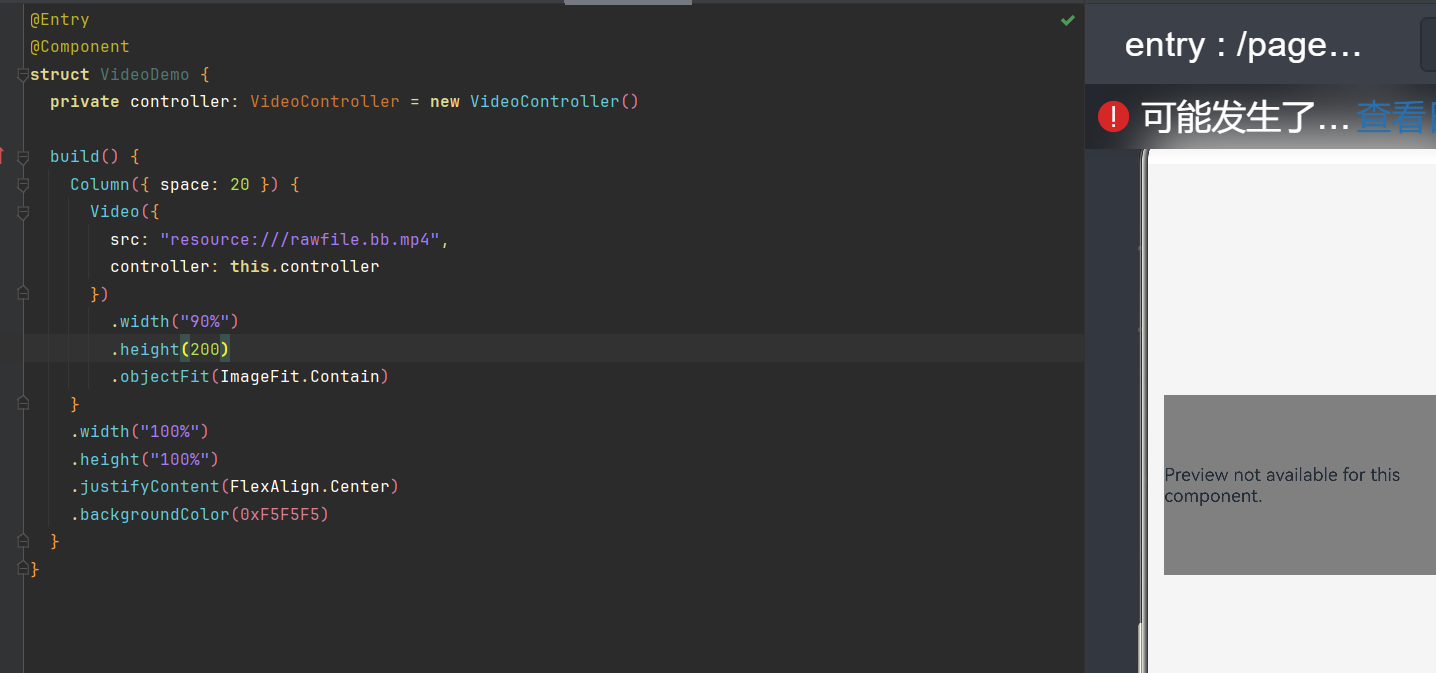
1、视频
视频组件,就是鸿蒙里用来放视频的东西。
VideoController:视频遥控器,用来控制视频播放、暂停。src:告诉视频组件,要播放哪个视频文件。controller: this.controller:把遥控器绑定到视频上,这样才能控制它。width:设置视频播放器的宽度。height:设置视频播放器的高度。objectFit(ImageFit.Contain):让视频按原比例完整显示,不被裁剪。
2、图片lmage
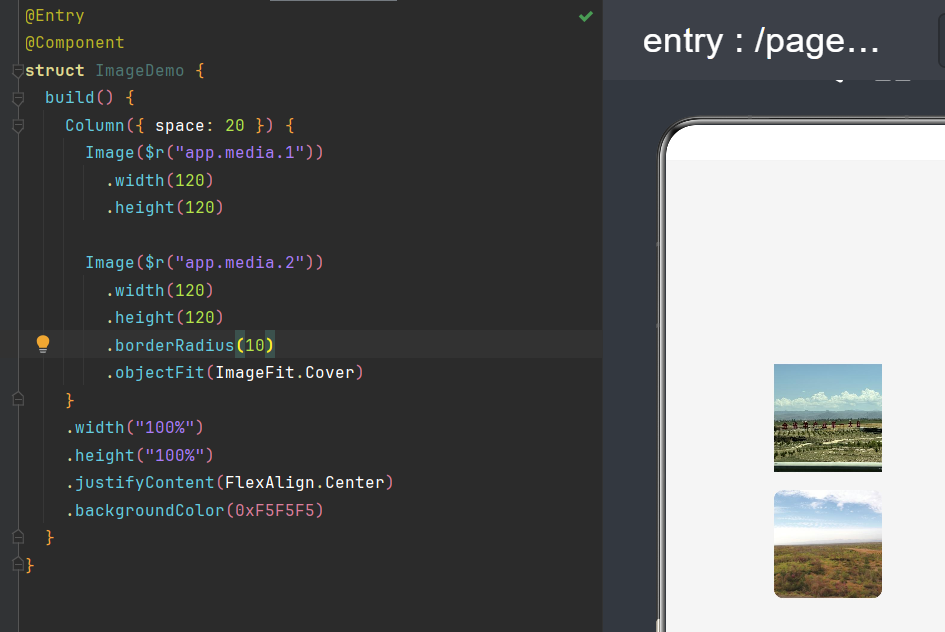
图片组件就是鸿蒙里用来显示图片的东西,你项目里的本地图片都靠它来展示。
Image($r("app.media.1"))告诉组件要显示哪张图片,这里用的是app.media里的图片资源。.width(120)/.height(120)设置图片显示的宽和高。.borderRadius(10)给图片加圆角,数字越大,角越圆。.objectFit(ImageFit.Cover)图片按比例填满整个框,超出的部分会被裁剪掉,不会变形。
3、文字、文本框
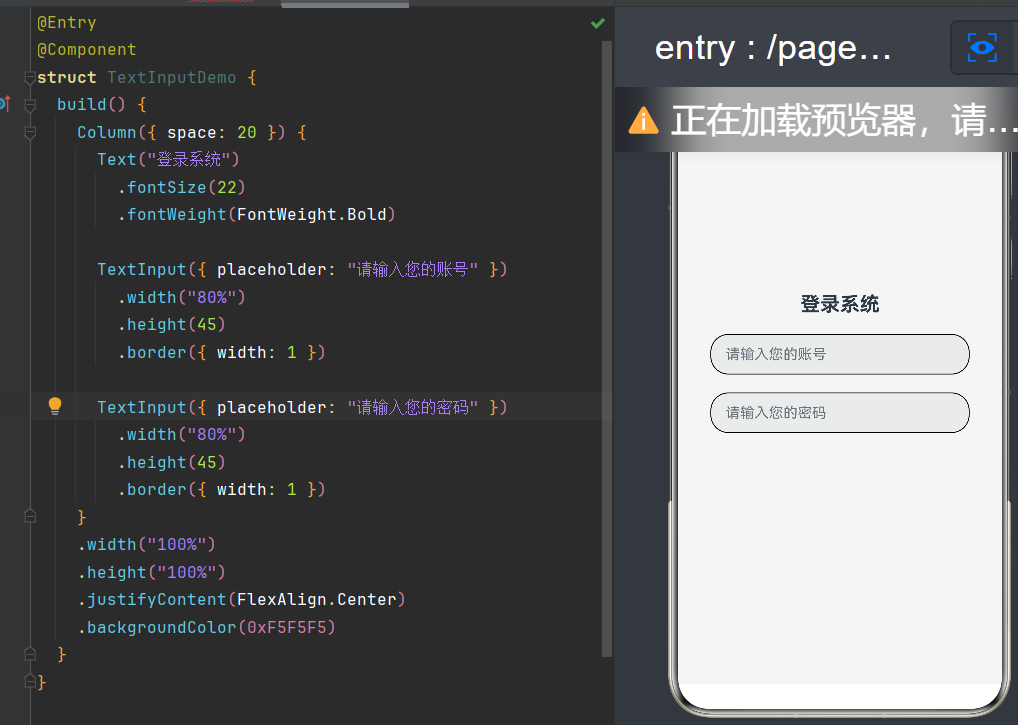
文本框是用来显示文字的组件,TextInput 是用来让用户输入文字的文本框,这俩是做登录。
.width("80%"):设置输入框宽度为屏幕的 80%.height(45):设置输入框高度为 45 像素.border({ width: 1 }):给输入框加 1 像素宽的边框,让它看起来像个输入框- fontWeight(FontWeight.Bold):让文字变粗体
4、按钮Button
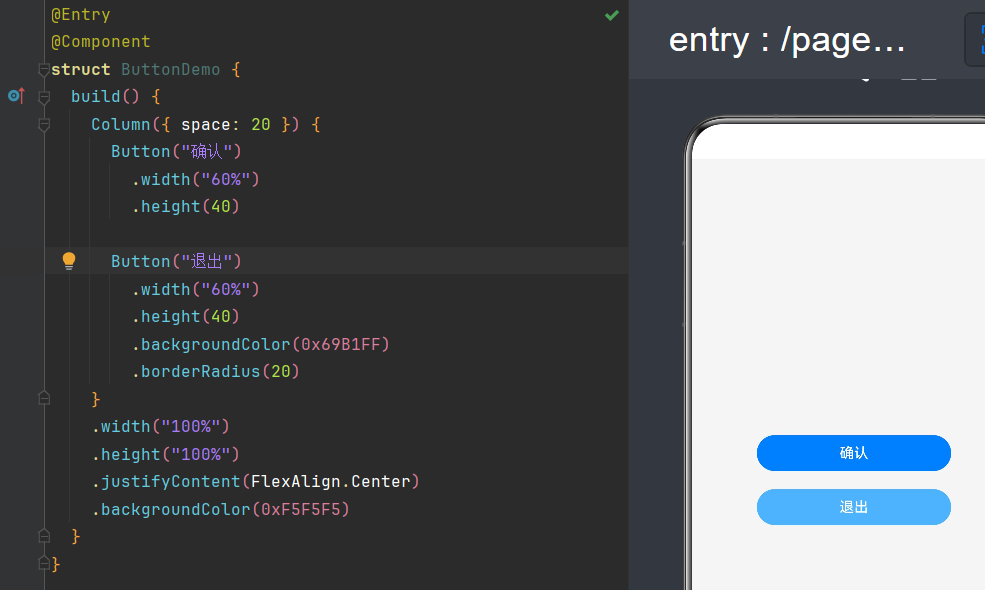
Button 组件就是鸿蒙里用来做按钮的,比如登录、确认、退出这些能点的交互按钮,都靠它来实现。
-
Button("确认"):定义一个按钮,按钮上显示的文字是 “确认”。 -
.width("60%")/.height(40)设置按钮的宽和高:宽度占屏幕的 60%,高度是 40 像素。 -
.backgroundColor(0x69B1FF)给按钮设置背景颜色,这里是浅蓝色。 -
.borderRadius(20)给按钮加圆角,数字越大角越圆。
5、开关Toggle
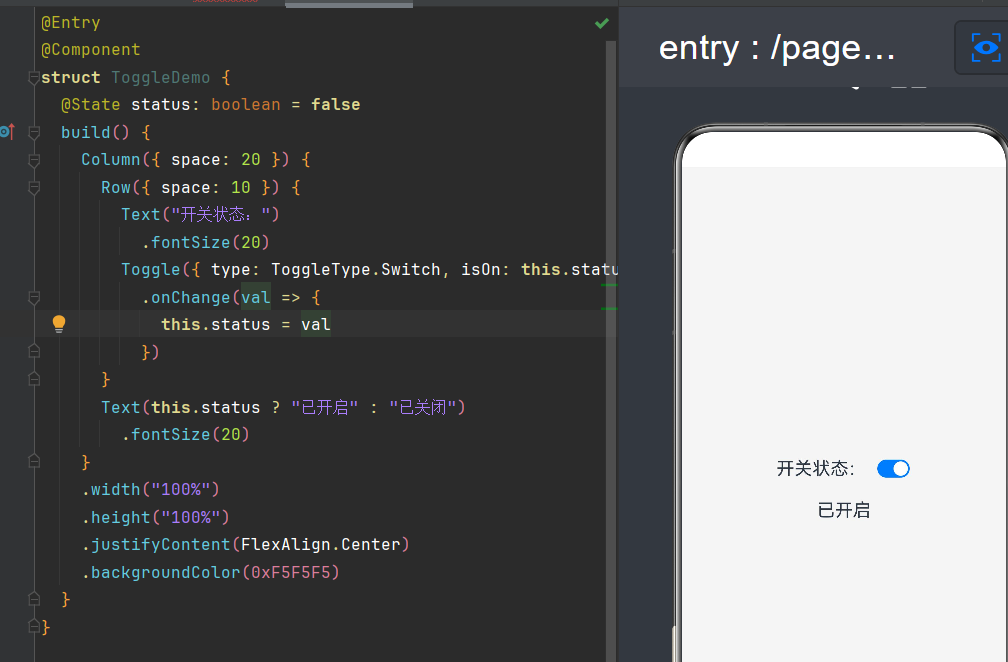
Toggle 就是鸿蒙里的开关组件,用来控制 “开 / 关” 状态。
@State status:存开关状态的变量,默认是关闭。isOn: this.status:让开关显示的状态跟着变量走。.onChange:开关滑动时,把新状态存进变量里。Text(...):根据变量的值,显示 “已开启” 或 “已关闭”。
6、单选框
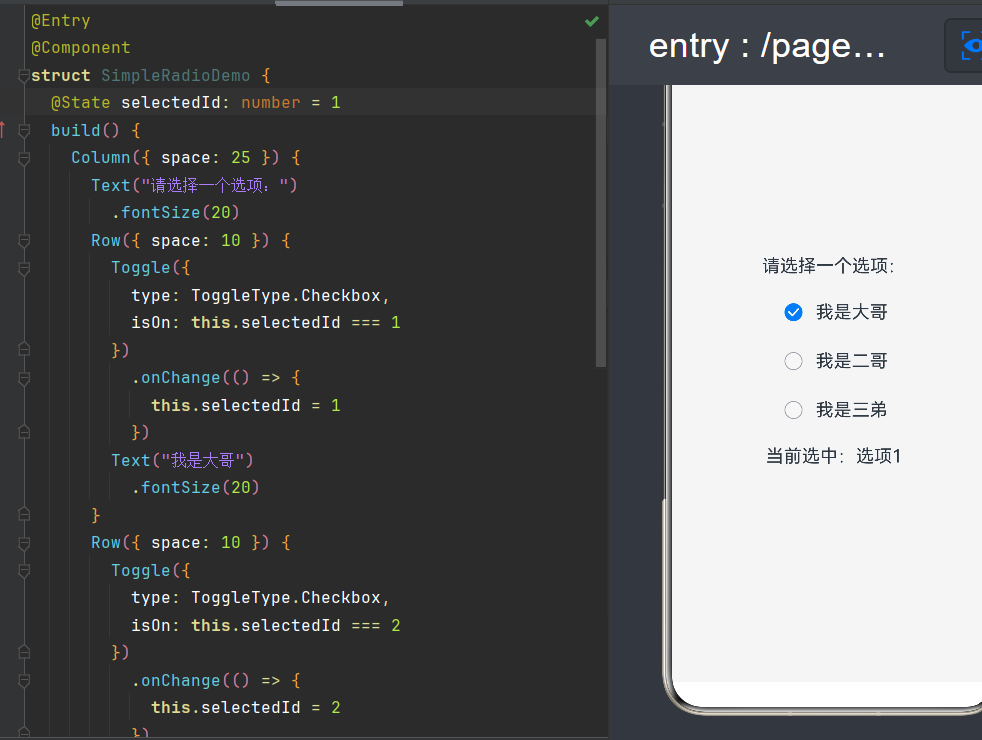
单选框就是 “多个选项里只能选一个”
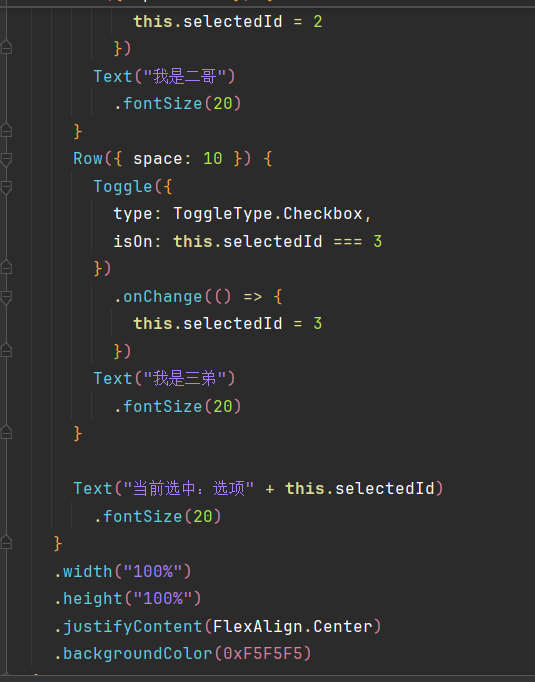
@State selectedId: number = 1记录当前选中的选项 ID,默认选中第 1 个。Toggle({ type: ToggleType.Checkbox, isOn: this.selectedId === 1 })创建一个复选框,当选中的 ID 等于 1 时,这个框就显示为选中状态。.onChange(() => { this.selectedId = 1 })点击这个选项时,把selectedId设置为 1,这样其他选项就会自动变成未选中状态。Text("当前选中:选项" + this.selectedId)根据selectedId的值,显示当前选中的选项。
7、选项卡
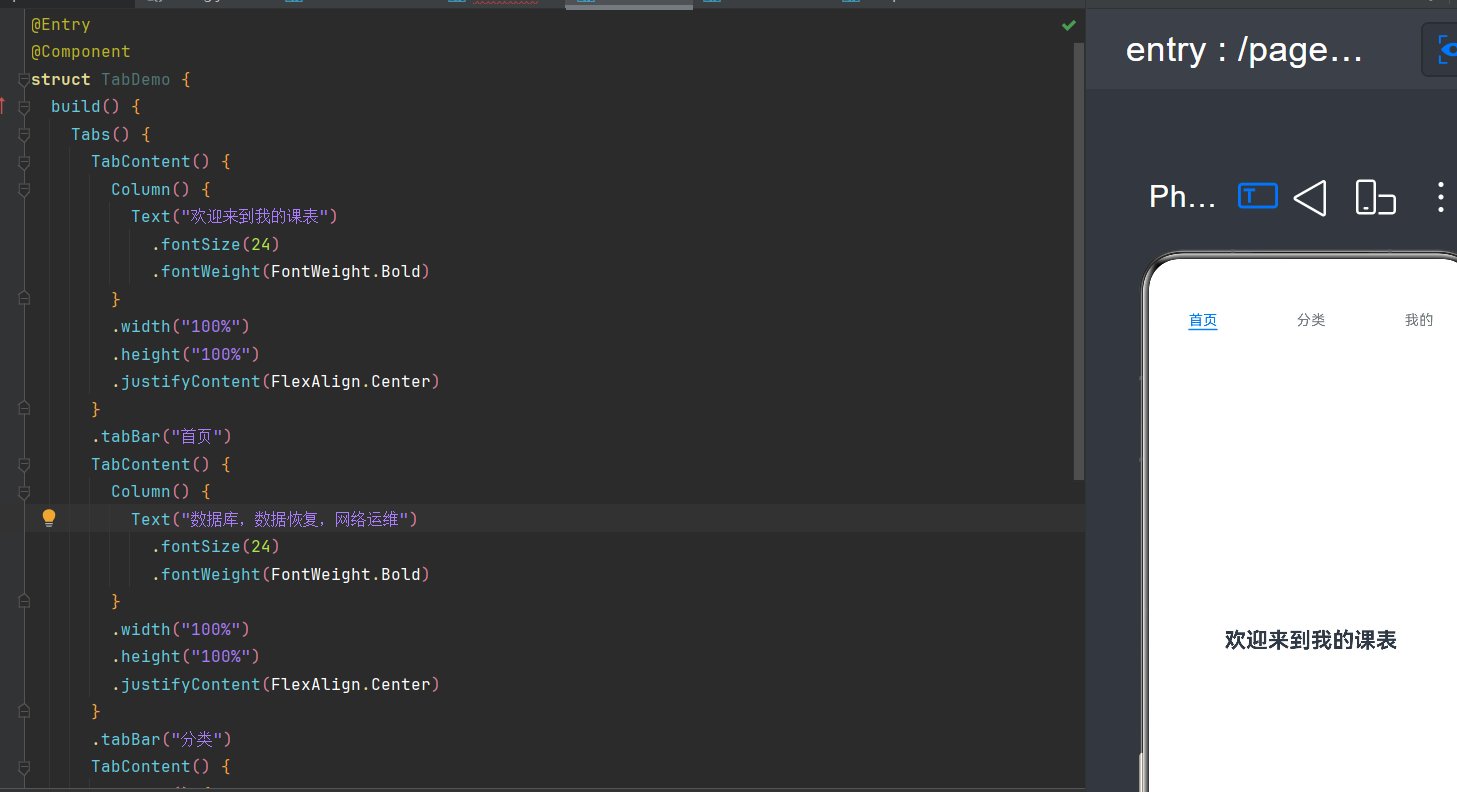
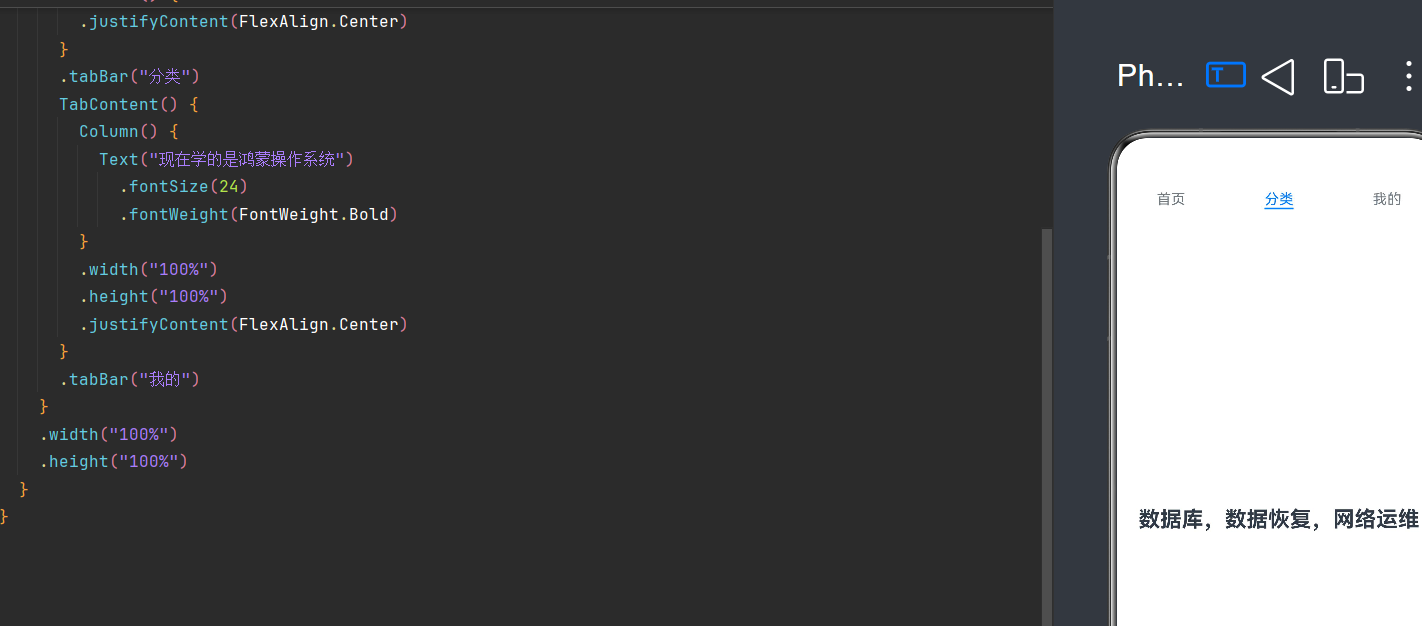
选项卡 用来实现像 “首页 / 分类 / 我的” 这种切换页面的效果,点击标签就能切换不同内容。
Tabs()用来包裹所有标签和内容。TabContent()每个标签对应的内容区域,放这个标签页要显示的东西。.tabBar("首页")点击这个文字就能切换

作为“人工智能6S店”的官方数字引擎,为AI开发者与企业提供一个覆盖软硬件全栈、一站式门户。
更多推荐
 1
1 0
0- 0


 已为社区贡献3条内容

所有评论(0)