
鸿蒙 ArkTS 实战:实现 Toggle 开关控制夜览模式
·
在上一篇文章中我们实现了文本输入与按钮状态联动,本篇继续讲解鸿蒙常用组件 Toggle 开关,完成夜览模式切换功能。通过开关控件动态切换页面背景、提示文本,掌握开关组件使用、状态绑定与全局样式联动。
一、功能简介
本案例实现效果:
- 页面展示「夜览模式」文字 + 滑动开关;
- 滑动开关可切换开启 / 关闭状态;
- 状态改变时,自动更新提示文字与页面背景色;
- 关闭:白底 + 常规提示;开启:浅灰背景,模拟护眼夜览效果。
二、完整可运行代码
typescript
运行
@Entry
@Component
struct Examp2 {
  // 定义状态变量,控制夜览模式开关状态
  @State isOpen: boolean = false

  build() {
    Column() {
      // 水平布局:文字 + 开关
      Row() {
        Text("夜览模式: ")
          .fontSize(30)
        // 开关组件
        Toggle({ type: ToggleType.Switch })
          .width("35%")
          .height(50)
          // 监听开关切换事件
          .onChange(() => {
            this.isOpen = !this.isOpen
          })
      }

      // 状态提示文本,根据布尔值动态展示内容
      Text(this.isOpen ? "夜览模式已开启" : "夜览模式已关闭")
        .margin({ top: 30 })
        .fontSize(24)
    }
    .width("100%")
    .height("100%")
    // 根据状态动态修改页面背景色
    .backgroundColor(this.isOpen ? 0xd3d3d3 : Color.White)
  }
}
三、代码问题修正说明
原代码逻辑完整,仅补充一处细节优化:
- 给提示文本增加
margin({ top: 30 }),拉开和开关的间距,布局更美观; - 颜色值
0xd3d3d3为浅灰色,适合作为简易夜览背景; ToggleType.Switch代表滑动样式开关,是鸿蒙最常用的开关形态。
四、核心知识点解析
1. 状态管理 @State
typescript
运行
@State isOpen: boolean = false
- 布尔类型状态变量,默认值
false(夜览模式默认关闭); - 变量改变时,所有引用它的 UI 会自动刷新,实现数据驱动视图。
2. 布局容器
- Column:根布局,垂直排列所有子组件,铺满全屏宽高;
- Row:水平布局,将「文字」和「Toggle 开关」放在同一行展示。
3. Toggle 开关组件
typescript
运行
Toggle({ type: ToggleType.Switch })
  .onChange(() => {
    this.isOpen = !this.isOpen
  })
ToggleType.Switch:设置为滑动开关样式;onChange:开关状态发生改变时触发回调;this.isOpen = !this.isOpen:对布尔值取反,实现开关切换逻辑。
4. 三元表达式动态渲染
两处核心动态渲染逻辑:
- 提示文字:
typescript
运行
Text(this.isOpen ? "夜览模式已开启" : "夜览模式已关闭") - 页面背景色:
typescript
运行
.backgroundColor(this.isOpen ? 0xd3d3d3 : Color.White)
语法规则:条件 ? 成立结果 : 不成立结果,是 ArkTS 动态 UI 最常用写法。
五、运行效果
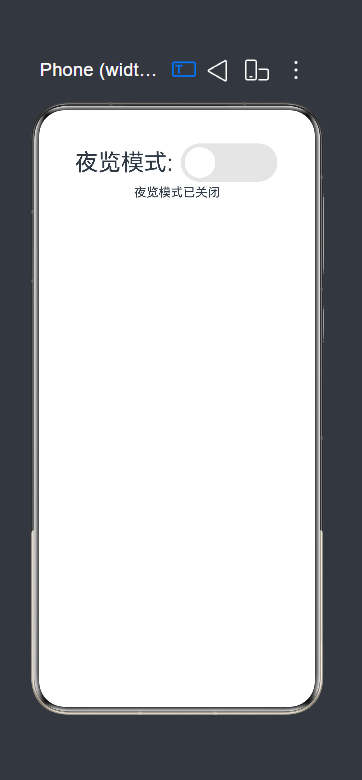
- 初始状态 开关处于关闭状态,页面白色背景,提示文字:
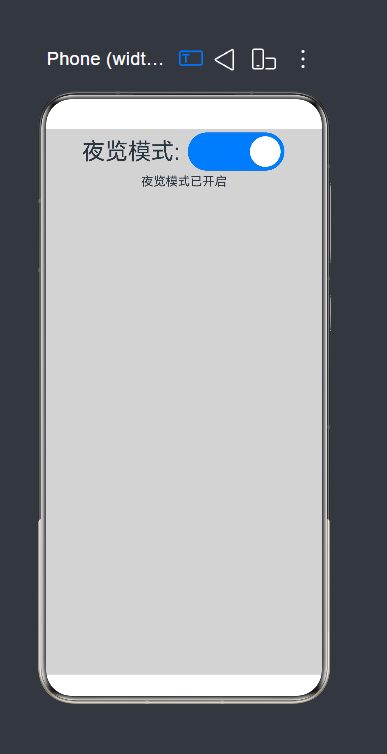
夜览模式已关闭。 - 打开开关 开关滑至开启位置,页面变为浅灰色背景,提示文字同步变为:
夜览模式已开启。 - 关闭开关 开关切回关闭状态,页面恢复白底,提示文字同步还原。
六、进阶优化版本(推荐使用)
原版仅修改背景色,这里升级为深色护眼夜览模式,同时联动文字颜色,提升体验:
typescript
运行
@Entry
@Component
struct Examp2 {
  @State isOpen: boolean = false

  build() {
    Column() {
      Row() {
        Text("夜览模式: ")
          .fontSize(30)
          // 动态修改文字颜色
          .fontColor(this.isOpen ? Color.White : Color.Black)
        Toggle({ type: ToggleType.Switch })
          .width("35%")
          .height(50)
          .onChange(() => {
            this.isOpen = !this.isOpen
          })
      }

      Text(this.isOpen ? "夜览模式已开启" : "夜览模式已关闭")
        .margin({ top: 30 })
        .fontSize(24)
        .fontColor(this.isOpen ? Color.White : Color.Black)
    }
    .width("100%")
    .height("100%")
    // 深色背景,更贴合夜间使用场景
    .backgroundColor(this.isOpen ? 0x222222 : Color.White)
    .justifyContent(FlexAlign.Center) // 整体内容垂直居中
  }
}
优化点:
- 夜览模式使用深黑色背景
0x222222,护眼效果更好; - 文字颜色随背景同步切换(白底黑字、黑底白字),保证可读性;
- 增加
justifyContent(FlexAlign.Center),让页面内容整体居中。
七、知识点总结
Toggle是鸿蒙标准开关组件,常用于设置页、模式切换场景;@State状态变量配合onChange事件,完成交互逻辑;- 三元表达式可以实现文字、颜色、样式等多属性动态切换;
- Column / Row 组合使用,完成横竖混合布局。
八、拓展思考
- 结合上一篇输入框案例,将夜览开关整合到输入页面中,实现一个综合页面;
- 新增
ToggleType.Checkbox样式,体验复选框形态的开关; - 增加状态记忆,退出页面再进入仍保留上一次的夜览设置。

作为“人工智能6S店”的官方数字引擎,为AI开发者与企业提供一个覆盖软硬件全栈、一站式门户。
更多推荐

 8
8 0
0- 0


 已为社区贡献7条内容

所有评论(0)