
鸿蒙NEXT ArkTS布局实战:ColumnStart垂直排列全面解析
前言
本文基于 HarmonyOS NEXT 6.1.1(API 24)实测编写,所有代码均通过 DevEco Studio 编译验证。通过一个完整的示例应用,带你从零掌握 ColumnStart 垂直排列布局模式。
HarmonyOS NEXT 是华为彻底剥离 AOSP 代码后的纯血鸿蒙操作系统。在应用开发层,ArkUI(方舟UI框架)搭配 ArkTS 语言构成了原生开发的核心技术栈。对于刚接触鸿蒙开发的开发者而言,布局是最先需要攻克的基础能力——而 ColumnStart(垂直左对齐排列)正是布局体系中使用频率最高的模式之一。
本文将从 ArkUI 的布局哲学出发,围绕一个完整的 ColumnStartDemo 示例应用,抽丝剥茧地讲解 ColumnStart 布局的实现原理、API 差异、典型场景和踩坑经验。无论你是从 Android(LinearLayout)、iOS(UIStackView)还是前端(Flexbox)转过来的开发者,都能在这篇文章中找到对应的认知锚点。
第一章:ArkUI 布局体系全景
1.1 三大布局容器
ArkUI 提供了三个最基础的布局容器,它们构成了所有复杂界面的骨架:
| 容器 | 主轴方向 | 典型用途 | 等价 CSS |
|---|---|---|---|
| Column | 垂直(上→下) | 表单、列表、信息流 | flex-direction: column |
| Row | 水平(左→右) | 导航栏、按钮组、标签行 | flex-direction: row |
| Stack | 层叠(Z 轴) | 徽标叠加、遮罩层 | position: relative + absolute |
其中,Column 是日常开发中使用频率最高的容器。一个典型的移动端页面,从顶部的标题栏、中间的内容区到底部的操作栏,几乎都是用 Column 进行纵向切割的。
1.2 Flex 弹性容器——Column 的超集
在 ArkUI 中,Column 和 Row 实际上是 Flex 弹性容器的特化版本:
Column() { ... }
// 等价于
Flex({ direction: FlexDirection.Column }) { ... }

Row() { ... }
// 等价于
Flex({ direction: FlexDirection.Row }) { ... }
Flex 相比 Column/Row 提供了更丰富的配置能力:
- 方向控制:
Column、ColumnReverse、Row、RowReverse - 换行策略:
NoWrap、Wrap、WrapReverse - 对齐方式:完整的
ItemAlign枚举(Start、Center、End、Stretch、Baseline、Auto) - 子组件独立对齐:
alignSelf覆盖父容器的alignItems
正因为 Flex 的 alignItems 接受的是 ItemAlign 枚举(而非 Column 的 HorizontalAlign),当我们希望使用 alignItems(ItemAlign.Start) 这种写法时,就需要使用 Flex 替代 Column。
1.3 主轴与交叉轴的坐标映射
理解主轴(Main Axis)和交叉轴(Cross Axis)是掌握 ArkUI 布局的基石:
Column 模式(主轴垂直):
  主轴方向:垂直(从上到下)
  交叉轴方向:水平(从左到右)
  alignItems → 控制水平方向对齐
  justifyContent → 控制垂直方向间距

Row 模式(主轴水平):
  主轴方向:水平(从左到右)
  交叉轴方向:垂直(从上到下)
  alignItems → 控制垂直方向对齐
  justifyContent → 控制水平方向间距
在 ColumnStart 布局中,Start 指的是交叉轴的起点——即水平方向的最左侧。所以 alignItems(ItemAlign.Start) 的效果是所有子组件的左边缘对齐。
1.4 对齐枚举的类型体系
这是初学者最容易踩坑的地方,有必要单独讲清楚:
// Column 的 alignItems —— 使用 HorizontalAlign
Column()
  .alignItems(HorizontalAlign.Start)   // ✅ 左对齐
  .alignItems(HorizontalAlign.Center)  // ✅ 居中对齐
  .alignItems(HorizontalAlign.End)     // ✅ 右对齐

// Row 的 alignItems —— 使用 VerticalAlign
Row()
  .alignItems(VerticalAlign.Top)       // ✅ 顶部对齐
  .alignItems(VerticalAlign.Center)    // ✅ 居中对齐
  .alignItems(VerticalAlign.Bottom)    // ✅ 底部对齐

// Flex 的 alignItems —— 使用 ItemAlign
Flex({ direction: FlexDirection.Column })
  .alignItems(ItemAlign.Start)         // ✅ 左对齐
  .alignItems(ItemAlign.Center)        // ✅ 居中对齐
  .alignItems(ItemAlign.End)           // ✅ 右对齐
  .alignItems(ItemAlign.Stretch)       // ✅ 拉伸填充
  .alignItems(ItemAlign.Baseline)      // ✅ 基线对齐

// ❌ 错误混用:Column 不接受 ItemAlign
Column()
  .alignItems(ItemAlign.Start)         // 编译错误!
核心记忆方法:alignItems 的参数类型等于其交叉轴方向的「对齐枚举」。Column 的交叉轴是水平方向,所以用 HorizontalAlign;Row 的交叉轴是垂直方向,所以用 VerticalAlign;Flex 最通用,使用 ItemAlign。
第二章:示例项目搭建与结构
2.1 创建项目
在 DevEco Studio 中创建 HarmonyOS 空工程,填写以下信息:
- 项目名称:
Demo0622 - Bundle Name:
com.example.demo0622 - SDK 版本:API 24(HarmonyOS NEXT 6.1.1)
- 语言:ArkTS
- 设备类型:Phone
创建完成后,项目结构如下:
Demo0622/
├── entry/
│   ├── src/main/ets/
│   │   ├── entryability/EntryAbility.ets   # Ability 生命周期
│   │   └── pages/
│   │       └── Index.ets                    # 默认首页
│   ├── src/main/resources/
│   │   └── base/profile/
│   │       └── main_pages.json              # 页面路由注册
│   └── build-profile.json5                  # 模块编译配置
├── build-profile.json5                      # 项目编译配置
└── hvigor/hvigor-config.json5               # 构建工具配置
2.2 注册页面路由
创建页面文件后,必须将其注册到 main_pages.json 中才能通过路由跳转访问:
{
  "src": [
    "pages/Index",
    "pages/ColumnStartDemo"
  ]
}
src 数组中的路径相对于 ets 目录,不需要写文件扩展名 .ets。
2.3 首页导航页设计
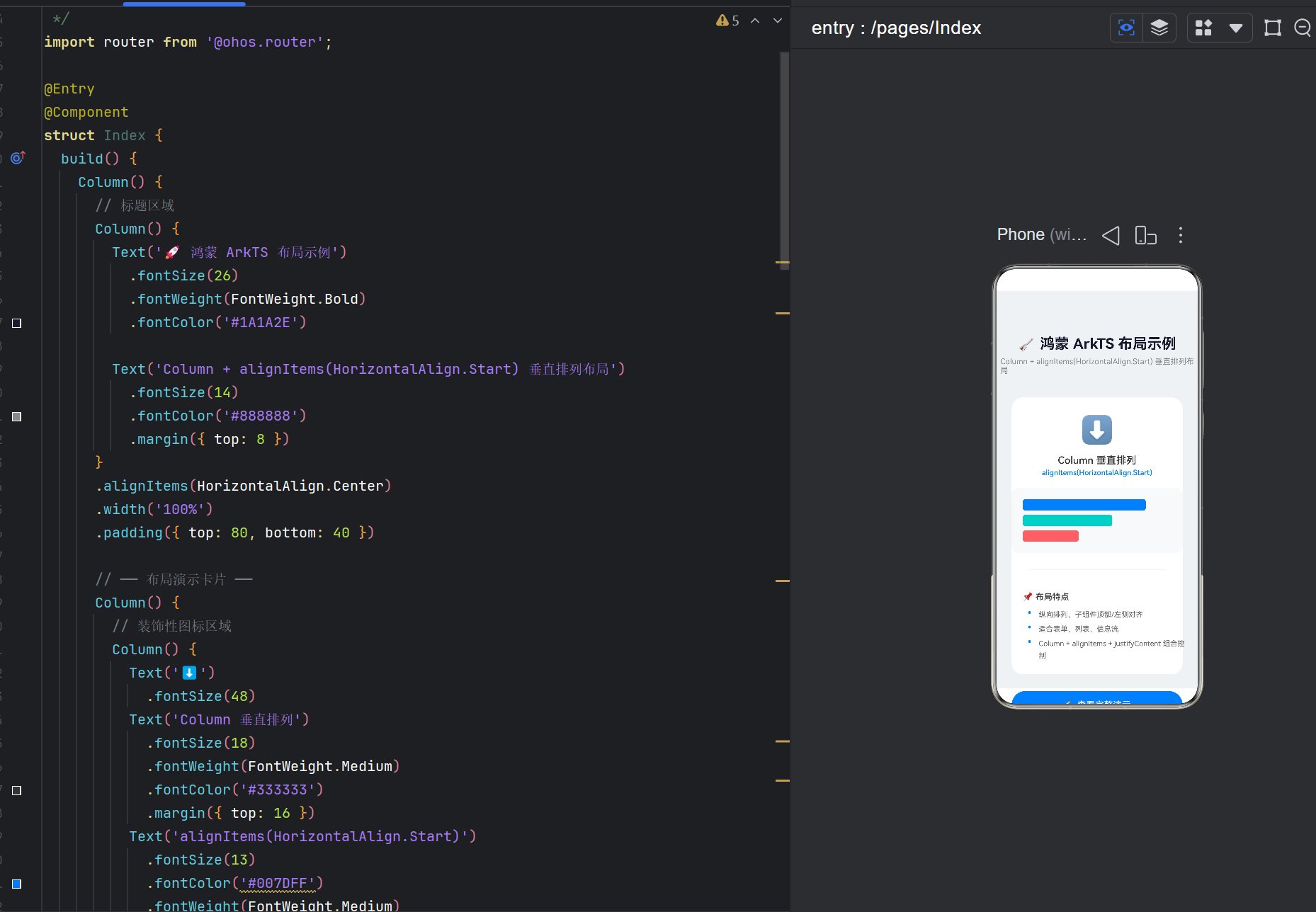
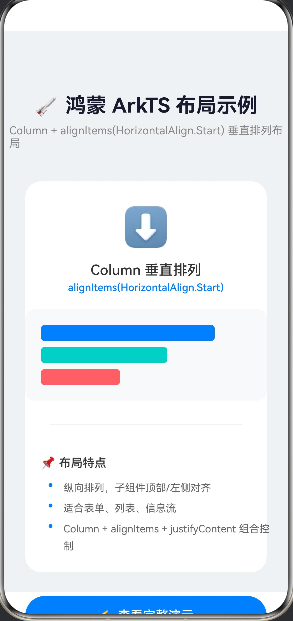
Index.ets 作为应用入口,承担了两个职能:一是预览 ColumnStart 的视觉效果,二是提供到完整演示的导航入口。
// Index.ets — 应用首页
import router from '@ohos.router';

@Entry
@Component
struct Index {
  build() {
    Column() {
      // ── 顶部标题区 ──
      Column() {
        Text('🚀 鸿蒙 ArkTS 布局示例')
          .fontSize(26)
          .fontWeight(FontWeight.Bold)
        Text('Column + alignItems(HorizontalAlign.Start) 垂直排列布局')
          .fontSize(14)
          .fontColor('#888888')
      }
      .alignItems(HorizontalAlign.Center)
      .width('100%')
      .padding({ top: 80, bottom: 40 })

      // ── 布局演示卡片 ──
      Column() {
        // 布局示意图:三个宽度不同的色块左对齐
        Column() {
          Row().width(220).height(20).backgroundColor('#007DFF').borderRadius(4)
          Row().width(160).height(20).backgroundColor('#4ECDC4').borderRadius(4).margin({ top: 8 })
          Row().width(100).height(20).backgroundColor('#FF6B6B').borderRadius(4).margin({ top: 8 })
        }
        .alignItems(HorizontalAlign.Start)  // ← 核心:左对齐

        // 布局特点说明
        Column() {
          ForEach([
            '纵向排列,子组件顶部/左侧对齐',
            '适合表单、列表、信息流',
            'Column + alignItems + justifyContent 组合控制'
          ], (desc: string) => {
            Row() {
              Text('•').fontSize(16).fontColor('#007DFF')
              Text(desc).fontSize(13).fontColor('#666666')
            }
            .alignItems(VerticalAlign.Top)
            .width('100%')
          })
        }
      }
      .width('85%')
      .backgroundColor(Color.White)
      .borderRadius(20)

      // ── 导航按钮 ──
      Button('👉 查看完整演示')
        .width('85%')
        .height(50)
        .backgroundColor('#007DFF')
        .borderRadius(25)
        .onClick(() => {
          router.pushUrl({ url: 'pages/ColumnStartDemo' })
        })
    }
    .width('100%')
    .height('100%')
    .backgroundColor('#F0F2F5')
    .alignItems(HorizontalAlign.Center)
  }
}
首页的设计要点:
- 视觉预览先行:在卡片中用三个宽度不同的色块直观展示了左对齐效果——左边缘整齐、右边缘参差。
- 响应式路由:使用
router.pushUrl进行页面导航,目标 URL 对应main_pages.json中注册的页面名。 - 一致的配色风格:整体采用浅灰背景(
#F0F2F5)+ 白色卡片 + 蓝色主题色(#007DFF),保持视觉统一。
第三章:核心演示页面——逐行代码解析
3.1 文件结构与导入
ColumnStartDemo.ets 是整个示例的核心,长度约 480 行,包含一个 @Entry 主组件、两个辅助组件和三个演示场景:
// 唯一需要导入的外部模块 —— Toast 弹窗
import promptAction from '@ohos.promptAction';
在 ArkUI 中,基础组件(Column、Row、Flex、Text、Button、TextInput 等)是全局可用的,不需要导入。只有系统能力模块(如弹窗、振动、网络请求等)才需要显式 import。
3.2 TodoItem 自定义组件
@Component
struct TodoItem {
  private content: string = '';
  private index: number = 0;

  build() {
    Row() {
      // 勾选框 — 使用 Circle 绘制
      Circle()
        .width(20).height(20)
        .fill('#E8F0FE')
        .strokeWidth(2)
        .stroke('#007DFF')
        .margin({ right: 12 })

      // 待办文本
      Text(this.content)
        .fontSize(15)
        .fontColor('#333333')
        .lineHeight(22)
    }
    .alignItems(VerticalAlign.Center)
    .padding({ top: 12, bottom: 12 })
    .width('100%')
  }
}
设计要点:
- Circle 的描边绘制:
strokeWidth(2)设置线宽,stroke('#007DFF')设置颜色。注意不能写成strokeColor,这是与前端 CSS 的border-color概念不同的地方。 - Row 的对齐:
.alignItems(VerticalAlign.Center)让圆形和文本在垂直方向上居中对齐。 - 参数传递:通过构造函数语法
TodoItem({ content: item, index: idx })传参。ArkTS 的@Componentstruct 中,private成员变量可以通过构造函数初始化,但编译器会发出警告,建议改用默认访问权限。
3.3 KnowledgeCard 知识卡片组件
@Component
struct KnowledgeCard {
  private title: string = '';
  private desc: string = '';

  build() {
    Flex({ direction: FlexDirection.Column, alignItems: ItemAlign.Start }) {
      Text(this.title)
        .fontSize(14).fontWeight(FontWeight.Medium)
        .fontColor('#007DFF').margin({ bottom: 6 })

      Text(this.desc)
        .fontSize(13).fontColor('#555555').lineHeight(20)
    }
    .width('100%')
    .padding(14)
    .backgroundColor(Color.White)
    .borderRadius(10)
    .margin({ bottom: 10 })
  }
}
这是一个典型的「卡片+垂直左对齐」模式:标题在上、描述在下,全部左对齐。它在页面底部被复用了四次,分别展示不同的布局知识点。
3.4 主组件 ColumnStartDemo
@Entry
@Component
struct ColumnStartDemo {
  @State private todoList: string[] = [
    '了解 Flex + direction(Column) 布局',
    '掌握 alignItems(ItemAlign.Start)',
    '理解 justifyContent 间距策略',
    '完成鸿蒙 NEXT 布局学习'
  ];
  @State private inputValue: string = '';
  @State private toggleStatus: boolean = false;

  build() {
    Scroll() {
      Flex({
        direction: FlexDirection.Column,    // 主轴垂直
        alignItems: ItemAlign.Start,        // 交叉轴起点(左)对齐
        justifyContent: FlexAlign.Start     // 主轴起点(顶)排列
      }) {
        // ... 三个场景区块
      }
      .width('100%')
      .padding({ left: 16, right: 16 })
      .backgroundColor('#F0F2F5')
    }
    .width('100%')
    .height('100%')
  }
}
主组件的整体架构是:
Scroll
 └── Flex(Column)            ← 最外层核心容器
      ├── 标题区             ← Flex(Column)
      ├── 场景一:表单       ← Flex(Column)
      ├── 场景二:待办列表   ← Flex(Column)
      ├── 场景三:对齐对比   ← Flex(Column)
      └── 知识卡片区         ← Flex(Column) + KnowledgeCard × 4
每一层都使用 Flex(Column) + alignItems(ItemAlign.Start),确保全局一致的左对齐效果。最外层使用 Scroll 包裹,保证内容超屏时能滚动。
第四章:场景一——表单输入(纵向排列)
4.1 表单场景的布局需求
表单页面是 ColumnStart 最典型的应用场景。需求包括:
- 表单项垂直排列,每个占一行
- 标签(Label)在上,输入控件在下
- 所有表单项的左边缘对齐
- 不同的表单项类型:文本输入、密码输入、开关、按钮
4.2 实现代码
Flex({ direction: FlexDirection.Column, alignItems: ItemAlign.Start }) {
  Text('📋 场景一:表单输入(纵向排列)')
    .fontSize(16).fontWeight(FontWeight.Medium)
    .fontColor('#007DFF').margin({ bottom: 16 })

  // ── 用户名 ──
  Flex({ direction: FlexDirection.Column, alignItems: ItemAlign.Start }) {
    Text('用户名').fontSize(14).fontColor('#666666').margin({ bottom: 6 })
    TextInput({ placeholder: '请输入用户名' })
      .width('100%').height(44)
      .backgroundColor('#F5F5F5').borderRadius(8)
      .padding({ left: 12 }).placeholderColor('#CCCCCC')
  }
  .width('100%').margin({ bottom: 16 })

  // ── 密码 ──
  Flex({ direction: FlexDirection.Column, alignItems: ItemAlign.Start }) {
    Text('密码').fontSize(14).fontColor('#666666').margin({ bottom: 6 })
    TextInput({ placeholder: '请输入密码' })
      .type(InputType.Password)
      .width('100%').height(44)
      .backgroundColor('#F5F5F5').borderRadius(8)
      .padding({ left: 12 }).placeholderColor('#CCCCCC')
  }
  .width('100%').margin({ bottom: 16 })

  // ── 记住密码(Row 水平布局) ──
  Row() {
    Text('记住密码').fontSize(14).fontColor('#666666')
    Toggle({ type: ToggleType.Switch, isOn: this.toggleStatus })
      .onChange((isOn: boolean) => { this.toggleStatus = isOn; })
  }
  .width('100%')
  .justifyContent(FlexAlign.SpaceBetween)
  .alignItems(VerticalAlign.Center)
  .margin({ bottom: 24 })

  // ── 提交按钮 ──
  Button('提交')
    .width('100%').height(48)
    .backgroundColor('#007DFF').borderRadius(24)
    .fontColor(Color.White).fontSize(16).fontWeight(FontWeight.Medium)
    .onClick(() => {
      promptAction.showToast({ message: '表单已提交!', duration: 2000 });
    })
}
4.3 嵌套布局的层级分析
每个表单项(用户名、密码)本身是一个独立的 Flex(Column) 容器:
外层 Flex(Column)       ← 控制整体垂直排列 + 左对齐
  ├── Text('📋 场景一') ← 区块标题
  ├── 内层 Flex(Column)  ← 表单项①:用户名
  │   ├── Text('用户名')  ← 标签(宽度由内容决定)
  │   └── TextInput(...)  ← 输入框(宽度100%)
  ├── 内层 Flex(Column)  ← 表单项②:密码(同上)
  ├── Row()              ← 记住密码行(水平布局)
  │   ├── Text('记住密码')
  │   └── Toggle(...)
  └── Button('提交')     ← 全宽按钮
关键点在于内层 Flex(Column).alignItems(ItemAlign.Start) 的作用:它让标签 Text(内容宽度)和输入框 TextInput(100% 宽度)的左边缘对齐。如果去掉这个设置,默认的 ItemAlign.Center 会让标签居中,与输入框的左边缘产生错位。
4.4 混合布局:在垂直中嵌入水平
记住密码行使用了 Row 水平容器:
Row() {
  Text('记住密码')
  Toggle({ type: ToggleType.Switch })
}
.width('100%')
.justifyContent(FlexAlign.SpaceBetween)   // 两端对齐
.alignItems(VerticalAlign.Center)          // 垂直居中
SpaceBetween 将文本推到最左、开关推到最右,中间间距自动分配。VerticalAlign.Center 保证文本和开关在垂直方向上居中对齐。
4.5 交互反馈:promptAction.showToast
Button('提交').onClick(() => {
  promptAction.showToast({ message: '表单已提交!', duration: 2000 });
})
showToast 是 ArkUI 中显示短暂提示的标准方法。参数对象包含:
message:提示文本duration:显示时长(毫秒),通常为 1500-3000ms
注意在 HarmonyOS NEXT 6.1.1 中,此 API 已被标记为 deprecated,但当前版本仍可正常使用。替代方案是 @ohos.arkui.uiUtils 模块中的新 API。
第五章:场景二——待办事项纵向列表
5.1 列表场景的布局需求
待办事项清单是另一个 ColumnStart 的典型应用。它的特点包括:
- 列表条目垂直排列
- 每个条目包含勾选框和文本
- 条目之间用分割线隔开
- 底部提供添加新条目的输入区域
- 支持动态增删(演示中仅实现新增)
5.2 列表容器的构建
Flex({ direction: FlexDirection.Column, alignItems: ItemAlign.Start }) {
  Text('📋 场景二:待办事项清单(纵向列表)')
    .fontSize(16).fontWeight(FontWeight.Medium)
    .fontColor('#007DFF').margin({ bottom: 16 })

  // ── 列表核心区域 ──
  Flex({
    direction: FlexDirection.Column,
    alignItems: ItemAlign.Start,
    justifyContent: FlexAlign.Start
  }) {
    ForEach(this.todoList, (item: string, idx: number) => {
      TodoItem({ content: item, index: idx })
      // 非最后一项才添加分隔线
      if (idx < this.todoList.length - 1) {
        Divider().width('100%').height(1).color('#F0F0F0')
      }
    })
  }
  .width('100%')

  // ── 添加新待办的输入区域 ──
  Row() { /* ... */ }
}
5.3 ForEach 循环渲染详解
ForEach 是 ArkUI 中用于列表渲染的核心 API:
ForEach(
  arr: any[],                                    // 数据源数组
  itemGenerator: (item: any, index?: number)     // 条目生成函数
    => void,
  keyGenerator?: (item: any, index?: number)     // 可选的键值生成函数
    => string
)
在我们的代码中:
ForEach(this.todoList, (item: string, idx: number) => {
  TodoItem({ content: item, index: idx })
  if (idx < this.todoList.length - 1) {
    Divider()
  }
})
关于 keyGenerator:当列表数据频繁增删时,建议提供第三个参数作为键值生成器,帮助框架精确追踪每个条目的变化,优化渲染性能:
ForEach(
  this.todoList,
  (item, idx) => TodoItem({ content: item, index: idx }),
  (item, idx) => item   // 以内容文本作为唯一标识
)
5.4 Divider 分隔线的放置策略
分隔线放在条目之后、使用条件判断确保最后一项下方不显示多余的分隔线:
条目①
────────  ← Divider(idx=0 < length-1)
条目②
────────  ← Divider(idx=1 < length-1)
条目③
          ← 没有 Divider(idx=2 == length-1)
这是最常见的列表分隔线模式,避免了底部出现多余的线条。
5.5 添加新条目的交互实现
Row() {
  TextInput({ placeholder: '添加新任务...', text: this.inputValue })
    .layoutWeight(1)                         // 占据剩余宽度
    .height(40)
    .backgroundColor('#F5F5F5').borderRadius(8)
    .onChange((value: string) => { this.inputValue = value; })

  Button('添加')
    .height(40).backgroundColor('#007DFF').borderRadius(8)
    .margin({ left: 12 })
    .onClick(() => {
      if (this.inputValue.trim() !== '') {
        this.todoList.push(this.inputValue.trim());
        this.inputValue = '';
        promptAction.showToast({ message: '任务已添加!', duration: 1500 });
      }
    })
}
.alignItems(VerticalAlign.Center)
.width('100%')
.margin({ top: 16 })
这里有三个值得关注的技术点:
- layoutWeight(1):弹性宽度分配。TextInput 占据了 Row 中 Button 剩余的所有空间。这类似于 CSS Flex 中的
flex: 1。 - @State 的响应式更新:修改
this.todoList数组会触发 UI 自动重新渲染,新增的条目立即出现在列表中。 - 输入验证:点击添加时先 trim 去空,防止添加空字符串。
第六章:场景三——不同宽度子组件的对齐对比
6.1 场景的设计意图
这个场景的目的是用一个最简单的例子把 alignItems(ItemAlign.Start) 的效果讲明白。三个宽度不同的色块放在同一个容器中,让读者直观地看到「左对齐」的真实含义。
6.2 实现代码
Flex({ direction: FlexDirection.Column, alignItems: ItemAlign.Start }) {
  // 色块① — 宽度 80%,粉红色
  Row() {
    Circle().width(12).height(12).fill('#FF6B6B')
    Text('宽度 80%').fontSize(14).fontColor('#666666').margin({ left: 10 })
    Blank()
    Text('▶').fontSize(14).fontColor('#CCCCCC')
  }
  .width('80%')
  .alignItems(VerticalAlign.Center)
  .backgroundColor('#FFF0F0')
  .borderRadius(10)
  .padding(14)
  .margin({ bottom: 10 })

  // 色块② — 宽度 60%,青绿色
  Row().width('60%').backgroundColor('#F0FFF4')
  // 色块③ — 宽度 40%,亮黄色
  Row().width('40%').backgroundColor('#FFFFF0')
}
6.3 Blank 组件的弹性作用
每个色块 Row 内部使用 Blank() 组件实现了左右两端对齐:
Row() {
  Circle()           // 左侧:圆点
  Text('宽度 80%')   // 中间:文字
  Blank()            // ← 弹性占位空间
  Text('▶')         // 右侧:箭头
}
.width('80%')
Blank() 是 ArkUI 中的弹性空白组件。它会自动占据主轴方向上的剩余空间,把两侧的内容推开。在这个例子中,Blank 把圆点+文字推到左侧,箭头推到右侧。
如果不使用 Blank,文本和箭头会紧挨在一起:
●宽度 80%▶     ← 没有 Blank
●宽度 80%    ▶  ← 有 Blank(两端对齐)
6.4 对齐效果的视觉解读
三个色块在同一个 Flex(Column) 容器中,alignItems(ItemAlign.Start) 产生了如下视觉效果:
┌─────────────────────────────┐
│● 宽度 80%              ▶   │  ← 80% 宽度
│● 宽度 60%           ▶      │  ← 60% 宽度,左边缘对齐
│● 宽度 40%      ▶           │  ← 40% 宽度,左边缘对齐
└─────────────────────────────┘
  ↑                           ↑
  左边缘对齐                  右边缘参差
- 左边缘:三个色块在同一条垂直线上,这是
ItemAlign.Start的直接效果。 - 右边缘:三个色块在不同位置结束,分别对应各自的宽度百分比。
如果将 alignItems 改为 ItemAlign.Center:
┌─────────────────────────────┐
│       ● 宽度 80%      ▶     │  ← 居中对齐
│        ● 宽度 60% ▶         │
│      ● 宽度 40% ▶           │
└─────────────────────────────┘
三个色块的中心点对齐,左边缘和右边缘都不整齐。这就是在不同对齐模式下同一组子组件呈现出的不同视觉效果。
第七章:知识总结卡片区
7.1 卡片布局设计
页面底部使用 KnowledgeCard 组件展示了四条布局知识要点:
Flex({ direction: FlexDirection.Column, alignItems: ItemAlign.Start }) {
  Text('💡 ItemAlign.Start 布局知识总结')
    .fontSize(16).fontWeight(FontWeight.Medium)
    .fontColor('#1A1A2E').margin({ bottom: 16 })

  KnowledgeCard({
    title: '📐 主轴与交叉轴',
    desc: 'Column 模式下:主轴 = 垂直方向(从上到下)\n交叉轴 = 水平方向(从左到右)'
  })
  KnowledgeCard({
    title: '🎯 alignItems(ItemAlign.Start)',
    desc: '子组件在交叉轴(水平方向)起点对齐,即「左对齐」。'
  })
  KnowledgeCard({
    title: '📏 justifyContent(FlexAlign.Start)',
    desc: '子组件在主轴(垂直方向)起点排列,即「顶部开始」。'
  })
  KnowledgeCard({
    title: '🔄 与 Column + HorizontalAlign.Start 的对应关系',
    desc: 'Flex + direction(Column) + ItemAlign.Start\n    ↓ 等价于 ↓\nColumn + HorizontalAlign.Start'
  })
}
7.2 四条知识卡片的逻辑递进
四条卡片按照「概念→操作→对比」的逻辑递进:
- 主轴与交叉轴:建立坐标体系,这是理解一切的起点。
- alignItems(ItemAlign.Start):聚焦交叉轴对齐,它是 ColumnStart 的核心。
- justifyContent(FlexAlign.Start):转向主轴排列,它与 alignItems 形成完整控制。
- Column + HorizontalAlign.Start 对应关系:建立 Flex API 与 Column API 之间的桥梁,便于知识迁移。
第八章:编译踩坑与解决方案
在开发这个示例的过程中,遇到了多个编译错误。这些踩坑经历对于初学者来说有很高的参考价值。
8.1 FontWeight.Semibold 不存在
// ❌ 编译错误
Text('标题').fontWeight(FontWeight.Semibold)
错误信息:
Property 'Semibold' does not exist on type 'typeof FontWeight'.
原因:HarmonyOS NEXT 6.1.1 的 FontWeight 枚举中不包含 Semibold。可用的值包括:
| 枚举值 | 数值 | 描述 |
|---|---|---|
| FontWeight.Lighter | 100 | 更细 |
| FontWeight.Regular | 400 | 常规(默认) |
| FontWeight.Medium | 500 | 中等 |
| FontWeight.Bold | 700 | 粗体 |
| FontWeight.Bolder | 900 | 更粗 |
解决方案:使用 FontWeight.Medium 或 FontWeight.Bold 替代。
8.2 Circle 的描边属性写法
// ❌ 编译错误
Circle().strokeColor('#007DFF')

// ✅ 正确写法
Circle().strokeWidth(2).stroke('#007DFF')
原因:ArkUI 中 Circle 的描边由 strokeWidth()(线宽)和 stroke()(颜色)两个独立的属性方法控制,不存在 strokeColor 方法。这与前端 CSS 的 border-color 概念不同。
8.3 Row 不支持 borderBottom
// ❌ 编译错误
Row().borderBottom({ width: 1, color: '#F0F0F0', style: BorderStyle.Solid })

// ❌ 同样错误
Row().borderBottomWidth(1)
原因:在 HarmonyOS NEXT 6.1.1 中,Row 组件的属性类型 RowAttribute 不包含 borderBottom 或 borderBottomWidth 等方法。border() 方法接受的 BorderOptions 类型是扁平结构,不支持按边分设。
解决方案:使用 Divider 组件替代:
// ✅ 用 Divider 组件实现底部边框效果
Row() { /* 条目内容 */ }
Divider().width('100%').height(1).color('#F0F0F0')
8.4 ItemAlign 与 HorizontalAlign 的类型冲突
// ❌ 编译错误
Column().alignItems(ItemAlign.Start)
错误信息:
Argument of type 'ItemAlign' is not assignable to parameter of type 'HorizontalAlign'.
原因:Column.alignItems() 方法的类型签名是 alignItems(value: HorizontalAlign): ColumnAttribute,参数类型被限定为 HorizontalAlign。ItemAlign 是另一个枚举类型,不能隐式转换。
解决方案:使用 Flex 代替 Column:
// ✅ Flex 接受 ItemAlign
Flex({ direction: FlexDirection.Column, alignItems: ItemAlign.Start })

// 或者继续使用 Column + HorizontalAlign
Column().alignItems(HorizontalAlign.Start)
8.5 自定义组件的 private 属性警告
@Component
struct TodoItem {
  private content: string = '';  // ← 警告
  private index: number = 0;     // ← 警告
}

// 使用时
TodoItem({ content: '任务', index: 1 })
警告信息:
Property 'content' is private and can not be initialized through the component constructor.
原因:从严格面向对象的角度看,private 成员不应被外部直接初始化。但 ArkTS 组件的构造函数传参机制绕过了这一限制,导致编译器发出警告。
解决方案:去掉 private,使用默认访问权限:
@Component
struct TodoItem {
  content: string = '';    // 默认访问权限
  index: number = 0;       // 默认访问权限
}
8.6 组件不能以函数方式调用
// ❌ 编译错误 — 组件不能像函数一样调用
knowledgeCard('标题', '描述')

// ✅ 正确写法 — 使用组件元素语法
KnowledgeCard({ title: '标题', desc: '描述' })
在 ArkTS 中,@Component 装饰的 struct 只能通过元素语法实例化——即用大括号传递参数对象,不能像普通函数一样传参。
第九章:Column 与 Flex 的选择策略
9.1 选择流程图
需要垂直排列?
├── 只用 Start/Center/End 对齐?
│   ├── 是 → Column + HorizontalAlign.xxx
│   └── 需要用 Stretch/Baseline/Auto?
│       └── Flex + alignItems(ItemAlign.xxx)
├── 需要方向反转(ColumnReverse)?
│   └── Flex + direction(FlexDirection.ColumnReverse)
├── 需要子组件独立对齐(alignSelf)?
│   └── Flex + alignSelf(ItemAlign.xxx)
└── 需要换行(Wrap)?
    └── Flex + wrap(FlexWrap.Wrap)
9.2 场景对照表
| 场景 | 推荐容器 | 原因 |
|---|---|---|
| 简单列表,全宽条目 | Column | API 简洁,性能略优 |
| 表单页面,左对齐 | Column / Flex | 两者均可 |
| 需要 Stretch 拉伸 | Flex | Column 不支持 |
| 宽度不一的卡片列表 | Flex | 需要 ItemAlign.Start |
| 瀑布流/网格布局 | Flex + Wrap | Column 不支持换行 |
| 需要 alignSelf 单独控制 | Flex | Column 不支持 |
9.3 性能考量
在大多数场景下,Column 和 Flex 的性能差异可以忽略。但在重度列表渲染(数百个条目)的场景中,Column 的编译时优化优先级略高于 Flex,建议优先使用 Column。
对于需要高性能滚动的超长列表,应该使用 List 组件而非 Column/Flex。List 支持懒加载(只渲染可视区域内的条目),内存占用更低。
第十章:布局常见误区与最佳实践
10.1 误区一:Row 中使用 HorizontalAlign
// ❌
Row().alignItems(HorizontalAlign.Center)

// ✅
Row().alignItems(VerticalAlign.Center)
记忆方法:alignItems 的参数类型 = 该容器「交叉轴方向」的对齐枚举。Row 的交叉轴是垂直方向,所以用 VerticalAlign。
10.2 误区二:忘加 Scroll 导致内容溢出
// ❌ 内容超出屏幕底部时无法滚动
Column() {
  // ...很多内容...
}

// ✅ 包裹 Scroll
Scroll() {
  Column() {
    // ...很多内容...
  }
}
在 ArkUI 中,Column 和 Flex 默认不会滚动。当内容高度超过屏幕高度时,超出的部分会被裁剪。必须使用 Scroll 容器包裹才能滚动。
10.3 误区三:alignItems 与 width(‘100%’) 的交互
// ❌ alignItems 不生效(因为子组件已经占满宽度)
Column().alignItems(HorizontalAlign.Start) {
  SomeComponent().width('100%')
}

// ✅ 使用非 100% 宽度可以看到对齐效果
Column().alignItems(HorizontalAlign.Start) {
  SomeComponent().width('80%')  // 左边缘对齐,右侧留空
}
当子组件设置了 width('100%') 时,alignItems 不再产生视觉上的差异,因为子组件已经占满了容器的整个交叉轴空间。
10.4 最佳实践清单
-
显式设置 alignItems:不要依赖默认值。Column 的默认值是
HorizontalAlign.Center,Flex 的默认值是ItemAlign.Start——两者不同,显式声明更安全。 -
使用统一的间距体系:在项目中定义统一的间距变量(如
$r('app.float.spacing_m')),避免硬编码 8、12、16 等魔数。 -
合理嵌套,避免过深:每层容器都增加布局计算开销。如果嵌套超过 5 层,考虑是否可以扁平化。
-
为 ForEach 提供 keyGenerator:在列表数据动态变化时,keyGenerator 帮助框架准确追踪条目变化,提升渲染性能。
-
优先使用 layoutWeight 代替宽度计算:
layoutWeight是 ArkUI 推荐的弹性布局方案,比手动计算百分比更可靠。 -
组件化拆分:当某个布局块被多次使用或代码超过 50 行时,抽取为独立的
@Component,提高可维护性。
总结
本文通过一个完整的 ColumnStartDemo 示例应用,全面深入地讲解了 HarmonyOS NEXT 中 ColumnStart 垂直排列布局的实现原理、API 细节和实战技巧:
核心知识点回顾:
-
ColumnStart = Flex(Column) + alignItems(ItemAlign.Start) + justifyContent(FlexAlign.Start),实现垂直排列、左对齐、顶部排列的效果。
-
Column 与 Flex 的选择:Column 使用
HorizontalAlign,Flex 使用ItemAlign。当需要使用ItemAlign的完整能力(Stretch、Baseline、alignSelf)时,选择 Flex。 -
主轴与交叉轴:Column 模式主轴垂直、交叉轴水平——
alignItems控制水平方向,justifyContent控制垂直方向。 -
三个典型场景:表单输入(嵌套 Column + 混合 Row)、待办列表(ForEach + Divider)、对齐对比(Blank 弹性占位)。
-
五种踩坑经验:
FontWeight.Semibold、Circle.stroke、Row.borderBottom、ItemAlign类型冲突、组件构造函数传参。
希望本文能够帮助开发者建立起对 ArkUI 布局的体系化认知,将 ColumnStart 模式熟练运用到实际项目中。布局是 UI 开发的基石,打好这个基础,后面的开发之路才能走得更稳、更快。
本文示例完整源代码位于 entry/src/main/ets/pages/Index.ets 和 ColumnStartDemo.ets,在 DevEco Studio 中打开项目即可运行。

作为“人工智能6S店”的官方数字引擎,为AI开发者与企业提供一个覆盖软硬件全栈、一站式门户。
更多推荐
 2
2 0
0- 0


 已为社区贡献1条内容

所有评论(0)