
【共创季稿事节】鸿蒙原生 ArkTS 布局深度解析:Stack 多图层叠与复杂视觉层次构建
鸿蒙原生 ArkTS 布局深度解析:Stack 多图层叠与复杂视觉层次构建
一、引言
在移动端应用开发中,视觉层次的构建是提升用户体验的关键一环。无论是社交媒体信息流、音乐播放器、电商商品详情页,还是短视频应用,图层叠加(Layer Stacking) 都是实现精致 UI 的核心手段。
HarmonyOS NEXT(API 24)提供的 ArkTS 声明式 UI 框架中,Stack 组件是实现图层叠加的基础设施。与前端开发的 position: absolute 或 Flutter 的 Stack 类似,ArkTS 的 Stack 允许开发者将多个子组件按 Z 轴方向叠放在同一平面空间内,并通过 zIndex、alignment、offset 等属性精确控制每一层的位置和顺序。
然而,很多开发者在实际项目中容易陷入两个极端:
- 不敢嵌套——只用一层 Stack,所有子节点平铺,导致图层关系混乱、定位困难;
- 嵌套过深——无节制地嵌套 Stack,导致渲染性能下降、代码难以维护。
本文将通过一个四层 Stack 嵌套的社交媒体卡片实战案例,系统性地讲解如何科学地设计和管理 Stack 多图层架构,帮助你写出层次清晰、性能优良、视觉惊艳的 HarmonyOS 应用。
二、Stack 布局基础
2.1 什么是 Stack?
Stack 是 ArkTS 中最核心的容器组件之一。它的核心语义是:所有子组件在 Z 轴方向依次堆叠,后添加的子组件默认覆盖在先添加的子组件之上。
Stack() {
  Text('底层文字')
    .fontSize(30)
    .fontColor(Color.Red)
  Text('顶层文字')
    .fontSize(30)
    .fontColor(Color.Blue)
}
在上面的例子中,"顶层文字"会覆盖在"底层文字"之上,因为它在代码中声明得更晚,在 Z 轴方向上处于更靠上的位置。
2.2 Stack 的关键属性
| 属性 | 类型 | 说明 |
|---|---|---|
alignContent |
Alignment |
所有子元素在容器内的默认对齐方式,默认 TopStart(左上角) |
align |
Alignment |
单个子元素在容器内的对齐方式,优先级高于 alignContent |
zIndex |
number |
显式控制图层的 Z 轴顺序,数值越大越靠上,默认按代码顺序 |
clip |
boolean |
是否裁剪超出容器边界的子元素,默认为 false |
linearGradient |
Gradient |
背景渐变色,可直接设置于 Stack 上 |
2.3 Z 轴顺序的两种控制方式
方式一:隐式顺序(代码声明顺序)
子组件在 build() 中出现的先后顺序决定了它们的层叠顺序——越靠后声明越在上层。这种方式适合图层关系简单、清晰固定的场景。
方式二:显式顺序(zIndex 属性)
通过 .zIndex(value) 为每个子组件明确指定 Z 轴层级。这种方式适合图层关系复杂、或需要动态调整图层顺序的场景。
最佳实践:在实际项目中,建议统一使用
zIndex显式控制,并定义枚举常量管理所有图层的层级值。这样可以避免因代码结构调整而意外打乱图层顺序。
enum LayerZIndex {
  BACKGROUND = 0,
  CARD = 10,
  COVER = 20,
  OVERLAY = 30,
  FLOATING_BUTTONS = 100,
  BADGE = 200,
}
三、实战案例:四层 Stack 构建社交媒体卡片
3.1 场景说明
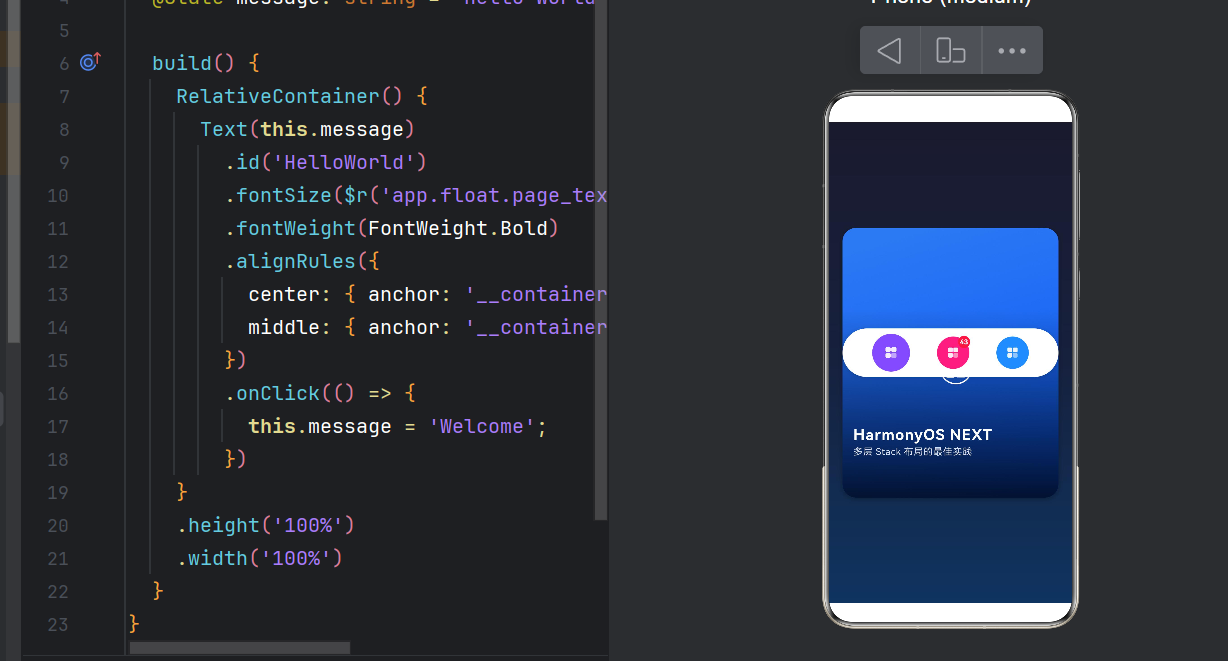
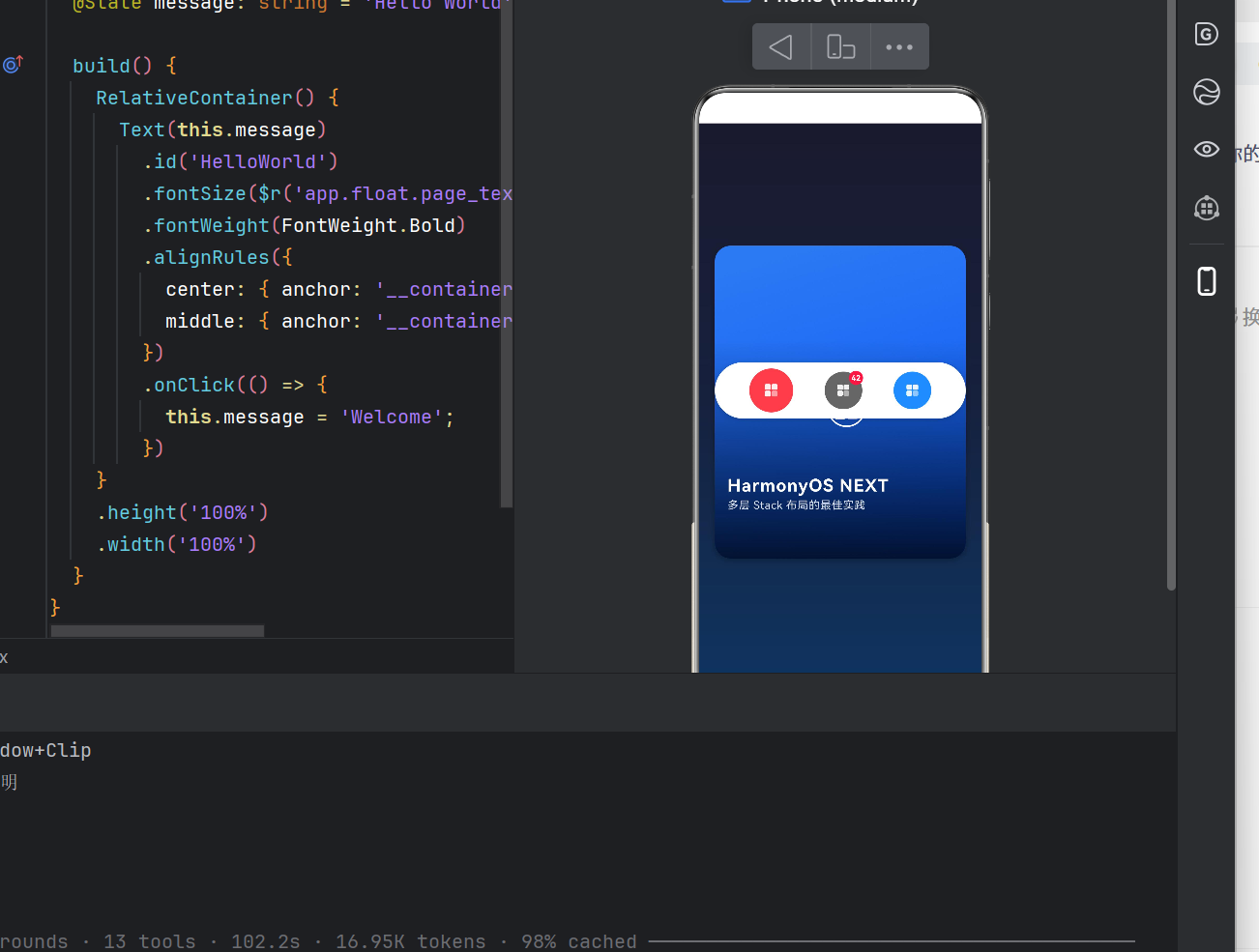
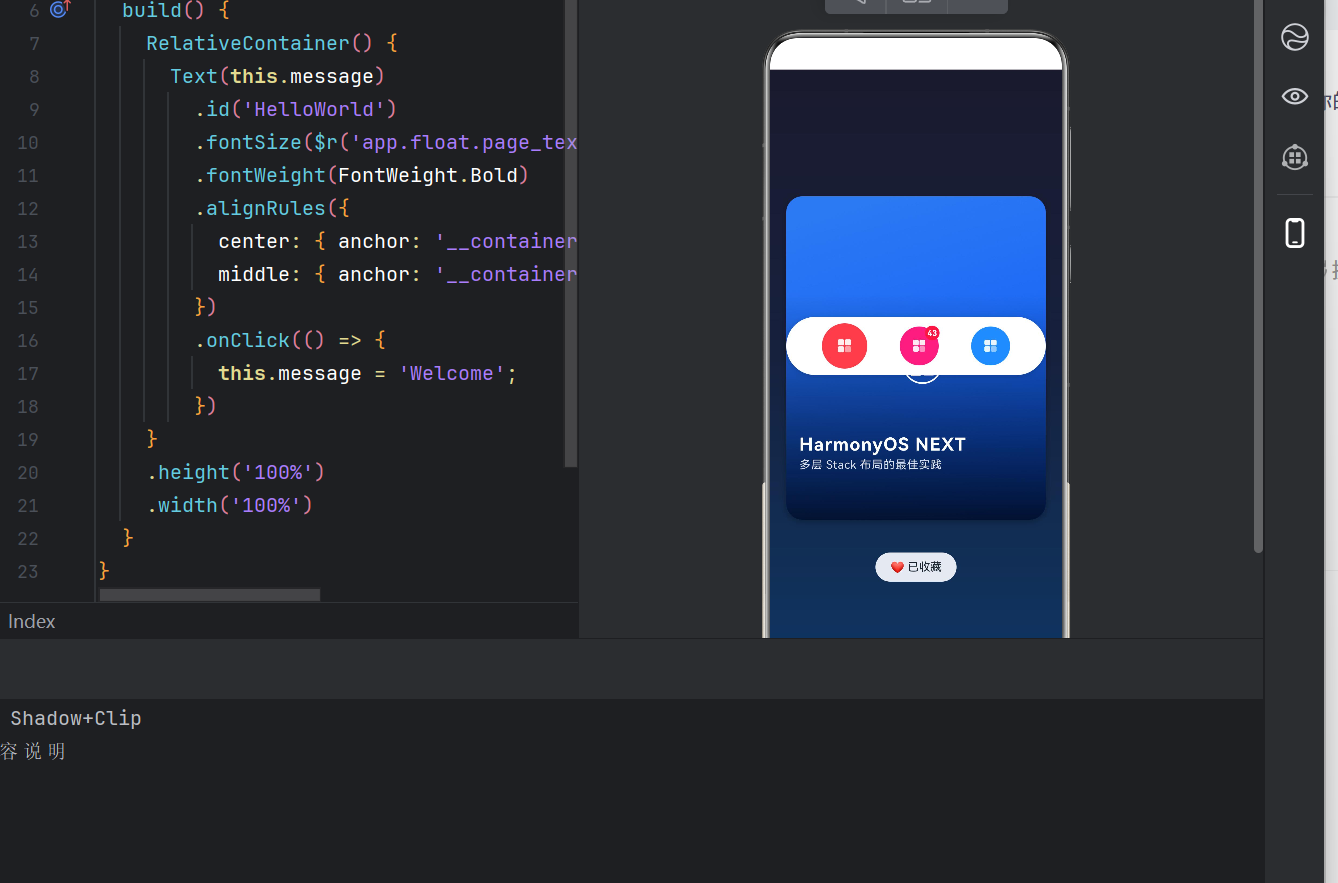
我们将构建一个社交媒体内容卡片,包含以下视觉元素:
- 封面图——卡片背景主视觉
- 渐变遮罩——从透明到半黑色,增强底部文字可读性
- 标题/副标题——展示内容信息
- 头像 + 在线状态——用户标识 + 实时的在线绿点
- 浮动操作栏——播放、收藏(带数字角标)、分享三个交互按钮
这个场景天然需要多图层叠加来实现,非常适合作为 Stack 多层嵌套的最佳实践案例。
3.2 整体架构设计
在动手编码之前,我们先从宏观层面规划图层的结构:
第1层(根层): Stack —— 全屏渐变背景
  │
  ├─ 第2层 ①: Stack —— 主卡片容器(320×400,圆角+阴影)
  │   ├─ Image —— 封面背景图(zIndex: 20)
  │   ├─ 第3层 ①: Stack —— 渐变遮罩 + 文案(zIndex: 30)
  │   │   ├─ Gradient(Stack 自身的 linearGradient)
  │   │   └─ Column[标题, 副标题]
  │   │
  │   └─ 第3层 ②: Stack —— 头像 + 在线状态(zIndex: 50)
  │       ├─ Image —— 圆形头像(48×48)
  │       └─ 第4层: Stack —— 在线绿点指示器(zIndex: 200)
  │           ├─ Circle —— 白色外圈
  │           └─ Circle —— 绿色内圈
  │
  └─ 第2层 ②: Stack —— 浮动操作栏(zIndex: 100)
      ├─ Button —— 播放/暂停
      ├─ 第3层 ③: Stack —— 收藏按钮 + 数字角标
      │   ├─ Button —— 收藏
      │   └─ Stack(第3层) —— 红底白字角标(zIndex: 200)
      └─ Button —— 分享
关键设计原则:
- 根层 Stack 负责全屏背景,
align(Alignment.Center)让所有子元素居中; - 主卡片使用
.clip(true)确保圆角裁剪效果; - 遮罩层通过 Stack 自身的
.linearGradient()实现,避免额外引入Rectangle组件(在 API 24 中Rectangle初始化方式有变化); - 头像和角标使用独立的 Stack 包装,便于精确控制位置偏移;
- zIndex 枚举统一管理,最低层为 0(背景),最高层为 200(角标/提示点)。
3.3 关键代码解析
3.3.1 根层与卡片容器
Stack() {
  // 第2层 Stack —— 主卡片容器
  Stack() {
    // ... 卡片内部内容
  }
  .width(320)
  .height(400)
  .borderRadius(20)
  .shadow({
    radius: 20,
    offsetX: 0,
    offsetY: 8,
    color: 'rgba(0, 0, 0, 0.25)'
  })
  .clip(true)
  .zIndex(LayerZIndex.CARD)

  // 第2层 Stack —— 浮动操作栏
  Stack() {
    // ... 操作栏内容
  }
  .align(Alignment.Bottom)
  .zIndex(LayerZIndex.FLOATING_BUTTONS)
}
.width('100%')
.height('100%')
.align(Alignment.Center)
.linearGradient({
  direction: GradientDirection.Bottom,
  colors: [
    ['#1A1A2E', 0.0],
    ['#16213E', 0.5],
    ['#0F3460', 1.0]
  ]
})
注意:根层 Stack 的
.align(Alignment.Center)决定了其所有直接子元素的默认对齐位置为页面中央。而第二个子元素(操作栏)通过自身的.align(Alignment.Bottom)覆盖了继承的对齐方式,实现"居中卡片 + 底部操作栏"的布局效果。
3.3.2 渐变遮罩 + 文案层
这是本次实践中一个重要的重构教训。最初的实现使用了 Rectangle 组件作为渐变遮罩层:
// ❌ 初始方案 —— API 24 中 Rectangle 不可直接实例化
Stack() {
  Rectangle() // 编译错误
    .linearGradient({ ... })
  Column() {
    // 标题文字
  }
}
在 HarmonyOS NEXT API 24 中,Rectangle 属于图形绘制组件(Shape 子类),不能直接在 build() 中像普通容器组件一样使用。正确的做法是将渐变效果直接应用于 Stack 容器本身:
// ✅ 正确方案 —— 渐变直接作用于 Stack
Stack() {
  Column() {
    Text('HarmonyOS NEXT')
      .fontSize(22)
      .fontWeight(FontWeight.Bold)
      .fontColor(Color.White)

    Text('多层 Stack 布局的最佳实践')
      .fontSize(14)
      .fontColor(Color.White)
      .opacity(0.85)
  }
  .padding({ left: 16, bottom: 60 })
}
.width('100%')
.height('100%')
.align(Alignment.BottomStart)
.linearGradient({          // Stack 直接支持线性渐变
  direction: GradientDirection.Bottom,
  colors: [
    [Color.Transparent, 0.0],
    ['#00000000', 0.3],
    ['#CC000000', 1.0]
  ]
})
.zIndex(LayerZIndex.OVERLAY)
这样既简化了组件树,又避免了额外的绘制开销。此处的 linearGradient 从透明渐变到半透明黑色,使底部文字在任何封面图上都清晰可读。
3.3.3 四层嵌套:头像 + 在线绿点
这是本案例中嵌套层次最深的部分,达到了第 4 层 Stack:
// 第3层 Stack —— 头像容器
Stack() {
  // 圆形头像
  Image($r('app.media.foreground'))
    .width(48)
    .height(48)
    .borderRadius(24)
    .border({ width: 2, color: Color.White })
    .objectFit(ImageFit.Cover)

  // 第4层 Stack —— 在线绿点(叠在头像右下角)
  Stack() {
    Circle()          // 白色外圈
      .width(16).height(16)
      .fill(Color.White)

    Circle()          // 绿色内圈
      .width(12).height(12)
      .fill('#4CAF50')
  }
  .width(16)
  .height(16)
  .align(Alignment.Center)
  .zIndex(LayerZIndex.BADGE)
}
.width(48)
.height(48)
.align(Alignment.TopStart)
.margin({ left: 16, top: 16 })
.zIndex(LayerZIndex.AVATAR)
设计要点:
- 外层 Stack(第3层)固定 48×48,与头像大小一致,通过
.align(Alignment.TopStart)+.margin()定位到卡片左上角; - 内层 Stack(第4层)固定 16×16,与绿点大小一致,通过
.align(Alignment.Center)让两个 Circle 居中重叠; - 绿点的 Z 轴层级(200)远高于外层卡片(10)和头像(50),确保绿点永远不被遮挡;
- 绿点使用双层 Circle 实现——外层白色 16px,内层绿色 12px,产生类似 iOS 的「白圈 + 色点」视觉效果。
3.3.4 数字角标的定位技巧
收藏按钮右上角的数字角标使用了 offset 属性进行定位:
Stack() {  // 第3层:角标容器
  Circle()
    .width(18).height(18)
    .fill('#FF1744')

  Text(this.favoriteCount.toString())
    .fontSize(10)
    .fontWeight(FontWeight.Bold)
    .fontColor(Color.White)
    .textAlign(TextAlign.Center)
}
.width(18).height(18)
.align(Alignment.Center)
.zIndex(LayerZIndex.BADGE)
.offset({ x: 16, y: -16 })  // ⭐ 偏移到父容器右上角
这里的 .offset() 是相对于 Stack 自身对齐位置的偏移量。由于外层 Stack(收藏按钮容器)是 48×48,内层角标容器通过 .align(Alignment.Center) 默认在正中心,再通过 offset({ x: 16, y: -16 }) 将其向右上角移动,视觉上就达到了"贴在按钮右上角"的效果。
为什么不用
Alignment.TopEnd? 因为TopEnd会将角标对齐到按钮容器的右上边缘,而我们需要的是"超出容器右上角一点"的效果,offset()提供了更灵活的微调能力。
四、图层管理的核心技术
4.1 zIndex 的取值策略
在实际项目中,zIndex 的取值不能随意。建议采用"区间预留"策略:
| 区间 | 用途 | 说明 |
|---|---|---|
| 0 ~ 9 | 背景层 | 壁纸、渐变背景等 |
| 10 ~ 99 | 内容层 | 卡片、列表项、弹窗底板 |
| 100 ~ 199 | 交互层 | 按钮、浮层、工具栏 |
| 200 ~ 299 | 覆盖层 | 角标、提示点、Toast |
| 300+ | 模态层 | 对话框、全屏加载遮罩 |
这样做的好处是:
- 当需要插入新的图层时,无需大规模调整现有 zIndex 值;
- 通过数值区间即可快速判断一个元素在视觉层次中的位置;
- 多人协作时,团队成员可以直观理解图层归属。
4.2 Alignment 与定位的配合
Stack 中的 Alignment 枚举虽然名称直观,但实际使用时有一些细节需要注意:
| 枚举值 | 行为 | 适用场景 |
|---|---|---|
TopStart |
左上角(默认) | 通用定位 |
Top |
顶部居中 | 标题栏、通知条 |
TopEnd |
右上角 | 关闭按钮、角标 |
Center |
正中心 | 加载动画、弹窗内容 |
Start |
左侧居中 | 侧边栏标签 |
End |
右侧居中 | 操作按钮 |
BottomStart |
左下角 | 头像、徽章 |
Bottom |
底部居中 | 底部操作栏 |
BottomEnd |
右下角 | 分享按钮、悬浮球 |
⚠️ API 24 重要提示:
Alignment枚举中不存在BottomCenter、TopCenter、LeftCenter、RightCenter这些变体。底部居中请使用Alignment.Bottom(其语义已经是"底部水平居中"),顶部居中请使用Alignment.Top,以此类推。
4.3 Shadow 与 Clip 的配合
当 Stack 设置了 borderRadius 圆角时,如果内部子元素的尺寸超出了 Stack 的边界,圆角效果并不会自动裁剪子元素。此时需要同时设置 .clip(true):
Stack() {
  Image($r('app.media.background'))
    .width('100%')
    .height('100%')
    .objectFit(ImageFit.Cover)
  // ... 其他图层
}
.width(320)
.height(400)
.borderRadius(20)    // 卡片圆角
.shadow({ ... })     // 卡片阴影
.clip(true)          // ⭐ 必须!裁剪内部溢出以匹配圆角
如果不加 .clip(true),内部的 Image 会在卡片四角"露出直角",破坏整体圆角效果。
五、交互逻辑与状态管理
优秀的视觉层次不仅需要静态布局,更需要动态交互来激活。我们的案例中集成了三个交互按钮,用以展示 Stack 布局下状态变化对图层的影响。
5.1 播放/暂停按钮
@State private isPlaying: boolean = false;

Button() {
  Image($r('app.media.foreground'))
    .width(24).height(24)
    .fillColor(Color.White)
}
.backgroundColor(this.isPlaying ? '#FF5252' : '#7C4DFF')
.onClick(() => {
  this.isPlaying = !this.isPlaying;
  promptAction.showToast({
    message: this.isPlaying ? '▶ 播放中' : '⏸ 已暂停',
    duration: 1500
  });
})
按钮颜色通过三元表达式动态切换,播放态为红色(#FF5252),暂停态为紫色(#7C4DFF)。
5.2 收藏按钮与数字角标的联动
@State private favoriteCount: number = 42;
@State private isFavorited: boolean = false;

.onClick(() => {
  this.isFavorited = !this.isFavorited;
  this.favoriteCount += this.isFavorited ? 1 : -1;
})
角标的尺寸和文字根据数字位数自适应:
Circle()
  .width(this.favoriteCount > 99 ? 22 : 18)  // 三位数时放大
Text(this.favoriteCount > 99 ? '99+' : this.favoriteCount.toString())  // 超99显示"99+"
这是 Stack 布局中动态内容变化不影响图层结构的典型例子——角标的 Stack 容器骨架固定,仅内部圆形和文字根据数据变化,图层关系保持稳定。
5.3 关于 showToast 的兼容性说明
编译时会有 'showToast' has been deprecated 的警告。这是因为在 API 24 中,promptAction.showToast 已标记为弃用,推荐使用新的通知 API 替代。但由于新 API 在不同版本间尚未完全统一,且 showToast 在当前版本中功能正常,仅产生警告不影响编译和运行,实际项目中可根据最低支持版本决定是否替换。
六、性能优化建议
6.1 Stack 嵌套的"三原则"
- 不超过 5 层:过多的 Stack 嵌套会增加布局计算的开销。如果超过 5 层,请检查是否可以通过合并图层或使用绝对坐标定位来简化;
- 每层职责单一:每个 Stack 只应负责一个明确的视觉层级,不要将"定位"和"内容"混在同一个 Stack 中;
- zIndex 优先于声明顺序:当图层可能动态变化时,始终使用
zIndex+ 枚举来管理层级,不要依赖子组件的声明顺序。
6.2 clip(true) 的性能考量
.clip(true) 会触发 Canvas 裁剪操作,有一定性能开销。因此:
- 只在确实需要圆角裁剪的容器上启用;
- 不要对每一层 Stack 都设置
.clip(true); - 优先将
clip设置在最外层容器上,内部子元素自然被裁剪。
6.3 linearGradient 的渲染优化
渐变渲染比纯色填充开销更大。优化建议:
- 将
.linearGradient()设置在尽可能少的容器上; - 优先使用 Stack 或 Column 自身的
linearGradient,而非额外的Rectangle+linearGradient; - 渐变的颜色节点(color stops)控制在 2~3 个,避免过多节点影响渲染性能。
七、从案例到生产:图层思维
7.1 从设计稿到 Stack 架构
拿到设计稿后,可以按以下步骤转化为 Stack 架构:
- 识别图层:用"Z 轴视角"审视设计稿,识别每个元素在 Z 轴上的归属;
- 分组归并:将同一 Z 轴深度的元素归入同一个 Stack,如"所有背景元素"→ 一层,"所有文字元素"→ 另一层;
- 确定层级:为每个图层分配 zIndex 值(参考 4.1 节的区间策略);
- 选择对齐:为每个 Stack 和其中的子元素选择合适的 Alignment;
- 微调偏移:使用
offset()或margin()进行像素级的精确调整。
7.2 常见场景的图层参考
| 场景 | 建议层数 | 各层职责 |
|---|---|---|
| 卡片列表 | 2~3 层 | 背景 → 内容 → 交互覆盖(如滑出菜单) |
| 视频播放页 | 3~4 层 | 视频画面 → 控制条 → 弹幕 → 操作按钮 |
| 直播礼物面板 | 3~4 层 | 半透明遮罩 → 面板背景 → 礼物列表 → 发送按钮 |
| 图片编辑器 | 4~6 层 | 原图 → 滤镜层 → 贴纸层 → 涂鸦层 → 工具栏 |
| 地图标注 | 3~4 层 | 地图底图 → 标注点 → 信息气泡 → 交互热区 |
八、总结
本文通过一个四层 Stack 嵌套的社交媒体卡片案例,系统性地讲解了 HarmonyOS NEXT(API 24)中 Stack 多图层布局的完整技术体系。
核心要点回顾:
- Stack 是 ArkTS 中实现图层叠加的核心组件,通过
zIndex、alignment、offset三个属性可以精确控制每一层的位置和顺序; - 使用枚举管理
zIndex是保证图层清晰的关键工程实践,建议按功能区间分配(背景 0~9、内容 10~99、交互 100~199、覆盖 200~299、模态 300+); Alignment枚举的命名要精确——不存在BottomCenter、TopCenter等变体,底部居中直接用Alignment.Bottom;- 渐变遮罩直接作用于 Stack,无需额外引入
Rectangle组件,更简洁且性能更好; - 圆角 + 阴影场景必须配合
.clip(true),否则内部元素会破坏边界裁剪; - 嵌套深度建议不超过 5 层,超过时需考虑重构以保持代码可维护性和渲染性能。
希望本文能帮助你从"会用 Stack"进阶到"善用 Stack",构建出视觉层次丰富、代码结构清晰的鸿蒙原生应用。
完整源代码:参见项目中的
entry/src/main/ets/pages/StackLayoutDemo.ets
本文发布于 HarmonyOS NEXT API 24(SDK 6.1.0)环境下,示例代码已在真实设备上编译验证通过。API 行为可能因版本升级而变化,请以官方文档为准。

作为“人工智能6S店”的官方数字引擎,为AI开发者与企业提供一个覆盖软硬件全栈、一站式门户。
更多推荐
 0
0 0
0- 0


 已为社区贡献58条内容

所有评论(0)