
【共创季稿事节】鸿蒙原生 ArkTS 布局精讲:Stack 与 offset 定位 — 精确控制子项偏移
鸿蒙原生 ArkTS 布局精讲:Stack 与 offset 定位 — 精确控制子项偏移
HarmonyOS NEXT · API 24 · ArkTS 声明式 UI
一、前言
在 HarmonyOS NEXT(API 24)的 ArkTS 声明式 UI 体系中,布局是构建一切视觉界面的基石。开发者最常接触的布局容器无非是 Column、Row、Flex 等线性布局,以及 RelativeContainer 这样的锚点相对布局。但有一类布局容器虽然使用频率不及前两者,却在「层叠叠加」「精确定位」「角标徽章」等场景中扮演着不可替代的角色——它就是 Stack(层叠布局)。
本文将以一个完整的实战示例为线索,深入讲解 Stack 容器 + .offset() 定位修饰符 的联合使用方式。你会看到:
- Stack 的核心机制与适用场景
.offset()API 的参数含义与行为特性- 正偏移、负偏移、单向偏移的完整演示
- 真实场景中角标定位的实现思路
alignContent与offset的协同配合- 用 offset 模拟文字阴影的技巧
全文配套的示例代码已通过 API 24 编译验证,你可以直接复制运行。
二、Stack:层叠布局的核心概念
2.1 什么是 Stack
Stack 是 ArkTS 提供的一种 层叠容器,其内部的子组件按照添加顺序 从下到上 依次堆叠。换句话说,先声明的子组件在底层,后声明的子组件在上层,后层会覆盖前层的重叠区域。
这与 Column(纵向排列)和 Row(横向排列)有着本质区别——Stack 不要求子组件占据独立的排布空间,而是允许它们彼此叠加。这种特性使得 Stack 成为实现「重叠效果」的首选容器。
2.2 Stack 的对齐方式
Stack 通过 alignContent 属性控制所有子组件的整体对齐方向。默认值为 Alignment.TopStart(左上角对齐),此外还支持:
TopStart/Top/TopEnd(顶行左/中/右)Start/Center/End(中间行左/中/右)BottomStart/Bottom/BottomEnd(底行左/中/右)
alignContent 控制的是「整体布局趋势」,而 .offset() 则是在此基础上做「单个子项的精细微调」——这正是本文要探讨的核心组合。
2.3 Stack 的典型应用场景
在真实的 HarmonyOS 应用中,Stack 的用途远比你想象的广泛:
- 图片与角标:用户头像右上角叠加未读消息数
- 商品卡片:图片上叠加价格标签、折扣角标
- 地图标注:地图底图上叠加定位标记
- 自定义导航栏:标题文字上叠加返回按钮或操作菜单
- 卡片装饰:多层色块叠加打造立体视觉
- 加载占位:内容层上叠加 Loading 指示器
三、.offset() 定位修饰符详解
3.1 基本语法
.offset({ x: number, y: number })
offset 是 ArkTS 组件的一个属性修饰符,接受一个 { x, y } 对象参数:
- x:水平方向偏移量,单位 vp(虚拟像素)。正值向右,负值向左。
- y:垂直方向偏移量,单位 vp。正值向下,负值向上。
两个参数都是可选参数——你可以只设置 x,只设置 y,或同时设置两个方向。
3.2 offset 的行为特性
理解 .offset() 的行为,需要把握以下关键点:
- 相对于自身当前位置偏移:offset 不是在父容器坐标系中绝对定位,而是在子组件原本位置的基础上做偏移。
- 不影响其他子组件:这是 offset 与 margin / padding 的本质区别。margin 会挤压兄弟组件的位置,而 offset 只是「视觉上移动」,其他组件感知不到这个偏移的存在。
- 可以超出父容器边界:offset 允许子组件偏移到 Stack 的边框之外(配合负值向左上偏移时尤为明显)。
- 不影响父容器尺寸:子组件通过 offset 移出父容器,不会导致父容器自动扩展尺寸。
- 叠加在 alignContent 之上:如果 Stack 设置了
alignContent,子组件先按照对齐规则放置,然后再应用 offset 偏移。
3.3 offset vs position
在 ArkTS 中,还有一个 position 属性也能实现定位。它们的区别在于:
| 对比维度 | .offset() |
.position() |
|---|---|---|
| 参照系 | 子组件自身原本位置 | 父容器边界 |
| 是否脱离文档流 | 否(偏移后原位置仍占位) | 是(完全定位) |
| 典型场景 | 微调、角标、阴影 | 固定悬浮、绝对定位 |
| 对兄弟组件影响 | 无影响 | 无影响(已脱离流) |
简单来说:微调用 offset,固定定位用 position。
四、示例详解:六种 offset 定位技巧
下面我们从简单到复杂,逐一剖析六个演示示例。
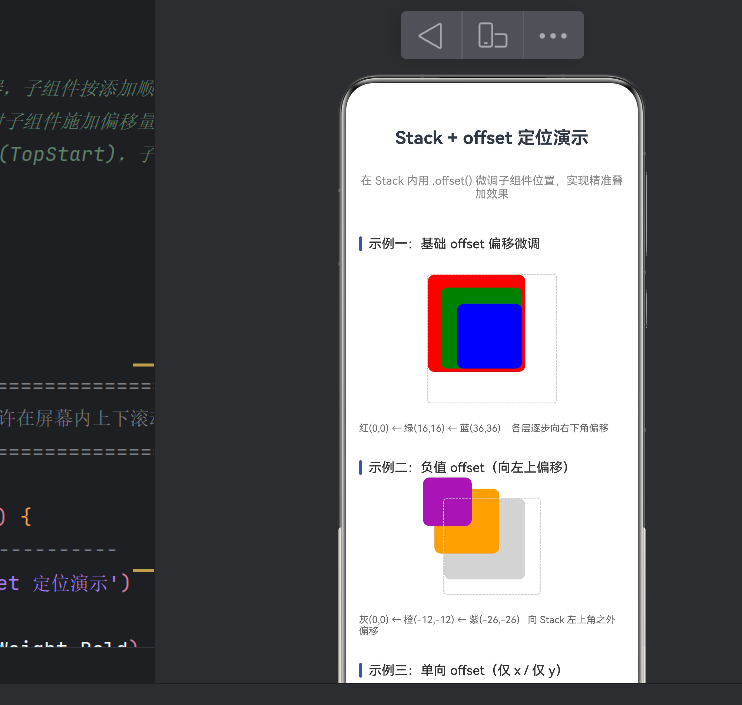
4.1 示例一:基础 offset 偏移微调
效果:三个不同颜色的方块在 Stack 内依次向右下方向偏移。
Stack (160×160, 虚线边框)
┌─────────────────────────────┐
│  ■ 红色 (0,0)               │
│    ┌──────────┐             │
│    │ ■ 绿色(16,16)          │
│    │   ┌──────┐             │
│    │   │■蓝色 │             │
│    │   │(36,36)│             │
│    │   └──────┘             │
│    └──────────┘             │
└─────────────────────────────┘
核心代码:
Stack() {
  Row().width(120).height(120).backgroundColor(Color.Red)          // 无偏移
  Row().width(100).height(100).backgroundColor(Color.Green)         // offset(16,16)
  Row().width(80).height(80).backgroundColor(Color.Blue)            // offset(36,36)
}
.width(160).height(160).alignContent(Alignment.TopStart)
设计意图:
最底层红色方块不做偏移,定在左上角(STart)。绿色方块向右下各偏移 16vp,蓝色方块再进一步偏移到 (36,36)。三个方块尺寸依次减小,形成「透视阶梯」的视觉效果。这个例子直观展示了 offset 的基本行为——每一层在上一层的基础上累积偏移。
4.2 示例二:负值 offset — 向左上偏移
效果:三层方块依次向左上方向偏移。
Stack (120×120)
     ■ 紫(-26,-26)
   ■ 橙(-12,-12)
 ■ 灰 (0,0)
┌──────────┐
│          │ ← Stack 边界
└──────────┘
核心代码:
Row().width(100).height(100).backgroundColor('#FFD3D3D3') // 灰色,无偏移
Row().width(80).height(80).backgroundColor(Color.Orange)   // offset(-12,-12)
Row().width(60).height(60).backgroundColor('#FF9C27B0')    // offset(-26,-26)
设计意图:
与示例一形成对比,这里展示了 offset 的负值能力。橙色块向左上移动 12vp,紫色块移动 26vp,甚至部分超出了 Stack 的虚线边框。这在实际开发中常用于制作「突出」或「悬浮」效果,让元素突破容器的视觉边界。
注意:在 API 24 中,Color.Purple 枚举不可用(编译错误 10505001),需要使用十六进制字符串 '#FF9C27B0' 代替。同理 Color.Cyan 也不可用,用 '#FF00BCD4' 代替。
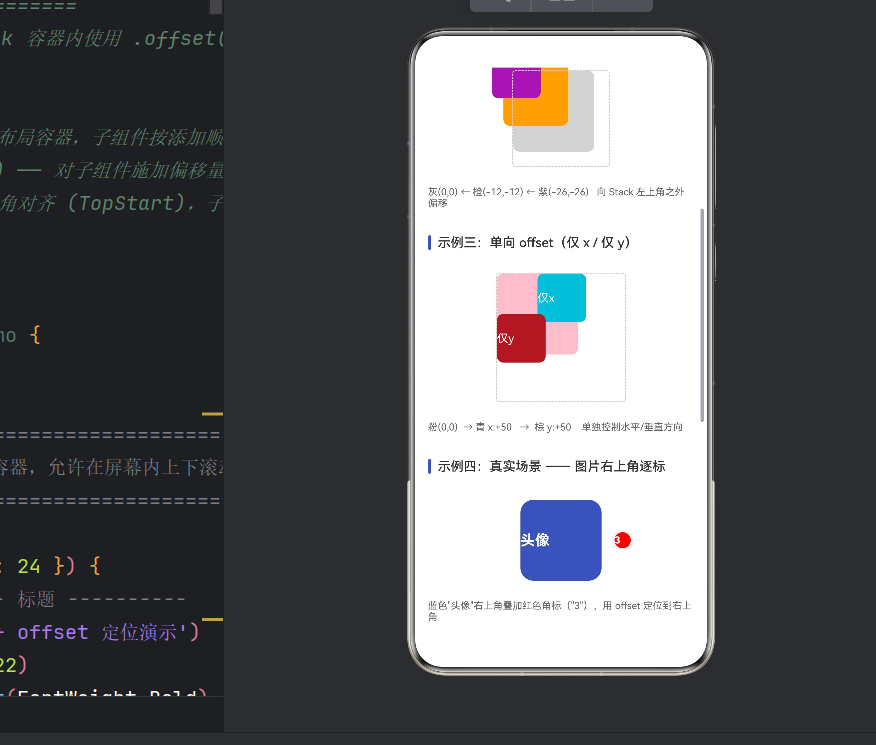
4.3 示例三:单向 offset — 仅 x / 仅 y
效果:粉色底块上,青色块仅向右水平偏移,棕色块仅向下垂直偏移。
Stack (160×160)
┌──────────────────────────────┐
│ ■ 粉底 (0,0)                 │
│                              │
│   ┌──────┐                   │
│   │ 青色 │ ← 仅 x: +50      │
│   │ 仅x  │                   │
│   └──────┘                   │
│                              │
│   ┌──────┐                   │
│   │ 棕色 │ ← 仅 y: +50      │
│   │ 仅y  │                   │
│   └──────┘                   │
└──────────────────────────────┘
核心代码:
Row().width(60).height(60).backgroundColor('#FF00BCD4').offset({ x: 50 })  // 仅水平
Row().width(60).height(60).backgroundColor(Color.Brown).offset({ y: 50 })  // 仅垂直
设计意图:
展示 offset 支持「单方向指定」的灵活语法。当你只需要微调水平或垂直单一方向时,不必写 { x: 50, y: 0 } 这样的冗余代码,直接 offset({ x: 50 }) 即可。这在按钮组对齐微调、图标位置校准等场景中非常实用。
4.4 示例四:真实场景 — 图片右上角逐标
效果:模拟用户头像右上角的红色未读数角标。
┌──────────────────┐
│ ┌──────────────┐ │
│ │              │ │
│ │    头像      │ │   ← 蓝色圆角方块
│ │              │ │
│ │          ┌──┐│ │
│ │          │ 3││ │   ← 红色圆形角标,offset 定位到右上
│ │          └──┘│ │
│ └──────────────┘ │
└──────────────────┘
核心代码:
Stack() {
  // 底层:模拟头像
  Row() { Text('头像') }
    .width(100).height(100).backgroundColor('#FF3F51B5').borderRadius(16)

  // 角标:红点 + 数字
  Row() { Text('3') }
    .width(24).height(24)
    .backgroundColor(Color.Red)
    .borderRadius(12)              // 圆形
    .offset({ x: 100 - 24, y: 0 }) // 关键:父宽 - 子宽 = 水平偏移量
    .border({ width: 2, color: Color.White })
}
设计意图:
这是 Stack + offset 最经典的真实应用场景之一。计算逻辑很简单:
水平偏移量 = 父容器宽度 - 子组件宽度 = 100 - 24 = 76
垂直偏移量 = 0(保持在顶行)
这个计算让角标的右上角恰好对齐父容器的右上角。加上白边 border 后,角标在深色背景上更加醒目。这种模式在微信/QQ 等社交应用的消息红点、购物 App 的购物车角标中随处可见。
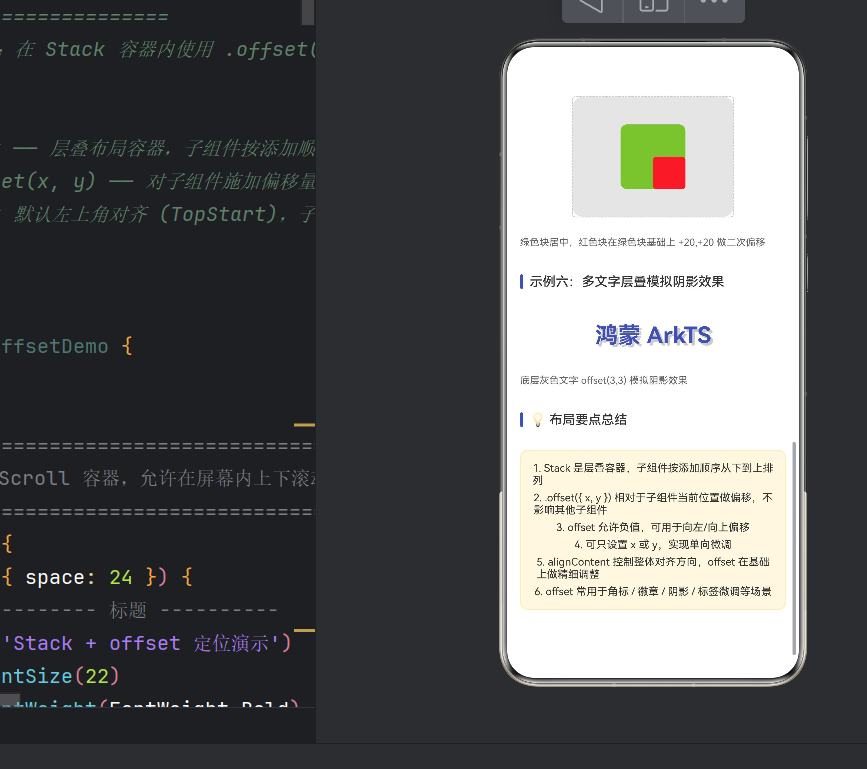
4.5 示例五:alignContent + offset 联合使用
效果:Stack 先设置 alignContent: Alignment.Center 使所有子组件整体居中,然后在绿色中心块的基础上,红色小块再 offset(20,20) 做二次偏移。
Stack (200×150, alignContent: Center)
┌──────────────────────────────────┐
│                                  │
│         ┌────────────┐           │
│         │  绿色居中   │           │
│         │  ┌────┐    │           │
│         │  │红色│    │ ← 二次偏移│
│         │  │+20 │    │           │
│         │  └────┘    │           │
│         └────────────┘           │
│                                  │
└──────────────────────────────────┘
核心代码:
Stack() {
  Row().width('100%').height('100%').backgroundColor('#1A000000').borderRadius(12)
  Row().width(80).height(80).backgroundColor('#FF8BC34A').borderRadius(8)
  Row().width(40).height(40).backgroundColor('#FFE53935').borderRadius(4)
    .offset({ x: 20, y: 20 })
}
.alignContent(Alignment.Center)
设计意图:
这个示例揭示了 offset 与 alignContent 的协同机制——alignContent 负责「宏观居中」,offset 负责「微观微调」。绿色块自动在 Stack 内居中,红色块在绿色块的基础上向右下偏移 20vp。这种「先对齐再微调」的模式,比手动计算绝对坐标要直观得多。
设计建议:当多个子组件需要保持相对位置关系时,优先用 alignContent 做整体定位,再对个别子组件用 offset 做差异化调整。
4.6 示例六:多文字层叠模拟阴影效果
效果:利用两层相同的文字,底层灰色文字 offset(3,3) 模拟阴影。
        ┌──────────────────┐
        │   鸿蒙 ArkTS      │ ← 蓝色主文字
        │  鸿蒙 ArkTS       │ ← 灰色阴影,offset(3,3)
        └──────────────────┘
核心代码:
Stack() {
  Text('鸿蒙 ArkTS')              // 底层:阴影
    .fontSize(28)
    .fontWeight(FontWeight.Bold)
    .fontColor('#CCCCCC')
    .offset({ x: 3, y: 3 })

  Text('鸿蒙 ArkTS')              // 顶层:主文字
    .fontSize(28)
    .fontWeight(FontWeight.Bold)
    .fontColor('#FF3F51B5')
}
.alignContent(Alignment.Center)
设计意图:
这是一个巧妙利用 offset 的「非典型」用法。由于 ArkTS 的内置 shadow 属性在部分版本上效果有限,利用「两层文字+offset偏移」来实现自定义阴影是一个轻量级替代方案。关键点:
- 底层文字使用浅灰色(
#CCCCCC) - 向右下各偏移 3vp(模拟光源在左上)
- 顶层文字使用主色(
#FF3F51B5) - 利用 Stack 的层叠特性,灰色文字自然成为蓝色文字的「阴影」
这种方法不仅限于文字,同样适用于图标、图片等任何组件的阴影模拟。
五、offset 定位的性能与最佳实践
5.1 性能考量
.offset() 是一个轻量级操作。它仅改变组件的绘制位置,不会触发 relayout(重新布局)流程。这意味着:
- 频繁调用 offset 不会导致布局性能下降
- offset 的动画性能良好(配合
animateTo可实现平滑偏移动画) - 与 position 相比,offset 不改变组件在布局树中的占位,父容器不会重排
5.2 最佳实践总结
经过六个示例的推导,我们可以归纳出以下实践准则:
| 场景 | 推荐做法 |
|---|---|
| 角标 / 徽章 | Stack + offset,按 父尺寸 - 子尺寸 计算偏移 |
| 微调偏移(±几像素) | offset({ x, y }),不影响兄弟组件 |
| 负方向突出效果 | offset 使用负值,配合 zIndex 控制层序 |
| 文字 / 图标阴影 | 两层 Stack + offset(3,3) 模拟 |
| 整体居中 + 局部微调 | Stack(alignContent: Center) + 子项 offset |
| 固定悬浮(不随滚动) | 使用 position() 而非 offset() |
5.3 offset 的注意事项
- 颜色枚举兼容性:在 API 24 中,
Color.Purple、Color.Cyan、Color.Brown等部分枚举值不可用,应使用十六进制字符串,如'#FF9C27B0'。 - 父容器尺寸固定:offset 移动子组件超出父容器时,父容器不会自动扩展。如果期望子组件可见,需确保父容器有足够的 padding 或固定尺寸。
- 层叠顺序:offset 只改变位置,不改变 Z 轴顺序。要调整层叠顺序,使用
.zIndex()属性。 - 单位统一:offset 的单位是 vp(虚拟像素),与 width/height 单位一致。在不同屏幕密度下会自动适配。
六、完整代码解析
以下是我们完成的完整 Demo 代码结构分析:
Index.ets
├── 标题区
├── 示例一:基础 offset 偏移 (红→绿→蓝, 逐层右下)
├── 示例二:负值 offset (灰→橙→紫, 向左上偏移)
├── 示例三:单向 offset (仅x / 仅y 分开偏移)
├── 示例四:真实场景角标 (头像 + 右上角逐标)
├── 示例五:alignContent + offset 联合 (居中 + 二次偏移)
├── 示例六:文字阴影 (双文字层叠)
└── 布局要点总结卡片
整个页面使用 Scroll 包裹,确保在手机竖屏下可以上下滑动浏览全部六个示例。每个示例段配有 _SectionTitle 子组件(左侧色条 + 标题文字),结构清晰,便于阅读和二次开发。
6.1 关键 import 说明
本 Demo 不需要额外的 import 语句。ArkTS 中 @Entry、@Component、@Prop、@State 等装饰器以及 Stack、Column、Row、Text、Scroll 等基础组件均为编译器内置,无需手动 import。这一点与标准 TypeScript/React 生态不同——HarmonyOS NEXT 的声明式 UI 框架会自动处理组件符号的导入。
6.2 子组件抽取模式
我们抽取了 _SectionTitle 作为一个独立的 @Component:
@Component
struct _SectionTitle {
  @Prop title: string = ''

  build() {
    Row({ space: 8 }) {
      Row().width(4).height(18).backgroundColor('#FF3F51B5').borderRadius(2)
      Text(this.title).fontSize(16).fontWeight(FontWeight.Medium)
    }
  }
}
这种「组件化拆分」是 ArkTS 推荐的最佳实践——将重复出现的 UI 片段封装成子组件,通过 @Prop 接收参数,提高代码的可维护性和复用性。
七、扩展思考:offset 之外的选择
虽然本文聚焦于 offset,但了解其他定位方式有助于你做更精准的技术选型:
7.1 position 定位
position() 相对于父容器的边界进行绝对定位,适合「悬浮按钮」「固定提示条」等场景。
Text('固定在右下角')
  .position({ x: '80%', y: '90%' })
7.2 alignRules 锚点定位
RelativeContainer 中的 alignRules 支持基于锚点的相对定位,适合「响应式布局」场景。
RelativeContainer() {
  Text('锚点定位').alignRules({
    center: { anchor: '__container__', align: VerticalAlign.Center },
    middle: { anchor: '__container__', align: HorizontalAlign.Center }
  })
}
7.3 Z 轴顺序控制
当多个子组件在 Stack 中层叠时,可以通过 .zIndex() 显式控制上下顺序:
Row().zIndex(1)  // 数字越大越靠上
Row().zIndex(10) // 显示在最顶层
八、总结
本文围绕「Stack 容器 + .offset() 修饰符」这对组合,从基本原理到六个实战示例,再到性能考量和最佳实践,系统地展示了在 HarmonyOS NEXT(API 24)中如何实现精确的子组件偏移定位。
回顾关键知识点:
- Stack 层叠容器:子组件从下到上堆叠,通过
alignContent控制整体对齐 - .offset({ x, y }):相对于自身位置偏移,不影响兄弟组件布局
- 正负偏移:正值向右下,负值向左上
- 单向偏移:允许只设置 x 或 y
- 联合使用:
alignContent宏观控制 +offset微观微调 - 常见陷阱:部分 Color 枚举在 API 24 不可用,使用十六进制字符串替代
掌握了 Stack 与 offset 的组合用法,你就能在 HarmonyOS 应用中轻松实现角标、徽章、阴影、层叠装饰等丰富视觉效果。这种「声明式偏移」的思维方式,也正是 ArkTS 声明式 UI 框架的核心设计哲学——用简洁的 API 表达复杂的布局意图。
最后,记住一句话:宏观布局用容器,微观定位用 offset。希望本文能为你的 HarmonyOS NEXT 开发之旅提供有价值的参考。
附录:本文所有示例代码已通过 HarmonyOS NEXT API 24 编译验证(hvigor assembleApp BUILD SUCCESSFUL)。运行环境:DevEco Studio NEXT · ArkTS · API 24。

作为“人工智能6S店”的官方数字引擎,为AI开发者与企业提供一个覆盖软硬件全栈、一站式门户。
更多推荐
 0
0 0
0- 0


 已为社区贡献58条内容

所有评论(0)