
鸿蒙布局和组件
布局
1. 垂直布局
所有内部组件从上到下依次排成一列,适合做页面主体、表单、纵向列表内容,是页面最常用的基础布局。
@Entry
@Component
struct ArkTsDemo //文件名字{
//1.arkTS数据层,定义了页面所需要的数据
userName:string = '张健';
major:string = '计算机应用技术';
studyYear = '2024-04班';
//2.视图层,可以build中显示出来
build() {
Column({space:20}){ //控制字间的距离
Text('本人介绍')
.fontSize(30)
.fontColor(Color.Black)
.fontWeight(FontWeight.Bold)
Text(`本人姓名:${this.userName}`)
.fontSize(18)
.fontWeight(FontWeight.Bold)
.fontColor(Color.Red)
Text(`本人专业:${this.major}`)
.fontSize(21)
Text(`本人班级:${this.studyYear}`)
.fontSize(20)
}
.width('100%') //高度比例
.height('100%') //宽度比例
.backgroundColor(Color.Orange) //颜色
.justifyContent(FlexAlign.Center) //居中对齐
}
}
2. 水平布局
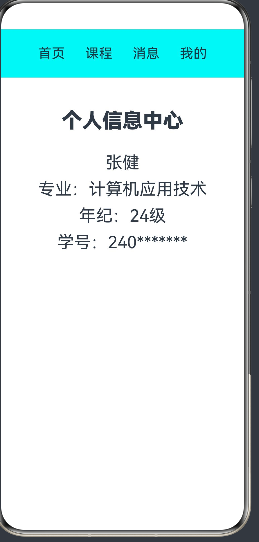
所有内部组件从左到右排成一行,空间不足时组件会被截断,不能自动换行,适合单行按钮、一行图文、顶部导航栏。
@Entry
@Component
struct RowBaseDemo{
  build() {
    Column(){
      Row({space:30}){   //{space:30}是内容之间的距离(也可以加在最外面的Column里)
        Text('首页').fontSize(20)
        Text('课程').fontSize(20)
        Text('消息').fontSize(20)
        Text('我的').fontSize(20)
      }
      .width('100%')
      .height('10%')
      .justifyContent(FlexAlign.Center)
      .alignItems(VerticalAlign.Center)
      .backgroundColor(0x00f5f5)

      Column({space:10}){
        Text('个人信息中心')
          .fontSize(30)
          .fontWeight(FontWeight.Bolder)
          .margin(20)
        Text('张健').fontSize(25)
        Text('专业:计算机应用技术').fontSize(25)
        Text('年纪:24级').fontSize(25)
        Text('学号:240*******').fontSize(25)
      }
      .width('100%')
      .height('40%')
      .backgroundColor('0x00f5f5')
      .justifyContent(FlexAlign.Center)  //垂直居中
      .alignItems(HorizontalAlign.Center)  //水平居中
    }
    .width('100%') //高度比例
    .height('100%') //宽度比例
  }
}
3. 相对布局
不依靠排列顺序,通过设置锚点,让组件相对容器、其他控件自由摆放,上下左右位置都能自定义,适合元素分散、排版不规则的复杂界面。
Entry
@Component
struct RelativeDemo1 {
build() {
RelativeContainer() {
// 标题
Text('相对布局页面设计')
.fontSize(40)
.fontWeight(FontWeight.Bolder)
.id('title')
.alignRules({
top: { anchor: '__container__', align: VerticalAlign.Top },
left: { anchor: '__container__', align: HorizontalAlign.Start }
})
.margin(15)
.backgroundColor(Color.Red)
// 按钮行(唯一id:btnRow)
Row(){
Button('基础按钮')
.width(150)
.height(80)
.fontSize(18)
.margin(10)
Button('基础按钮')
.width(150)
.height(80)
.fontSize(18)
.margin(10)
}
.id('btnRow')
.height('35%')
alignRules({
// 垂直定位:top / bottom / middle(垂直居中)
top: { anchor: '参照组件id', align: 垂直对齐方式 },
// 水平定位:left / right / middle(水平居中)
middle: { anchor: '参照组件id', align: 水平对齐方式 } })
.margin(20)
Text('这个组件依赖于button')
.fontSize(26)
.fontColor(Color.Red)
.id('descText')
.alignRules({
top: { anchor: 'btnRow', align: VerticalAlign.Bottom },
middle: { anchor: 'btnRow', align: HorizontalAlign.Center }
})
}
.width('100%')
.height('100%')
.backgroundColor(Color.Gray)
}
}
4. 层叠布局
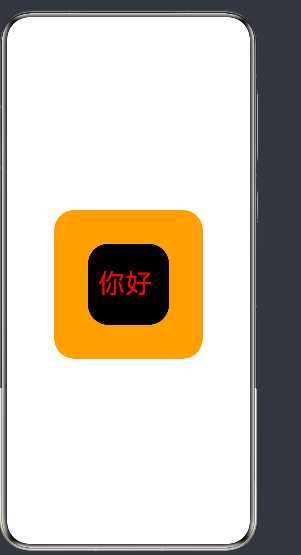
组件分层叠加,后放置的控件会盖在前面控件上方,可单独调整每个子组件在层内的上下左右位置,适合图片加水印、卡片角标、弹窗遮罩。
 @Entry
@Component
struct StackBase{
  build() {
    Stack(){  //层叠
      Text()
        .width(220)
        .height(220)
        .backgroundColor(Color.Orange) //外边框的颜色
        .borderRadius(30)  //边框弧度

      Text('你好')
        .fontSize(40)  //字体大小
        .fontColor(Color.Red)  //字体颜色
        .width(120)
        .height(120)
        .backgroundColor(Color.Black)  //内边框的颜色
        .borderRadius(30)
        .padding({left:15,right:0,top:0,bottom:0}) //给当前组件设置单侧内边距,仅左侧留出 15px 空白,上、右、下三边内边距为 0。
    }
    .width('100%')
    .height('100%')
  }
}
5. 弹性布局
整合水平、垂直布局能力,支持切换横竖排列,超出容器宽度能自动换行,还能分配剩余空间自适应屏幕,适合标签流式排版、多列自适应布局。
ntry
@Component
struct FlexDemo2{
build() {
Flex({wrap:FlexWrap.Wrap}){ //控制 Flex 容器内子元素空间不足时是否自动换行
Text("鸿蒙基础").padding(15).backgroundColor(0xe8f4ff).borderRadius(5).fontSize(16).margin(1)
Text("ArkTS语法").padding(15).backgroundColor(0xe8f4ff).borderRadius(5).fontSize(16).margin(1)
Text("ArkTS布局").padding(15).backgroundColor(0xe8f4ff).borderRadius(5).fontSize(16).margin(1)
Text("组件开发").padding(15).backgroundColor(0xe8f4ff).borderRadius(5).fontSize(16).margin(1)
Text("页面跳转").padding(15).backgroundColor(0xe8f4ff).borderRadius(5).fontSize(16).margin(1)
Text("数据存储").padding(15).backgroundColor(0xe8f4ff).borderRadius(5).fontSize(16).margin(1)
}
.width('100%')
.padding(10) // 上下左右全部10
}
}
简易区分
- 只需要单列上下排列 → 垂直布局
- 只需要单行左右排列、不需要换行 → 水平布局
- 组件需要分层覆盖(图 + 文字 / 角标)→ 层叠布局
- 标签多、需要自动换行自适应 → 弹性布局
- 控件分散、需要自由定位、不受排列顺序限制 → 相对布局
组件
1. 轮播图
- 功能:滑动容器组件,多用于首页广告横幅、商品图集、启动引导页
- 核心能力:支持手指左右滑动切换图片;可开启自动轮播、循环往复播放;底部自带小圆点指示器,标记当前展示第几张图;能自定义轮播切换时长、是否自动播放。
2. 视频
- 功能:专门承载视频播放的媒体组件,可加载本地视频、线上网络视频
- 核心能力:自带播放控制面板,包含暂停 / 播放按钮、进度拖动条、全屏按钮;可设置打开页面自动播放、静音播放,自由控制视频宽高与画面填充样式。
3. 图片
- 功能:基础媒体展示组件,用来显示图标、海报、头像、背景图等各类静态图像
- 核心能力:支持本地素材、网络图片、矢量 SVG 图;可设置圆角、拉伸铺满 / 自适应留白等画面缩放规则,调整图片透明度、边框样式。
4. 选项卡
- 功能:页面切换导航组件,常见底部菜单栏、顶部分类标签
- 核心能力:由标签栏和对应页面组成,点击不同标签,快速切换对应独立内容页面;标签栏可放在页面顶部或底部,能自定义标签文字、选中高亮样式。
5. 文本 / 输入框
文本 Text
仅用于展示固定文字,页面标题、说明文字、商品描述、标签文案都用它;可调整字体大小、颜色、加粗、对齐方式。
6.按钮 Button
点击交互控件,提交、跳转、触发功能操作。
7.单选框 Radio
多选一选择器,性别、单一选项场景使用。
8.Toggle 开关
布尔状态切换控件,设置页开关、启用 / 关闭功能开关。
鸿蒙登录页跳转博客首页
一、整体实现思路
新建两个页面:登录页面、博客首页,两个页面都遵循单一根布局规则,内部嵌套文本、输入框、按钮等组件。
在路由配置文件中登记两个页面,系统才能识别页面、支持页面互相跳转。
登录页实现账号密码输入、登录校验逻辑,校验成功后调用路由跳转 API,切换到博客首页;校验失败弹出提示。
博客首页可搭配返回按钮,实现回到登录页的功能。
二、页面布局与组件
1. 登录页面
根布局:垂直布局 Column,所有控件纵向排列
使用组件:
Text:页面标题 “博客系统登录”
TextInput:账号输入框、密码输入框
Button:登录交互按钮
2. 博客首页
根布局:垂直布局 Column
使用组件:
Text:首页标题、欢迎文案
Button:返回登录页按钮
三、跳转核心逻辑说明
页面入栈跳转
登录成功打开首页,登录页面会保留在页面栈里,在首页点击返回就能回到登录页,适合需要可退回的场景。
页面替换跳转
登录后直接销毁登录页面,首页无法退回登录界面,适合登录完成后不允许再回到登录页的场景。
四、附加功能:登录账号传递到首页跳转时可以附带账号信息,博客首页读取传递过来的用户名,展示当前登录用户,实现页面间数据传递。五、关键注意事项
每个页面有且只能有一个根布局,输入框、按钮等组件全部嵌套在根布局内,布局可以多层嵌套。
所有页面必须提前在路由配置文件注册,否则跳转功能失效。
跳转前需要做表单校验:判断账号、密码输入框是否为空,内容是否匹配,校验通过才执行页面跳转。

作为“人工智能6S店”的官方数字引擎,为AI开发者与企业提供一个覆盖软硬件全栈、一站式门户。
 6
6 0
0- 0


 已为社区贡献3条内容

所有评论(0)