
鸿蒙系统的组件
一、 轮播图 Swiper
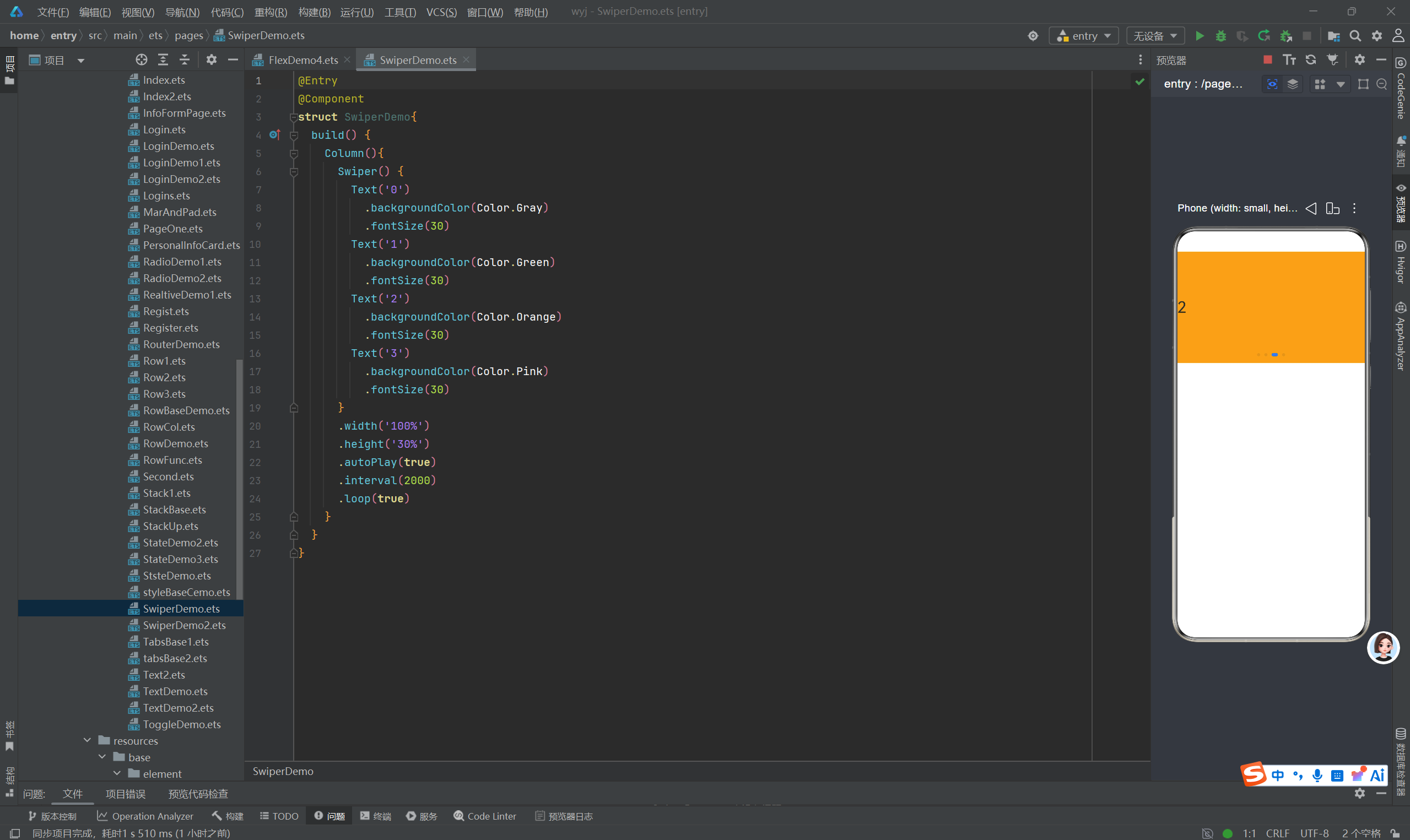
1.介绍 :滚动轮播容器,横向滑动切换多张图片 / 页面,自带滑动动画。
2.核心属性
• index:默认展示第几张
• autoPlay:是否自动轮播
• interval:自动切换间隔时间
• loop:是否循环播放
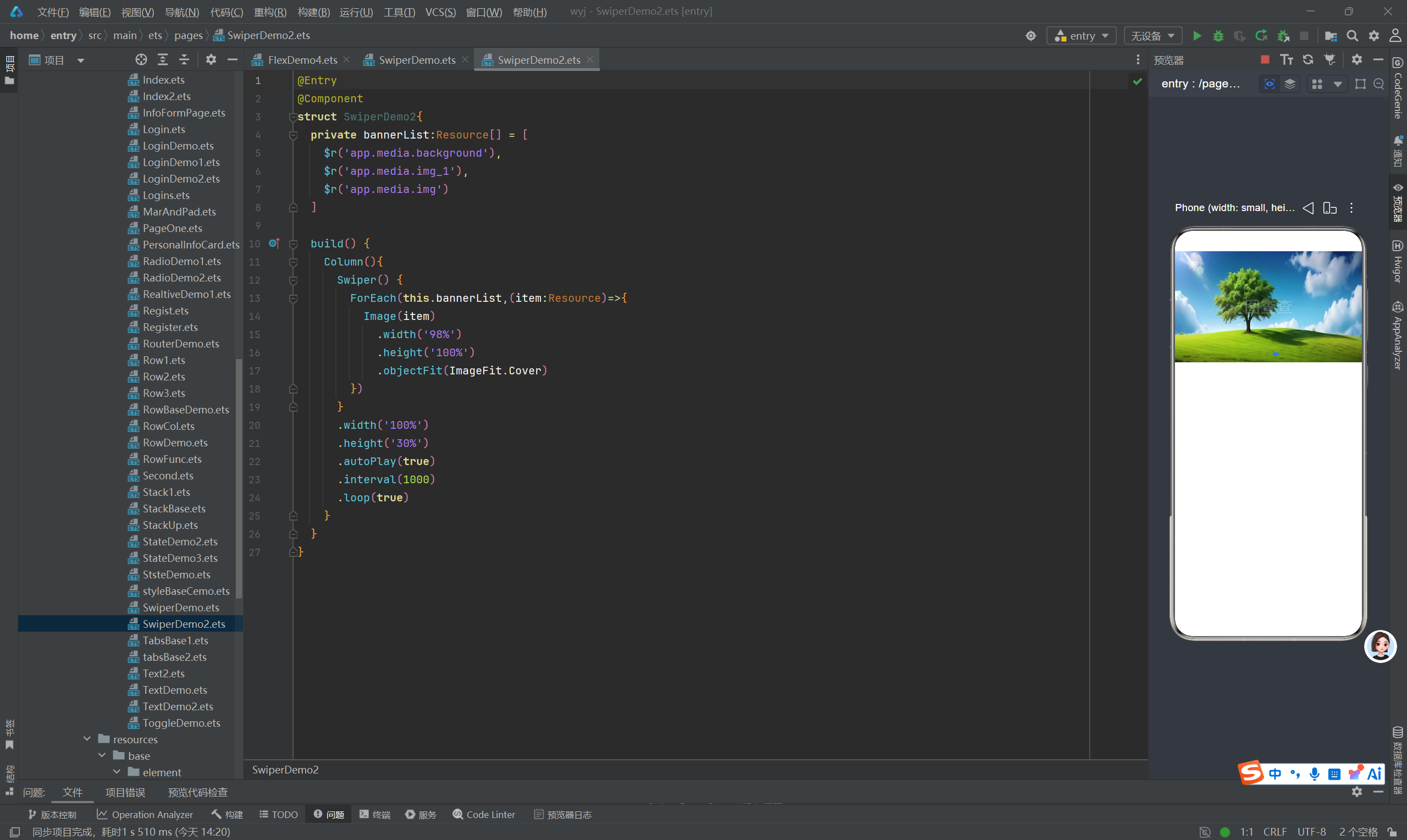
3.对应文件 SwiperDemo.ets、SwiperDemo2.ets
4.使用场景 :首页广告横幅、图片相册滑动展示
二、视频 Video
1.介绍 :多媒体视频播放组件,加载本地 / 网络 mp4 视频,搭配控制器控制播放暂停。
2.核心配套 VideoController:控制播放、暂停、跳转进度;$r("rawfile","文件名") 读取本地视频资源
3.使用场景 :播放教程视频、首页宣传短片
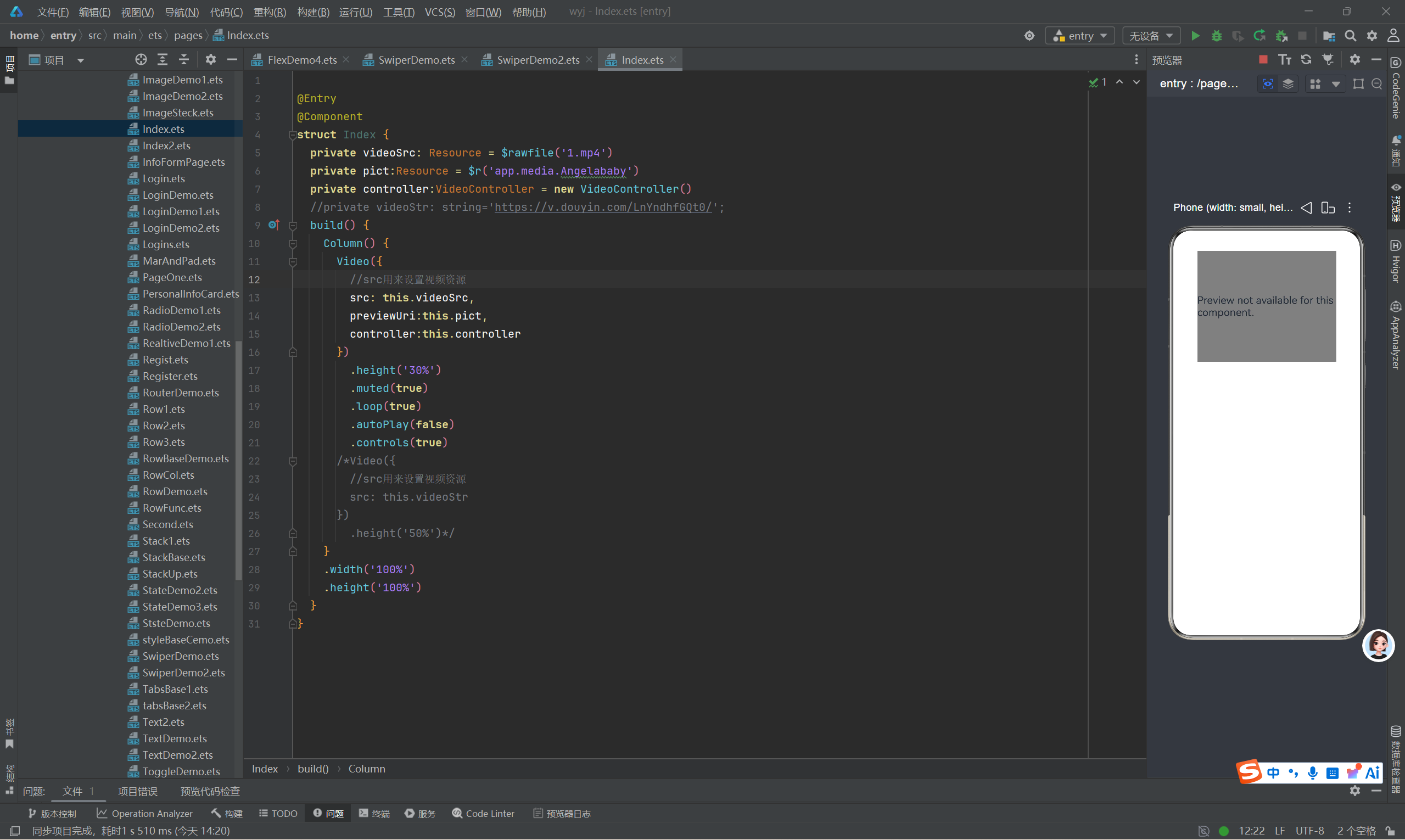
1.videoSrc:本地视频资源
$rawfile('1.mp4'):读取项目 entry/src/main/resources/rawfile/ 文件夹下的1.mp4视频文件
类型Resource,专门存放本地静态资源
2.pict:视频封面图(预览图)
$r('app.media.Angelababy'):读取 entry/src/main/resources/base/media/ 下名为Angelababy的图片,作为视频未播放时的封面
3.controller:视频控制器VideoController
用来代码控制视频:播放、暂停、跳转进度、切换全屏等,必须传给Video组件才能操作视频
1.Video 组件构造参数
Video({src, previewUri, controller}) 视频播放器核心配置:
src: this.videoSrc:绑定本地视频资源,播放1.mp4
previewUri: this.pict:绑定封面图片,视频加载 / 未播放时显示这张图
controller: this.controller:绑定控制器实例,实现代码操控视频
2. Video 链式属性(播放器行为配置)
.height('30%'):播放器高度占父容器 30% 宽度自适应
.muted(true):静音播放,默认没有声音
.loop(true):循环播放,视频播放完自动从头重播
.autoPlay(false):禁止自动播放,进入页面不会自动播放,需要手动点播放
.controls(true):显示系统自带播放控制面板(播放 / 暂停、进度条、音量、全屏按钮)
三、 图片 Image
1.介绍: 图片渲染组件,展示本地 rawfile 图片、网络图片、图标。
2.资源写法
• 本地资源:$r("rawfile","图片名")
• 网络图片:填写图片 URL 地址 常用属性 .width()/.height()、.borderRadius()圆角、.objectFit()填充模式
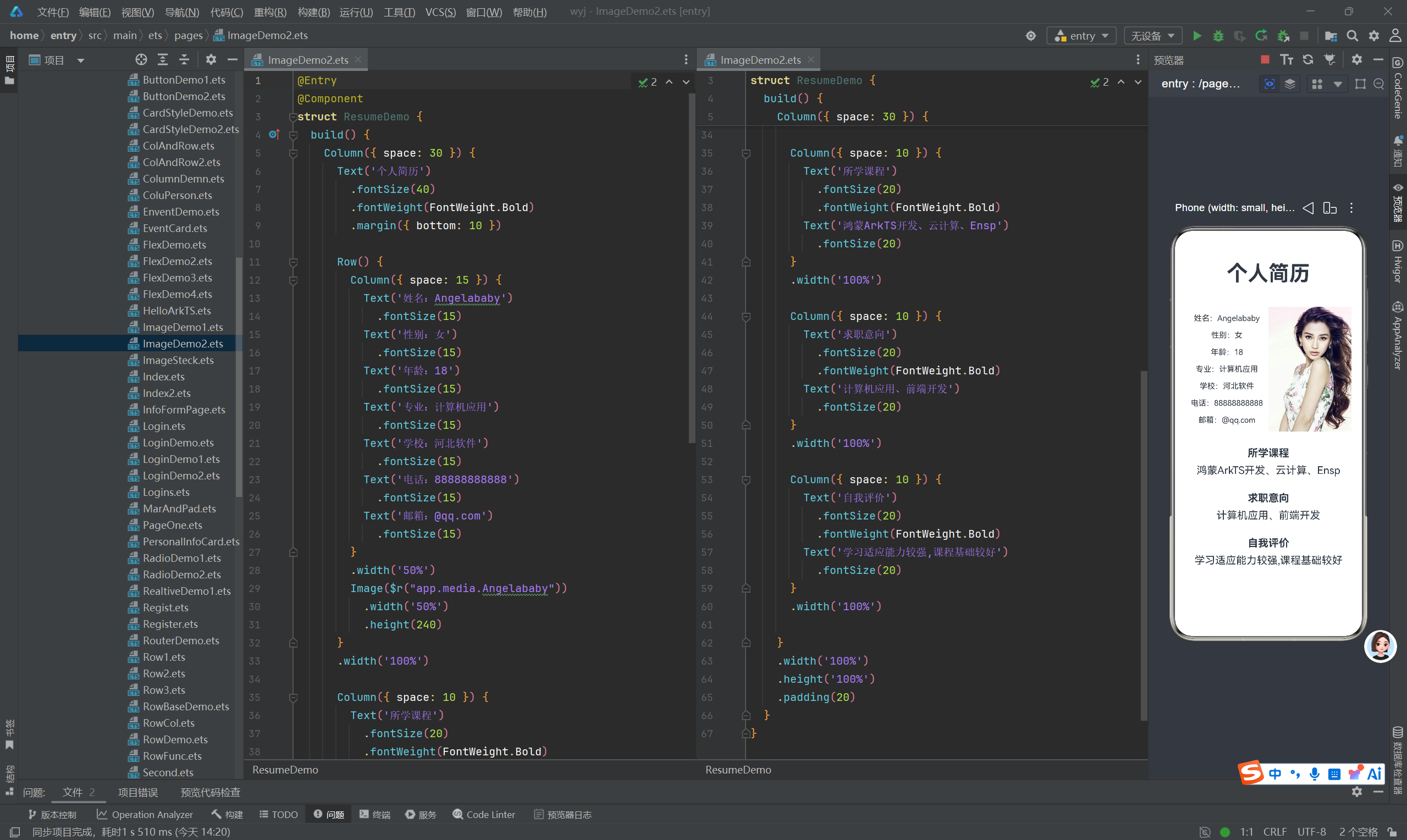
3.对应文件 ImageDemo1.ets、ImageDemo2.ets、ImageSteck.ets(Stack 叠加图片案例)
4.使用场景 头像、商品图、页面背景、图标
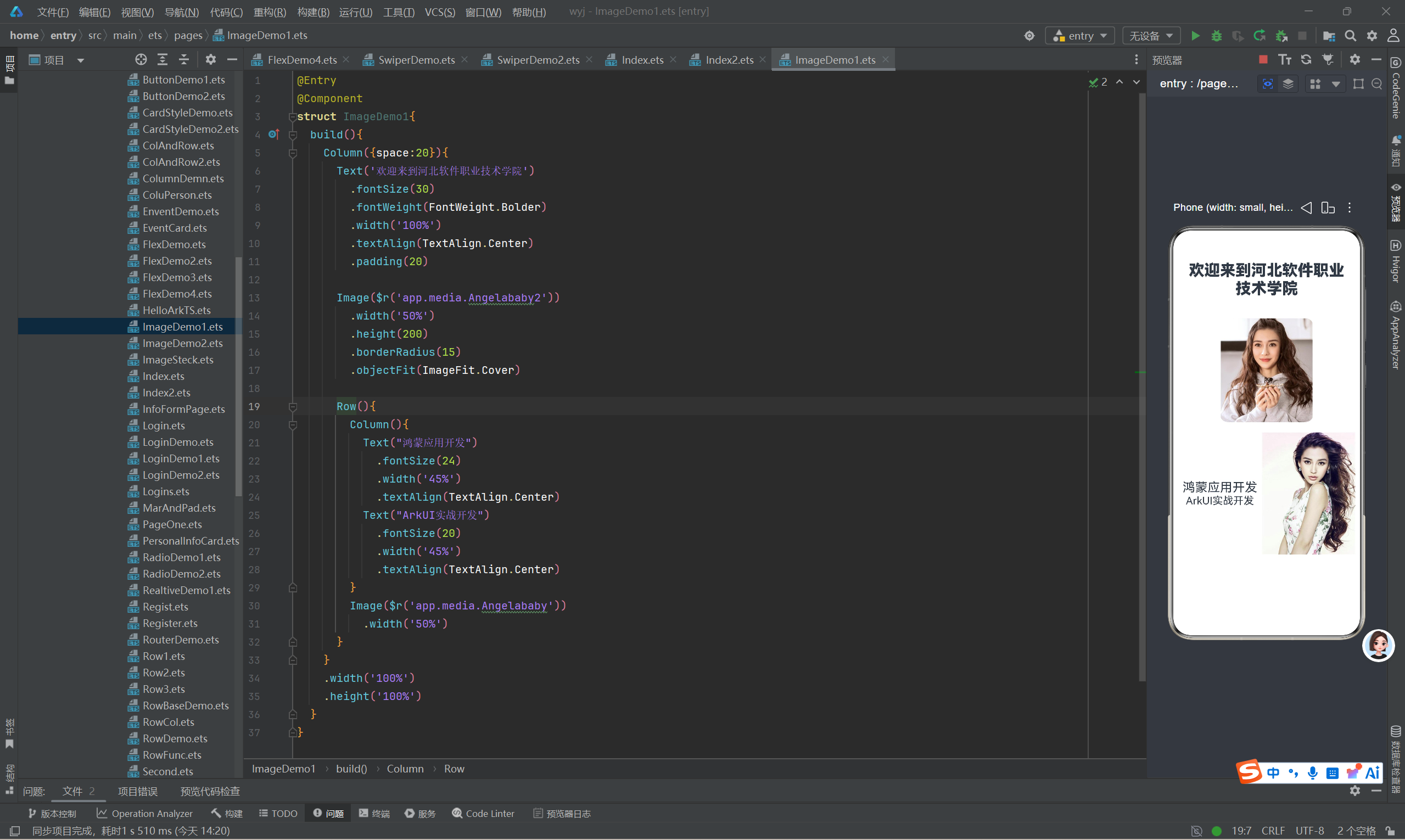
样式属性:
width('50%'):宽度占父容器 50%
height(200):固定高度 200vp
borderRadius(15):图片圆角 15vp
objectFit(ImageFit.Cover):图片等比例铺满容器,超出部分裁剪(不会拉伸变形)
1.本地图片加载两种规范
◦ $r('app.media.图片名'):加载 media 目录图片(本代码使用)
◦ $rawfile('图片名.png'):加载 rawfile 文件夹资源
2. Image 核心属性
◦ objectFit(ImageFit.Cover):常用等比例填充、裁剪适配;
◦ borderRadius:实现图片圆角; ◦ 宽高支持固定数值 200 或百分比 '50%'。
3. 布局容器
◦ Column:垂直上下排列,space 设置子组件间距;
◦ Row:水平左右并排。
4. Text 文本常用:字号、加粗、居中、内边距 padding。
fontSize(30):文字大小 30vp
fontWeight(FontWeight.Bolder):字体加粗
width('100%'):文本宽度占满父容器
textAlign(TextAlign.Center):文字水平居中
padding(20):文字四周内边距 20
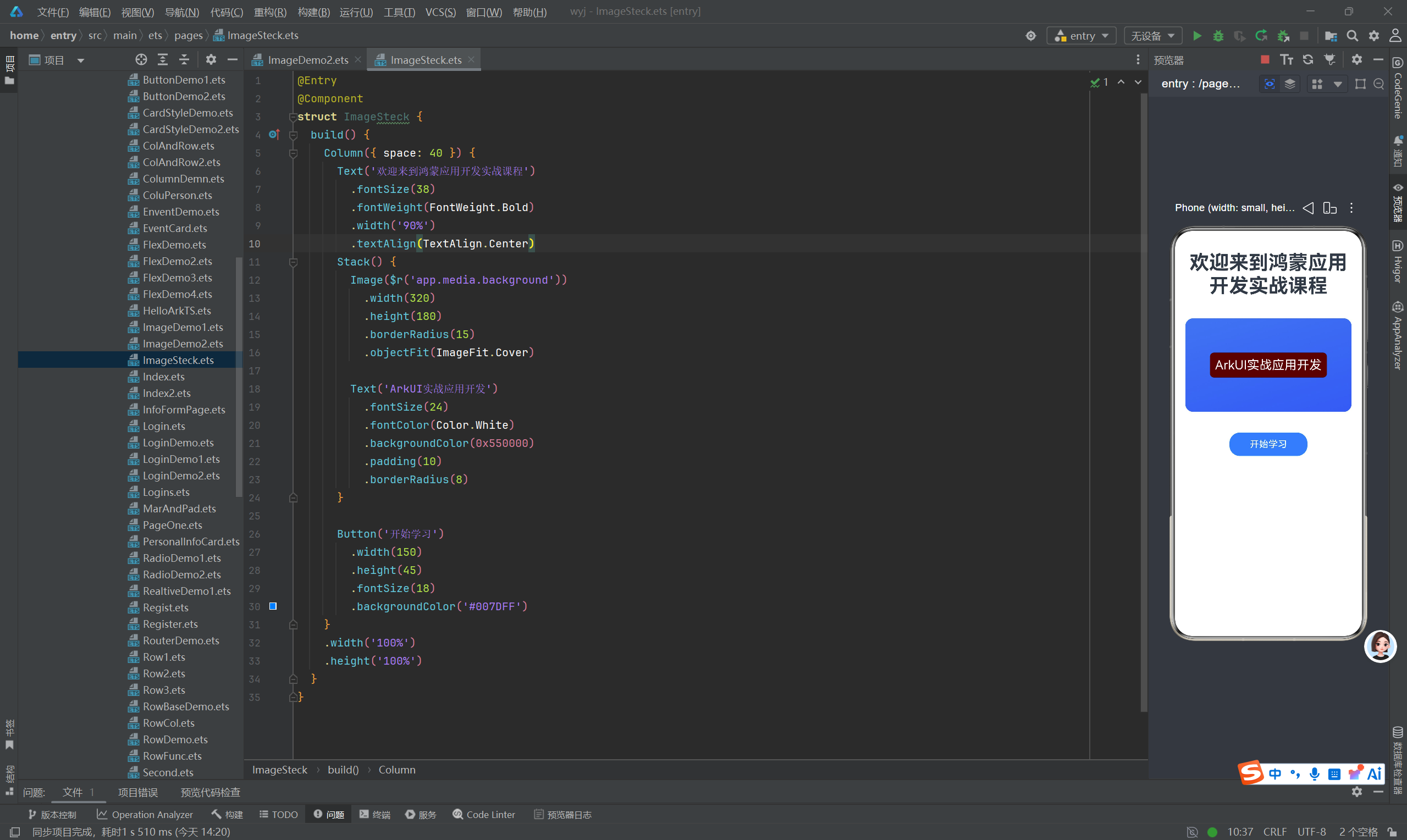
Stack 内所有组件默认居中堆叠,后写的组件覆盖在先写的组件上方:
1.底层 Image 背景图
$r('app.media.background'):加载 media 文件夹里名为 background 的图片
width(320) / height(180):图片固定宽高
borderRadius(15):图片整体圆角 15vp
objectFit(ImageFit.Cover):图片等比例填满容器,超出部分裁剪,不变形
2.上层悬浮 Text 文字
浮在图片正中间:
fontColor(Color.White):文字白色
backgroundColor(0x55000000):半透明黑色背景(十六进制前两位是透明度 55,后面 000000 黑色)
padding(10):文字四周内边距
borderRadius(8):文字块圆角
四、选项卡 Tabs
1.介绍 :多标签分页组件,顶部 / 底部切换不同内容页面,由 Tabs + TabBar + TabContent 组合使用。 逻辑 TabBar 显示标签文字,TabContent 存放每个标签对应的页面内容
2.对应文件 TabsBase1.ets、tabsBase2.ets
3.使用场景 :APP 底部导航(首页 / 消息 / 我的)、分类标签页
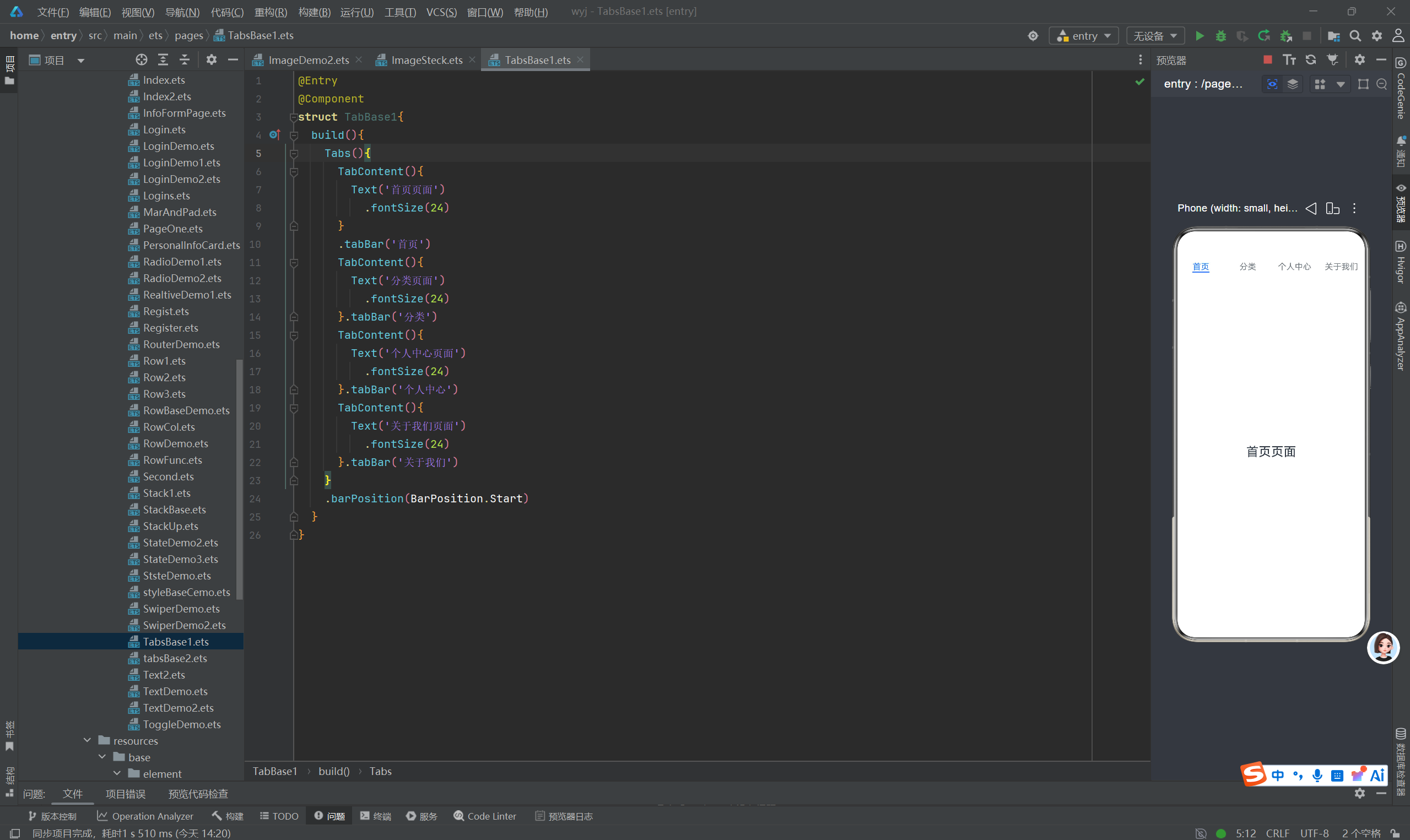
核心属性 .barPosition(BarPosition.Start)
BarPosition.Start:导航栏放在页面顶部(对应效果图,标签文字在屏幕最上方)
可选值补充:
BarPosition.End:导航栏放到页面底部(常用底部 Tab 栏)
Tabs + TabContent 固定搭配
Tabs:外层容器,控制导航栏位置、切换动画;
TabContent:每一页的内容载体,.tabBar() 定义导航文字。
barPosition 控制导航栏上下位置
Start = 顶部导航(本案例)
End = 底部导航(APP 常见底部菜单)
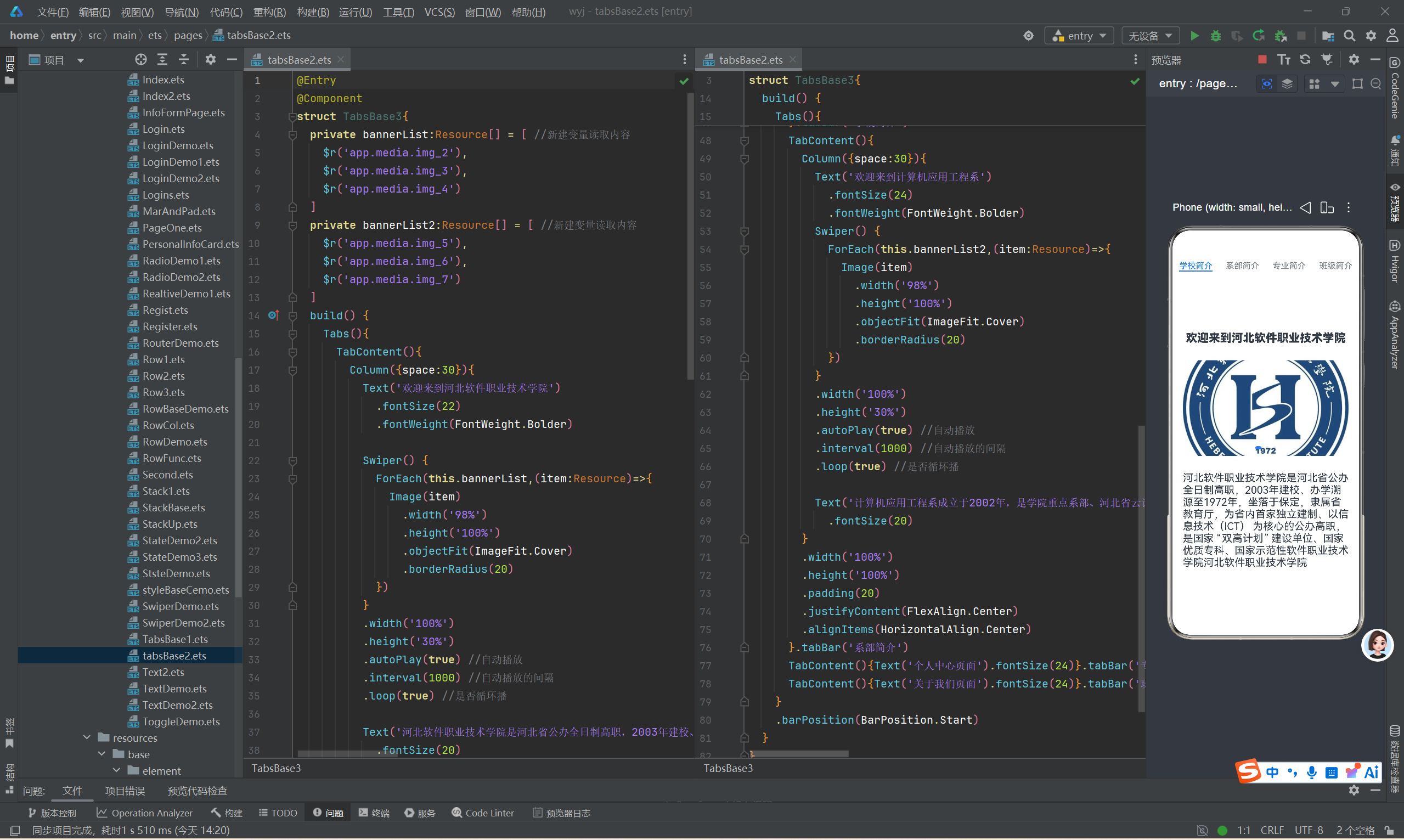
1. ForEach 循环渲染
ForEach(数组, (单项)=>{组件})
遍历图片数组,自动生成多张 Image 图片放入 Swiper,不用重复写 Image 标签。
2. Swiper 轮播属性
.autoPlay(true):页面加载自动轮播
.interval(1000):每张图停留 1 秒切换
.loop(true):最后一张切回第一张,无限循环
.objectFit(ImageFit.Cover):图片等比例填充不变形,圆角 20
BarPosition.Start:把导航标签栏固定在页面顶部,对应预览器上方的 4 个菜单
五、 文本
Text / 输入框 TextInput
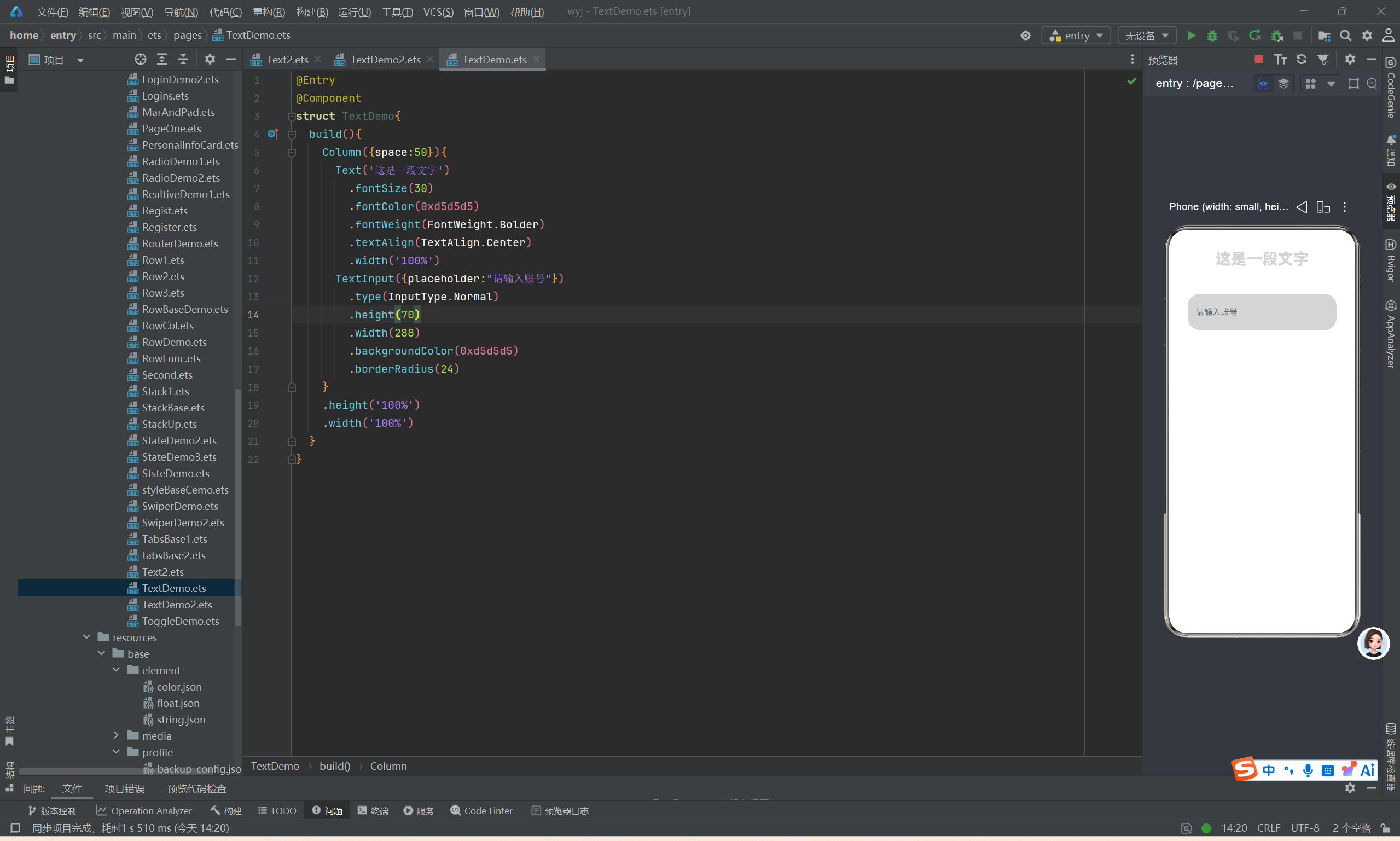
(1)Text 文本组件 基础文字展示控件,仅用于静态文字展示。
属性:.fontSize()字号、.fontColor()文字颜色、.fontWeight()加粗
对应文件:Text2.ets、TextDemo.ets、TextDemo2.ets
场景:标题、提示文字、页面说明
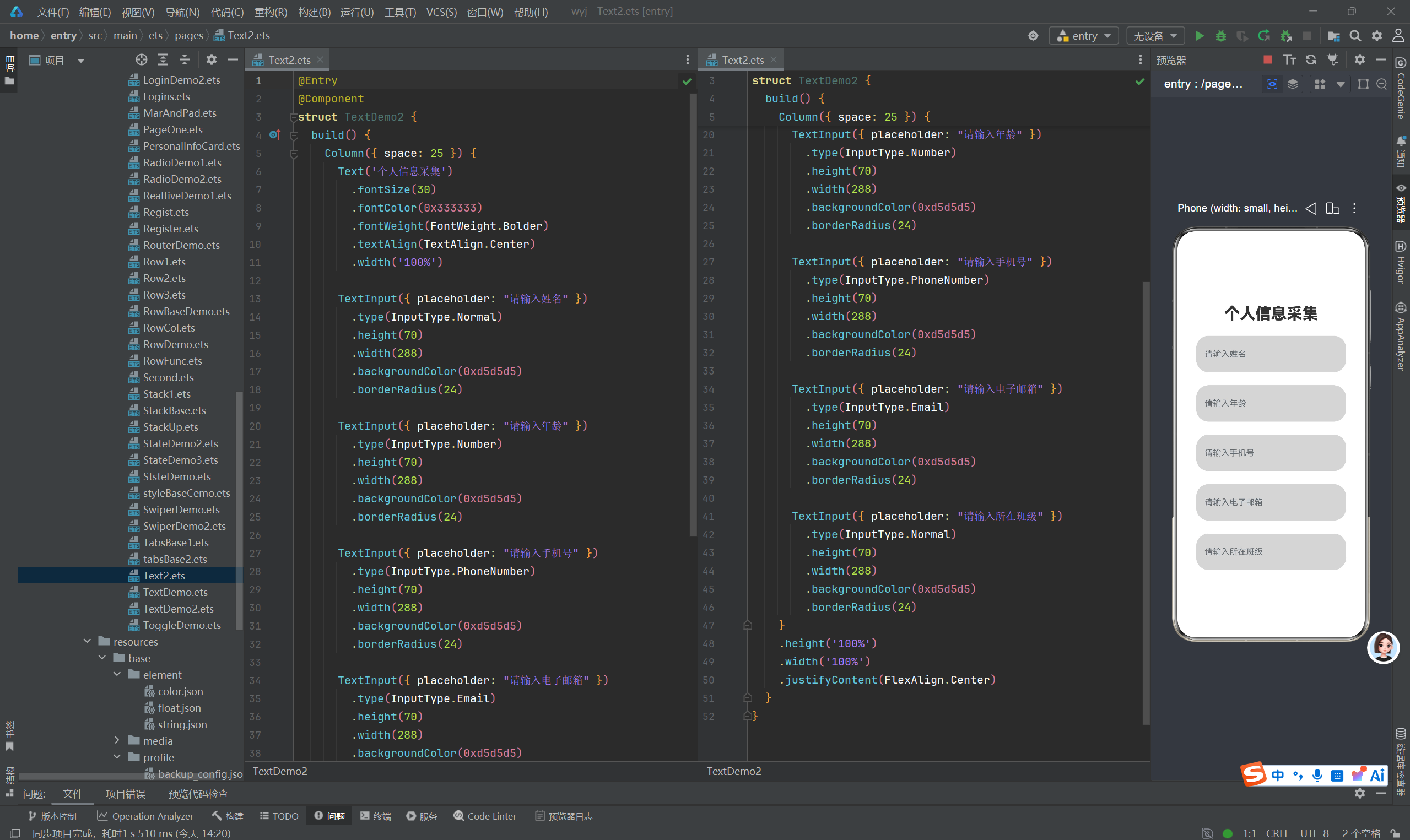
placeholder:输入框空白时显示的灰色提示文字
.type():控制弹出手机键盘类型,是核心区分点
InputType.Normal:弹出全键盘,支持汉字、字母、符号,适合姓名。
InputType.Number:只弹出数字键盘,只能输入 0-9 数字,适合年龄、数量
InputType.PhoneNumber:数字键盘,适配手机号输入逻辑。
InputType.Email:键盘自带@符号,方便输入邮箱地址
(2)TextInput 输入框 接收用户手动输入文字,表单核心组件。
关键方法:.onChange() 监听输入内容变化属性:.type(InputType.Password) 密码隐藏模式
对应文件:所有 Login 登录文件、InfoFormPage.ets、Register.ets
场景:账号、密码、留言、搜索框
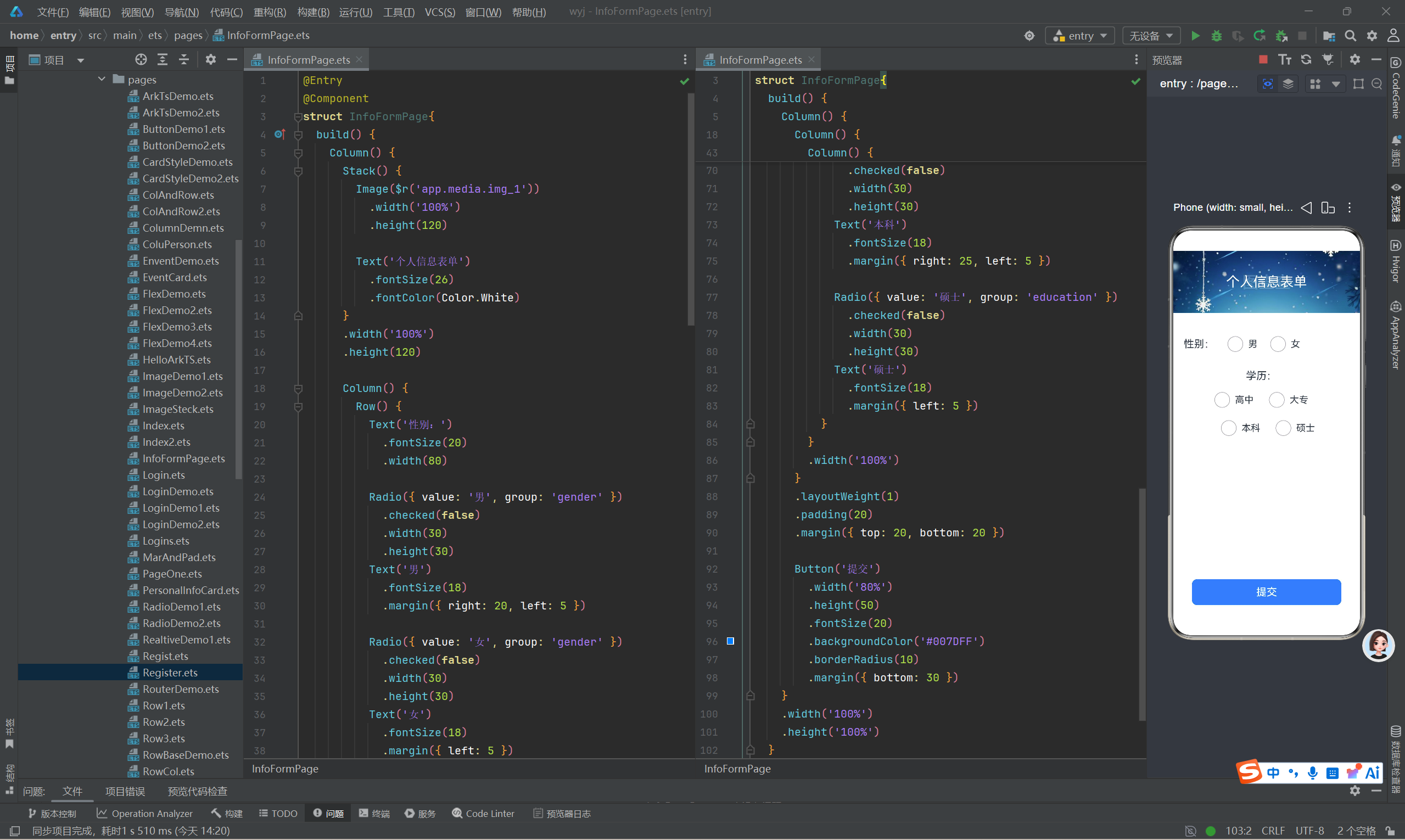
Radio 单选框核心规则
group 属性是分组关键
两个 Radio 写同一个 group:'gender',代表为同一组单选,只能选一个,互斥切换;
value:当前选项标识值(选中后拿到 ' 男'/' 女 ');
.checked(false):页面初始默认不选中;
Row 水平排列:文字、单选圆圈、选项文字横向并排。
group='education':4 个学历选项归为同一组,只能单选一个;
拆两行 Row 展示:第一行「高中、大专」,第二行「本科、硕士」;
.layoutWeight(1):自动占满剩余垂直空白,上下撑开间距
margin 底部外边距 30,和屏幕底部留出空隙
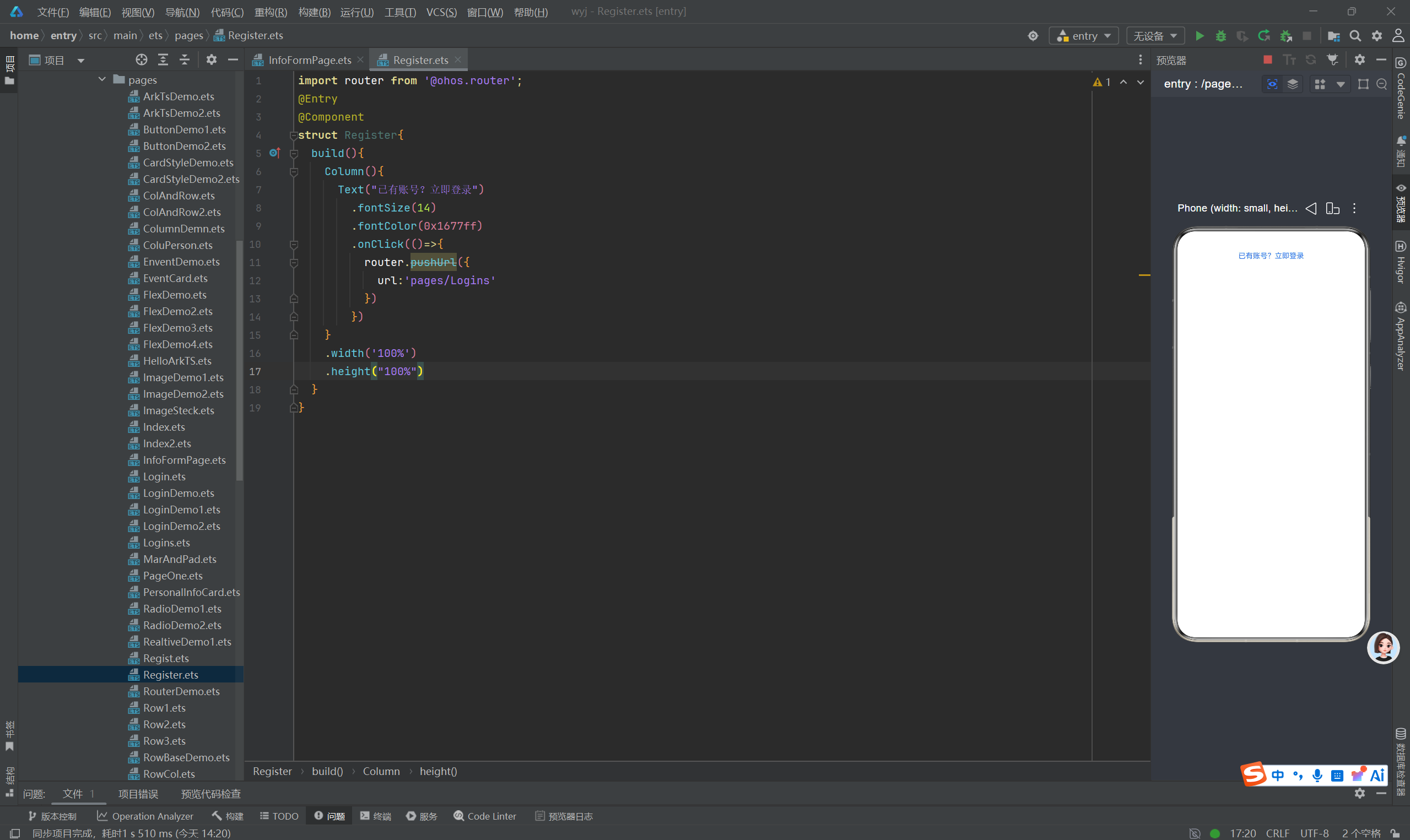
import:导入系统内置路由工具包
@ohos.router:鸿蒙官方页面跳转 API,负责不同页面之间切换
.onClick():给 Text 绑定点击事件,点击后执行内部代码
router.pushUrl():路由跳转核心方法
作用:打开新页面,保留当前页面在路由栈(返回键能回到注册页)
url:'pages/Logins':目标页面路径,对应左侧文件列表里的 Logins.ets
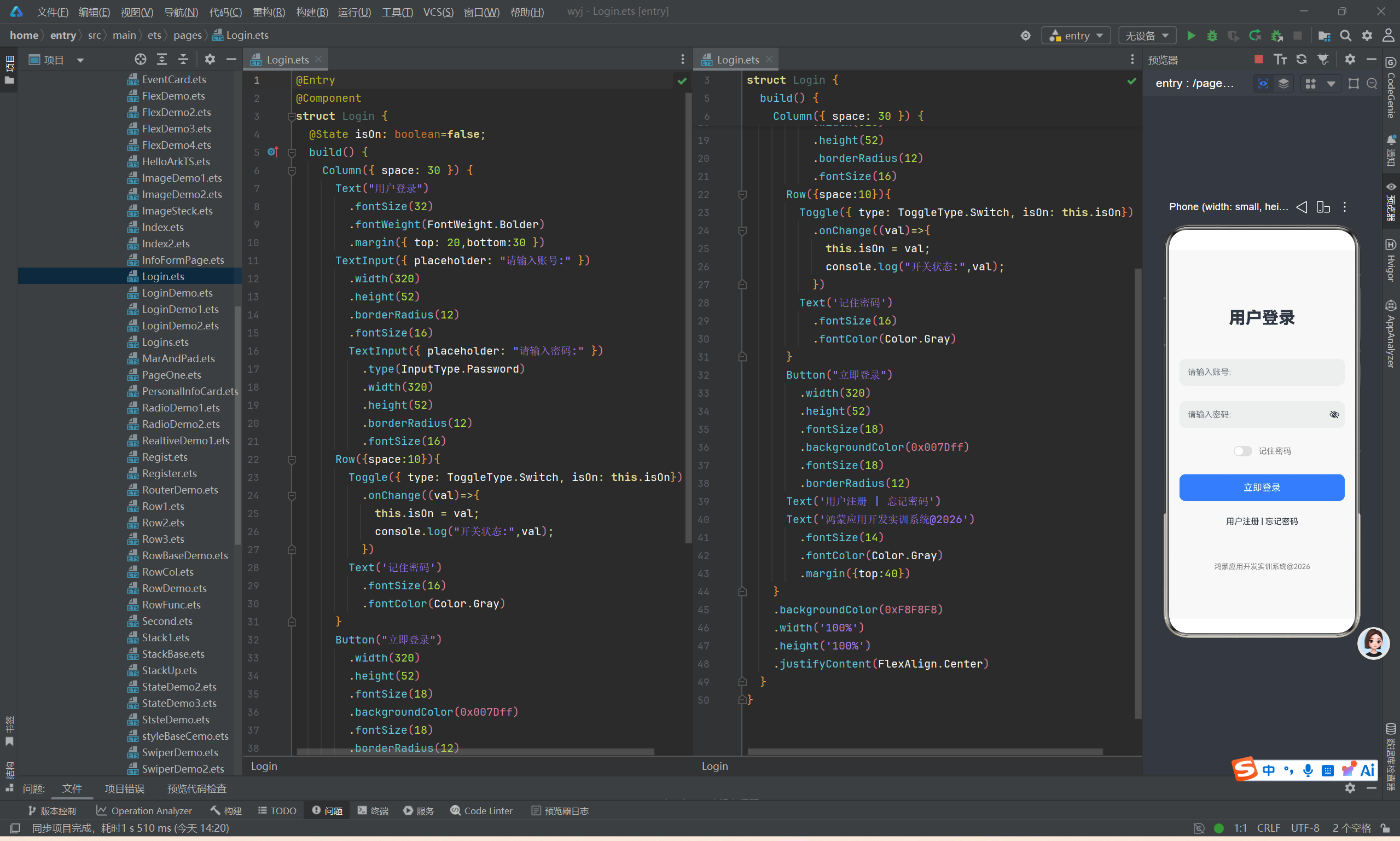
@State isOn: boolean=false;
@State:装饰响应式状态变量,变量变更时页面 UI 自动刷新
isOn:控制「记住密码」开关状态,默认false= 关闭
.type(InputType.Password):密码模式,输入内容自动黑点隐藏
ToggleType.Switch:开关样式组件,绑定状态this.isOn
.onChange((val)=>{}):开关切换触发回调
val 是布尔值:true打开、false关闭
修改this.isOn同步更新 UI 状态
console.log:控制台打印开关状态,调试用
Row水平布局:开关 + 「记住密码」文字并排
六、按钮 Button
1.介绍 可点击交互按钮,接收点击事件执行逻辑。
2.核心事件 .onClick():点击后触发代码(页面跳转、弹窗、登录校验)
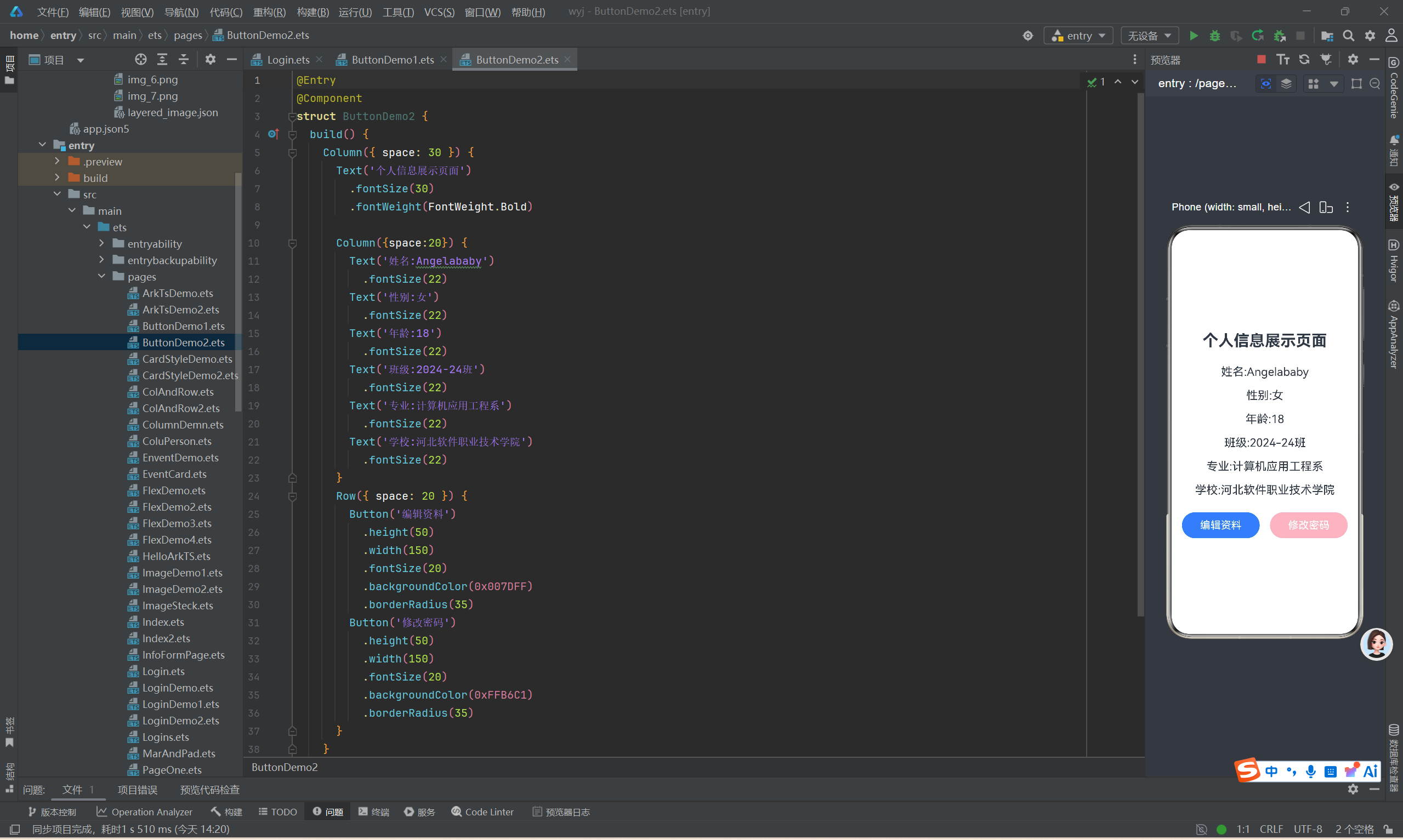
3.样式属性 :宽高、圆角 .borderRadius()、背景色 .backgroundColor()
4.对应文件 ButtonDemo1.ets、ButtonDemo2.ets
5.使用场景:登录、注册、提交、返回、确认按钮
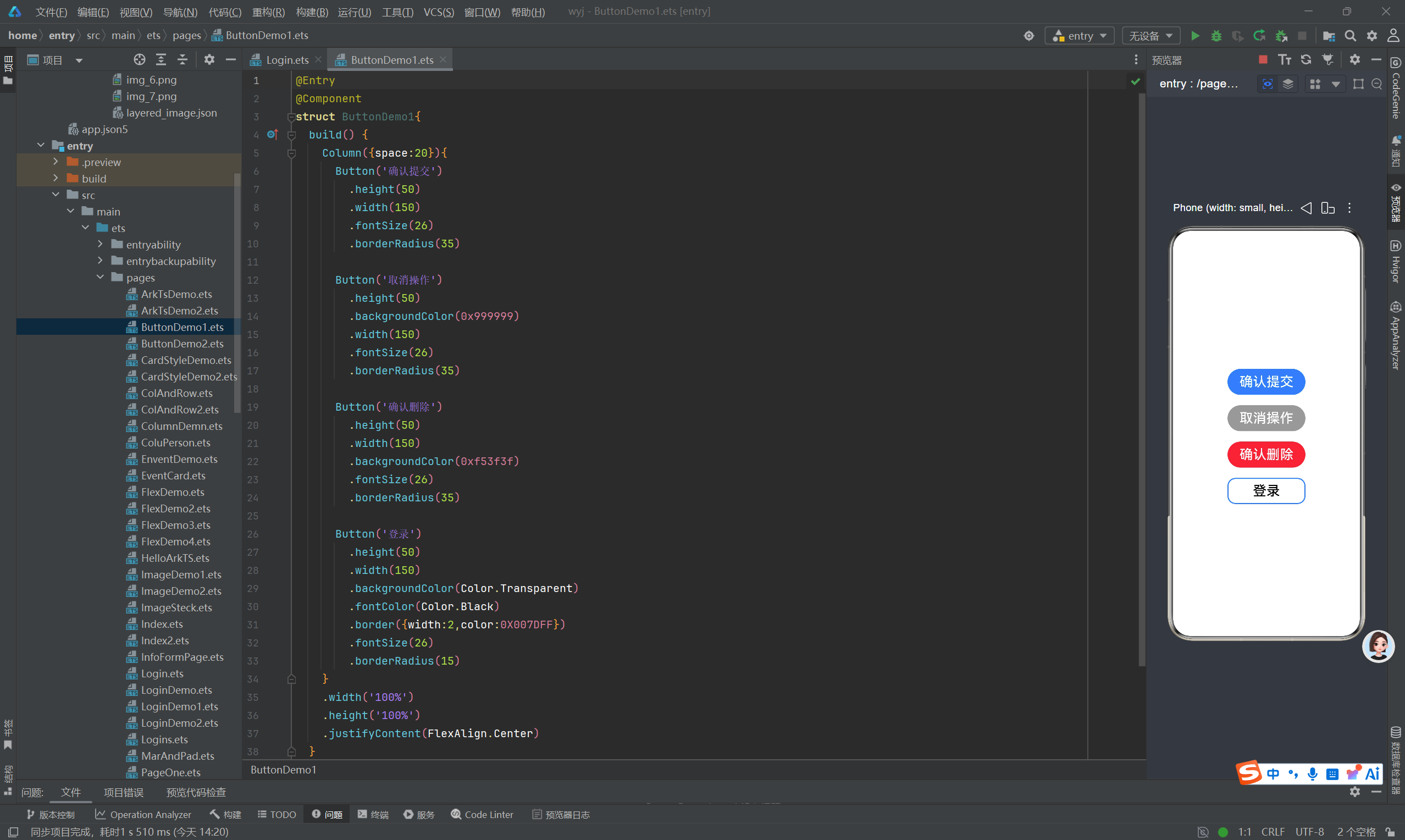
Column({space:20}):垂直排列,按钮上下间距 20vp
.justifyContent(FlexAlign.Center):所有按钮整体在屏幕垂直居中
backgroundColor(Color.Transparent):背景完全透明
.border({width:2,color:0X007DFF}):设置 2px 蓝色外边框
fontColor(Color.Black):文字黑色
圆角 15(小圆角,方形线框按钮)
七、 单选框 Radio
1.介绍 单选选择组件,同组内只能选中一个选项,常搭配 RadioGroup 使用。 逻辑 通过 value 区分选项,选中后获取对应值
2.对应文件 RadioDemo1.ets、RadioDemo2.ets
3.使用场景 :性别选择、单一选项问卷、类型单选
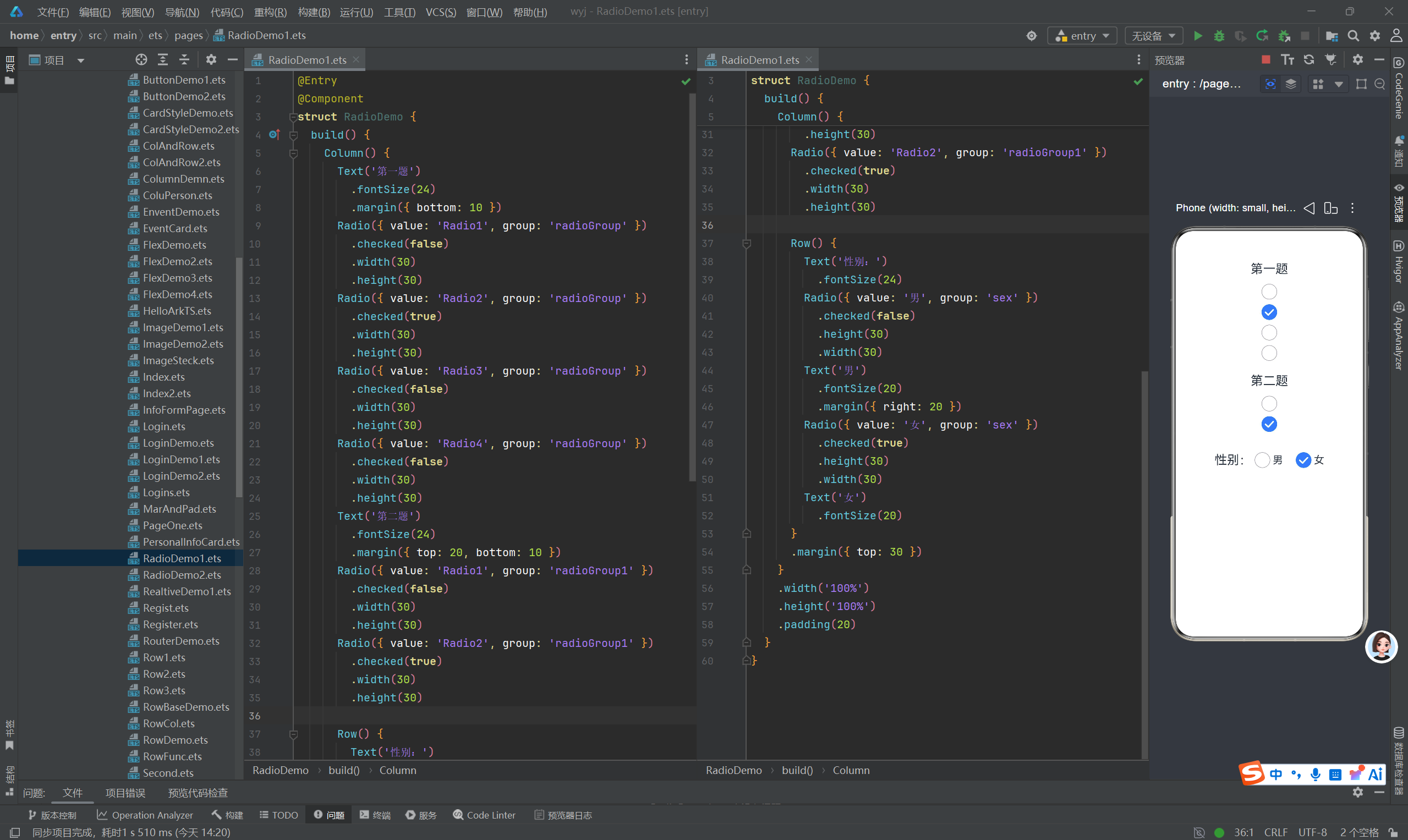
4 个 Radio group 全部相同radioGroup1,属于同一组单选,只能选中一个
.checked(true):页面加载默认选中第二项Radio2
垂直排列,每个单选圆圈宽高 30vp
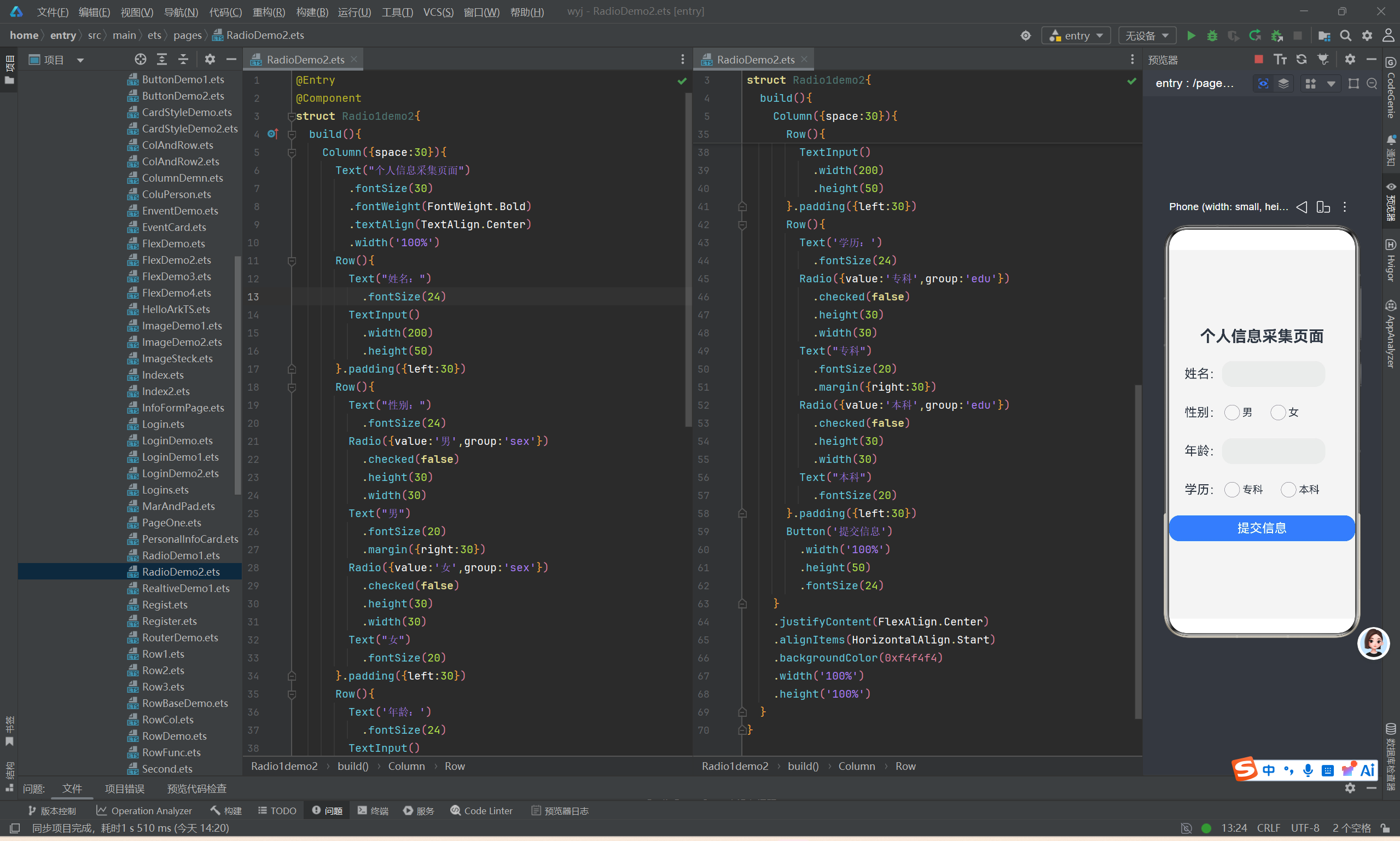
外层 Column({space:30}):所有表单项上下间距 30vp
.justifyContent(FlexAlign.Center):表单整体在屏幕垂直居中
.alignItems(HorizontalAlign.Start):内部所有内容左对齐
backgroundColor(0xf4f4f4):页面浅灰色底色
group="edu" 全新分组,和性别单选互不干扰
表单组件组合:
TextInput:单行文本录入(姓名、年龄)
Radio:单一选项选择(性别、学历)
Button:表单提交触发按钮
八、 Toggle 开关组件
1.介绍:滑动开关,布尔型选择,只有开启 / 关闭两种状态。
2.监听事件
.onChange((isOn:boolean)=>{}) 获取开关状态
3.对应文件:ToggleDemo.ets
4.使用场景:设置页功能开关(消息推送、夜间模式)
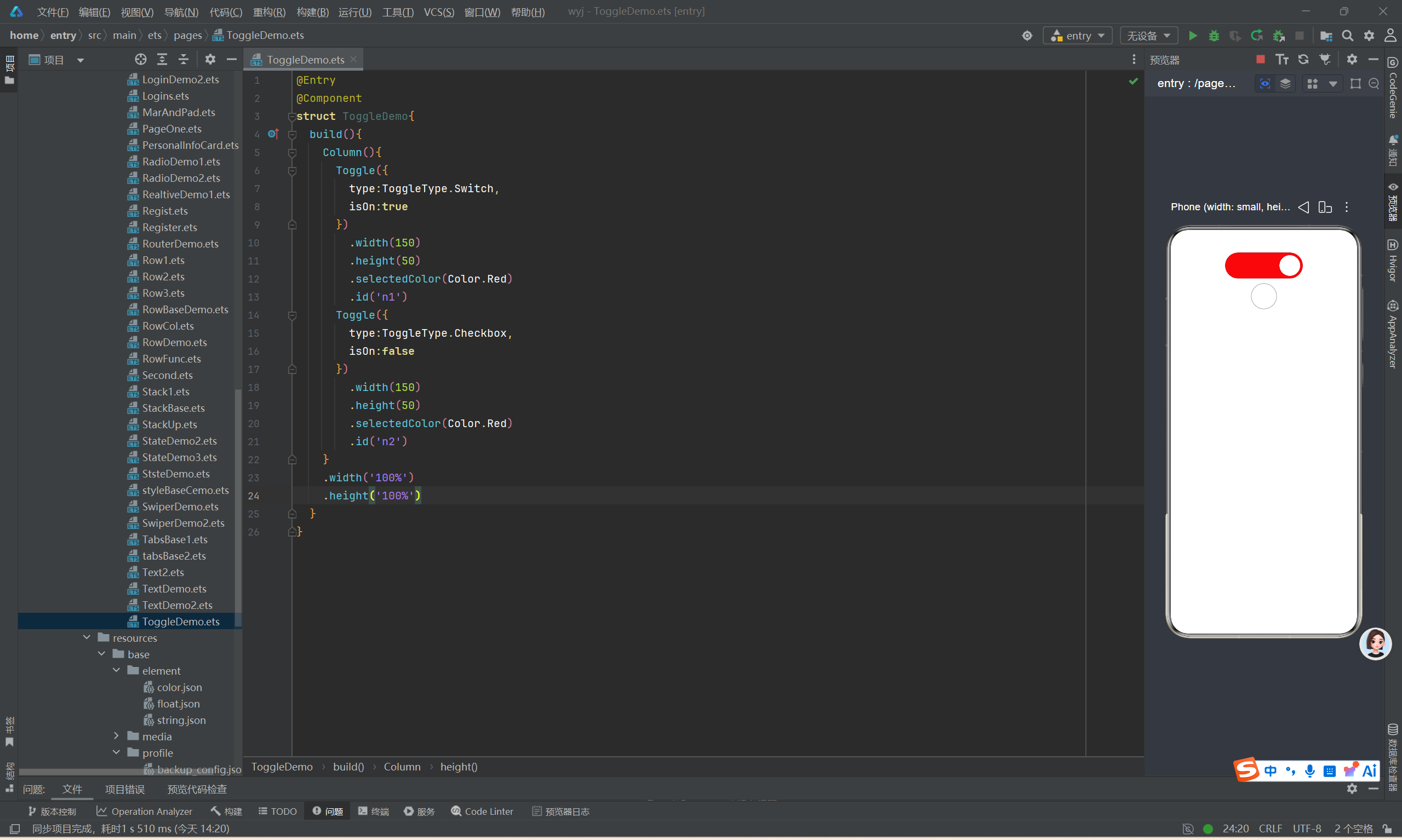
type:ToggleType.Switch:组件类型为滑动开关(手机常见的设置项开关)
isOn:true:页面初始化默认打开(滑块滑到右侧,激活状态)
.width(150) .height(50):开关尺寸宽 150、高 50
.selectedColor(Color.Red):开关打开时的背景色为红色
.id('n1'):给组件设置唯一标识 ID,后续可代码获取组件实例
两种类型区分
ToggleType.Switch:长条滑动开关,多用于设置类功能(记住密码、推送开关)
ToggleType.Checkbox:方形勾选框,多用于多选项多选场景
isOn 控制初始状态
true = 开启 / 勾选
false = 关闭 / 未勾选
.selectedColor():自定义选中激活时的主题颜色
.id():组件唯一标识,用于逻辑代码获取控件操作

作为“人工智能6S店”的官方数字引擎,为AI开发者与企业提供一个覆盖软硬件全栈、一站式门户。
更多推荐



 4
4 0
0- 0


 已为社区贡献4条内容

所有评论(0)