
DevEco Studio鸿蒙中组件代码的详情
组件
HarmonyOS ArkUI 常用基础组件总述
组件是页面上所有可展示、可交互的最小单元,布局容器用来规划页面排版,各类功能组件承载图文、交互逻辑。以下为开发中高频使用的 8 类核心组件,包含组件名称、对应 API、功能说明、适用场景与基础示例代码。
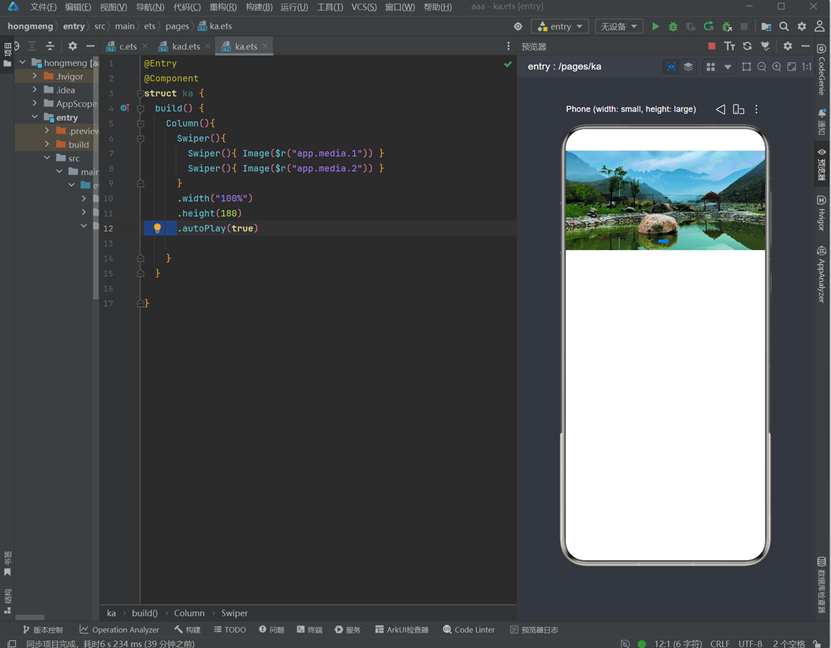
1. 轮播图(Swiper)
- 对应组件:Swiper + SwiperItem
- 功能:多张图片 / 页面横向自动滑动切换,自带指示器
- 适用场景:首页校园宣传图、商品海报、活动 banner
- 核心常用属性:
- autoPlay(true):开启自动轮播
- interval(3000):切换间隔 3 秒
- loop(true):循环播放
- indicator(true):显示底部小圆点
- 基础示例:
ets
Swiper(){
Swiper (){ Image($r("app.media.1")) }
Swiper (){ Image($r("app.media.2")) }
}
.width("100%")
.height(180)
.autoPlay(true)
2. 视频(Video)
注意:要用模拟器打开
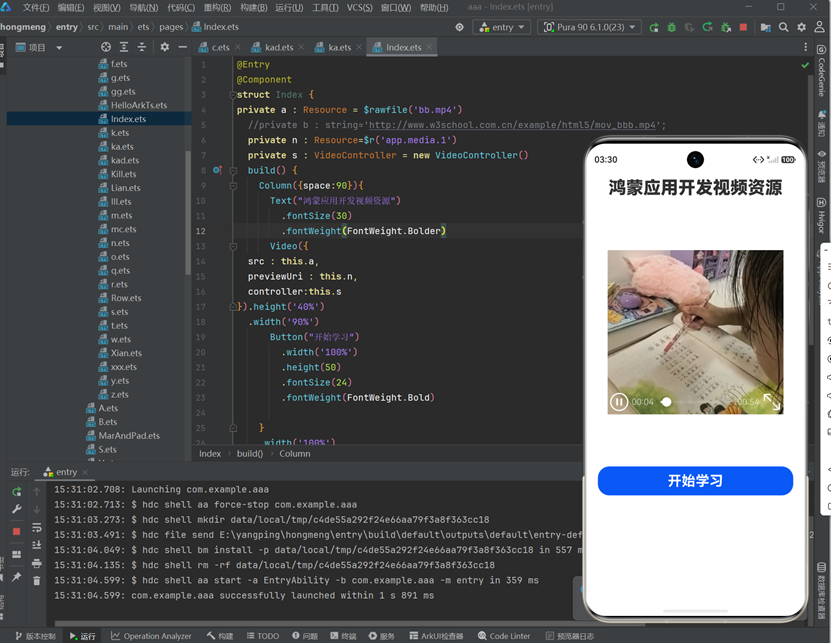
- 对应组件:Video
- 功能:播放本地 / 网络视频,支持进度条、播放暂停控制
- 适用场景:校园宣传片、课程视频、媒体播放页面
- 关键配置:需在 module.json5 添加网络权限ohos.permission.INTERNET加载网络视频
- 基础示例:
ets
Video($r("app.media.video"))
.width("100%")
.height(220)
.controls(true) // 显示播放控制器
3. 图片(Image)
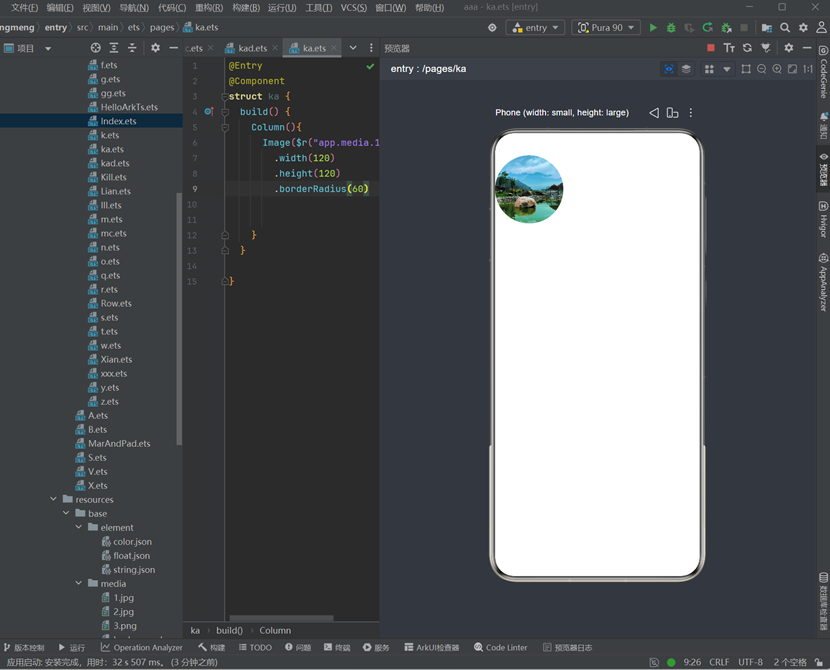
- 对应组件:Image
- 功能:加载本地媒体图片、网络图片,支持圆角、拉伸适配
- 资源引用写法:
- 本地资源:$r("app.media.图片文件名")
- 网络图片:$rawfile("网络地址")
- 常用适配属性:.objectFit(ImageFit.Cover)(等比铺满裁剪)
- 基础示例:
ets
Image($r("app.media.school"))
.width(120)
.height(120)
.borderRadius(60) // 圆形头像
4. 选项卡(Tabs + TabContent)
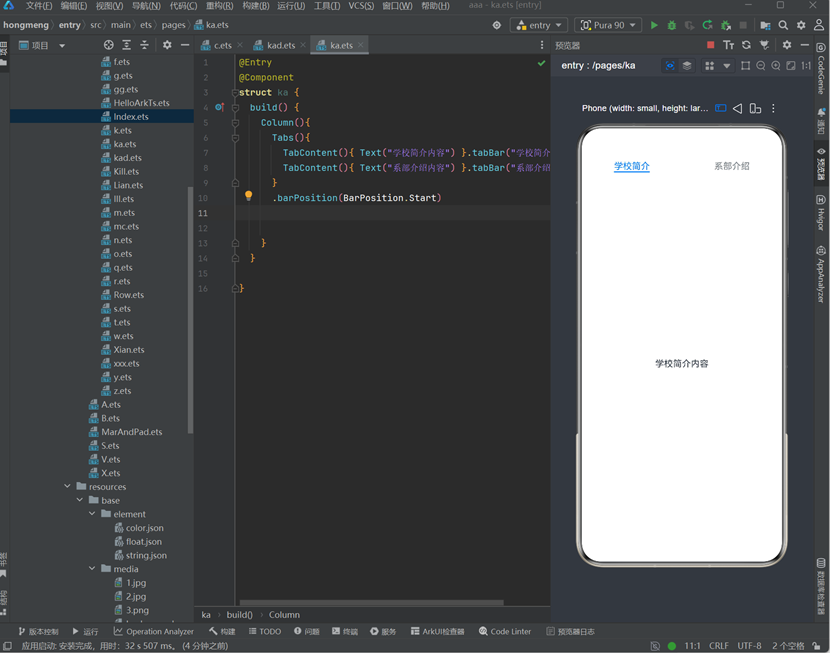
- 对应组件:Tabs + TabContent
- 功能:多页面标签切换,顶部 / 底部导航栏
- 强制规则:Tabs直接子组件只能是TabContent,每个 TabContent 必须绑定.tabBar("标签文字")
- 适用场景:校园多模块页面(学校简介、系部、班级、个人中心)
- 基础示例:
ets
Tabs(){
TabContent(){ Text("学校简介内容") }.tabBar("学校简介")
TabContent(){ Text("系部介绍内容") }.tabBar("系部介绍")
}
.barPosition(BarPosition.Start)
5. 文本 / 输入框
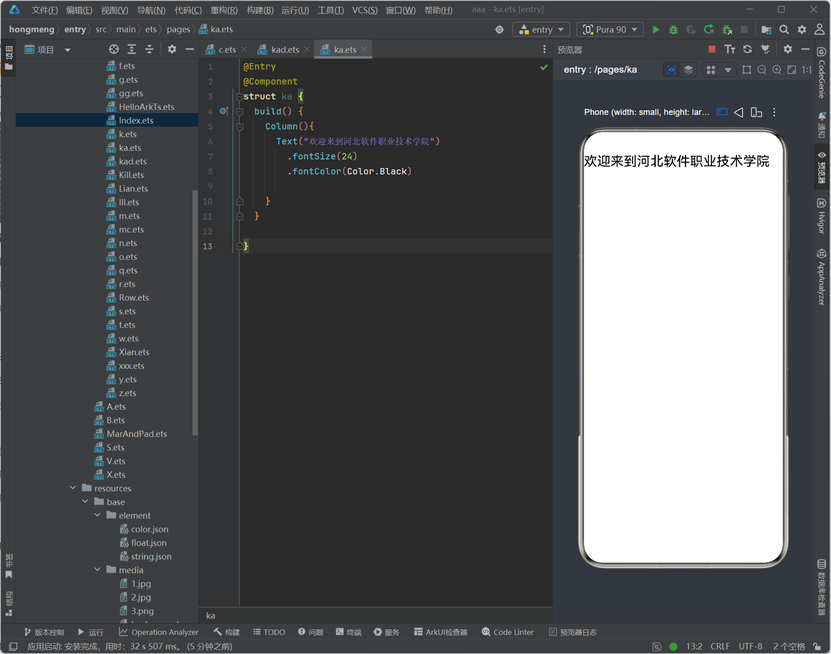
(1)文本组件 Text
- 作用:展示静态文字、标题、描述内容
- 常用样式:fontSize字号、fontColor文字颜色、lineHeight行高
ets
Text("欢迎来到河北软件职业技术学院")
.fontSize(24)
.fontColor(Color.Black)
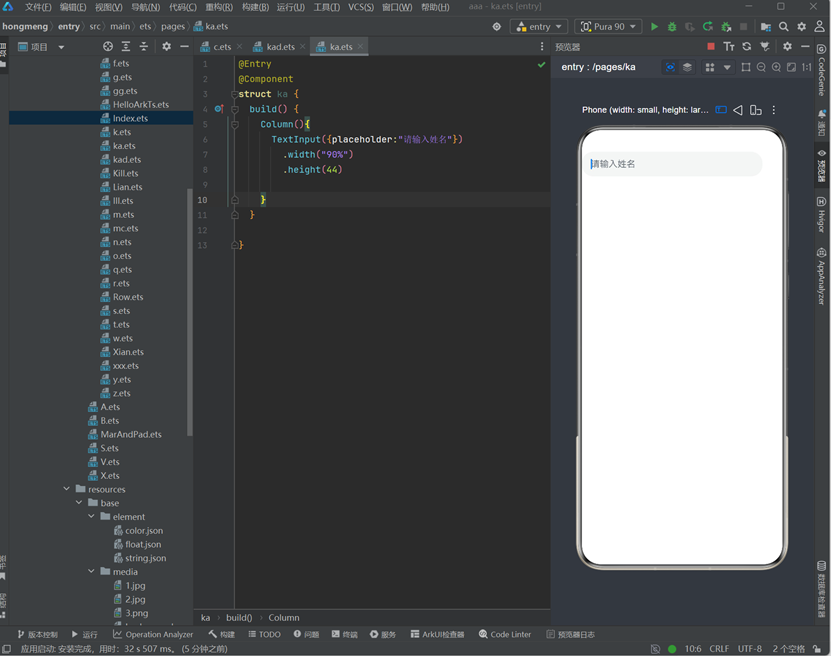
(2)输入框 TextInput
- 作用:接收用户文字输入,登录、表单填写场景
- 常用属性:placeholder提示文字、type(InputType.Normal)普通文本
ets
TextInput({placeholder:"请输入姓名"})
.width("90%")
.height(44)
6. 按钮(Button)
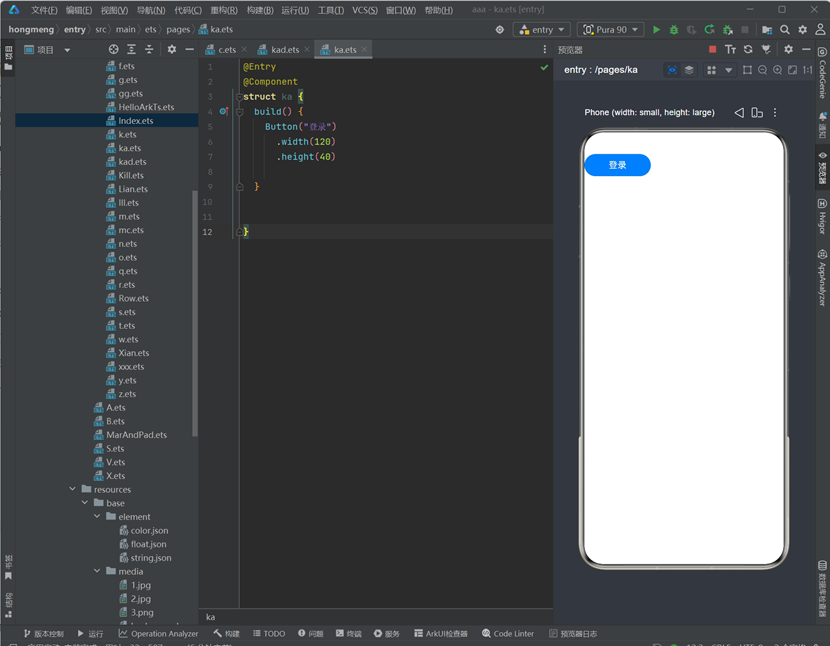
- 对应组件:Button
- 功能:点击交互触发逻辑(页面跳转、提交表单、弹窗)
- 两种创建方式:文字按钮、自定义子组件按钮
- 基础示例:
ets
Button("登录")
.width(120)
.height(40)
.onClick(()=>{
// 点击后执行逻辑
})
7. 单选框(Radio + RadioGroup)
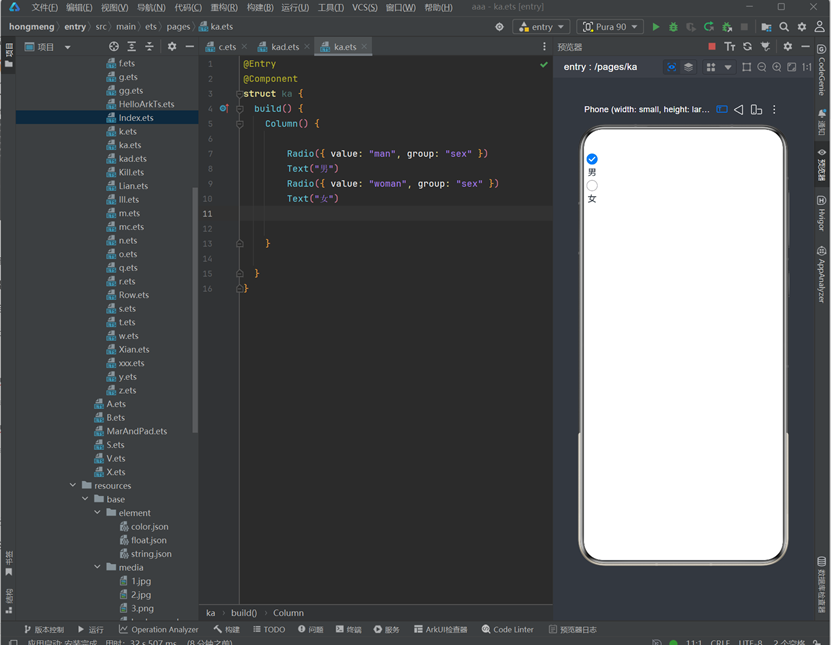
- 配套组件:RadioGroup 包裹多个Radio
- 功能:多选一选择功能,性别、单选问卷场景
- 绑定逻辑:通过group属性绑定同一分组,监听选中值
- 基础示例:
ets
Radio({value:"man",group:"sex"})
Text("男")
Radio({value:"woman",group:"sex"})
Text("女")
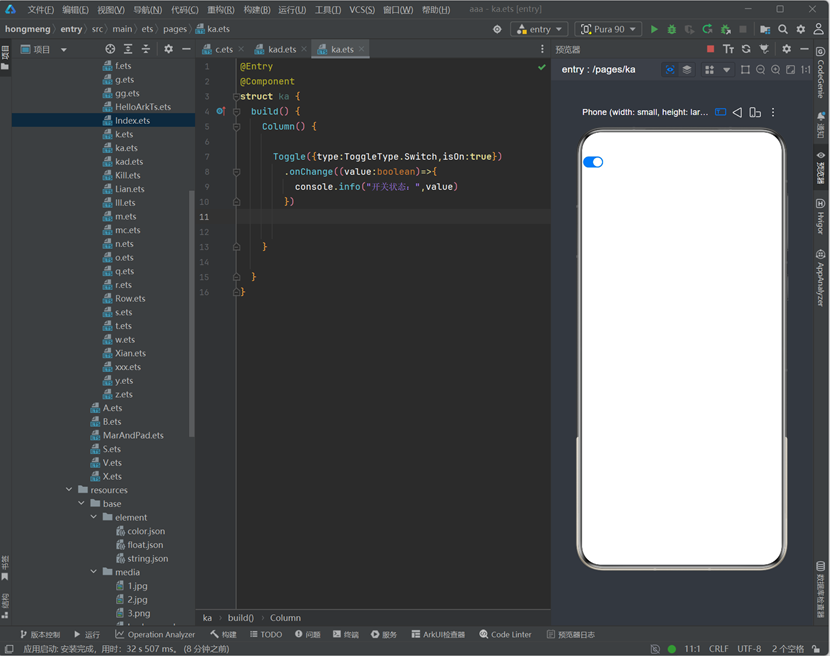
8. Toggle(开关组件)
- 对应组件:Toggle
- 功能:布尔状态开关,开启 / 关闭设置项(消息推送、夜间模式)
- 类型:开关样式、复选框样式、按钮样式
- 基础示例:
ets
Toggle({type:ToggleType.Switch,isOn:true})
.onChange((value:boolean)=>{
console.info("开关状态:",value)
})
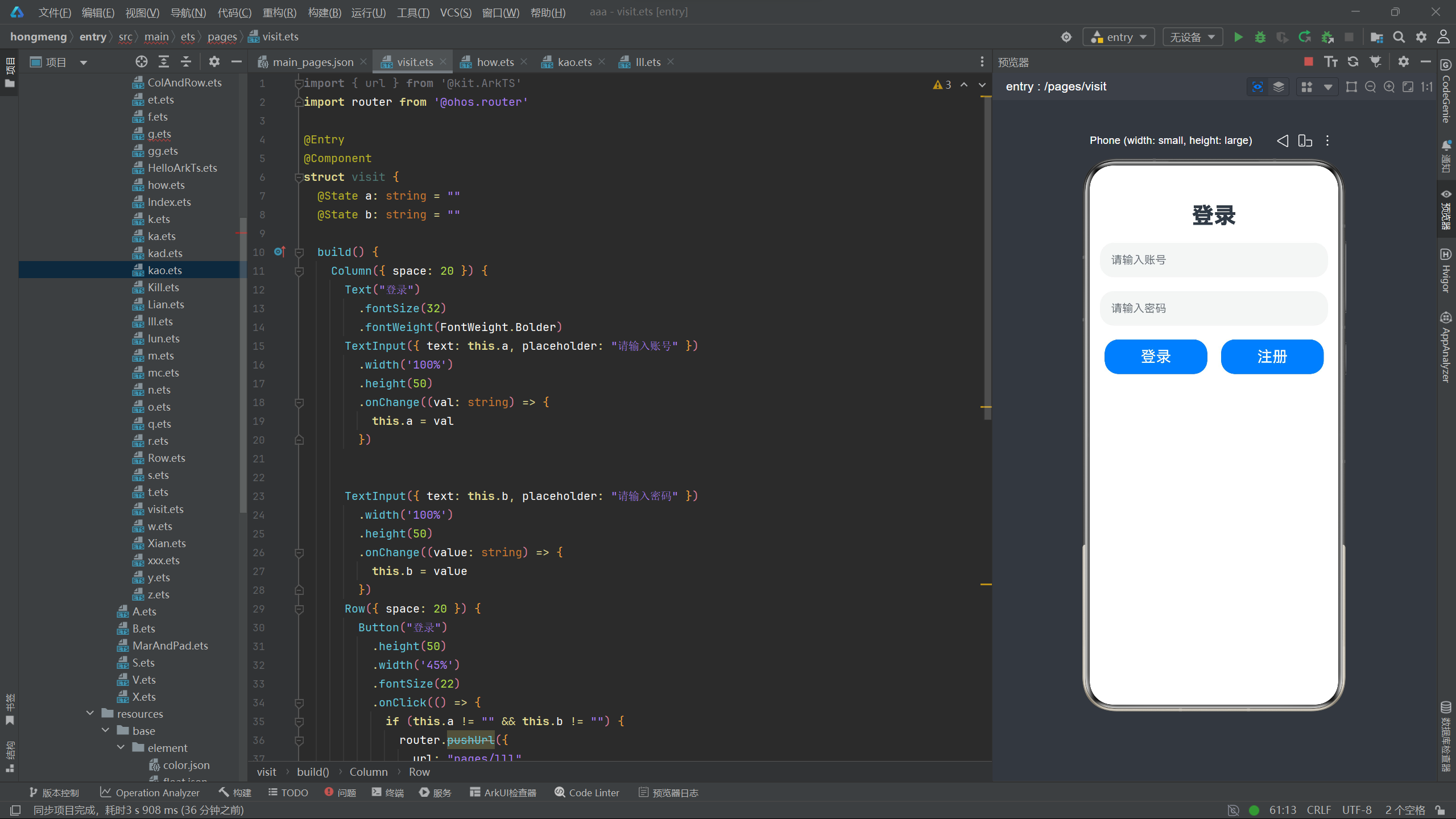
9.路由跳转
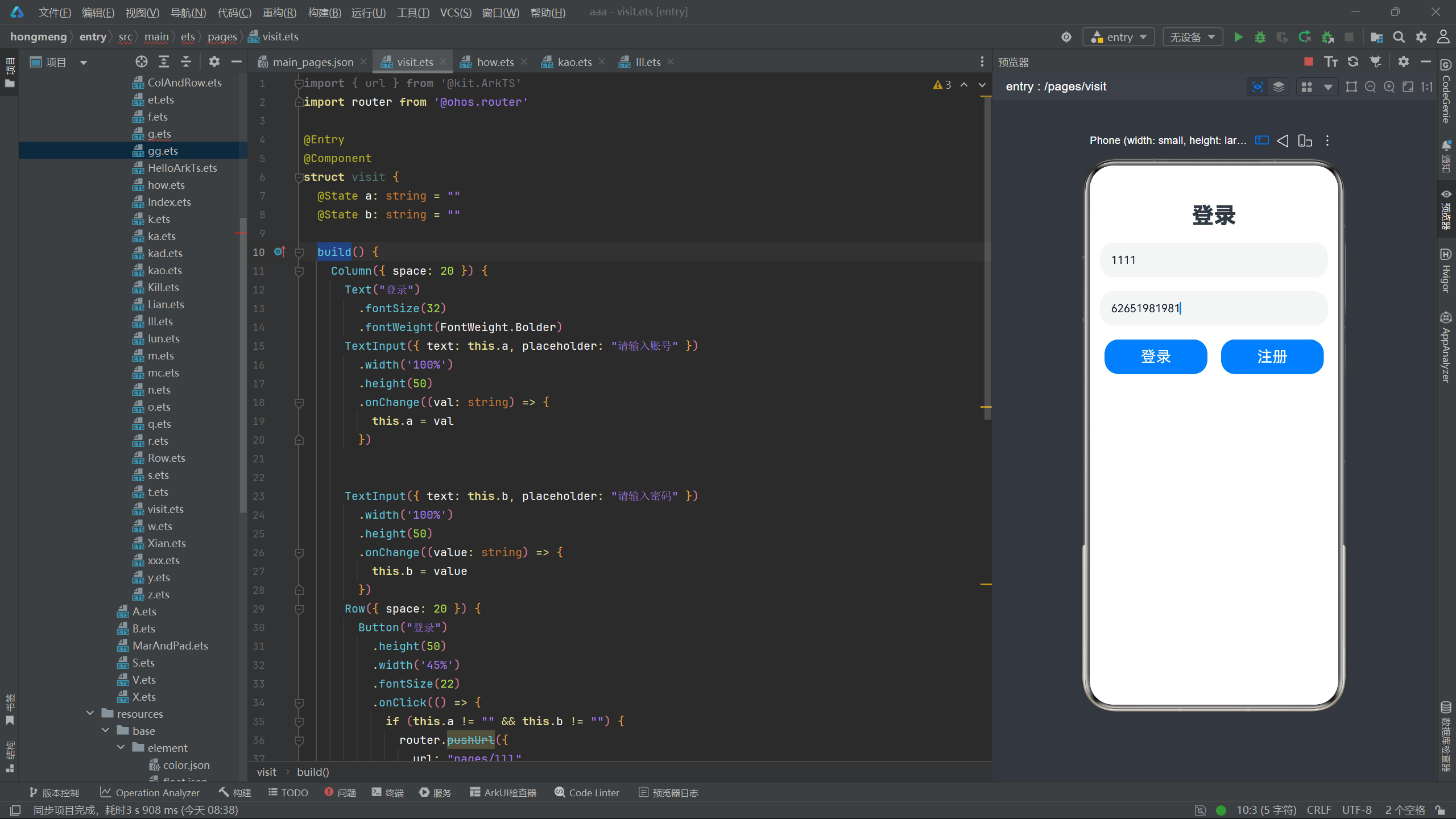
先创建一个登录按钮,再定义两个变量,注意:这两个变量要写在
build大框架外面
@State a: string = ""
@State b: string = ""
Row({ space: 20 }) {
  Button("登录")
    .height(50)
    .width('45%')
    .fontSize(22)
    .onClick(() => {
      if (this.a != "" && this.b != "") {
        router.pushUrl({
          url: "pages/lll",
          params: {
            a: this.a,
            b: this.b
          }
        })
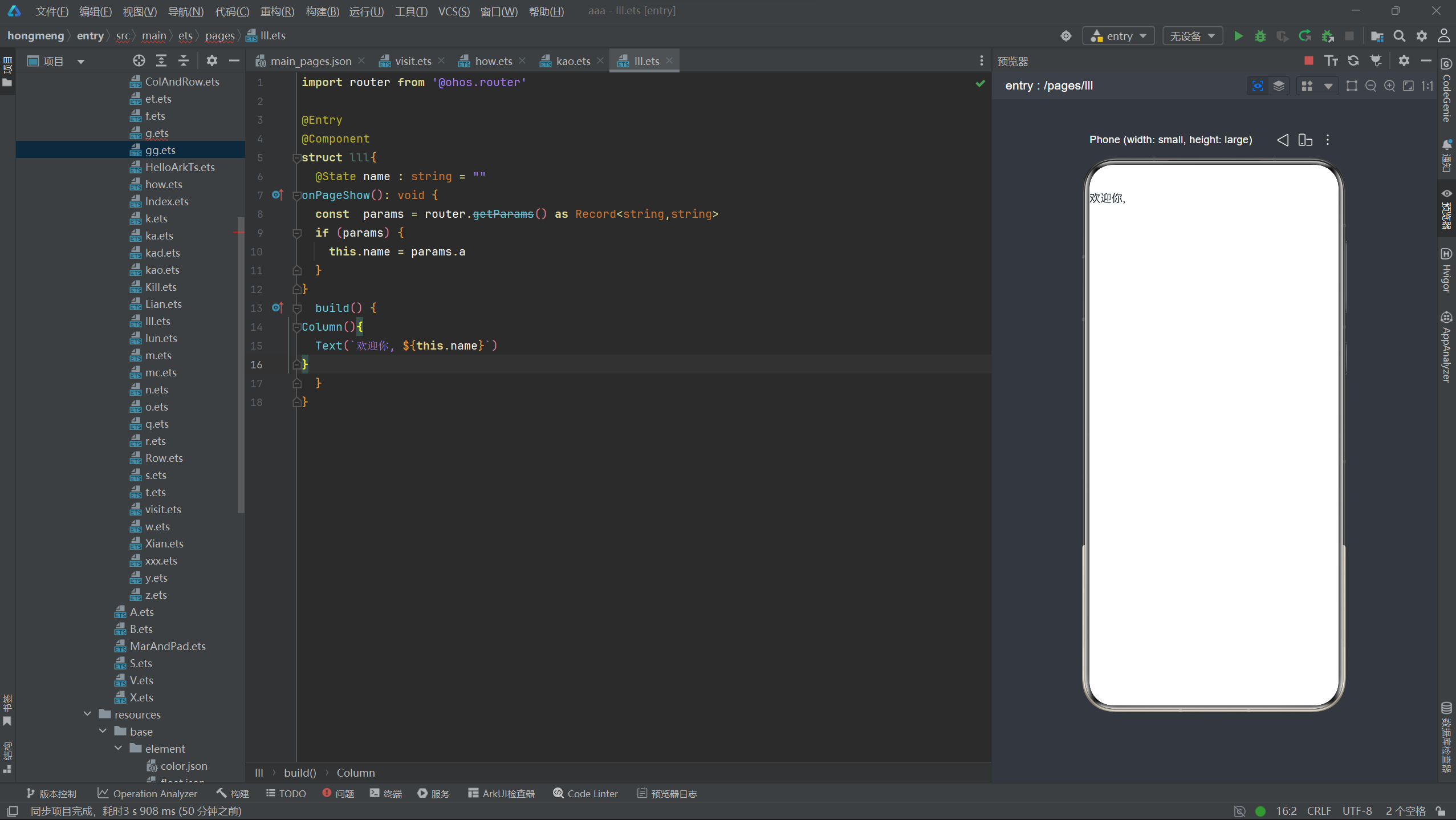
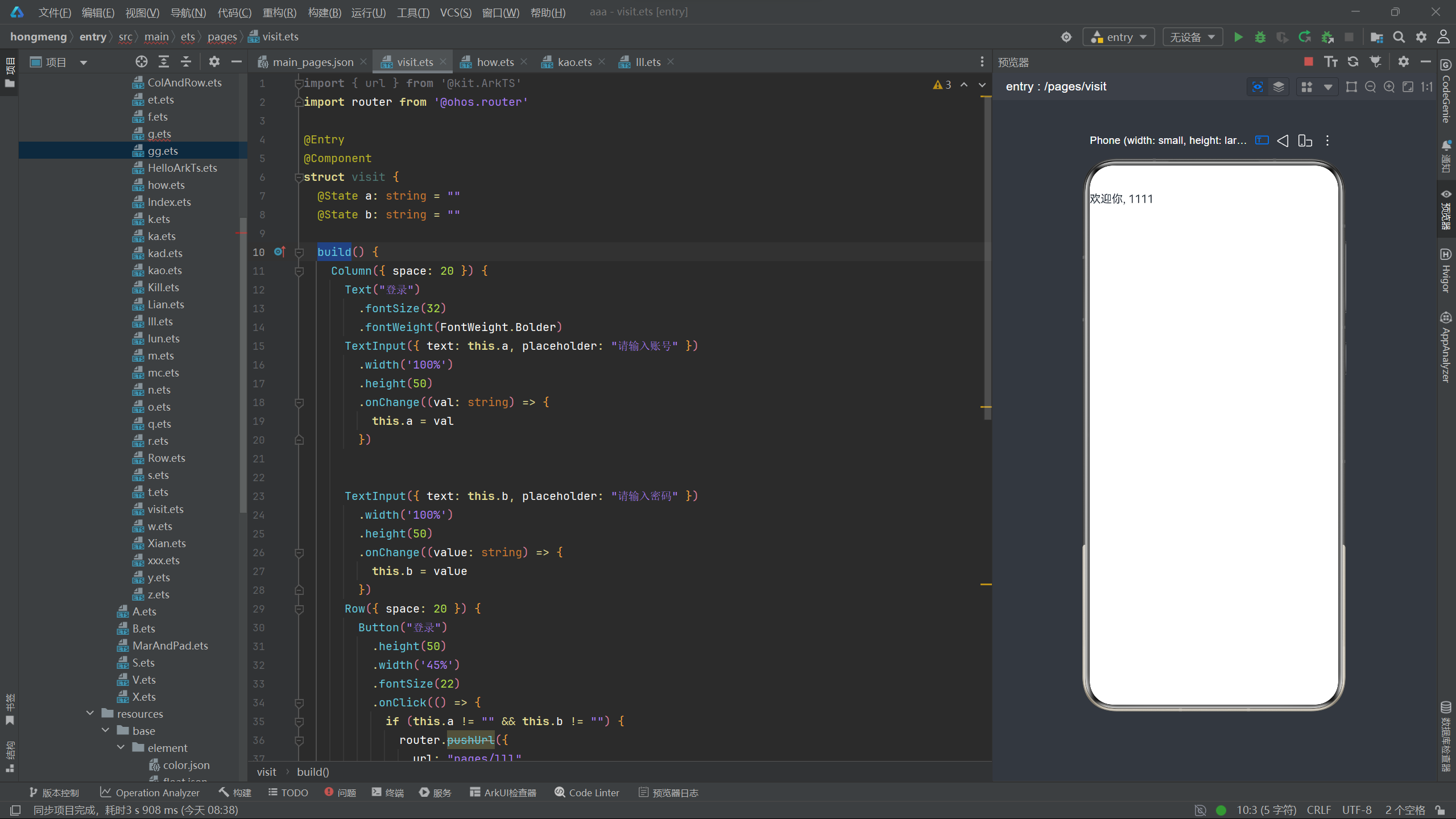
然后创建一个登录页面
struct lll{
  @State name : string = ""
onPageShow(): void {
  const  params = router.getParams() as Record<string,string>
  if (params) {
    this.name = params.a
  }
}
  build() {
Column(){
  Text(`欢迎你, ${this.name}`)
}
  }
}
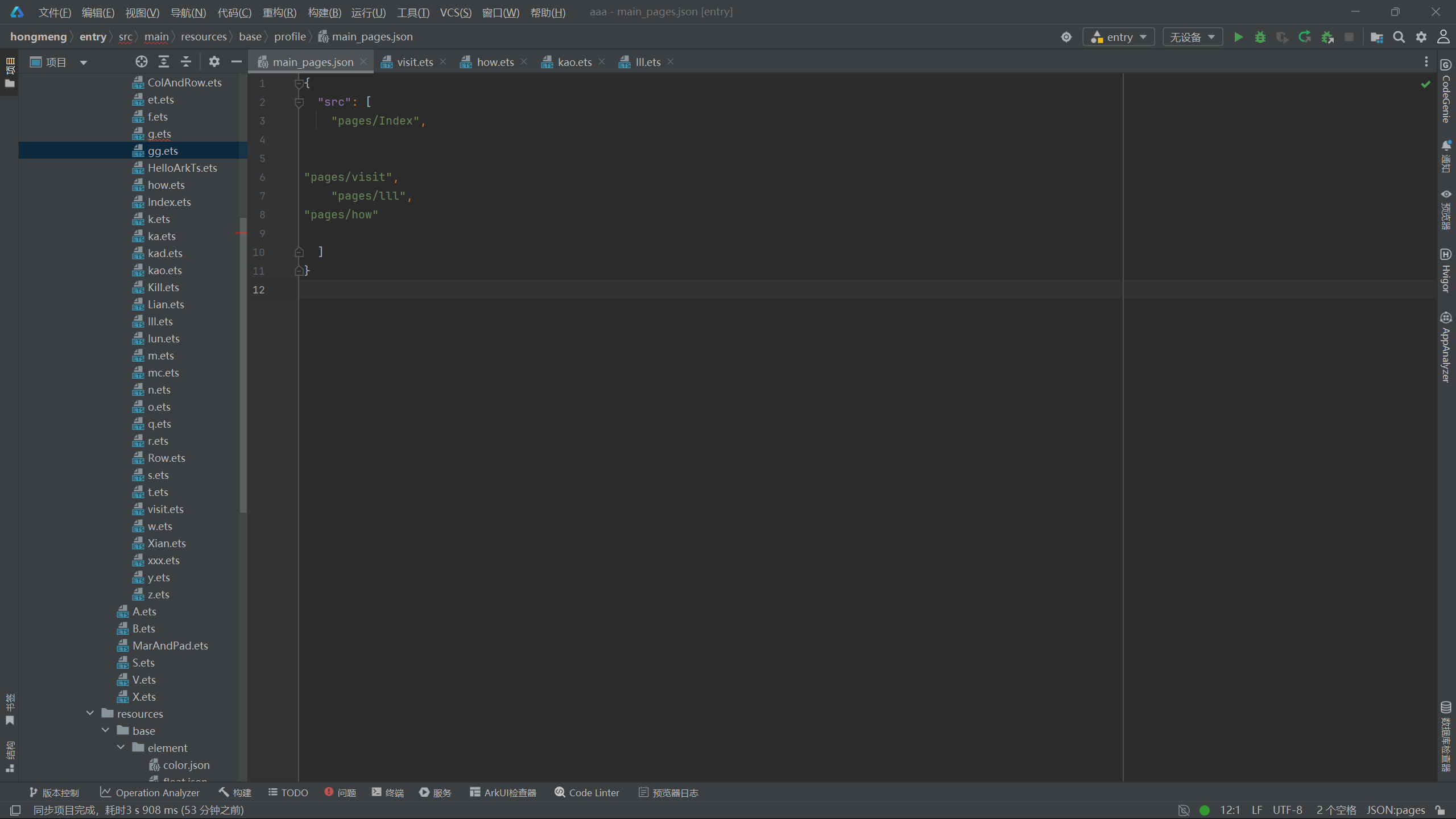
在main_pages.json中更改,将你要跳转的文件和你的源文件名字添加上去
然后点击登录便可实现跳转
总结
HarmonyOS ArkUI 常用组件包含轮播图、视频、图片、选项卡、文本输入框、按钮、单选框、Toggle 开关,其中轮播图、视频、图片用于静态内容展示,选项卡实现多标签页面切换,文本框用于接收用户输入,按钮、单选框、Toggle 提供点击、选择类交互能力,所有组件都需放置在布局容器内完成页面搭建。

作为“人工智能6S店”的官方数字引擎,为AI开发者与企业提供一个覆盖软硬件全栈、一站式门户。
更多推荐



 5
5 0
0- 0


 已为社区贡献2条内容

所有评论(0)