
鸿蒙 ArkUI 开发实战:Video 视频组件 + Toggle 开关按钮 +@State 状态装饰器
·
一、前言
在各类应用开发中,视频播放是高频业务场景,例如产品宣传页、线上课程、短视频内容展示等。鸿蒙 ArkUI 提供了开箱即用的Video原生视频组件,依托VideoController控制器可以灵活控制视频播放行为;结合@State实现数据驱动 UI 自动刷新,搭配Toggle开关监听用户交互操作,就能打造可视化的视频控制面板
二、核心知识点前置介绍
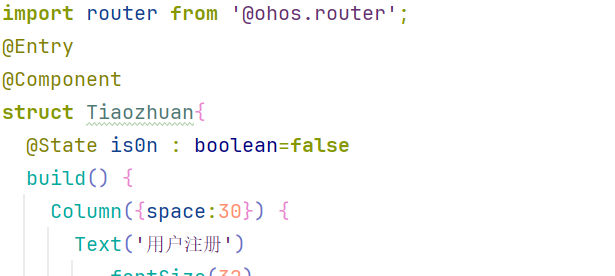
1. @State 状态装饰器
@State是 ArkUI 最基础的组件内响应式装饰器:
- 被
@State修饰的变量发生修改时,页面绑定该变量的 UI 组件会自动重新渲染,无需手动刷新视图; - 变量作用域仅在当前自定义组件内,适合存储播放状态、开关选中状态等临时交互数据;
- 是实现开关 UI 与视频播放逻辑双向联动的核心基础。
2. Video 视频组件
鸿蒙官方封装的多媒体播放组件,支持两类资源播放:
- 本地资源:
$rawfile('视频文件名'),需要将视频放置在entry/src/main/resources/rawfile目录下; - 网络资源:传入合法的 HTTP/HTTPS 视频地址,需要在
module.json5中声明网络权限。 -
属性 作用 src 绑定视频播放资源地址 previewUri 设置视频封面预览图,视频未播放时展示 controller 视频控制器,调用播放、暂停、静音等方法 autoPlay 是否打开页面后自动播放视频 loop 是否开启循环播放 muted 是否默认静音播放 controls 是否显示系统自带播放控制条 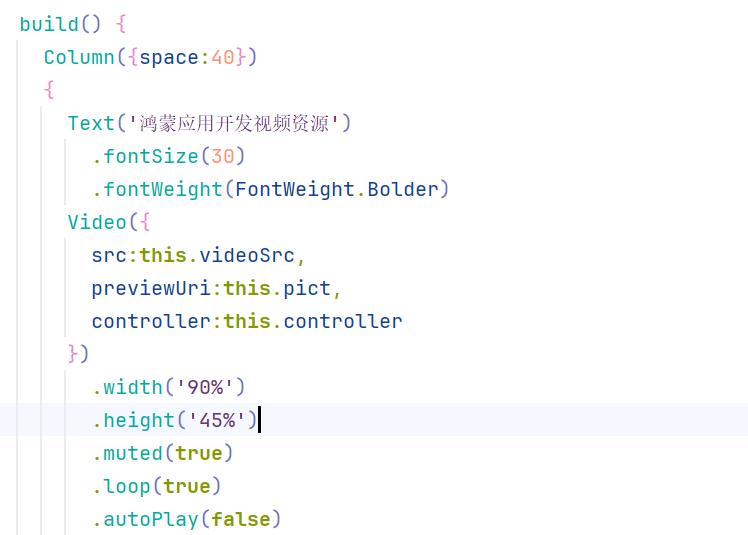 3. Toggle 开关 + onChange 事件
Toggle是原生切换组件,包含开关、复选框、按钮三种展示样式;通过onChange回调监听用户点击 / 滑动操作,实时获取开关最新状态,用来触发视频播放、静音等业务逻辑。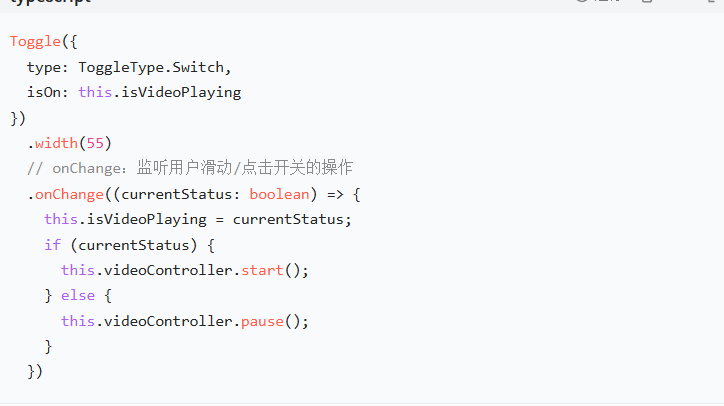
四、项目前置配置
4.1 资源文件存放说明
- 视频文件:将
bb.mp4放到路径entry/src/main/resources/rawfile/文件夹下; - 封面图片:将背景图放到路径
entry/src/main/resources/base/media/文件夹下,命名对应资源名。
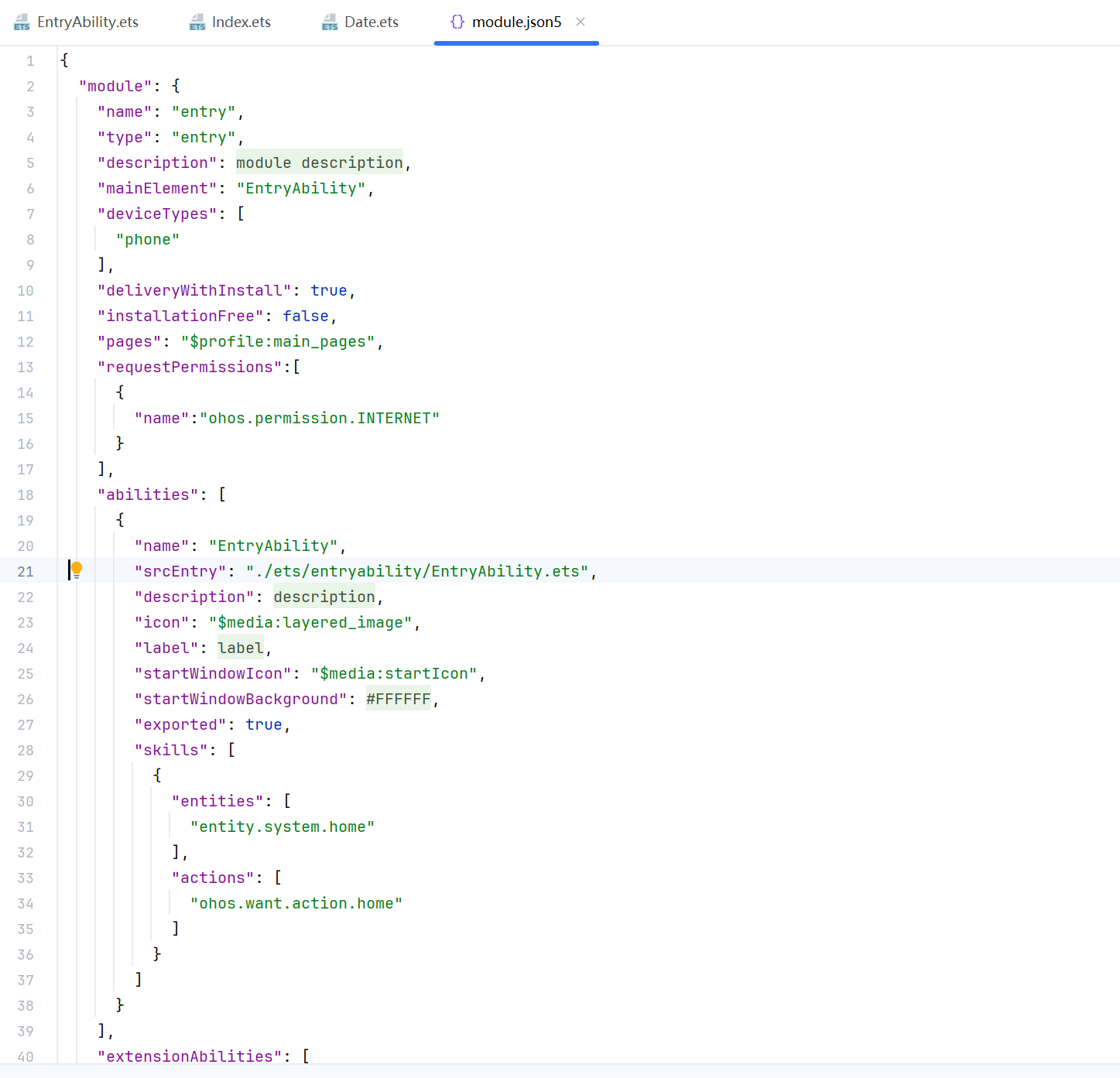
4.2 module.json5 权限配置
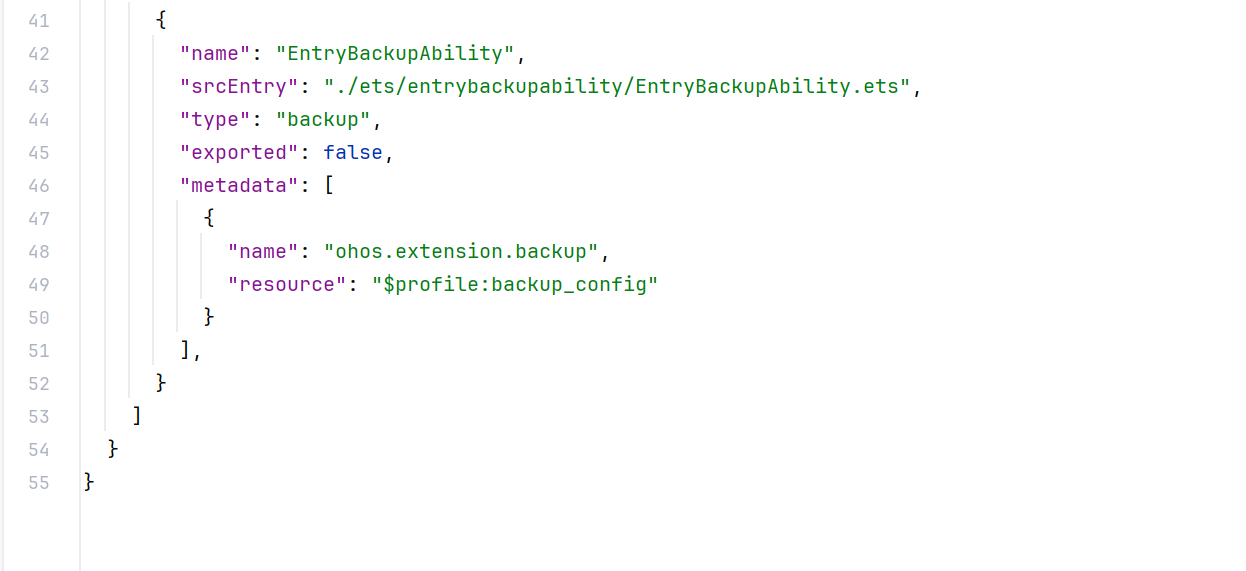
配置说明:
requestPermissions中声明了ohos.permission.INTERNET网络权限,为后续网络视频播放做准备;- 默认启动组件为
EntryAbility,配置了桌面入口技能,应用可以在手机桌面正常打开; - 页面路由从
main_pages配置文件读取,所有页面必须在该文件注册才能正常预览运行。
五、基础版:本地视频播放实现代码
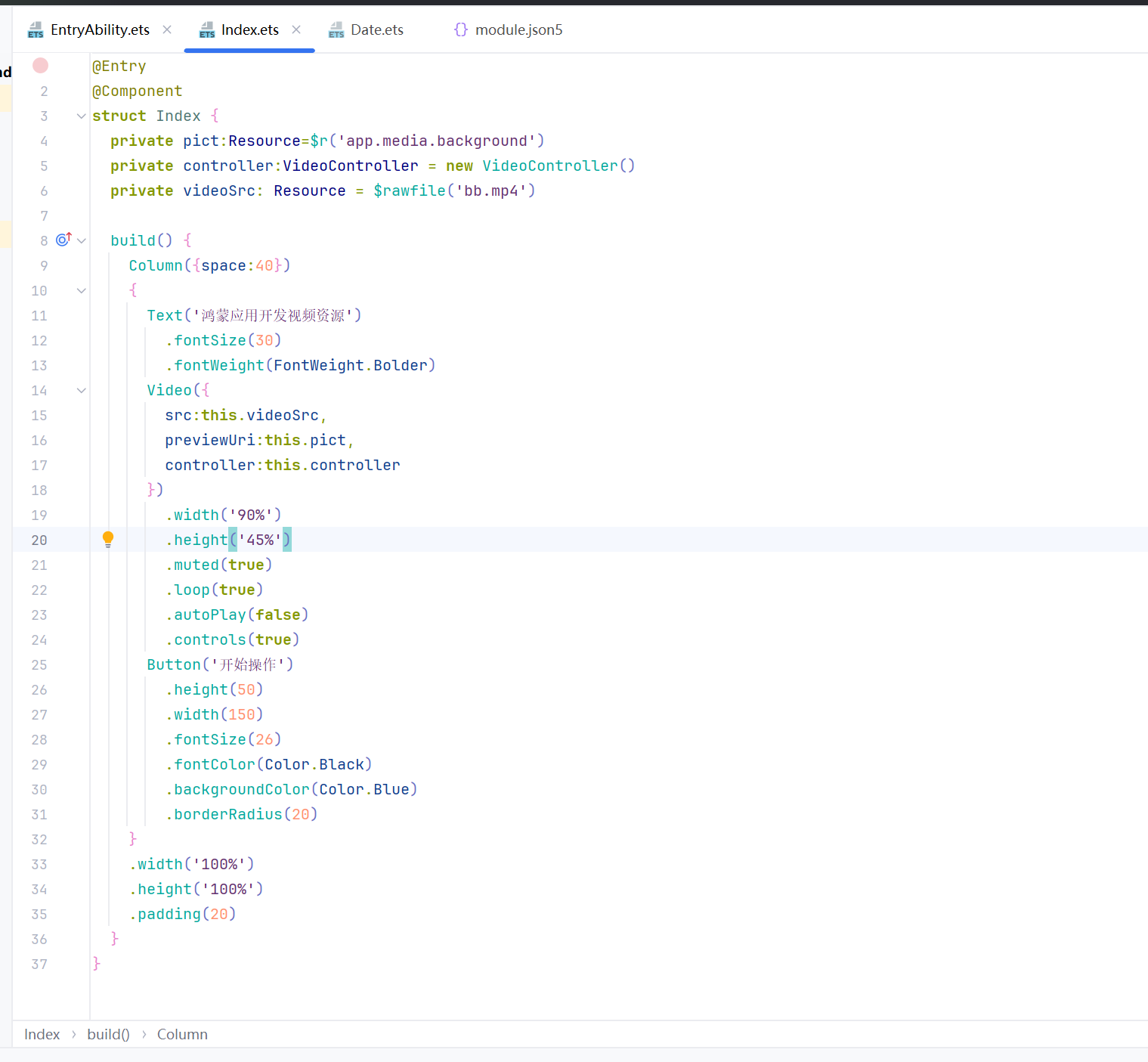
六、文章总结
@State是 ArkUI 响应式开发的核心,实现数据驱动 UI 自动刷新,是开关、表单等交互功能的基础;Video组件结合VideoController可以快速实现本地、网络视频播放,通过丰富属性配置循环、静音、封面等业务需求;Toggle搭配onChange事件可以实现友好的可视化交互,完成视频播放状态的灵活控制;

作为“人工智能6S店”的官方数字引擎,为AI开发者与企业提供一个覆盖软硬件全栈、一站式门户。
更多推荐

 7
7 0
0- 0


 已为社区贡献5条内容

所有评论(0)