
# 鸿蒙原生 ArkTS 布局实战:Column + alignItems(HorizontalAlign.Start) 垂直排列完全解读
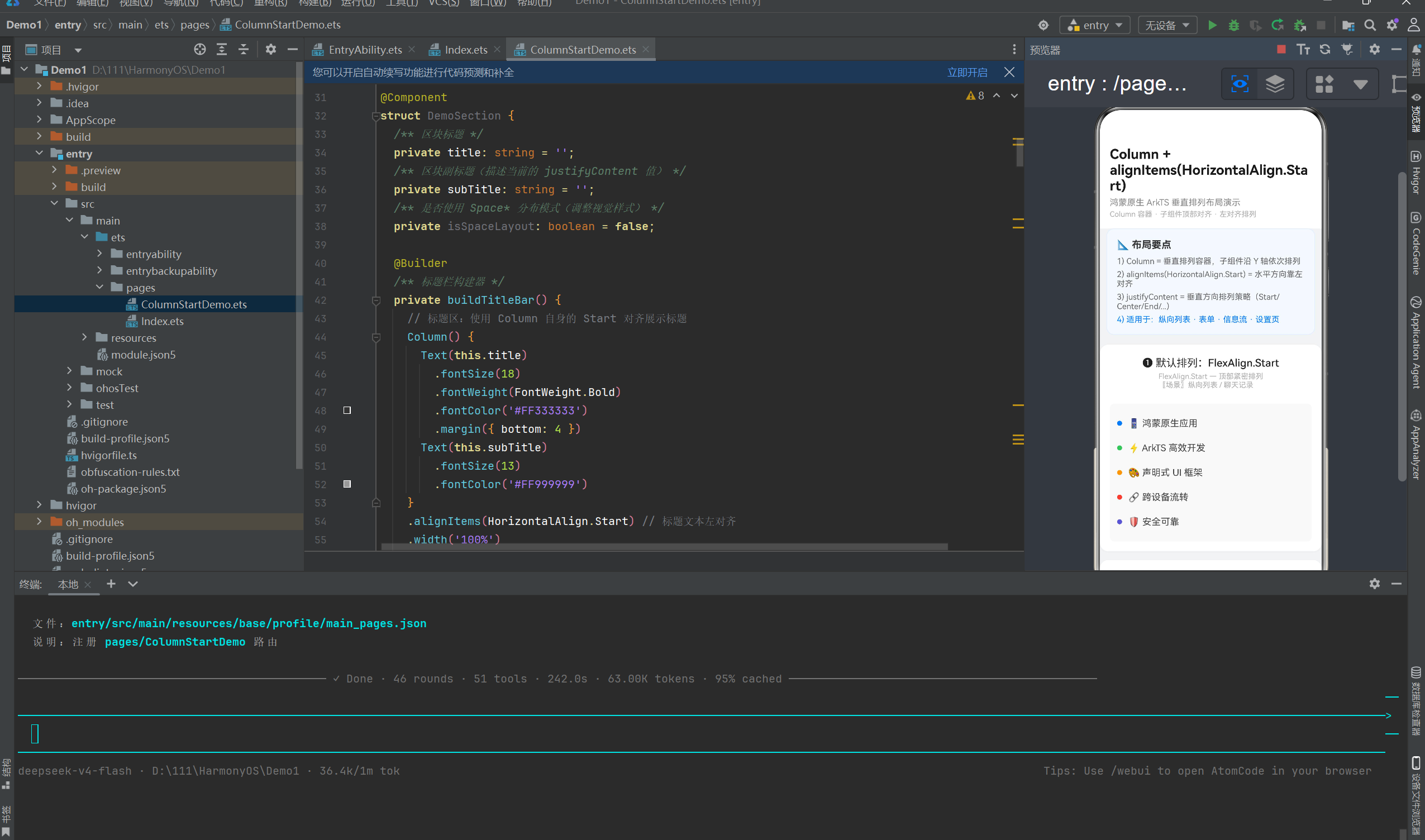
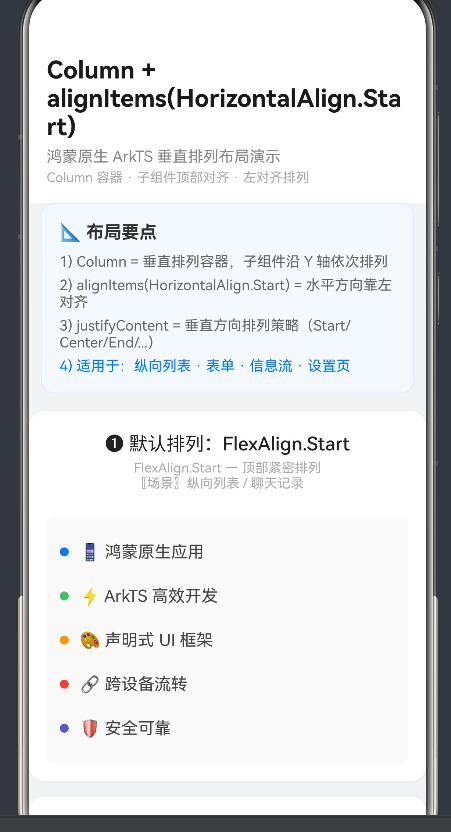
鸿蒙原生 ArkTS 布局实战:Column + alignItems(HorizontalAlign.Start) 垂直排列完全解读
一、引言
在 HarmonyOS NEXT(API 24)应用开发中,布局是构建用户界面的基石。ArkTS 作为鸿蒙原生的声明式 UI 开发语言,提供了一套完整而强大的布局容器体系,其中 Column 是最基础、最常用的垂直排列容器。本文将以一个完整的实战示例为线索,深入剖析 Column 容器搭配 alignItems(HorizontalAlign.Start) 和 justifyContent 的布局原理、使用技巧和最佳实践。
无论你是刚接触鸿蒙开发的新手,还是有一定经验、希望深入理解 ArkTS 布局机制的开发者,本文都能为你提供系统性的知识和可直接运行的代码参考。文中所有代码均基于 HarmonyOS NEXT 6.1.1(SDK API 24) 编写,在 DevEco Studio 中创建的标准工程下编译通过。
二、布局的核心概念:从传统 CSS 到 ArkTS
在深入代码之前,有必要先厘清 ArkTS 布局体系中的几个核心概念。理解这些概念是正确使用 Column 的前提。
2.1 主轴(Main Axis)与交叉轴(Cross Axis)
Column 是一个垂直方向的线性布局容器,它的布局方向决定了两个轴的定义:
- 主轴(Main Axis):垂直方向(Y 轴),子组件从上到下依次排列。主轴的控制属性是
justifyContent。 - 交叉轴(Cross Axis):水平方向(X 轴),与主轴垂直。交叉轴的控制属性是
alignItems。
如果你有过 CSS Flexbox 的使用经验,可以类比理解:Column 等价于 flex-direction: column 的容器。alignItems 对应 CSS 的 align-items(交叉轴对齐),justifyContent 对应 CSS 的 justify-content(主轴对齐)。
2.2 HorizontalAlign 枚举
在 Column 容器上调用 .alignItems() 方法时,参数类型为 HorizontalAlign,它有三个取值:
| 枚举值 | 效果 | CSS 类比 |
|---|---|---|
HorizontalAlign.Start |
子组件在水平方向上靠左对齐 | align-items: flex-start |
HorizontalAlign.Center |
子组件在水平方向上居中对齐 | align-items: center |
HorizontalAlign.End |
子组件在水平方向上靠右对齐 | align-items: flex-end |
2.3 FlexAlign 枚举
主轴方向的对齐策略由 FlexAlign 枚举控制,它有六个取值:
| 枚举值 | 效果 | CSS 类比 |
|---|---|---|
FlexAlign.Start |
子组件从容器顶部开始紧密排列 | justify-content: flex-start |
FlexAlign.Center |
子组件在垂直方向上居中排列 | justify-content: center |
FlexAlign.End |
子组件从容器底部开始向上排列 | justify-content: flex-end |
FlexAlign.SpaceBetween |
两端对齐,子组件之间等距分布 | justify-content: space-between |
FlexAlign.SpaceAround |
每个子组件两侧间距相等 | justify-content: space-around |
FlexAlign.SpaceEvenly |
子组件之间以及两端间距都相等 | justify-content: space-evenly |
三、Column 容器核心技术详解
3.1 Column 的基本语法
Column() {
  // 子组件列表
}
.alignItems(HorizontalAlign.Start)  // 交叉轴水平对齐方式
.justifyContent(FlexAlign.Start)     // 主轴垂直排列策略
.width('100%')
.height('100%')
Column() 构造器不接收参数。通过链式方法调用来设置布局属性,这是 ArkTS 声明式 UI 的典型风格。
3.2 alignItems 的生效条件
alignItems 影响子组件在交叉轴(水平方向)上的对齐方式。需要注意的是,只有当子组件的宽度小于容器的宽度时,对齐效果才可见。如果子组件宽度等于容器宽度,无论设置 Start 还是 Center,视觉上都没有区别。这正是我们在演示代码中让不同子组件具有不同文本长度(因而宽度不同)的原因——只有宽度不一致时,左对齐的效果才能被直观感知。
3.3 justifyContent 的生效条件
justifyContent 控制子组件在主轴(垂直方向)上的分布方式。对于 FlexAlign.SpaceBetween、FlexAlign.SpaceAround 和 FlexAlign.SpaceEvenly 这三种分布模式,容器必须有一个明确的高度(不能是 auto),否则子组件之间不会有可见的间距——因为它们已经紧密排列,没有剩余空间可供分配。这就是我们的演示代码中,getBlockHeight() 方法对这三种模式返回 '200vp' 固定高度的原因。
四、完整项目代码逐段解读
本节将完整呈现示例应用的每一段代码,并附带详细的中文注释说明。
4.1 文件头部注释与布局要点总览
/**
 * ColumnStartDemo.ets — 鸿蒙原生 Column + alignItems(HorizontalAlign.Start) 垂直排列布局示例
 *
 * ================================================================
 * 布局要点说明(核心知识点):
 * ================================================================
 * 1. Column 是 ArkTS 中最基础的垂直布局容器,子组件从上到下依次排列。
 * 2. alignItems(HorizontalAlign.Start) 表示「交叉轴(水平方向)对齐方式为起始对齐」,
 *    即所有子组件在水平方向上靠左(Start)对齐。
 *    相当于 CSS Flexbox 中的 align-items: flex-start。
 * 3. justifyContent 表示「主轴(垂直方向)的排列策略」,
 *    可选值包括:
 *    - FlexAlign.Start      → 从上往下紧密排列(默认)
 *    - FlexAlign.Center     → 垂直居中排列
 *    - FlexAlign.End        → 从下往上排列
 *    - FlexAlign.SpaceBetween → 两端对齐,子组件间等距
 *    - FlexAlign.SpaceAround  → 每个子组件两侧等距
 *    - FlexAlign.SpaceEvenly  → 子组件间及两端间距相等
 * 4. 适用场景:纵向列表、表单、信息流页面、设置页、
 *    聊天记录、通知列表等需要「左对齐 + 纵向排列」的界面。
 * ================================================================
 */
这个头部注释本身就是一个速查手册。在实际项目中,建议在每个布局组件文件的开头用类似的注释记录核心布局参数,方便团队其他成员快速理解。
4.2 关于导入语句的重要说明
// ========== 导入 HarmonyOS NEXT ArkUI 核心包 ==========
// FlexAlign、HorizontalAlign 为 ArkUI 内置枚举类型,无需显式导入即可使用
// 详细定义可参考 SDK 中 @ohos.arkui 的声明文件
在 HarmonyOS NEXT(API 24)中,FlexAlign 和 HorizontalAlign 是 ArkUI 框架内置的全局枚举类型,不需要从任何模块导入即可直接使用。这一点与 @ohos.arkui 中的某些其他类型不同。
如果你尝试从 @kit.ArkUI 导入:
import { FlexAlign, ItemAlign } from '@kit.ArkUI'; // ❌ 编译错误
编译器会报错:Module '"@kit.ArkUI"' has no exported member 'FlexAlign'。这是因为 @kit.ArkUI 这个 Kit 包并不直接导出这些底层布局枚举——它们是 ArkUI 运行时的一部分,全局可用。
4.3 辅助组件:DemoSection
/**
 * 演示区块组件 — 用一个带标题的卡片包裹一组示例
 */
@Component
struct DemoSection {
  /** 区块标题 */
  private title: string = '';
  /** 区块副标题(描述当前的 justifyContent 值) */
  private subTitle: string = '';
  /** 是否使用 Space* 分布模式(调整视觉样式) */
  private isSpaceLayout: boolean = false;

  @Builder
  /** 标题栏构建器 */
  private buildTitleBar() {
    Column() {
      Text(this.title)
        .fontSize(18)
        .fontWeight(FontWeight.Bold)
        .fontColor('#FF333333')
        .margin({ bottom: 4 })
      Text(this.subTitle)
        .fontSize(13)
        .fontColor('#FF999999')
    }
    .alignItems(HorizontalAlign.Start)
    .width('100%')
    .padding({ left: 12, top: 12, right: 12, bottom: 8 })
  }

  build() {
    Column() {
      this.buildTitleBar()
      Divider()
        .width('90%')
        .height(1)
        .color('#FFE8E8E8')
        .margin({ bottom: 8 })
    }
    .width('94%')
    .backgroundColor(Color.White)
    .borderRadius(12)
    .shadow({
      radius: 8,
      color: 'rgba(0, 0, 0, 0.06)',
      offsetX: 0,
      offsetY: 4
    })
    .margin({ bottom: 16 })
  }
}
DemoSection 是一个可复用的卡片容器组件,它封装了圆角背景、阴影效果和标题栏的通用样式。标题栏内部也使用了 Column().alignItems(HorizontalAlign.Start) 来确保标题文本左对齐——这展示了 Start 对齐在文字排版中的典型用法。
4.4 主页面组件:ColumnStartLayoutDemo
@Entry
@Component
struct ColumnStartLayoutDemo {
  private readonly sampleItems: string[] = [
    '📱 鸿蒙原生应用',
    '⚡ ArkTS 高效开发',
    '🎨 声明式 UI 框架',
    '🔗 跨设备流转',
    '🛡️ 安全可靠'
  ];

  private readonly formFields: string[] = [
    '用户名',
    '手机号',
    '电子邮箱',
    '收货地址'
  ];

  private readonly newsItems: string[] = [
    'HarmonyOS NEXT 正式发布',
    'ArkUI 新特性深度解读',
    '鸿蒙生态设备数突破 10 亿',
    '开发者大会精彩回顾'
  ];
@Entry 装饰器标记此组件为页面的入口组件,@Component 声明它是一个自定义组件。页面中定义了三个数据数组,分别对应纵向列表、表单和信息流三种典型场景。
4.4.1 单行子组件构建器
  @Builder
  private renderRowItem(text: string, index: number) {
    Row() {
      Circle()
        .width(8)
        .height(8)
        .fill(this.getIconColor(index))
        .margin({ right: 10 })
      Text(text)
        .fontSize(15)
        .fontColor('#FF444444')
    }
    .alignItems(VerticalAlign.Center)
    .height(40)
  }
renderRowItem 使用 @Builder 装饰器标记为构建函数,它渲染一个带彩色圆点图标的文本行。注意 Row() 容器使用了 .alignItems(VerticalAlign.Center)——这是 Row 容器在交叉轴(垂直方向)上的居中对齐,与 Column 的 HorizontalAlign 形成对称关系。
4.4.2 核心演示区块构建器
  @Builder
  private buildDemoBlock(
    title: string,
    subtitle: string,
    justifyContentValue: FlexAlign,
    items: string[],
    bgColor?: ResourceColor
  ) {
    Column() {
      Text(title)
        .fontSize(17)
        .fontWeight(FontWeight.Medium)
        .fontColor('#FF222222')
        .margin({ bottom: 4 })
      Text(subtitle)
        .fontSize(12)
        .fontColor('#FFAAAAAA')
        .margin({ bottom: 12 })
      Divider()
        .width('100%')
        .height(1)
        .color('#FFF0F0F0')
        .margin({ bottom: 10 })
      Column() {
        ForEach(items, (item: string, idx?: number) => {
          this.renderRowItem(item, idx ?? 0)
        })
      }
      // ★★★ 关键布局代码 ★★★
      .alignItems(HorizontalAlign.Start)
      .justifyContent(justifyContentValue)
      .width('100%')
      .height(this.getBlockHeight(justifyContentValue))
      .backgroundColor(bgColor ?? '#FFF9F9F9')
      .borderRadius(8)
      .padding(12)
    }
    .width('100%')
    .backgroundColor(Color.White)
    .borderRadius(14)
    .shadow({
      radius: 6,
      color: 'rgba(0, 0, 0, 0.04)',
      offsetX: 0,
      offsetY: 2
    })
    .padding(16)
    .margin({ bottom: 14 })
  }
这是整个应用中最核心的布局代码。在内部的 Column() 上,我们同时设置了 .alignItems(HorizontalAlign.Start) 和 .justifyContent(justifyContentValue):
alignItems(HorizontalAlign.Start)保证所有子组件在水平方向上靠左对齐。由于不同文本行的长度不同(例如 “📱 鸿蒙原生应用” 比 “🔗 跨设备流转” 短),短的文本左侧对齐后,右侧会留出空白,Start 对齐的效果一目了然。justifyContent(justifyContentValue)由调用方传参决定垂直方向的排列策略。在 6 个演示区块中,我们分别传入了 6 种不同的FlexAlign值。
4.4.3 高度控制与字符串映射
  private getBlockHeight(align: FlexAlign): string {
    switch (align) {
      case FlexAlign.SpaceBetween:
      case FlexAlign.SpaceAround:
      case FlexAlign.SpaceEvenly:
        return '200vp';
      default:
        return 'auto';
    }
  }

  private justifyLabel(align: FlexAlign): string {
    switch (align) {
      case FlexAlign.Start:
        return 'FlexAlign.Start — 顶部紧密排列';
      case FlexAlign.Center:
        return 'FlexAlign.Center — 垂直居中';
      case FlexAlign.End:
        return 'FlexAlign.End — 底部排列';
      case FlexAlign.SpaceBetween:
        return 'FlexAlign.SpaceBetween — 两端对齐';
      case FlexAlign.SpaceAround:
        return 'FlexAlign.SpaceAround — 周围等距';
      case FlexAlign.SpaceEvenly:
        return 'FlexAlign.SpaceEvenly — 均匀分布';
      default:
        return '未知';
    }
  }

  private sceneLabel(align: FlexAlign): string {
    switch (align) {
      case FlexAlign.Start:
        return '【场景】纵向列表 / 聊天记录';
      case FlexAlign.Center:
        return '【场景】居中弹窗 / 加载提示';
      case FlexAlign.End:
        return '【场景】底部操作栏 / 评论区';
      case FlexAlign.SpaceBetween:
        return '【场景】设置页 / 功能入口';
      case FlexAlign.SpaceAround:
        return '【场景】功能图标区';
      case FlexAlign.SpaceEvenly:
        return '【场景】均匀分布选项卡';
      default:
        return '';
    }
  }
这里需要特别说明的是:ArkTS 不支持对象字面量中使用计算属性名。也就是说,你不能这样写:
// ❌ 编译错误:Objects with property names that are not identifiers
const map: Record<number, string> = {
  [FlexAlign.Start]: '顶部紧密排列',
};
[FlexAlign.Start] 这种语法在 ArkTS 中不被允许,因为 ArkTS 对 JavaScript/TypeScript 的语法进行了严格约束,以换取更好的编译期类型安全和性能。正确的做法是使用 switch 语句来实现枚举值到字符串的映射,这也是上述 justifyLabel 和 sceneLabel 方法采用的方式。
4.5 build 方法:页面组装
  build() {
    Scroll() {
      Column() {
        // ====== 页面标题区 ======
        Column() {
          Text('Column + alignItems(HorizontalAlign.Start)')
            .fontSize(22)
            .fontWeight(FontWeight.Bold)
            .fontColor('#FF1A1A1A')
            .margin({ bottom: 6 })
          Text('鸿蒙原生 ArkTS 垂直排列布局演示')
            .fontSize(14)
            .fontColor('#FF888888')
            .margin({ bottom: 4 })
          Text('Column 容器 · 子组件顶部对齐 · 左对齐排列')
            .fontSize(12)
            .fontColor('#FFAAAAAA')
        }
        .alignItems(HorizontalAlign.Start)
        .width('100%')
        .padding({ top: 20, bottom: 16, left: 16, right: 16 })
        .backgroundColor(Color.White)

        // ====== 布局说明卡片 ======
        Column() {
          Text('📐 布局要点')
            .fontSize(16)
            .fontWeight(FontWeight.Bold)
            .fontColor('#FF333333')
            .margin({ bottom: 10 })
          Text('1) Column = 垂直排列容器,子组件沿 Y 轴依次排列')
            .fontSize(13)
            .fontColor('#FF666666')
            .margin({ bottom: 6 })
          Text('2) alignItems(HorizontalAlign.Start) = 水平方向靠左对齐')
            .fontSize(13)
            .fontColor('#FF666666')
            .margin({ bottom: 6 })
          Text('3) justifyContent = 垂直方向排列策略(Start/Center/End/...)')
            .fontSize(13)
            .fontColor('#FF666666')
            .margin({ bottom: 6 })
          Text('4) 适用于:纵向列表 · 表单 · 信息流 · 设置页')
            .fontSize(13)
            .fontColor('#FF007AFF')
        }
        .alignItems(HorizontalAlign.Start)
        .width('94%')
        .backgroundColor('#FFF5F9FF')
        .borderRadius(12)
        .padding(16)
        .margin({ bottom: 16 })
        .border({ width: 1, color: '#FFE0EEFF' })

        // ====== 6 个演示区块 ======
        // ❶ FlexAlign.Start
        this.buildDemoBlock(
          '❶ 默认排列:FlexAlign.Start',
          this.justifyLabel(FlexAlign.Start) + '\n' + this.sceneLabel(FlexAlign.Start),
          FlexAlign.Start,
          this.sampleItems
        )

        // ❷ FlexAlign.Center
        this.buildDemoBlock(
          '❷ 垂直居中:FlexAlign.Center',
          this.justifyLabel(FlexAlign.Center) + '\n' + this.sceneLabel(FlexAlign.Center),
          FlexAlign.Center,
          ['⏳ 正在加载...', '🔄 请稍候', '✅ 加载完成']
        )

        // ❸ FlexAlign.End
        this.buildDemoBlock(
          '❸ 底部排列:FlexAlign.End',
          this.justifyLabel(FlexAlign.End) + '\n' + this.sceneLabel(FlexAlign.End),
          FlexAlign.End,
          ['💬 发表你的看法...', '📤 发送', '⌨️ 输入框']
        )

        // ❹ FlexAlign.SpaceBetween
        this.buildDemoBlock(
          '❹ 两端对齐:FlexAlign.SpaceBetween',
          this.justifyLabel(FlexAlign.SpaceBetween) + '\n' + this.sceneLabel(FlexAlign.SpaceBetween),
          FlexAlign.SpaceBetween,
          ['📶 无线网络', '📱 蓝牙', '🔊 声音', '🔋 电池']
        )

        // ❺ FlexAlign.SpaceAround
        this.buildDemoBlock(
          '❺ 周围等距:FlexAlign.SpaceAround',
          this.justifyLabel(FlexAlign.SpaceAround) + '\n' + this.sceneLabel(FlexAlign.SpaceAround),
          FlexAlign.SpaceAround,
          ['⭐ 推荐', '🔥 热门', '🆕 最新', '📌 精选']
        )

        // ❻ FlexAlign.SpaceEvenly
        this.buildDemoBlock(
          '❻ 均匀分布:FlexAlign.SpaceEvenly',
          this.justifyLabel(FlexAlign.SpaceEvenly) + '\n' + this.sceneLabel(FlexAlign.SpaceEvenly),
          FlexAlign.SpaceEvenly,
          ['🏠 首页', '📋 分类', '🛒 购物车', '👤 我的']
        )

        Blank().height(30)
      }
      .alignItems(HorizontalAlign.Center)
      .width('100%')
    }
    .backgroundColor('#FFF2F3F5')
    .width('100%')
    .height('100%')
  }
}
最外层的 Scroll 容器使页面支持滚动。内层的 Column 使用了 .alignItems(HorizontalAlign.Center) —— 注意这里用的是 Center 而不是 Start,目的是让页面中的所有卡片在水平方向上居中排列,使整体视觉效果更美观。这展示了同一页面中不同层级的 Column 可以使用不同的对齐方式,灵活适配各自的设计需求。
五、六种 justifyContent 布局效果对比
5.1 FlexAlign.Start(默认)
┌──────────────────────────┐
│ 📱 鸿蒙原生应用          │
│ ⚡ ArkTS 高效开发        │
│ 🎨 声明式 UI 框架        │
│ 🔗 跨设备流转            │
│ 🛡️ 安全可靠             │
└──────────────────────────┘
效果:子组件从容器顶部开始紧密排列,互不重叠,不留空隙。这是 Column 的默认行为,也是最常用的排列方式。
适用场景:纵向列表演示、聊天消息列表、通知列表、操作日志。这些场景的共同特点是数据条目数量不确定,需要从上到下顺序排列,条目之间只有正常的内边距,不需要均匀分布。
5.2 FlexAlign.Center
┌──────────────────────────┐
│                          │
│   ⏳ 正在加载...         │
│   🔄 请稍候              │
│   ✅ 加载完成            │
│                          │
└──────────────────────────┘
效果:所有子组件作为一个整体,在容器垂直方向上居中排列。上方和下方有相等的留白。
适用场景:加载状态提示、居中弹窗内容、空状态页面、确认对话框。这些场景通常内容较少,需要视觉上居中呈现。
5.3 FlexAlign.End
┌──────────────────────────┐
│                          │
│                          │
│   💬 发表你的看法...     │
│   📤 发送                │
│   ⌨️ 输入框              │
└──────────────────────────┘
效果:子组件从容器底部开始向上排列。
适用场景:底部操作栏、评论区输入区域、消息输入框、悬浮工具栏。在交互设计中,输入区和操作按钮放在底部符合用户的操作直觉。
5.4 FlexAlign.SpaceBetween
┌──────────────────────────┐
│ 📶 无线网络              │
│                          │
│ 📱 蓝牙                  │
│                          │
│ 🔊 声音                  │
│                          │
│ 🔋 电池                  │
└──────────────────────────┘
效果:第一个子组件在容器顶部,最后一个子组件在容器底部,其余子组件在垂直方向上等间距分布。容器两端没有额外的留白。
适用场景:设置页、功能入口列表、导航菜单。当需要充分利用屏幕高度、让功能项均匀分布在可用空间中时,SpaceBetween 是最佳选择。
重要前提:容器必须有 固定高度,否则没有多余空间可以分配,效果等同于 Start。
5.5 FlexAlign.SpaceAround
┌──────────────────────────┐
│                          │
│   ⭐ 推荐                │
│                          │
│   🔥 热门                │
│                          │
│   🆕 最新                │
│                          │
│   📌 精选                │
│                          │
└──────────────────────────┘
效果:每个子组件两侧的间距相等。如果容器高度固定为 200vp,有 4 个子组件,那么每个子组件的上方和下方间距都相等,导致两端(第一个上方和最后一个下方)的间距是子组件之间间距的一半。
适用场景:功能图标网格区、推荐内容列表、分数段展示。
5.6 FlexAlign.SpaceEvenly
┌──────────────────────────┐
│                          │
│   🏠 首页                │
│                          │
│   📋 分类                │
│                          │
│   🛒 购物车              │
│                          │
│   👤 我的                │
│                          │
└──────────────────────────┘
效果:子组件之间以及容器两端(第一个上方和最后一个下方)的间距全部相等。与 SpaceAround 的区别在于:SpaceEvenly 保证所有间距完全一致,而 SpaceAround 两端的间距是内部间距的一半。
适用场景:底部 Tab 导航栏、均匀分布的选项卡、仪表盘指标展示。
六、布局选择的决策指南
在实际开发中,如何选择合适的 alignItems 和 justifyContent 组合?以下决策流程可以帮助你快速做出判断。
6.1 交叉轴(水平方向)对齐选择
子组件需要左对齐?
  ├─ 是 ──→ HorizontalAlign.Start
  ├─ 需要居中对齐?
  │   ├─ 是 ──→ HorizontalAlign.Center
  │   └─ 否 ──→ HorizontalAlign.End
绝大多数纵向列表和信息流页面都使用 Start 对齐,因为文本阅读习惯是从左到右。
6.2 主轴(垂直方向)排列选择
内容需要从顶部开始顺序排列?
  ├─ 是 ──→ FlexAlign.Start(默认,最常用)
  ├─ 内容较少需要垂直居中?
  │   ├─ 是 ──→ FlexAlign.Center
  │   └─ 否 ──→ 继续判断
  ├─ 操作区需要放在底部?
  │   ├─ 是 ──→ FlexAlign.End
  │   └─ 否 ──→ 继续判断
  ├─ 需要利用整个高度均匀分布?
  │   ├─ 需两端顶边 ──→ FlexAlign.SpaceBetween
  │   ├─ 需所有间距相等 ──→ FlexAlign.SpaceEvenly
  │   └─ 需子组件周围等距 ──→ FlexAlign.SpaceAround
七、工程实践:如何将此页面集成到 HarmonyOS 项目中
7.1 创建文件
将完整代码保存为 entry/src/main/ets/pages/ColumnStartDemo.ets。
7.2 注册路由
修改 entry/src/main/resources/base/profile/main_pages.json:
{
  "src": [
    "pages/Index",
    "pages/ColumnStartDemo"
  ]
}
7.3 设置启动页面
修改 entry/src/main/ets/entryability/EntryAbility.ets 中的 onWindowStageCreate 方法:
onWindowStageCreate(windowStage: window.WindowStage): void {
  windowStage.loadContent('pages/ColumnStartDemo', (err) => {
    if (err.code) {
      hilog.error(0x0000, 'testTag',
        'Failed to load the content. Cause: %{public}s', JSON.stringify(err));
      return;
    }
    hilog.info(0x0000, 'testTag', 'Succeeded in loading the content.');
  });
}
7.4 编译验证
在 DevEco Studio 的终端中执行以下命令,验证代码编译通过:
hvigorw assembleApp --no-daemon
如果编译成功,终端会输出 BUILD SUCCESSFUL。如果遇到错误,根据错误信息定位到具体的行号和问题类型进行修复。
八、新手常见问题与解决方案(Q&A)
Q1:设置了 alignItems(HorizontalAlign.Start) 但子组件看起来没有左对齐?
可能原因:子组件的宽度等于或超过了容器的宽度。当子组件宽度与容器宽度相同时,Start、Center、End 三种对齐方式在视觉上没有区别。你可以给子组件设置一个较窄的宽度(或使用 layoutWeight),或者让子组件的宽度自适应内容,这样 Start 对齐的效果才会显现。
Q2:FlexAlign.SpaceBetween 没有产生间距效果?
原因:容器高度没有显式设置。对于 SpaceBetween、SpaceAround 和 SpaceEvenly 这三种分布模式,容器必须有超出子组件总高度的额外空间,对齐效果才能生效。解决方法是为容器设置一个固定高度,例如 .height('200vp')。
Q3:编译报错 “Object literal must correspond to some explicitly declared class or interface”?
原因:在 ArkTS 中,对象字面量必须有明确的类型声明,不能使用无类型的匿名对象。此外,计算属性名(如 [FlexAlign.Start])也不被支持。解决方案是使用 switch 语句或定义显式的接口/类来替代。
Q4:编译报错 “Module ‘@kit.ArkUI’ has no exported member ‘FlexAlign’”?
原因:FlexAlign 和 HorizontalAlign 是 ArkUI 框架的全局内置枚举,不需要从任何模块导入。删除 import { FlexAlign } from '@kit.ArkUI' 这样的语句即可。如果确实需要查看这些枚举的定义,可以在 SDK 的 @ohos.arkui 声明文件中找到它们。
Q5:Column 和 Flex 容器有什么区别?
Column 是专门为垂直排列设计的容器,语法更简洁、语义更明确。Flex 是更通用的弹性布局容器,通过 direction() 方法可以设置主轴方向(FlexDirection.Column 或 FlexDirection.Row)。如果你的布局只需要垂直排列且不需要动态切换方向,优先使用 Column;如果需要更复杂的弹性布局参数(如 wrap 换行),则使用 Flex。
九、进阶技巧:ColumnStart 布局在真实场景中的设计模式
9.1 表单页面
表单是最典型的 ColumnStart 应用场景。每个表单项(输入框、选择器、开关)在垂直方向上依次排列,标签文本左对齐。
Column() {
  // 用户名输入
  Row() {
    Text('用户名').width(80)
    TextInput({ placeholder: '请输入用户名' }).layoutWeight(1)
  }.height(56)

  // 密码输入
  Row() {
    Text('密码').width(80)
    TextInput({ placeholder: '请输入密码' }).layoutWeight(1)
  }.height(56)

  // 登录按钮
  Button('登录').width('100%').margin({ top: 24 })
}
.alignItems(HorizontalAlign.Start)
.width('100%')
.padding(16)
9.2 信息流卡片
在信息流列表的每一张卡片中,标题、摘要、标签、时间等元素通常采用 ColumnStart 布局。
Column() {
  Text('HarmonyOS NEXT 开发指南').fontSize(18).fontWeight(FontWeight.Bold)
  Text('本文详细介绍了鸿蒙原生应用的开发流程...')
    .fontSize(14).fontColor('#FF666666').margin({ top: 8 })
  Row() {
    Text('ArkTS').fontSize(12).fontColor('#FF007AFF')
    Blank()
    Text('2026-06-22').fontSize(12).fontColor('#FFAAAAAA')
  }.width('100%').margin({ top: 12 })
}
.alignItems(HorizontalAlign.Start)
.width('100%').padding(16).backgroundColor(Color.White)
.borderRadius(12)
9.3 设置页面
设置页面的每一个分组通常使用 SpaceBetween 或 Start 排列,配合 Switch 开关组件。
Column() {
  ForEach(this.settingGroups, (group: SettingGroup) => {
    Column() {
      ForEach(group.items, (item: SettingItem) => {
        Row() {
          Text(item.label).fontSize(16)
          Blank()
          if (item.type === 'switch') {
            Switch().checked(item.checked)
          }
        }.width('100%').height(48)
      })
    }
    .alignItems(HorizontalAlign.Start)
    .width('100%')
    .backgroundColor(Color.White)
    .borderRadius(10)
    .padding({ left: 16, right: 16 })
  })
}
.alignItems(HorizontalAlign.Center)
.width('100%')
.padding(16)
9.4 聊天界面
聊天消息列表天然是 ColumnStart 布局——消息从上到下依次排列,每条消息左对齐(对方消息)或右对齐(自己消息)。
Column() {
  ForEach(this.messages, (msg: Message) => {
    if (msg.isSelf) {
      // 自己的消息右对齐
      Row() {
        Blank()
        Text(msg.content)
          .backgroundColor('#FF007AFF')
          .fontColor(Color.White)
          .borderRadius(12).padding(12)
      }.width('70%')
    } else {
      // 对方的消息左对齐
      Row() {
        Text(msg.content)
          .backgroundColor(Color.White)
          .borderRadius(12).padding(12)
        Blank()
      }.width('70%')
    }
  })
}
.alignItems(HorizontalAlign.Start)
.width('100%').padding(16)
十、总结
本文从理论到实践,系统地介绍了 HarmonyOS NEXT(API 24)中 Column 容器与 alignItems(HorizontalAlign.Start) 组合布局的完整知识体系。通过一个包含 6 个演示区块的完整应用,我们逐一对比了 FlexAlign.Start、Center、End、SpaceBetween、SpaceAround 和 SpaceEvenly 六种主轴排列策略的效果和适用场景。
核心要点回顾:
Column是鸿蒙 ArkTS 中最基础的垂直布局容器,子组件沿 Y 轴从上到下排列。alignItems(HorizontalAlign.Start)使所有子组件在水平方向上靠左对齐,是纵向列表最常用的对齐方式。justifyContent控制垂直方向的排列策略,六种取值覆盖了从紧密排列到均匀分布的全部需求。- 使用
SpaceBetween、SpaceAround、SpaceEvenly时,容器必须设定固定高度。 - ArkTS 对对象字面量和计算属性名有严格限制,枚举到字符串的映射应使用
switch语句。 FlexAlign、HorizontalAlign等底层布局枚举为 ArkUI 全局内置类型,无需导入。
在实际开发中,良好的布局选择不仅影响界面的视觉效果,更直接影响用户的操作效率和体验。ColumnStart 布局以其简洁、直观、高效的特点,成为了鸿蒙应用中纵向列表、表单、信息流等页面的首选布局方案。希望本文能帮助你在鸿蒙原生开发的道路上走得更稳、更远。

作为“人工智能6S店”的官方数字引擎,为AI开发者与企业提供一个覆盖软硬件全栈、一站式门户。
更多推荐

 1
1 0
0- 0


 已为社区贡献1条内容

所有评论(0)