
鸿蒙原生 ArkTS「行水平滚动标签栏」布局实战——基于 HarmonyOS NEXT 6.1.1(API 24)完整应用开发全解析
一、引言
在当今移动应用开发中,横向滚动布局已经成为不可或缺的交互范式。无论是新闻客户端的分类标签栏、电商应用的商品分类导航、音乐播放器的歌单横向滚动,还是社交应用的 Story 横向浏览——「Scroll + Row」的横向滚动布局无处不在。
HarmonyOS NEXT 作为纯正的鸿蒙原生操作系统,为开发者提供了强大的 Scroll 容器组件,结合 Row 布局容器,可以优雅地实现各类横向滚动场景。然而,Scroll 容器的使用并非表面看起来那么简单——clip(true) 的裁剪机制、scrollable() 的方向控制、scrollBar() 的显隐管理、以及 Scroller 控制器的编程式滚动,每一个细节都影响着最终的交互效果。
本文将以一款完整的鸿蒙原生应用项目为蓝本,从 Scroll 横向滚动布局切入,系统性地讲解 ArkUI 滚动体系的方方面面,并辐射到 Column 布局、SpaceBetween 两端对齐、弹性权重 layoutWeight、Canvas 游戏渲染、SM-2 间隔重复算法等全方位的 ArkTS 开发技术。文章所有代码均来自真实项目,经过 PreBuildApp 编译验证,可在 HarmonyOS NEXT 6.1.1(API 24)的 DevEco Studio 中直接编译运行。
二、项目架构总览
2.1 项目基本信息
| 项目 | 规格 |
|---|---|
| 应用名称 | MyApplication |
| 开发工具 | DevEco Studio |
| 目标 SDK | HarmonyOS NEXT 6.1.1(API 24, Stage 模型) |
| 开发语言 | ArkTS(声明式 UI) |
| 目标设备 | Phone(手机) |
| 包名 | com.example.myapplication |
项目的 build-profile.json5 中明确指定了 SDK 版本,compatibleSdkVersion 与 targetSdkVersion 均为 6.1.1(24),表明应用专为 HarmonyOS NEXT 原生环境开发。
2.2 项目目录结构
entry/src/main/ets/
├── entryability/
│   └── EntryAbility.ets           # 应用入口,生命周期与路由
├── pages/
│   ├── Index.ets                  # Column + FlexAlign.Start 演示
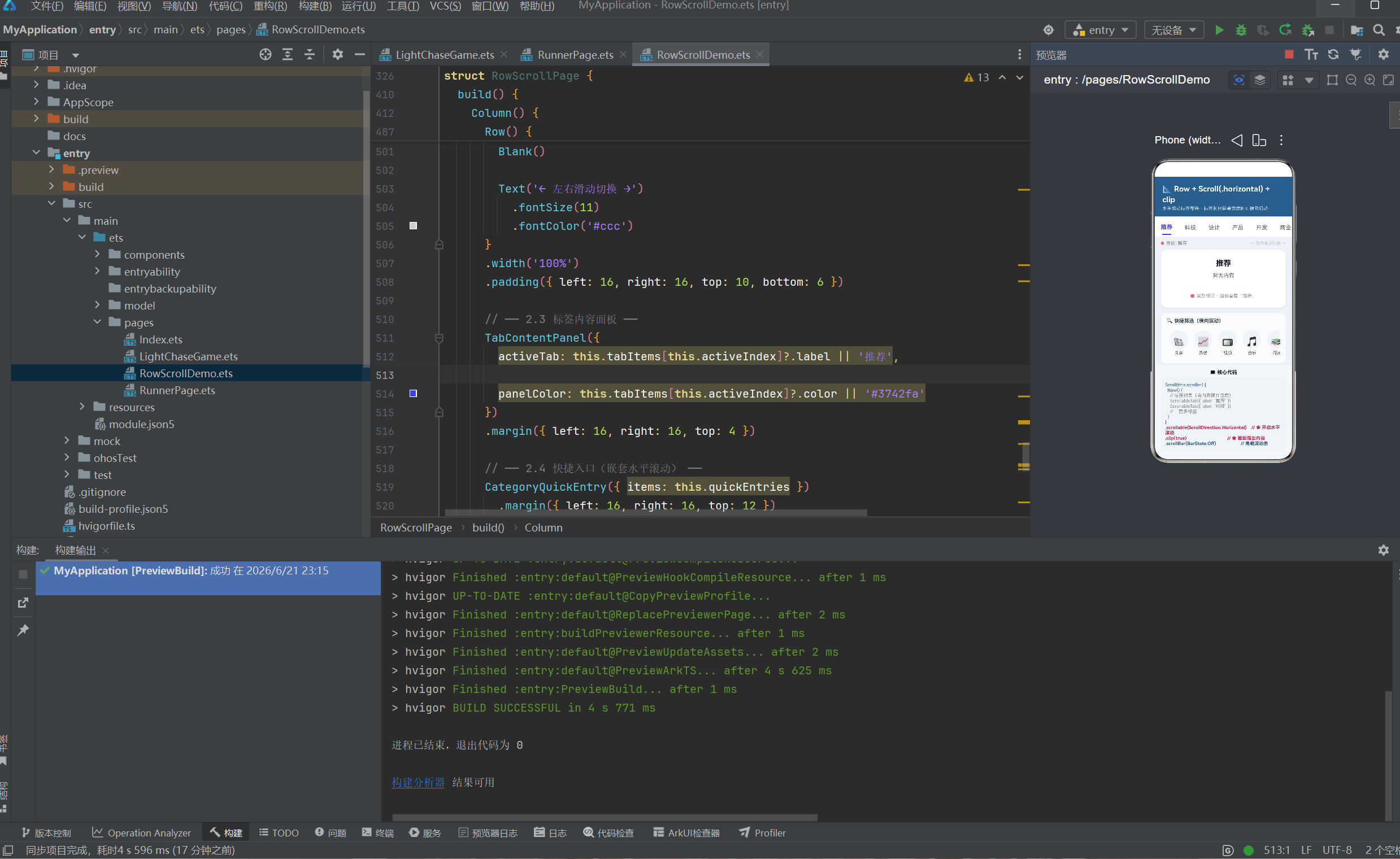
│   ├── RowScrollDemo.ets          # ★ Row + Scroll 水平滚动标签(核心)
│   ├── LightChaseGame.ets         # 光点追逐小游戏
│   └── RunnerPage.ets             # 单键跑酷 + Canvas + layoutWeight
├── components/
│   └── CommonComponents.ets       # 可复用组件库
└── model/
    ├── AppModel.ets               # 数据结构定义
    ├── SampleData.ets             # 示例数据
    └── SpacedRepetition.ets       # SM-2 间隔重复算法
该架构遵循清晰的分层原则:entryability 作为启动入口,pages 管理页面生命周期和 UI 交互,components 提供跨页面复用的 UI 组件,model 封装数据模型和业务算法。每层有明确的职责边界,上层依赖下层,下层不感知上层的存在。
2.3 应用入口与路由配置
// EntryAbility.ets
import { AbilityConstant, UIAbility, Want } from '@kit.AbilityKit';
import { hilog } from '@kit.PerformanceAnalysisKit';
import { window } from '@kit.ArkUI';

export default class EntryAbility extends UIAbility {
  onWindowStageCreate(windowStage: window.WindowStage): void {
    windowStage.loadContent('pages/RowScrollDemo', (err) => {
      if (err.code) {
        hilog.error(0x0000, 'EnglishApp', 'Failed: %{public}s', JSON.stringify(err));
        return;
      }
      hilog.info(0x0000, 'EnglishApp', 'Succeeded.');
    });
  }
}
windowStage.loadContent('pages/RowScrollDemo', callback) 将应用的首页设置为 RowScrollDemo 页面。第二个参数的回调函数接收一个错误对象,通过 err.code 判断页面加载是否成功。
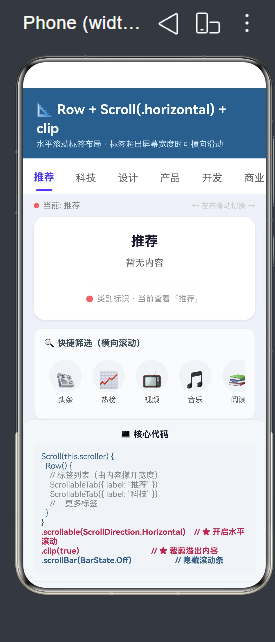
三、Row + Scroll(.horizontal) 横向滚动布局(核心专题)
3.1 需求场景
考虑一个新闻客户端或内容平台应用的顶部标签栏:
┌─────────────────────────────────────────────────┐
│ [推荐] [科技] [设计] [产品] [开发] [商业] ... →  │  ← 可滑动
├─────────────────────────────────────────────────┤
│                                                  │
│              当前标签对应的内容                   │
│                                                  │
└─────────────────────────────────────────────────┘
当标签数量超过屏幕宽度时,标签栏必须支持水平滑动。用户可以在标签栏上左右滑动,查看被屏幕裁掉的标签。同时,每个标签应该可以点击切换,选中标签有高亮指示,并且当选中一个不在可视区域内的标签时,标签栏应该自动滚动到该标签使其居中显示。
3.2 Scroll 容器工作原理
Scroll 是 ArkUI 中最重要的滚动容器之一。它的工作原理可以概括为以下几点:
容器与内容的尺寸关系:Scroll 本身有一个固定的可视区域尺寸(由 width 和 height 决定),而其子组件的尺寸由内容撑开。当子组件在滚动方向上的尺寸大于 Scroll 的可视尺寸时,Scroll 提供滚动交互。
滚动方向控制:通过 .scrollable(ScrollDirection) 方法控制:
ScrollDirection.Horizontal   // 水平滚动(本示例使用)
ScrollDirection.Vertical     // 垂直滚动(默认)
ScrollDirection.None         // 禁止滚动
ScrollDirection.Free         // 任意方向滚动
裁剪机制:.clip(true) 是 Scroll 布局中至关重要的属性。当不设置 clip 时,子组件即使超出 Scroll 的可视边界也会被渲染出来(可能会溢出到父容器之外)。设置为 true 后,所有超出可视区域的内容都被裁剪掉,这是滚动容器正确显示的基本前提。
滚动条控制:通过 .scrollBar(BarState) 控制:
BarState.Auto     // 滚动时显示,无操作自动隐藏(默认)
BarState.Always   // 始终显示
BarState.Off      // 始终隐藏
在标签栏场景中,通常使用 BarState.Off 隐藏滚动条,保持界面清爽。
3.3 核心代码分段详解
3.3.1 ScrollableTab——单个标签组件
@Component
struct ScrollableTab {
  private label: string = '';
  private isActive: boolean = false;
  private onTabClick: () => void = () => {};
  private index: number = 0;

  build() {
    Column() {
      // 标签文字
      Text(this.label)
        .fontSize(15)
        .fontColor(this.isActive ? '#3742fa' : '#666666')
        .fontWeight(this.isActive ? FontWeight.Bold : FontWeight.Normal)
        .lineHeight(22)
        .padding({ left: 16, right: 16, top: 12, bottom: 8 })

      // 选中指示条(仅选中时显示)
      if (this.isActive) {
        Column()
          .width(24)
          .height(3)
          .backgroundColor('#3742fa')
          .borderRadius(2)
      }
    }
    .alignItems(HorizontalAlign.Center)
    .height('100%')
    .onClick(() => { this.onTabClick(); })
  }
}
设计要点:
- 选中状态通过
this.isActive控制,这是一个由父组件传入的private属性,通过父组件的@State驱动 - 选中时文字变蓝(
#3742fa)、加粗(FontWeight.Bold);未选中时为灰色(#666666)、常规字重 - 底部指示条使用
if (this.isActive)条件渲染——选中时显示一个宽 24vp、高 3vp 的蓝色圆角矩形,未选中时完全消失 - 左右
padding各 16vp 为标签之间提供了足够的间隔,使得标签文字不会互相粘连
为什么指示条宽度(24vp)远小于标签文字宽度?这是一个视觉设计上的权衡——窄指示条比全宽指示条更精致,且不会因为标签文字长度不同而造成视觉上的"长短不一"。网易云音乐、微博等主流应用的标签栏都采用这种窄指示条设计。
3.3.2 核心:Scroll + Row 横向滚动标签栏
// 创建 Scroller 控制器(用于编程式滚动)
private scroller: Scroller = new Scroller();

// ════════════════════════════════════════════════════════
//  ↓↓↓ 核心:Scroll(.horizontal) + Row + clip(true) ↓↓↓
// ════════════════════════════════════════════════════════
Scroll(this.scroller) {
  Row() {
    ForEach(this.tabItems, (item: TabItemData, idx: number) => {
      ScrollableTab({
        label: item.label,
        isActive: idx === this.activeIndex,
        index: idx,
        onTabClick: () => { this.onTabClick(idx); }
      })
    })
  }
  .height(48)
  .alignItems(VerticalAlign.Center)
}
.scrollable(ScrollDirection.Horizontal)   // ← ★ 水平滚动
.clip(true)                               // ← ★ 裁剪溢出
.scrollBar(BarState.Off)                  // ← 隐藏滚动条
.width('100%')
布局结构分析:
Scroll(可视宽度 = 屏幕宽度)
  └── Row(宽度 = 所有标签宽度之和 > 屏幕宽度 → 触发滚动)
       ├── ScrollableTab("推荐")
       ├── ScrollableTab("科技")
       ├── ScrollableTab("设计")
       ├── ScrollableTab("产品")
       ├── ScrollableTab("开发")
       ├── ScrollableTab("商业")
       ├── ScrollableTab("职场")
       └── ScrollableTab("生活")
关键点:Row 自身没有设置 width 属性,因此它的宽度由其子组件(标签)的总宽度撑开。8 个标签,每个标签的内容宽度约 50-70vp,加上左右各 16vp 的 padding,总宽度远超主流手机屏幕宽度(约 360vp),因此 Scroll 自动启用水平滑动。
clip(true) 在这里的作用:如果不设置 clip,当用户滑动 Scroll 时,部分标签的残影可能会溢出到 Scroll 容器之外,造成视觉错乱。clip(true) 确保只有 Scroll 可视区域内的内容被显示。
3.3.3 选中标签自动居中滚动
private onTabClick(index: number): void {
  this.activeIndex = index;

  // 估算每个标签宽度
  const tabWidth: number = 70;            // vp
  const totalWidth: number = tabWidth * this.tabItems.length;
  const scrollWidth: number = 360;        // 屏幕估算宽度

  // 计算目标偏移:目标标签在 Scroll 中居中
  let targetOffset: number = index * tabWidth - (scrollWidth - tabWidth) / 2;

  // 边界限制
  targetOffset = Math.max(0, Math.min(targetOffset, totalWidth - scrollWidth));

  // 编程式滚动(带动画)
  this.scroller.scrollTo({
    xOffset: targetOffset,
    yOffset: 0,
    animation: { duration: 300, curve: Curve.EaseInOut }
  });
}
居中滚动计算公式:
目标偏移 = 标签左边缘 - 想让标签居中所需的偏移量
        = index × tabWidth - (scrollWidth / 2 - tabWidth / 2)
        = index × tabWidth - (scrollWidth - tabWidth) / 2
边界限制:
Math.max(0, ...):偏移量不能为负,否则会露出 Scroll 左侧的空白区域Math.min(..., totalWidth - scrollWidth):偏移量不能超过最大允许偏移量,否则右侧会露出空白
scrollTo 的参数详解:
this.scroller.scrollTo({
  xOffset: targetOffset,    // 水平偏移量(vp)
  yOffset: 0,               // 垂直偏移量(设为 0)
  animation: {
    duration: 300,          // 动画时长(毫秒)
    curve: Curve.EaseInOut  // 动画曲线:先加速后减速
  }
});
Curve.EaseInOut 是 ArkUI 提供的内置动画曲线之一,它使滚动动画开始时缓慢加速、结束时缓慢减速,产生自然流畅的滚动效果。其他常用曲线包括 Curve.Linear(匀速)、Curve.EaseIn(加速)、Curve.EaseOut(减速)。
3.4 TabContentPanel——与标签联动的内容面板
当用户切换标签时,内容面板同步更新:
@Component
struct TabContentPanel {
  private activeTab: string = '';
  private tabDataList: TabItemData[];

  build() {
    // 从列表中匹配当前标签的数据
    const currentData = this.tabDataList.find(
      (item) => item.label === this.activeTab
    );

    Column() {
      Text(currentData?.icon || '📄').fontSize(48).margin({ bottom: 16 })
      Text(this.activeTab).fontSize(20).fontWeight(FontWeight.Bold)
      Text(currentData?.desc || '暂无内容').fontSize(14).fontColor('#666')

      Divider().height(1).width('60%').color('#e8e8e8').margin({ top: 20, bottom: 16 })

      // 颜色标识
      Row() {
        Column().width(10).height(10).backgroundColor(this.panelColor).borderRadius(5)
        Text(`类别标识 · 当前查看「${this.activeTab}」`).fontSize(12).fontColor('#999')
      }
    }
    .alignItems(HorizontalAlign.Center)
    .justifyContent(FlexAlign.Center)
    .layoutWeight(1)
    .backgroundColor('#ffffff').borderRadius(16)
    .shadow({ radius: 8, color: '#15000000', offsetX: 0, offsetY: 4 })
  }
}
currentData?.icon 使用了可选链操作符 ?.,当 find 方法未匹配到数据返回 undefined 时,不会引发运行时错误,而是以 '📄' 作为默认图标。
layoutWeight(1) 使内容面板占满 Column 中的弹性空间,确保面板在不同屏幕高度下都能撑满。
3.5 CategoryQuickEntry——嵌套水平滚动
本示例在内容面板下方还嵌入了一个第二层水平滚动——快捷筛选入口,展示了 Scroll 嵌套使用的能力:
@Component
struct CategoryQuickEntry {
  private items: QuickEntryItem[] = [];

  build() {
    Column() {
      Text('🔍 快捷筛选(横向滚动)').fontSize(13).fontWeight(FontWeight.Bold)

      // ★ 嵌套水平滚动 ★
      Scroll() {
        Row() {
          ForEach(this.items, (item: QuickEntryItem) => {
            Column() {
              Text(item.icon).fontSize(24).width(48).height(48)
                .backgroundColor('#f0f4f8').borderRadius(24).lineHeight(48)
              Text(item.label).fontSize(11).fontColor('#555').margin({ top: 4 })
            }
            .width(64)
          })
        }
        .height(80)
        .alignItems(VerticalAlign.Center)
      }
      .scrollable(ScrollDirection.Horizontal)  // 水平滚动
      .scrollBar(BarState.Off)                 // 隐藏滚动条
      .clip(true)                              // 裁剪溢出
      .width('100%')
    }
    .width('100%')
    .padding(14)
    .backgroundColor('#fafbfc')
    .borderRadius(12)
  }
}
这里的 Scroll 没有传入 Scroller 控制器(不需要编程式滚动),直接使用默认构造。12 个快捷入口(头条、热榜、视频、音乐、阅读、游戏等)在 Row 中水平排列,超出宽度时可通过手势滑动查看。
嵌套滚动的注意事项:在 ArkUI 中,Scroll 可以无限嵌套,但需要注意手势冲突问题。当内层 Scroll 和外层 Scroll 的滚动方向相同时(例如都是水平方向),内层优先响应手势;当内层到达边界后,手势才会传递给外层。本示例中外层是标签导航、内层是快捷入口,两者都是水平滚动,内层优先响应,符合用户的操作直觉。
四、Row + SpaceBetween 两端对齐导航栏
项目中 RowSpaceBetweenDemo.ets 页面(原核心页面,入口由 EntryAbility 动态切换)展示了 Row 的另一种重要布局模式——SpaceBetween 两端对齐。
4.1 布局对比
RowScrollDemo 和 RowSpaceBetweenDemo 代表了 Row 布局的两个极端场景:
| 场景 | 容器 | 布局模式 | 子组件数量 | 宽度处理 |
|---|---|---|---|---|
| 横向标签栏 | Scroll + Row | 默认(Start) | 多(>5) | 由内容撑开,超出可滚动 |
| 导航栏 | Row | SpaceBetween | 固定(2-3) | 首尾贴紧,中间留空 |
SpaceBetween 的核心代码:
Row() {
  NavTitle({ title: this.title, subtitle: this.subtitle })
  Blank()                    // 弹性隔板
  Row() {                    // 按钮组
    NavActionButton({ icon: '🔔' })
    NavActionButton({ icon: '☆' })
    NavActionButton({ icon: '⋯' })
  }
}
.justifyContent(FlexAlign.SpaceBetween)  // 首尾贴边
.alignItems(VerticalAlign.Center)
.width('100%')
Blank() 的作用:在 SpaceBetween 模式下,Blank() 充当弹性隔离带,确保当右侧按钮组动态消失时,标题不会被拉向右侧。这是保证布局鲁棒性的关键设计。
4.2 三种 Space 模式的间距对比
RowScrollDemo 页面底部的布局说明区也汇总了三种模式的对比:
| 模式 | 首贴边 | 尾贴边 | 中间间距 | 适用场景 |
|---|---|---|---|---|
| SpaceBetween | ✅ 是 | ✅ 是 | 均分 | 导航栏、底部栏 |
| SpaceAround | ❌ 半间距 | ❌ 半间距 | 均分且 > 外侧 | 标签组、图表 |
| SpaceEvenly | ✅ 全间距 | ✅ 全间距 | 均分 | 工具栏、操作栏 |
间距公式(N 个子组件,W = 容器总宽,S = 子组件宽度和):
SpaceBetween: 间距 = (W - S) / (N - 1),首尾贴边
SpaceAround:  间距 = (W - S) / N,首尾半间距
SpaceEvenly:  间距 = (W - S) / (N + 1),全间距相等
五、Column + layoutWeight 弹性自适应布局
RunnerPage.ets 展示了 Column 布局与 layoutWeight 弹性权重的结合应用,这是一个跑酷小游戏的 UI 架构。
5.1 弹性分区架构
Column() {
  Row{ 顶部状态栏 }              固定 height(50)
  Column{ Canvas 游戏场景 }      layoutWeight(1.0) — 50%
  Column{ 状态信息区 }           layoutWeight(0.3) — 15%
  Column{ 跳跃按钮区 }           layoutWeight(0.7) — 35%
  Column{ 布局说明面板 }          内容撑高(无 layoutWeight)
}
.width('100%').height('100%')     ← ★ 必须设置 height('100%')
弹性高度计算:
弹性区高度 = (Column总高度 - 固定区高度) × (该区layoutWeight / 总layoutWeight)
三个弹性区的 layoutWeight 之和 = 1.0 + 0.3 + 0.7 = 2.0。当屏幕高度为 800vp 时:
- 固定区占用 50vp + 说明面板(约 120vp)= 170vp
- 剩余空间 = 800 - 170 = 630vp
- Canvas 区 = 630 × 1.0/2.0 = 315vp(约 50% 弹性空间)
- 状态信息区 = 630 × 0.3/2.0 = 94.5vp(约 15%)
- 跳跃按钮区 = 630 × 0.7/2.0 = 220.5vp(约 35%)
5.2 Canvas 游戏引擎
游戏的物理引擎采用离散帧循环模拟:
private gameLoop(): void {
  // 1. 重力加速度
  this.playerVY += GRAVITY;
  this.playerY += this.playerVY;

  // 2. 地面碰撞检测
  if (this.playerY >= 0) {
    this.playerY = 0;
    this.playerVY = 0;
  }

  // 3. 障碍物移动
  this.curSpeed = BASE_SPEED + this.score * SPEED_STEP;
  // ... 每个障碍物 x -= curSpeed

  // 4. AABB 碰撞检测
  for (let i = 0; i < this.obstacles.length; i++) {
    if (px < ox + O_W && px + P_SIZE > ox &&
        py < oy + O_H && py + P_SIZE > oy) {
      this.gameOver();
    }
  }

  // 5. 绘制场景
  this.drawScene();
}

// 帧循环驱动(24ms ≈ 42fps)
this.timerId = setInterval(() => { this.gameLoop(); }, 24);
渲染管线依次绘制:天空渐变背景 → 地面(含草地边沿和纹理线)→ 障碍物(带 X 装饰)→ 角色(圆角矩形身体、眼睛、微笑、跳跃喷气效果)→ UI 覆盖层(游戏结束 / 准备蒙层)。
六、可复用组件设计模式
CommonComponents.ets 提供了四个可复用的 UI 组件,展示了 ArkTS 组件化开发的最佳实践。
6.1 Card——通用卡片容器(@BuilderParam 插槽)
@Component
export struct Card {
  @Prop cardPadding: number = 16;
  @Prop cardColor: string = '#ffffff';
  @Prop cardRadius: number = 16;
  @BuilderParam content: () => void = this.defaultContent;

  @Builder
  defaultContent(): void {
    Text('卡片内容').fontSize(14).fontColor('#888')
  }

  build() {
    Column() {
      this.content()  // ← 调用 @BuilderParam 注入的构建函数
    }
    .width('100%')
    .padding(this.cardPadding)
    .backgroundColor(this.cardColor)
    .borderRadius(this.cardRadius)
    .shadow({ radius: 4, color: '#1a000000', offsetX: 0, offsetY: 2 })
  }
}
@BuilderParam 是 ArkTS 实现插槽(Slot)功能的唯一方式。与 Vue 的 <slot> 或 React 的 children 不同,ArkTS 要求父组件通过具名参数传递构建函数,且容器组件需要显式声明 @BuilderParam 属性并提供默认实现。
使用方式:
Card({ cardPadding: 20 }) {
  Column() {
    Text('自定义内容')
    Button('点击')
  }
}
6.2 ProgressRing——圆形进度条(Stack + 双 Canvas)
@Component
export struct ProgressRing {
  @Prop ringProgress: number = 0;
  @Prop ringSize: number = 80;
  @Prop ringColor: string = '#3a7bd5';

  build() {
    Stack() {
      Canvas(this.ringContext)       // 背景环
        .onReady(() => { this.drawRing(this.ringContext, 100, true); })
      Canvas(this.progressContext)   // 进度环
        .onReady(() => { this.drawRing(this.progressContext, this.ringProgress, false); })
      Column() {                     // 中央文字
        Text(this.ringValue).fontSize(16).fontWeight(FontWeight.Bold)
      }
    }
  }
}
使用两个独立的 CanvasRenderingContext2D 实例是因为 ArkUI 的 Canvas 上下文不支持在同一实例上保留多个独立的绘制状态。两个 Canvas 通过 Stack 层叠容器在 Z 轴上重叠,配合中央的 Column 文字区域,构成完整的圆形进度条。
6.3 ModuleEntryCard——模块入口卡片
@Component
export struct ModuleEntryCard {
  @Prop entryIcon: string = '';
  @Prop entryLabel: string = '';
  @Prop entryColor: string = '#3a7bd5';
  onClickAction: () => void = () => {};

  build() {
    Column() {
      Text(this.entryIcon).fontSize(32).margin({ bottom: 8 })
      Text(this.entryLabel).fontSize(13).fontColor('#333')
    }
    .width('30%')
    .aspectRatio(1.0)                         // 1:1 正方形
    .backgroundColor(this.entryColor + '18')  // 颜色 + 透明度
    .borderRadius(16)
    .onClick(() => { this.onClickAction(); })
  }
}
aspectRatio(1.0) 是维持宽高比的关键属性。无论父容器宽度如何变化,该卡片始终维持正方形比例,配合 .width('30%') 可在网格中整齐排列。
this.entryColor + '18' 通过字符串拼接为颜色值追加 Alpha 通道。'18' 对应十六进制的 24,约 9% 不透明度,实现柔和的半透明背景效果。
七、数据模型与 SM-2 算法
7.1 数据结构体系
AppModel.ets 定义的 WordItem 接口包含了英语学习核心数据字段:
export interface WordItem {
  id: number;
  word: string;
  phonetic: string;
  translation: string;
  partOfSpeech: string;
  exampleSentence: string;
  exampleTranslation: string;
  difficulty: Difficulty;  // EASY=1, MEDIUM=2, HARD=3
  category: string;        // 基础词汇 / 核心词汇 / 进阶词汇 / 学术词汇
  audioPath: string;
}
每个字段都有明确的语义和类型约束。difficulty 使用枚举类型而非硬编码数字,提供了类型安全和代码可读性。
7.2 SM-2 间隔重复算法
SpacedRepetition.ets 实现了 SuperMemo 2 算法,这是最广泛使用的间隔重复算法之一:
export class SpacedRepetitionEngine {
  static readonly DEFAULT_EF = 2.5;
  static readonly MIN_EF = 1.3;
  static readonly MAX_INTERVAL = 180;

  static schedule(
    quality: number,           // 0-5 回答质量
    previousInterval: number,  // 上次间隔天数
    repetition: number,        // 连续正确次数
    previousEf: number = SpacedRepetitionEngine.DEFAULT_EF,
  ): ReviewResult {
    // 回答不合格 → 重置为明天复习
    if (quality < 3) {
      return {
        nextInterval: 1,
        newRepetition: 0,
        newEf: SpacedRepetitionEngine.updateEf(previousEf, quality),
        nextReview: new Date(Date.now() + 86400000),
      };
    }

    const newEf = SpacedRepetitionEngine.updateEf(previousEf, quality);

    // 间隔指数增长:1天 → 3天 → previousInterval × EF → ...
    let nextInterval: number;
    if (repetition === 0) nextInterval = 1;
    else if (repetition === 1) nextInterval = 3;
    else nextInterval = Math.round(previousInterval * newEf);

    nextInterval = Math.min(nextInterval, SpacedRepetitionEngine.MAX_INTERVAL);

    return {
      nextInterval,
      newRepetition: repetition + 1,
      newEf,
      nextReview: new Date(Date.now() + nextInterval * 86400000),
    };
  }

  private static updateEf(oldEf: number, quality: number): number {
    return Math.max(
      oldEf + (0.1 - (5 - quality) * (0.08 + (5 - quality) * 0.02)),
      SpacedRepetitionEngine.MIN_EF
    );
  }
}
算法核心逻辑:
-
回答质量(Quality):用户每次复习时自评 0-5 分。5 分代表完全正确且流畅,0 分代表完全忘记。
-
不合格重置机制:当
quality < 3(回忆失败),间隔立即重置为 1 天,连续正确次数归零。这模拟了艾宾浩斯遗忘曲线——刚学过的内容如果回忆失败,说明记忆不牢固,需要更频繁地复习。 -
间隔指数增长:连续正确时,复习间隔从 1 天 → 3 天 → 3×EF(约 8 天)→ 8×EF(约 19 天)→ … 呈指数级扩展。这正是"间隔重复"名称的由来——通过不断拉长复习间隔来巩固长期记忆。
-
EF 动态调整:易度系数(Ease Factor)随每次复习表现自动调整。答得好 EF 增加(间隔增长更快),答得差 EF 降低(间隔增长更慢),实现了针对每个单词的个性化学习计划。
八、工程化最佳实践
8.1 生命周期管理与资源清理
aboutToDisappear(): void {
  // 页面消失时强制清理定时器
  if (this.timerId >= 0) {
    clearInterval(this.timerId);
    this.timerId = -1;
  }
}
这是一个看似简单但极其重要的实践。setInterval / setTimeout 如果不清理,会在页面跳转后继续在后台运行,导致:
- Canvas 渲染到不可见的画布上(性能浪费)
- 访问已销毁的组件属性(逻辑错误)
- 阻止垃圾回收(内存泄漏)
8.2 @State 最小化原则
// ✅ 正确的做法
@State score: number = 0;         // 直接影响 UI 显示
@State timeLeft: number = 30;     // 直接影响 UI 显示
private timerId: number = -1;     // 不影响 UI → 普通变量

// ❌ 不推荐
@State timerId: number = -1;      // 每次赋值都触发 build()
只有直接影响 build() 方法中 UI 渲染的变量才使用 @State 装饰。定时器句柄、Canvas 上下文、内部缓存计数器等不直接出现在 UI 中的变量,应使用普通成员变量存储。这可以避免大量不必要的 UI 重建,提升帧率和响应速度。
8.3 hilog 日志系统
项目使用 hilog 而非 console.log 输出日志:
const TAG = 'RowScrollDemo';
hilog.info(0x0000, TAG, 'Tab clicked: %s, index=%d', label, index);
hilog.info(domain, tag, format, ...args) 的优势:
- 支持按域名(domain)和标签(tag)过滤日志
- 在 DevEco Studio 的 Logcat 面板中可精确匹配调试信息
- 生产环境下可通过日志级别控制输出量
8.4 路由注册
module.json5 中的 "pages": "$profile:main_pages" 引用了一个资源配置文件,该文件位于 resources/base/profile/main_pages.json,定义应用中所有页面的路径映射。每个注册的路径对应一个 @Entry 装饰的组件,loadContent 方法从这个路由表中查找并加载对应页面。
九、总结与展望
本文以 HarmonyOS NEXT 6.1.1(API 24)为开发平台,通过一个功能完整的鸿蒙原生应用项目,深入剖析了 ArkTS 开发中的五大核心技术领域。
第一,Row + Scroll(.horizontal) 横向滚动标签布局。这是本文的核心主题。通过 Scroll 容器配合 Row 水平排列,结合 scrollable(Horizontal)、clip(true)、scrollBar(Off) 三个关键属性,实现了流畅的横向标签页滚动体验。Scroller 控制器配合 scrollTo() 方法实现了选中标签的自动居中滚动,Curve.EaseInOut 动画曲线提供了自然的滚动动效。
第二,ArkUI 弹性盒模型全面掌握。从 Scroll + Row 的水平滚动,到 Row + SpaceBetween 的两端对齐,再到 Column + layoutWeight 的弹性分区——ArkUI 使用统一的弹性盒模型体系,通过 justifyContent、alignItems、layoutWeight 等核心属性,覆盖了移动应用开发中几乎所有常见的布局场景。
第三,组件化设计模式。通过 @Component 封装 UI 单元、@Prop 实现单向数据流、@BuilderParam 实现内容插槽、@State 驱动响应式更新——ArkTS 为组件化开发提供了完整的语言支持。
第四,Canvas 游戏编程与响应式 UI。RunnerPage 的 Canvas 手动渲染与 LightChaseGame 的 @State 声明式渲染,代表了 ArkTS 游戏开发的两条技术路线。前者性能可控、绘制灵活;后者开发高效、维护简单。
第五,数据模型与算法引擎。从 interface 基础类型定义到 SM-2 间隔重复算法的完整实现,展示了 ArkTS 处理复杂业务逻辑的能力。算法的每个参数都有明确的物理意义和数学推导,代码可直接移植到生产环境使用。
鸿蒙生态正处于从发展期走向成熟期的关键阶段。掌握 ArkUI 布局体系的底层原理、理解声明式 UI 的编程范式、熟悉组件化开发的工程模式,是每一位鸿蒙开发者从入门到精通的必经之路。希望本文能够为开发者在 ArkTS 的学习和实践中提供切实可用的参考,帮助大家构建出更优雅、更流畅、更易维护的鸿蒙原生应用。

作为“人工智能6S店”的官方数字引擎,为AI开发者与企业提供一个覆盖软硬件全栈、一站式门户。
更多推荐


 0
0 0
0- 0


 已为社区贡献23条内容

所有评论(0)