
鸿蒙 ArkUI 三大核心模块实操:视频组件、事件装饰器、Toggle 按钮
一、Video 视频组件
1.组件基础说明:
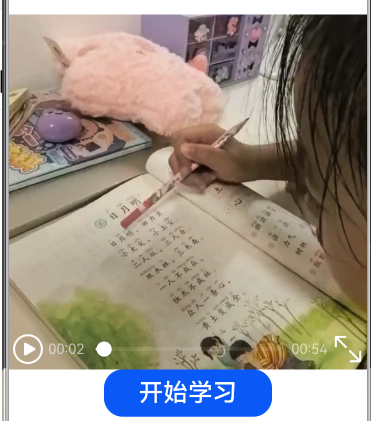
Video 是鸿蒙提供的视频播放内置组件,支持本地 rawfile 视频、网络在线视频两种播放源,搭配VideoController实现播放控制,自带封面、循环、静音、控制器等属性。
2.核心对象与变量:
VideoController 视频控制器作用:操控视频播放、暂停、进度跳转,是 Video 组件必传参数
3. 本地视频资源 rawfile
存放路径:entry/src/main/resources/rawfile/bb.mp4
读取方式:$rawfile('视频文件名.mp4'),类型为Resource
4. 视频封面图片 media 资源:
private pict:Resource=$r('app.media.background')
5.Video 构造参数
Video({ src: 视频资源, // 必填,视频来源(本地Resource / 网络string) previewUri: 封面图资源, // 可选,视频未播放时展示封面 controller: 控制器对象 // 必填,提供播放控制能力 })
6.Video 通用属性:
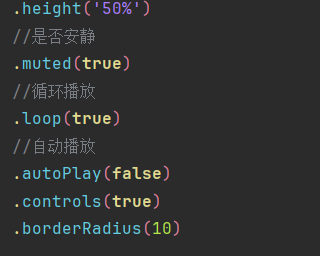
.height() / .width()设置视频宽高,支持百分比
.muted(boolean)是否静音播放/ 固定数值
.loop(boolean)是否循环播放
.autoPlay(boolean)页面加载完成自动播放
.borderRadius(数值)视频圆角
7.例子:
二、@Event 事件装饰器
1.基础概念:
事件:用户和页面交互产生的动作,比如输入文字、点击按钮、滑动、输入框内容改变等。
事件绑定两种形式 内置组件链式事件:onClick / onChange(系统自带,无需@Event) @Event自定义组件传事件:父子组件通信,子组件触发事件传给父组件,核心装饰器
2.常用内置原生事件
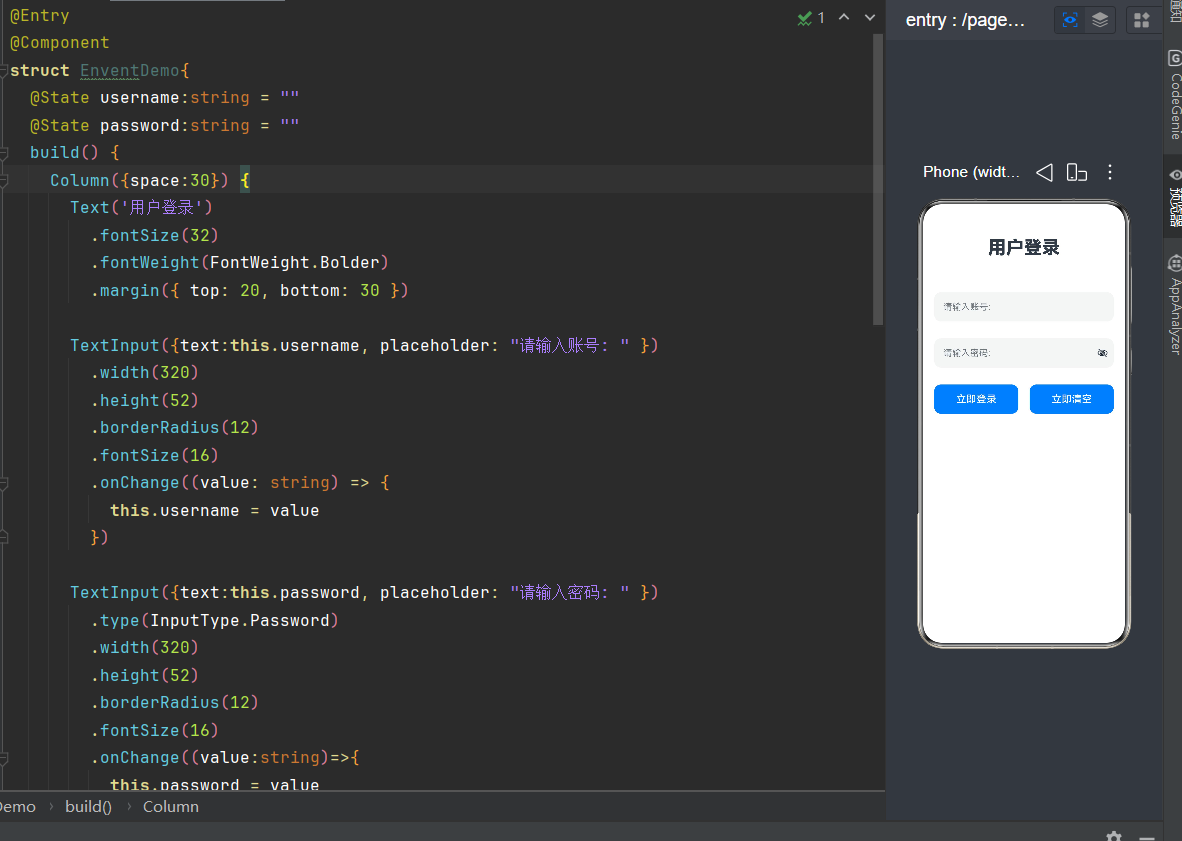
.onChange(value: string) 输入框内容改变事件
触发时机:输入框文字发生修改时执行回调
参数 value:输入框最新文本
作用:实时同步输入内容到@State变量,实现双向数据绑定效果。
.onClick(()=>{}) 点击事件
触发时机:按钮、文本等组件被点击
无参数,内部编写点击逻辑:登录校验、清空输入框、弹窗提示。
弹窗工具:AlertDialog.show ()
点击后弹出提示框,接收 title(标题)、message(提示内容)参数。
3.状态管理前置:@State
@State:组件内部响应式变量,变量更新页面自动刷新;
输入框onChange修改
@State变量,UI 同步更新; 清空按钮赋值空字符串,输入框内容立刻清空。

4.@Event 装饰器核心知识点
作用:用于自定义子组件向外派发事件,实现子组件通知父组件执行逻辑,类似前端自定义事件。
使用三步语法 :父组件定义回调函数; 子组件用 @Event 装饰自定义事件变量; 子组件内部调用 this.自定义事件() 触发父组件方法。
5.清空按钮:
Button("立即清空") .onClick(()=>{ this.username="" this.password="" })
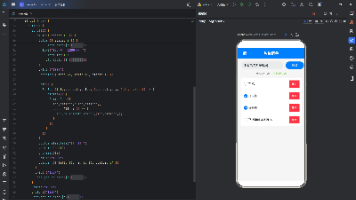
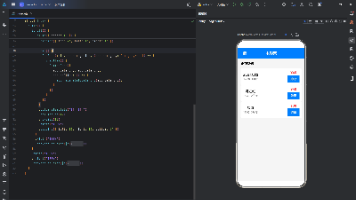
6.例子
三、切换按钮组件
1.组件概述:Toggle 是鸿蒙 ArkTS 提供的切换选择组件,支持三种样式:开关、复选框、单选框,用于布尔型选择(开启 / 关闭、勾选 / 不勾选)。
2.构造参数(必填)
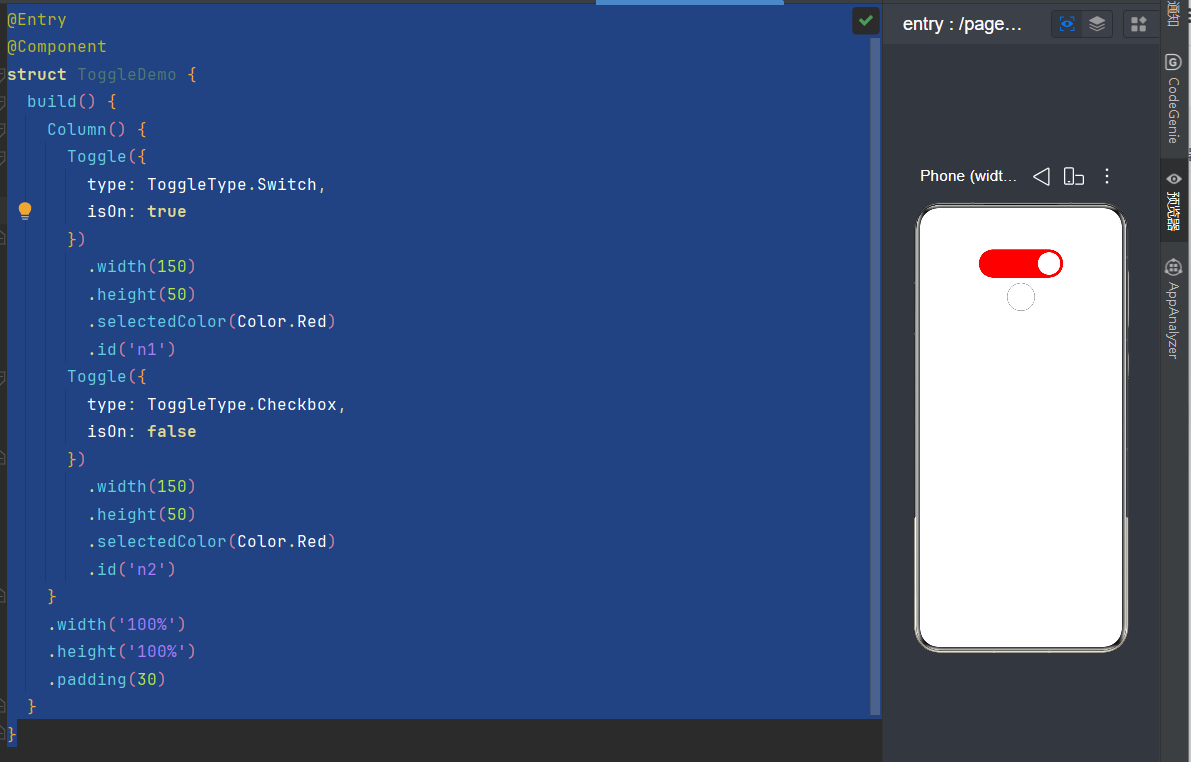
Toggle({ type: ToggleType.xxx, // 组件类型 isOn: boolean // 默认选中状态 true选中 / false未选中 })
ToggleType 三种枚举类型
ToggleType.Switch:滑动开关(手机常用设置开关)
ToggleType.Checkbox:复选框(多选)
ToggleType.Radio:单选框(单选)
3.常用属性
.width() / .height():设置组件尺寸
.selectedColor(颜色):选中时的背景 / 勾选颜色
.id("标识"):给组件设置唯一 id,组件标识
.onChange((isOn:boolean)=>{}):切换状态监听事件,最常用
4.例子

作为“人工智能6S店”的官方数字引擎,为AI开发者与企业提供一个覆盖软硬件全栈、一站式门户。
更多推荐
 0
0 0
0- 0


 已为社区贡献1条内容

所有评论(0)