
鸿蒙原生ArkTS布局方式之Panel面板拉出布局
鸿蒙原生ArkTS布局方式之Panel面板拉出布局
一、Panel组件概述
1.1 Panel组件定位与价值
在HarmonyOS应用开发中,面板(Panel)是一种重要的UI组件,用于实现半屏或全屏的可拖拽式交互界面。Panel组件提供了从屏幕边缘滑出的交互模式,是构建现代化移动端应用的核心组件之一。
Panel组件的核心价值体现在以下几个方面:
- 渐进式交互体验:用户可以通过拖拽手势逐步展开面板,实现从预览到完整内容的渐进式展示
- 多模式适配:支持半屏(Half)、迷你(Mini)、全屏(Full)三种模式,适配不同场景需求
- 原生性能优化:作为鸿蒙原生组件,Panel具有出色的渲染性能和流畅的动画效果
- 灵活的交互方式:支持拖拽条拖拽、点击遮罩关闭、按钮控制等多种交互方式
1.2 Panel组件在现代UI设计中的应用场景
Panel组件在实际应用中有广泛的使用场景:
| 场景类别 | 具体应用 | 推荐模式 |
|---|---|---|
| 底部操作面板 | 分享菜单、操作选项、确认对话框 | Half/Mini |
| 内容详情展示 | 图片预览、文章详情、视频播放 | Full/Half |
| 筛选过滤面板 | 列表筛选、条件过滤、排序设置 | Half |
| 导航菜单 | 侧边栏导航、功能菜单、用户中心 | Full |
| 设置面板 | 应用设置、偏好配置、账户管理 | Full/Half |
1.3 与其他组件的对比
在鸿蒙ArkUI中,实现弹出式交互的组件有多种选择,Panel与其他组件的对比关系如下:
| 组件 | 适用场景 | 交互方式 | 特点 |
|---|---|---|---|
| Panel | 半屏/全屏可拖拽面板 | 拖拽展开/收起 | 支持多种模式切换 |
| Dialog | 模态对话框 | 点击按钮关闭 | 强制用户交互 |
| Sheet | 底部弹出表单 | 点击/拖拽关闭 | 轻量级操作面板 |
| Popup | 悬浮弹出层 | 点击外部关闭 | 轻量级提示 |
二、Panel组件核心属性详解
2.1 mode属性:控制面板显示模式
mode属性是Panel组件最核心的属性,决定了面板的显示高度和交互行为。
2.1.1 PanelMode枚举值
enum PanelMode {
  Half,      // 半屏模式,面板高度约为屏幕高度的一半
  Mini,      // 迷你模式,面板高度最小,仅显示标题或关键信息
  Full       // 全屏模式,面板高度占满整个屏幕
}
2.1.2 三种模式的特点对比
| 模式 | 高度特征 | 适用场景 | 用户体验 |
|---|---|---|---|
| Half | 约屏幕高度的1/2 | 内容列表、操作选项、筛选条件 | 平衡内容展示与主界面可见性 |
| Mini | 最小高度(通常56px) | 快速操作、状态提示、入口按钮 | 不遮挡主内容,提供快捷访问 |
| Full | 占满整个屏幕 | 详细内容、表单填写、沉浸式体验 | 完整展示内容,专注交互 |
2.1.3 模式切换的实现方式
在示例代码中,通过状态变量和按钮点击实现模式切换:
@State bottomPanelMode: PanelMode = PanelMode.Half;

// 模式切换按钮
Button('半屏')
  .backgroundColor(this.bottomPanelMode === PanelMode.Half ? '#007DFF' : '#CCCCCC')
  .onClick(() => {
    this.bottomPanelMode = PanelMode.Half;
  })
2.2 type属性:控制面板类型
type属性定义了面板的行为特性,决定了面板与用户交互的方式。
2.2.1 PanelType枚举值
enum PanelType {
  Foldable,    // 可折叠面板,用户可通过拖拽自由调整高度
  Temporary,   // 临时面板,点击遮罩层或外部区域自动关闭
  Permanent    // 固定面板,始终保持显示状态,不可通过拖拽关闭
}
2.2.2 三种类型的适用场景
| 类型 | 交互特点 | 适用场景 | 典型案例 |
|---|---|---|---|
| Foldable | 可自由拖拽调整高度 | 内容列表、操作菜单 | 音乐播放器控制栏、筛选面板 |
| Temporary | 点击外部自动关闭 | 临时操作、快速选择 | 分享菜单、操作选项 |
| Permanent | 始终显示 | 固定侧边栏、工具面板 | 编辑器侧边栏、聊天列表 |
2.3 dragBar属性:控制拖拽条显示
dragBar属性控制是否显示面板顶部的拖拽条,这是实现用户拖拽交互的关键。
2.3.1 拖拽条的作用
拖拽条是用户与Panel组件交互的核心元素,具有以下作用:
- 视觉提示:告知用户该面板可拖拽操作
- 拖拽手柄:提供精确的拖拽操作区域
- 交互反馈:在拖拽过程中提供视觉反馈
2.3.2 使用方式
Panel(this.isBottomPanelVisible) {
  // 面板内容
}
.dragBar(true)  // 显示拖拽条
2.4 高度配置属性
Panel组件提供了三个高度配置属性,用于精确控制不同模式下的面板高度。
2.4.1 fullHeight属性
配置全屏模式下的面板高度:
.fullHeight(600) // 全屏模式高度为600px
2.4.2 halfHeight属性
配置半屏模式下的面板高度:
.halfHeight(300) // 半屏模式高度为300px
2.4.3 miniHeight属性
配置迷你模式下的面板高度:
.miniHeight(56) // 迷你模式高度为56px
2.5 backgroundColor属性:面板背景色
设置面板的背景颜色:
.backgroundColor('#F5F5F5')
2.6 backgroundMask属性:背景遮罩
设置面板显示时,主界面的遮罩颜色和透明度:
.backgroundMask('#66000000') // 黑色半透明遮罩
backgroundMask的格式为十六进制颜色值,前两位表示透明度:
#00000000:完全透明#66000000:半透明(约40%透明度)#FF000000:完全不透明
2.7 onChange事件:监听面板变化
onChange事件在面板尺寸或模式发生变化时触发,用于响应面板状态变化。
2.7.1 事件回调参数
.onChange((width: number, height: number, mode: PanelMode) => {
  console.info(`面板变化:宽度=${width}, 高度=${height}, 模式=${mode}`);
  this.bottomPanelMode = mode;
})
回调参数说明:
| 参数 | 类型 | 说明 |
|---|---|---|
| width | number | 面板当前宽度(px) |
| height | number | 面板当前高度(px) |
| mode | PanelMode | 当前面板模式 |
2.7.2 使用场景
onChange事件的典型使用场景包括:
- 实时更新面板状态显示
- 根据面板高度调整内容布局
- 在特定模式下执行特定逻辑
- 记录用户操作行为
三、Panel组件完整使用示例
3.1 基础使用示例
3.1.1 最简单的Panel实现
@Entry
@Component
struct SimplePanelDemo {
  @State isPanelVisible: boolean = false;

  build() {
    Column() {
      Button('打开面板')
        .onClick(() => {
          this.isPanelVisible = true;
        })
    }
    .width('100%')
    .height('100%')

    // Panel组件
    Panel(this.isPanelVisible) {
      Column() {
        Text('面板内容')
          .fontSize(18)
          .margin({ top: 20 })
      }
    }
    .mode(PanelMode.Half)
    .type(PanelType.Foldable)
    .dragBar(true)
  }
}
3.1.2 核心配置说明
上述示例展示了Panel组件的基本配置:
- 显隐控制:通过布尔状态变量控制面板显示
- 模式设置:使用
mode(PanelMode.Half)设置为半屏模式 - 类型设置:使用
type(PanelType.Foldable)设置为可折叠类型 - 拖拽条:使用
dragBar(true)显示拖拽条
3.2 完整功能示例
3.2.1 底部Panel面板实现
// ========== 底部Panel面板(核心演示) ==========
Panel(this.isBottomPanelVisible) {
  this.PanelContent('底部面板 - 可拖拽');
}
.mode(this.bottomPanelMode)
.type(PanelType.Foldable)
.dragBar(true)
.fullHeight(600)
.halfHeight(300)
.miniHeight(56)
.backgroundMask('#66000000')
.onChange((width: number, height: number, mode: PanelMode) => {
  this.bottomPanelMode = mode;
})
3.2.2 面板内容组件
@Builder
PanelContent(title: string) {
  Column() {
    // 标题栏
    Row() {
      Text(title)
        .fontSize(18)
        .fontWeight(FontWeight.Bold)
        .fontColor('#333333')

      Blank()

      Button('关闭')
        .fontSize(14)
        .height(32)
        .backgroundColor('#FF4444')
        .onClick(() => {
          this.isBottomPanelVisible = false;
        })
    }
    .width('100%')
    .padding(16)

    // 分割线
    Divider()
      .color('#EEEEEE')

    // 列表内容
    List({ space: 8 }) {
      ForEach([1, 2, 3, 4, 5, 6, 7, 8], (item: number) => {
        ListItem() {
          Row() {
            Text(`列表项 ${item}`)
              .fontSize(15)
              .fontColor('#333333')
            Blank()
            Text('>')
              .fontSize(14)
              .fontColor('#CCCCCC')
          }
          .width('100%')
          .padding(16)
          .backgroundColor('#FFFFFF')
          .borderRadius(8)
        }
      })
    }
    .width('100%')
    .layoutWeight(1)
    .padding({ left: 16, right: 16 })
    .margin({ top: 8 })

    // 模式切换按钮
    Row({ space: 12 }) {
      Button('半屏')
        .width(90)
        .height(36)
        .fontSize(13)
        .backgroundColor(this.bottomPanelMode === PanelMode.Half ? '#007DFF' : '#CCCCCC')
        .onClick(() => {
          this.bottomPanelMode = PanelMode.Half;
        })

      Button('迷你')
        .width(90)
        .height(36)
        .fontSize(13)
        .backgroundColor(this.bottomPanelMode === PanelMode.Mini ? '#007DFF' : '#CCCCCC')
        .onClick(() => {
          this.bottomPanelMode = PanelMode.Mini;
        })

      Button('全屏')
        .width(90)
        .height(36)
        .fontSize(13)
        .backgroundColor(this.bottomPanelMode === PanelMode.Full ? '#007DFF' : '#CCCCCC')
        .onClick(() => {
          this.bottomPanelMode = PanelMode.Full;
        })
    }
    .width('100%')
    .padding(16)
    .justifyContent(FlexAlign.Center)
  }
  .width('100%')
  .height('100%')
  .backgroundColor('#F5F5F5')
  .borderRadius({ topLeft: 16, topRight: 16 })
}
四、侧边面板的自定义实现
4.1 原生Panel的局限性
需要注意的是,鸿蒙原生的Panel组件只能从底部弹出,无法直接实现左侧或右侧滑出效果。这是因为Panel组件的设计初衷是实现底部操作面板,而非侧边栏导航。
4.2 自定义侧边面板的实现方案
为了实现侧边滑出效果,我们采用以下技术方案:
- 使用Stack布局:将侧边面板与主内容叠加显示
- 条件渲染:通过if语句控制侧边面板的显示与隐藏
- 遮罩层:在侧边面板显示时添加半透明遮罩
- 定位控制:使用Alignment控制面板的左右位置
4.3 左侧面板实现
@Builder
LeftPanelLayer() {
  Stack() {
    // 半透明遮罩层
    Column()
      .width('100%')
      .height('100%')
      .backgroundColor('#000000')
      .opacity(0.5)
      .onClick(() => {
        this.isLeftPanelVisible = false;
      })

    // 左侧面板内容
    Column() {
      this.SidePanelContent('左侧面板');
    }
    .width('70%')
    .height('100%')
    .backgroundColor('#FFFFFF')
    .alignItems(HorizontalAlign.Start)
    .shadow({
      radius: 16,
      color: '#33000000',
      offsetX: 4,
      offsetY: 0
    })
  }
  .width('100%')
  .height('100%')
  .alignContent(Alignment.Start)
}
4.4 右侧面板实现
@Builder
RightPanelLayer() {
  Stack() {
    // 半透明遮罩层
    Column()
      .width('100%')
      .height('100%')
      .backgroundColor('#000000')
      .opacity(0.5)
      .onClick(() => {
        this.isRightPanelVisible = false;
      })

    // 右侧面板内容
    Column() {
      this.SidePanelContent('右侧面板');
    }
    .width('70%')
    .height('100%')
    .backgroundColor('#FFFFFF')
    .alignItems(HorizontalAlign.Start)
    .shadow({
      radius: 16,
      color: '#33000000',
      offsetX: -4,
      offsetY: 0
    })
  }
  .width('100%')
  .height('100%')
  .alignContent(Alignment.End)
}
4.5 侧边面板内容组件
@Builder
SidePanelContent(title: string) {
  Column() {
    // 标题栏
    Row() {
      Text(title)
        .fontSize(18)
        .fontWeight(FontWeight.Bold)
        .fontColor('#FFFFFF')

      Blank()

      Button('×')
        .fontSize(20)
        .width(32)
        .height(32)
        .backgroundColor('#FF4444')
        .onClick(() => {
          if (title === '左侧面板') {
            this.isLeftPanelVisible = false;
          } else {
            this.isRightPanelVisible = false;
          }
        })
    }
    .width('100%')
    .height(56)
    .padding({ left: 16, right: 16 })
    .backgroundColor('#007DFF')

    // 分割线
    Divider()
      .color('#EEEEEE')

    // 菜单列表
    Column({ space: 8 }) {
      this.MenuItem('首页', 0)
      this.MenuItem('消息中心', 1)
      this.MenuItem('个人中心', 2)
      this.MenuItem('设置', 3)
      this.MenuItem('关于', 4)
    }
    .width('100%')
    .padding(16)

    Blank()

    // 底部信息
    Text('侧边栏菜单')
      .fontSize(12)
      .fontColor('#999999')
      .margin({ bottom: 16 })
  }
  .width('100%')
  .height('100%')
  .backgroundColor('#FFFFFF')
}
4.6 菜单项组件
@Builder
MenuItem(title: string, index: number) {
  Row() {
    Text(title)
      .fontSize(16)
      .fontColor(this.selectedIndex === index ? '#007DFF' : '#333333')
      .layoutWeight(1)
  }
  .width('100%')
  .height(48)
  .padding({ left: 16, right: 16 })
  .backgroundColor(this.selectedIndex === index ? '#E3F2FD' : '#FFFFFF')
  .borderRadius(8)
  .onClick(() => {
    this.selectedIndex = index;
  })
}
五、状态管理与交互逻辑
5.1 状态变量定义
在示例中,我们定义了以下状态变量来管理面板的显示状态:
@State isBottomPanelVisible: boolean = false;  // 底部面板显示状态
@State isLeftPanelVisible: boolean = false;    // 左侧面板显示状态
@State isRightPanelVisible: boolean = false;   // 右侧面板显示状态
@State bottomPanelMode: PanelMode = PanelMode.Half;  // 底部面板模式
@State selectedIndex: number = 0;  // 当前选中菜单项索引
5.2 状态管理策略
5.2.1 面板显隐控制
通过布尔状态变量控制面板的显示与隐藏:
Button('底部面板')
  .onClick(() => {
    this.isBottomPanelVisible = !this.isBottomPanelVisible;
  })
5.2.2 模式状态同步
通过onChange事件回调同步面板模式状态:
.onChange((width: number, height: number, mode: PanelMode) => {
  this.bottomPanelMode = mode;
})
5.2.3 菜单项选中状态
通过索引值管理菜单项的选中状态:
.onClick(() => {
  this.selectedIndex = index;
})
5.3 交互逻辑设计
5.3.1 点击遮罩关闭面板
在自定义侧边面板中,点击遮罩层可以关闭面板:
Column()
  .width('100%')
  .height('100%')
  .backgroundColor('#000000')
  .opacity(0.5)
  .onClick(() => {
    this.isLeftPanelVisible = false;
  })
5.3.2 按钮控制显隐
通过按钮点击切换面板显示状态:
Button('关闭')
  .onClick(() => {
    this.isBottomPanelVisible = false;
  })
5.3.3 模式切换
通过三个按钮实现模式切换:
Button('半屏')
  .backgroundColor(this.bottomPanelMode === PanelMode.Half ? '#007DFF' : '#CCCCCC')
  .onClick(() => {
    this.bottomPanelMode = PanelMode.Half;
  })
六、布局设计与样式优化
6.1 整体布局结构
示例应用采用了清晰的布局结构:
Stack (根容器)
├── Column (主内容区域)
│   ├── TitleBar (标题栏)
│   ├── ContentArea (内容区域)
│   └── ButtonArea (按钮区域)
├── Panel (底部面板)
├── LeftPanelLayer (左侧面板,条件渲染)
└── RightPanelLayer (右侧面板,条件渲染)
6.2 样式优化技巧
6.2.1 圆角处理
为面板添加圆角,提升视觉效果:
.borderRadius({ topLeft: 16, topRight: 16 })
6.2.2 阴影效果
使用阴影增强面板的层次感:
.shadow({
  radius: 8,
  color: '#1A000000',
  offsetX: 0,
  offsetY: -2
})
6.2.3 颜色搭配
采用现代化的颜色搭配方案:
- 主色调:
#007DFF(蓝色) - 成功色:
#4CAF50(绿色) - 警告色:
#FF9800(橙色) - 危险色:
#FF4444(红色) - 背景色:
#F5F5F5(浅灰) - 卡片色:
#FFFFFF(白色)
6.2.4 间距设计
合理的间距设计提升用户体验:
.padding(16)           // 内边距
.margin({ top: 16 })   // 外边距
.space(12)             // 子元素间距
6.3 响应式布局考虑
虽然示例是针对手机端设计的,但在实际开发中需要考虑响应式布局:
- 使用百分比宽度而非固定像素
- 根据屏幕尺寸调整面板宽度
- 考虑横竖屏切换的适配
七、@Builder装饰器的使用
7.1 @Builder装饰器概述
@Builder装饰器用于定义可复用的UI构建函数,是ArkTS中实现组件复用的重要方式。
7.2 示例中的@Builder组件
在示例中,我们使用@Builder定义了多个可复用组件:
| 组件名 | 功能描述 | 使用位置 |
|---|---|---|
| TitleBar | 页面标题栏 | 主内容区域顶部 |
| ContentArea | 内容展示区域 | 主内容区域中间 |
| ButtonArea | 操作按钮区域 | 主内容区域底部 |
| PanelContent | 底部面板内容 | Panel组件内部 |
| SidePanelContent | 侧边面板内容 | 侧边面板内部 |
| LeftPanelLayer | 左侧面板层 | Stack条件渲染 |
| RightPanelLayer | 右侧面板层 | Stack条件渲染 |
| InfoItem | 信息展示项 | ContentArea内部 |
| MenuItem | 菜单项 | SidePanelContent内部 |
7.3 @Builder的优势
使用@Builder装饰器的优势:
- 代码复用:避免重复代码,提高开发效率
- 逻辑封装:将复杂逻辑封装在独立函数中
- 可读性提升:使build函数更加简洁清晰
- 维护性增强:便于后续修改和扩展
7.4 @Builder与@Component的区别
| 特性 | @Builder | @Component |
|---|---|---|
| 状态管理 | 无独立状态,依赖外部状态 | 有独立状态管理 |
| 生命周期 | 无生命周期 | 有完整生命周期 |
| 复用方式 | 直接调用 | 通过组件标签引用 |
| 使用场景 | 简单UI片段复用 | 复杂独立组件 |
八、性能优化建议
8.1 减少不必要的重渲染
在状态管理中,避免频繁更新不相关的状态:
// 优化前:每次点击都更新所有状态
onClick(() => {
  this.isBottomPanelVisible = !this.isBottomPanelVisible;
  this.isLeftPanelVisible = false;
  this.isRightPanelVisible = false;
})

// 优化后:只更新需要的状态
onClick(() => {
  this.isBottomPanelVisible = !this.isBottomPanelVisible;
})
8.2 使用layoutWeight优化布局
合理使用layoutWeight分配空间,避免固定高度导致的布局问题:
.layoutWeight(1) // 占据剩余空间
8.3 避免过度嵌套
减少组件嵌套层级,提升渲染性能:
// 避免:多层嵌套
Stack() {
  Column() {
    Row() {
      // 内容
    }
  }
}

// 优化:简化层级
Row() {
  // 内容
}
8.4 合理使用条件渲染
条件渲染只在需要时渲染组件,避免不必要的DOM操作:
if (this.isLeftPanelVisible) {
  this.LeftPanelLayer();
}
九、常见问题与解决方案
9.1 Panel组件无法从侧边弹出
问题描述:鸿蒙原生Panel组件只能从底部弹出,无法实现侧边滑出效果。
解决方案:使用自定义实现方案,通过Stack+条件渲染+遮罩层实现侧边面板效果。
9.2 多个Panel同时使用导致冲突
问题描述:同时使用多个Panel组件时,可能出现交互冲突或显示异常。
解决方案:
- 避免同时显示多个Panel
- 使用自定义面板实现侧边效果
- 确保每个Panel有独立的状态控制
9.3 拖拽条不显示
问题描述:设置了dragBar(true)但拖拽条不显示。
解决方案:
- 确保Panel的高度足够
- 检查是否与其他样式冲突
- 确认Panel类型支持拖拽
9.4 面板内容被截断
问题描述:面板内容过多时被截断,无法完整显示。
解决方案:
- 使用List组件包裹内容
- 设置合理的高度属性
- 考虑使用全屏模式展示大量内容
9.5 遮罩层点击不生效
问题描述:点击遮罩层无法关闭面板。
解决方案:
- 确保遮罩层在内容层之上
- 检查点击事件是否被正确绑定
- 确认状态变量是否正确更新
十、总结与展望
10.1 本文总结
本文详细介绍了鸿蒙ArkTS中Panel组件的使用方法,包括:
- 核心属性:mode、type、dragBar、高度配置等
- 事件处理:onChange事件的使用
- 完整示例:底部面板的实现
- 自定义方案:侧边面板的实现
- 状态管理:状态变量的定义与使用
- 布局设计:样式优化与布局技巧
- 性能优化:减少重渲染、合理使用资源
10.2 Panel组件的未来发展
随着鸿蒙系统的不断发展,Panel组件有望支持更多功能:
- 侧边滑出原生支持
- 更多动画效果
- 手势识别增强
- 与其他组件的更好集成
10.3 学习建议
对于想要深入学习Panel组件的开发者,建议:
- 阅读官方文档,了解最新API变化
- 实践不同场景的面板实现
- 探索自定义面板的更多可能性
- 关注鸿蒙社区的最佳实践分享
通过本文的学习,开发者可以掌握Panel组件的核心用法,实现丰富的面板交互效果,为用户提供更好的应用体验。
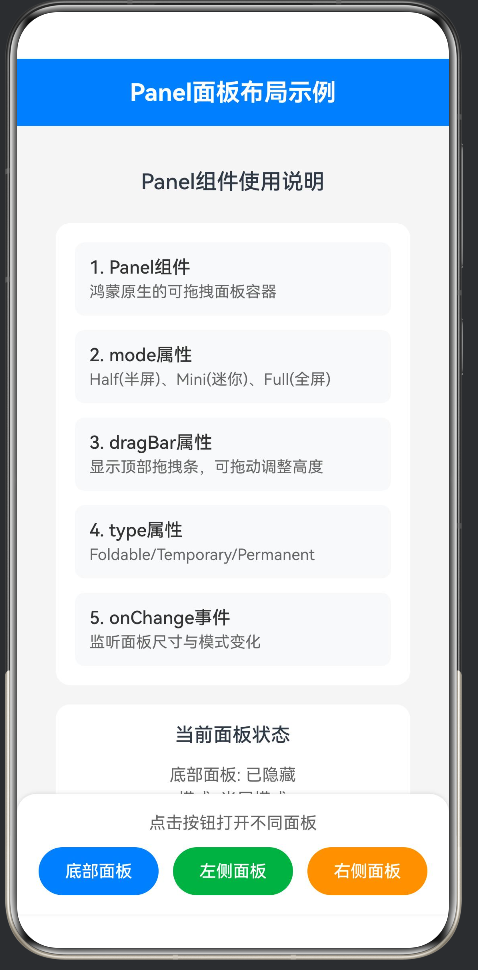
示例代码位置:entry/src/main/ets/pages/Index.ets
运行方式:在DevEco Studio中打开项目,点击预览按钮即可查看效果。
交互说明:
- 点击「底部面板」按钮打开底部可拖拽面板
- 点击「左侧面板」按钮打开左侧滑出面板
- 点击「右侧面板」按钮打开右侧滑出面板
- 在底部面板中可拖拽调整高度,或点击按钮切换模式
- 点击遮罩层或关闭按钮关闭面板

作为“人工智能6S店”的官方数字引擎,为AI开发者与企业提供一个覆盖软硬件全栈、一站式门户。
更多推荐

 0
0 0
0- 0


 已为社区贡献17条内容

所有评论(0)